Bei Layouts geht es darum, wie Ihre Liedtexte in Ihrem Video animiert und angezeigt werden. Einige eignen sich perfekt für klassisches Karaoke-Mitsingen, während andere dafür konzipiert sind, auffällige Lyric-Videos zu erstellen.
Hier finden Sie die Einstellungen für „Layout“ in den einzelnen Editoren:
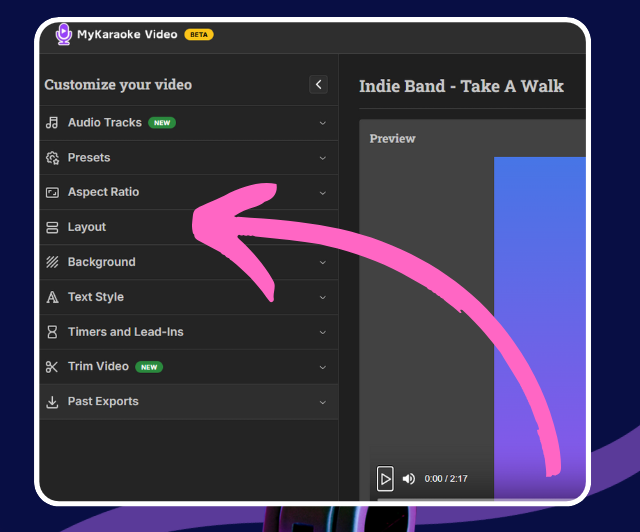
Suchen Sie im Hauptmenü auf der linken Seite Ihres Bildschirms nach „Layout“.
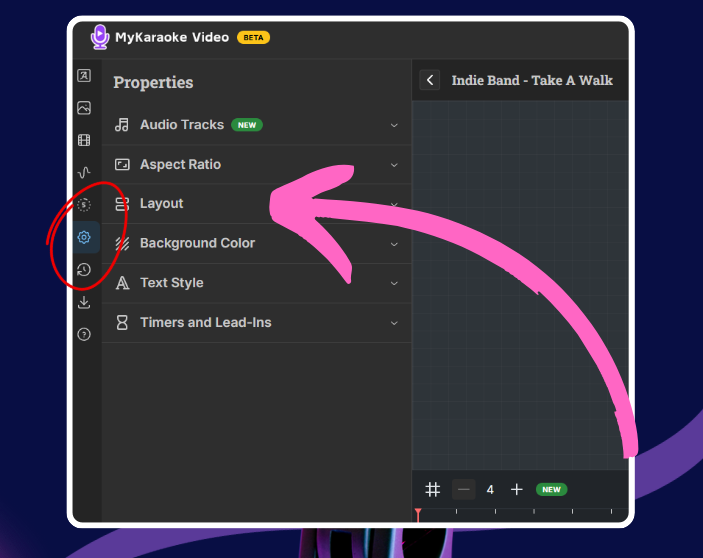
Klicken Sie auf das Zahnradsymbol (⚙) in der linken Symbolleiste. Dadurch wird das Menü „Eigenschaften“ geöffnet, in dem Sie „Layout“ finden.
Alternativ können Sie einfach auf den Block „Song & Lyrics“ in der Zeitleiste klicken. Dadurch wird ebenfalls das Menü „Eigenschaften“ mit der Option „Layout“ geöffnet.
Sobald Sie sich im Menü „Layout“ befinden, sehen Sie folgende Auswahlmöglichkeiten:
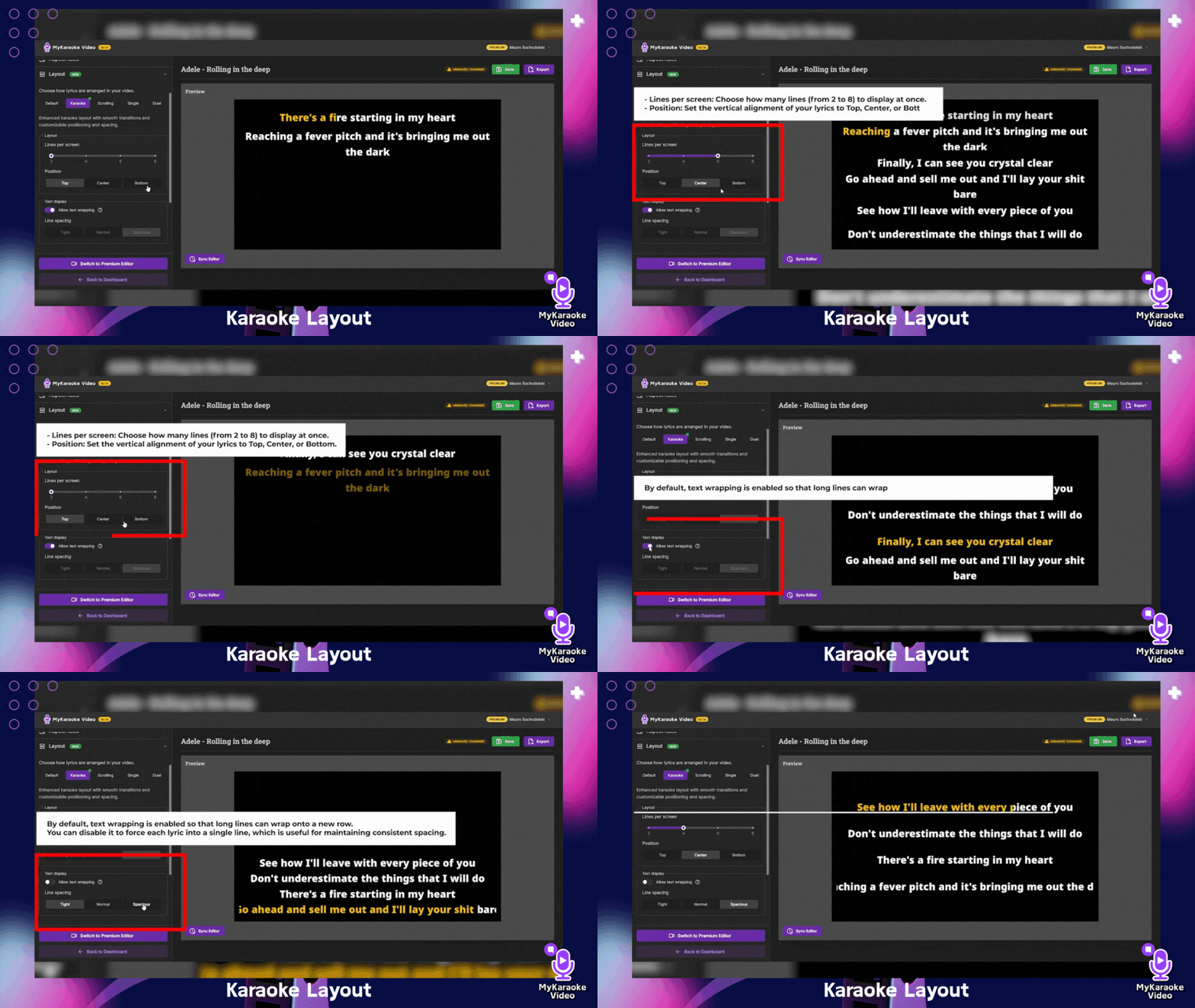
Funktion: Dies ist eine verbesserte Version des Standardlayouts, die für ein professionelleres und ansprechenderes Erscheinungsbild sorgt. Sie bietet flüssigere Übergänge zwischen den Zeilen und eine intelligentere Abstandsregelung, damit der Liedtext nicht hin und her springt.Ideal für: Professionelle Karaoke-Videos und hochwertige Lyric-Videos.
Wichtige Einstellungen:
Zeilen pro Bildschirm: Legen Sie fest, wie viele Zeilen (2 bis 8) gleichzeitig angezeigt werden sollen.
Position: Legen Sie die vertikale Ausrichtung Ihres Liedtexts fest: oben, mittig oder unten.
Zeilenumbruch zulassen: Diese Option ist standardmäßig aktiviert, damit lange Zeilen in eine neue Zeile umgebrochen werden können. Sie können sie deaktivieren, damit jede Liedzeile einzeilig bleibt. Das ist nützlich, um gleichmäßige Abstände zu gewährleisten.
Zeilenhöhe: Wenn der Zeilenumbruch deaktiviert ist, können Sie den Abstand zwischen den Zeilen auf eng, standardmäßig oder großzügig einstellen.
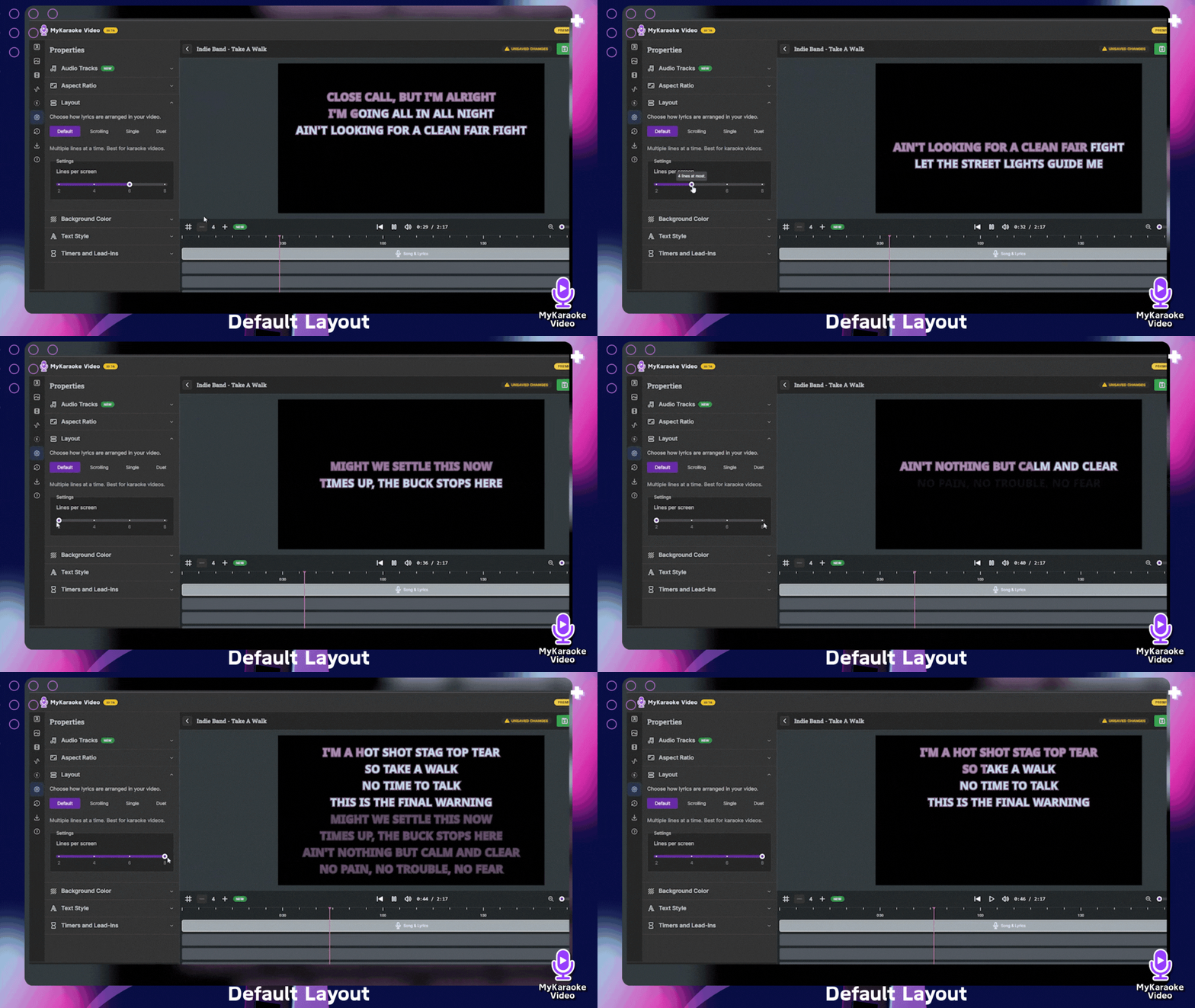
Funktion: Zeigt mehrere Textzeilen gleichzeitig an, damit Sänger sehen können, was als Nächstes kommt.
Ideal für: Karaoke-Videos.
Wichtige Einstellung: Zeilen pro Bildschirm: Verwenden Sie den Schieberegler, um festzulegen, wie viele Zeilen (zwischen 2 und 8) gleichzeitig angezeigt werden.

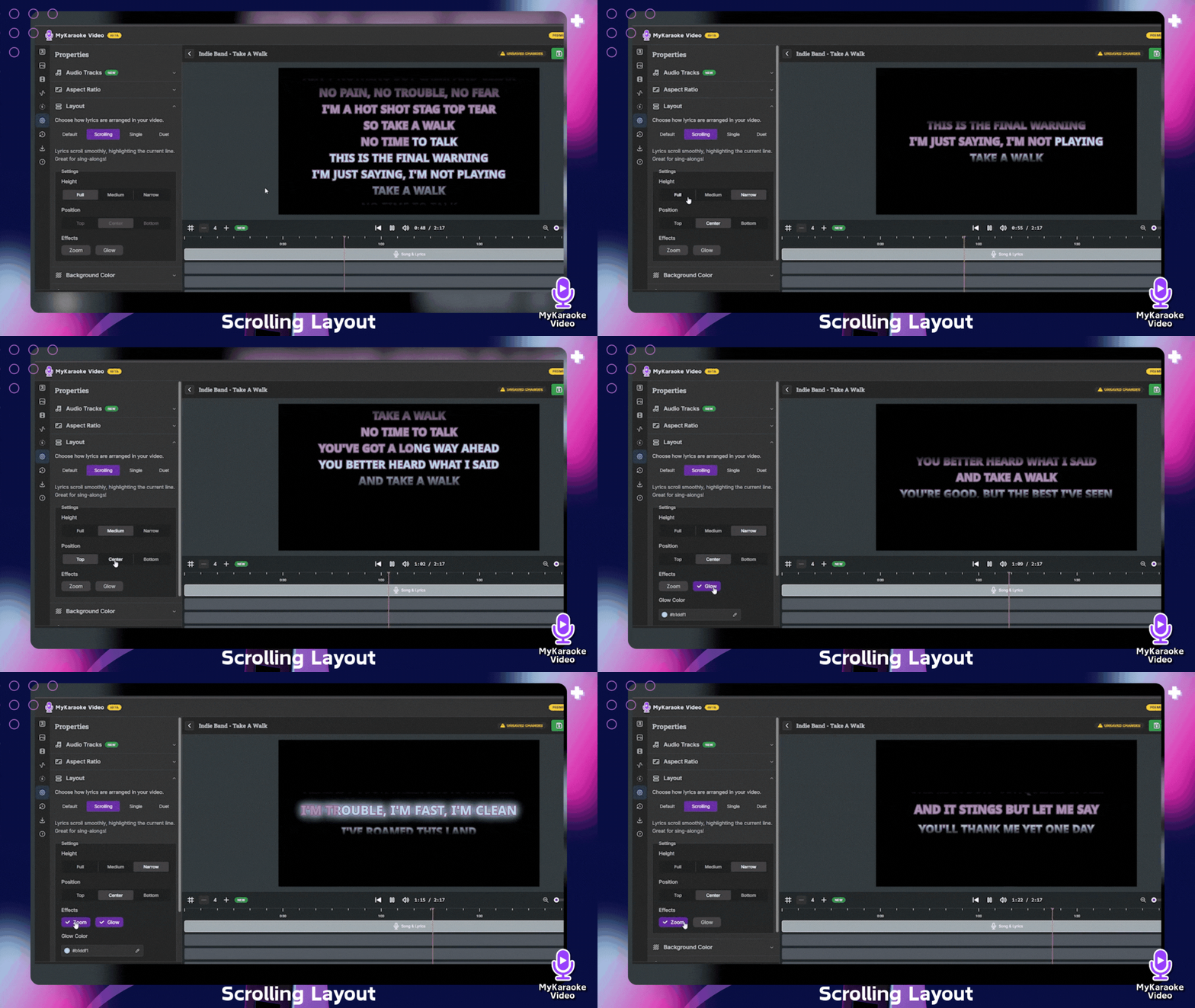
Funktion: Lässt Ihren Liedtext über den Bildschirm scrollen.
Wichtige Einstellungen:
Höhe:
Voll: Die Liedtexte nutzen die gesamte Bildschirmhöhe und zeigen die vorherigen und nächsten Zeilen an. Gut geeignet für Karaoke.
Mittel und schmal: Diese Optionen sorgen für eine kompaktere Darstellung und sind ideal für Lyric-Videos.
Positionssteuerung: Hiermit können Sie die vertikale Position der Liedtexte anpassen. Das ist praktisch für Videos auf Plattformen wie TikTok oder YouTube Shorts, damit Ihr Text nicht mit der Benutzeroberfläche der App kollidiert.
Effekte:
Leuchten: Die gerade gesungene Zeile wird mit einem Leuchteffekt hervorgehoben. Sie können die Farbe des Leuchteffekts auswählen.
Zoom: Die aktive Zeile wird vergrößert.
Sie können beide Effekte, nur einen davon oder gar keinen verwenden.
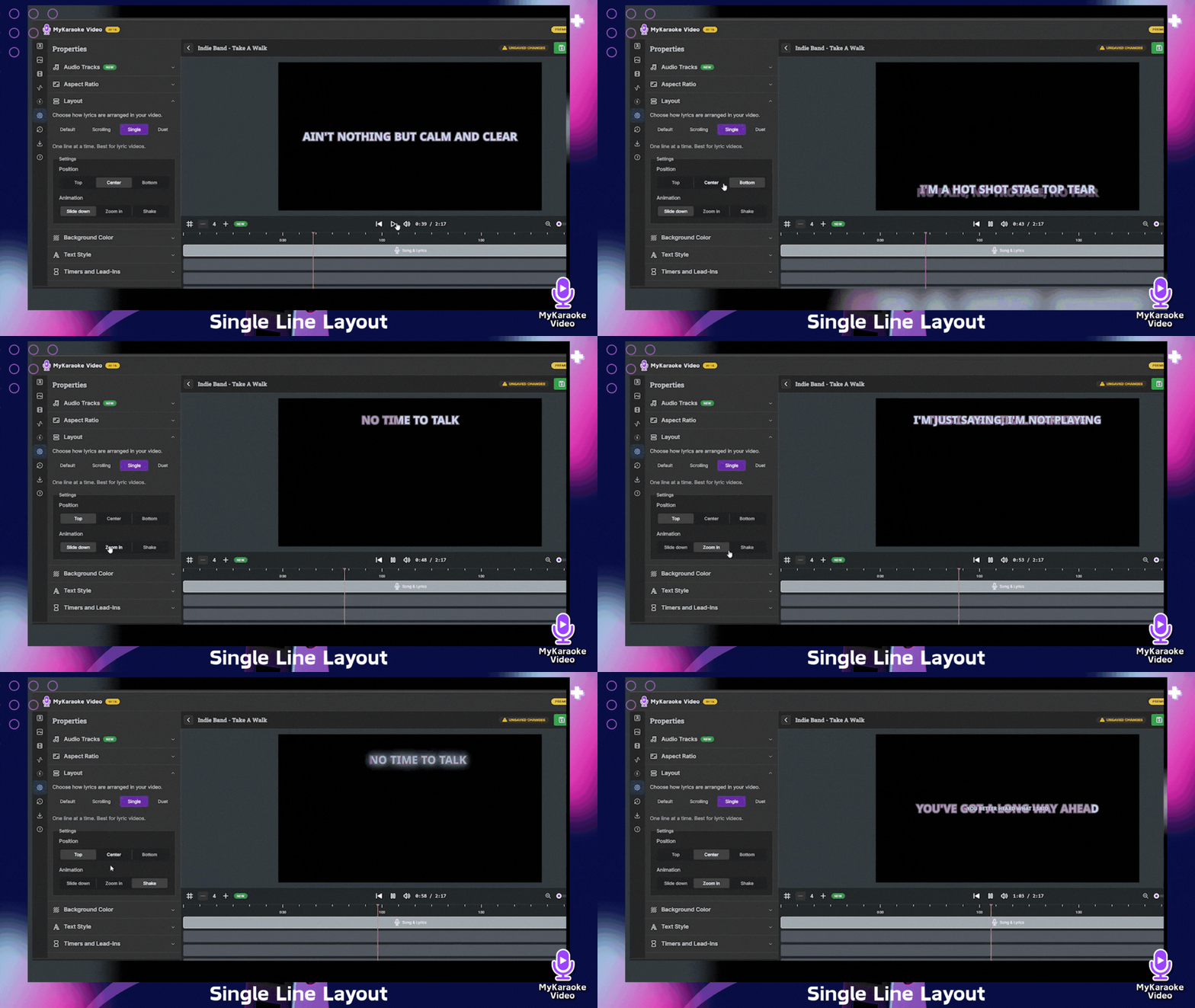
Funktionsweise: Zeigt jeweils nur eine Zeile des Liedtexts an.
Am besten geeignet für: Lyric-Videos.
Wichtige Einstellungen:
Positionssteuerung: Legen Sie genau fest, wo die einzelne Zeile auf dem Bildschirm angezeigt wird.
Eingangsanimation: Wählen Sie, wie jede neue Zeile eingeblendet wird:
Nach unten gleiten
Hineinzoomen
Schütteln
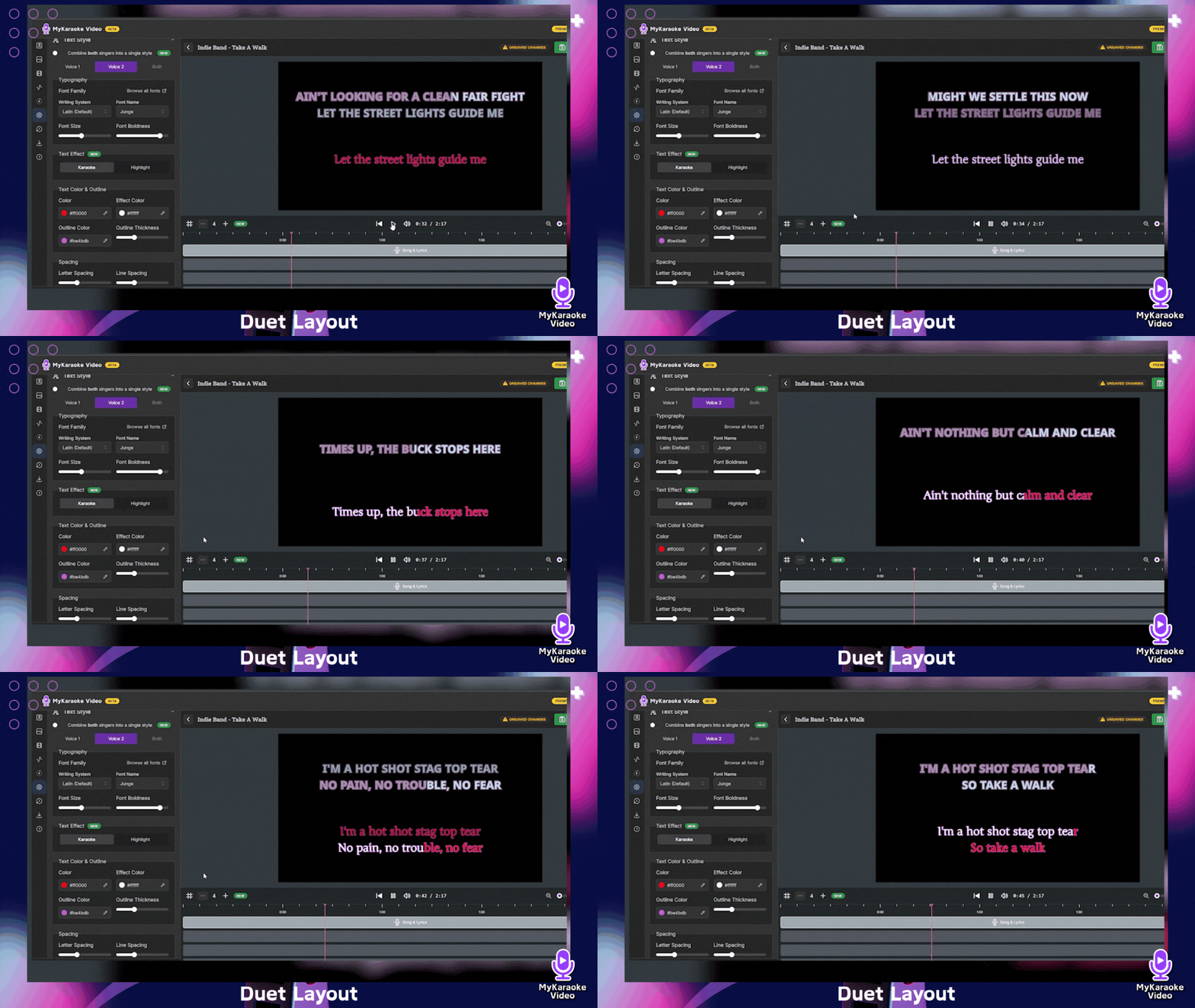
Was es bewirkt: Der Bildschirm wird geteilt, um die Liedtexte für zwei verschiedene Sänger anzuzeigen. Der Liedtext von Sänger 1 steht oben und der von Sänger 2 unten.
Geeignet für: Karaoke-Videos, insbesondere für Lieder mit mehreren Gesangsparts.
Eine ausführliche Anleitung zur Einrichtung und Verwendung des Duett-Modus finden Sie in unserem speziellen Hilfeartikel zu dieser Funktion:
Die Duett-Funktion: Duett-Layout verwenden und den Duett-Modus aktivieren
Erfahren Sie, wie Sie mithilfe des speziellen Duett-Layouts und des Duett-Modus, der mit jedem Video-Layout funktioniert, Videos mit mehreren Sängern erstellen. In dieser Anleitung erfahren Sie, wie Sie diese Funktionen aktivieren, Liedtexte im Sync Editor verschiedenen Stimmen zuweisen und Textstile für Duette anpassen.
Unabhängig davon, welches Layout Sie auswählen, können Sie Ihre Liedtexte jederzeit individuell gestalten: Wählen Sie aus verschiedenen Schriftarten, legen Sie Farben für Text und Konturen fest und passen Sie die Schriftgröße ganz einfach an.
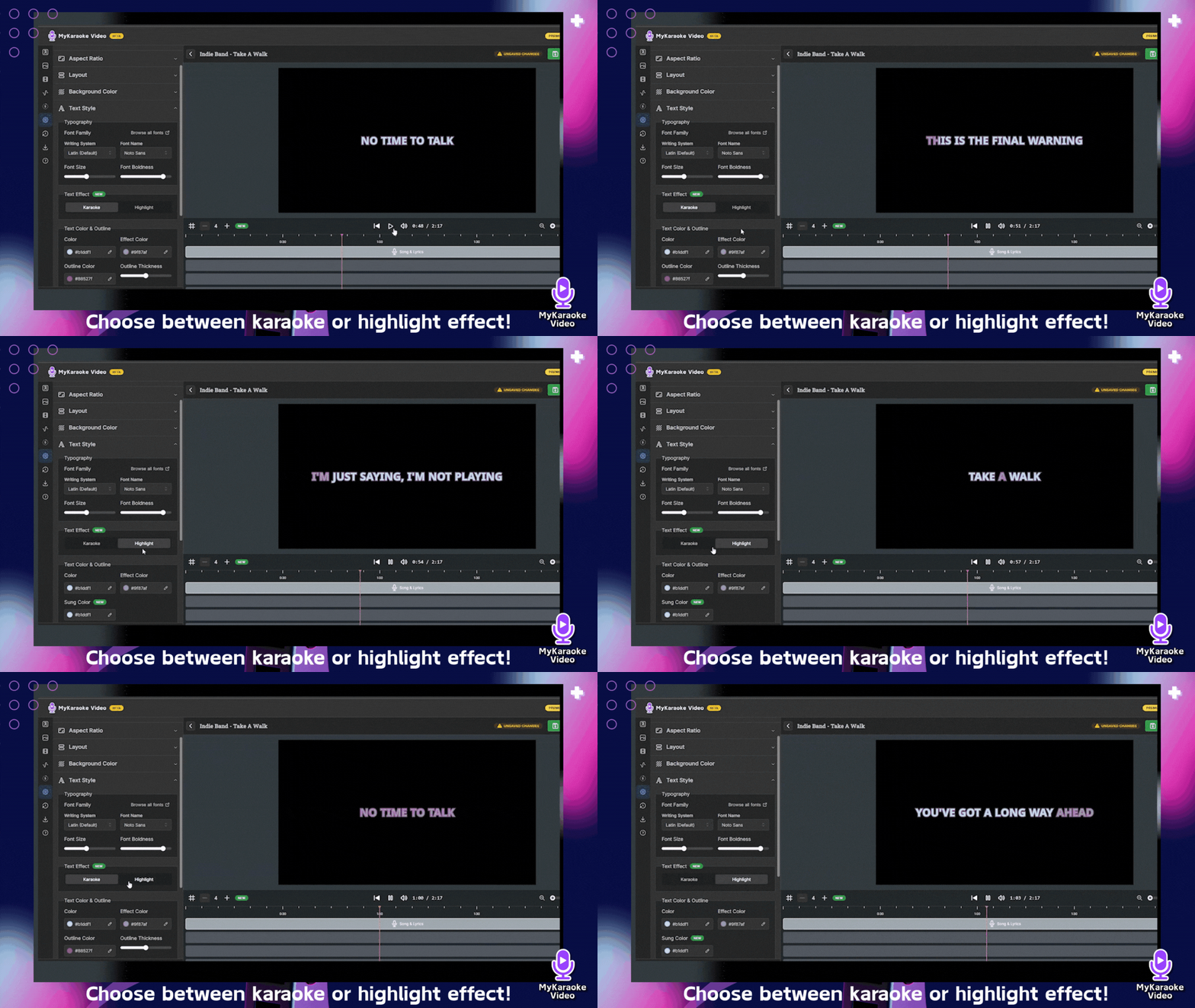
Neben dem Hauptlayout können Sie im Menü „Textstil“ auch bestimmte Textanimationen auswählen:
Karaoke-Effekt: Dieser Effekt hebt die gerade gesungene Silbe oder das gerade gesungene Wort hervor. Bereits gesungene Wörter ändern ihre Farbe. So behalten Sängerinnen und Sänger den Überblick.
Hervorhebungseffekt: Die gesamte aktuelle Zeile oder Textpassage wird hervorgehoben, sobald sie gesungen werden soll. Dadurch entsteht eher eine Mitsing-Atmosphäre. Dieser Effekt eignet sich am besten für Liedtextvideos.
Wenn Sie diese Layouts mit Textstil-Animationen und anderen Anpassungswerkzeugen kombinieren, haben Sie umfangreiche Möglichkeiten, das endgültige Erscheinungsbild Ihrer Videoprojekte zu gestalten.
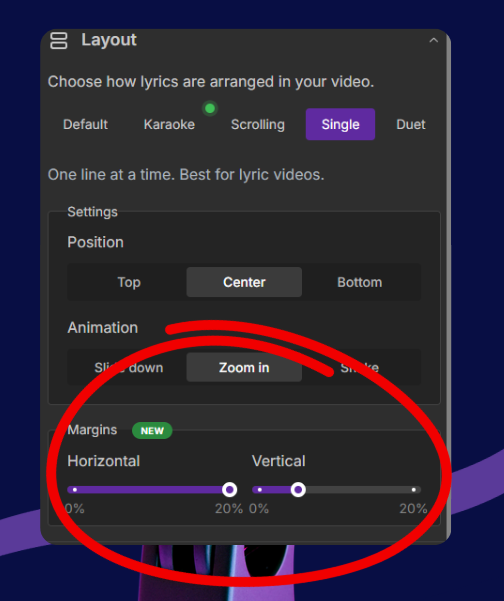
Was es bewirkt: Damit können Sie benutzerdefinierte horizontale und vertikale Ränder hinzufügen, sodass sich Ihre Liedtexte niemals mit Rahmen, Rändern oder Animationen auf dem Bildschirm überschneiden.
Wo Sie es finden: Öffnen Sie in einem beliebigen Layout – Standard, Karaoke, Scrollen, Einzel oder Duett – Layout → Ränder.
Wichtige Einstellungen:
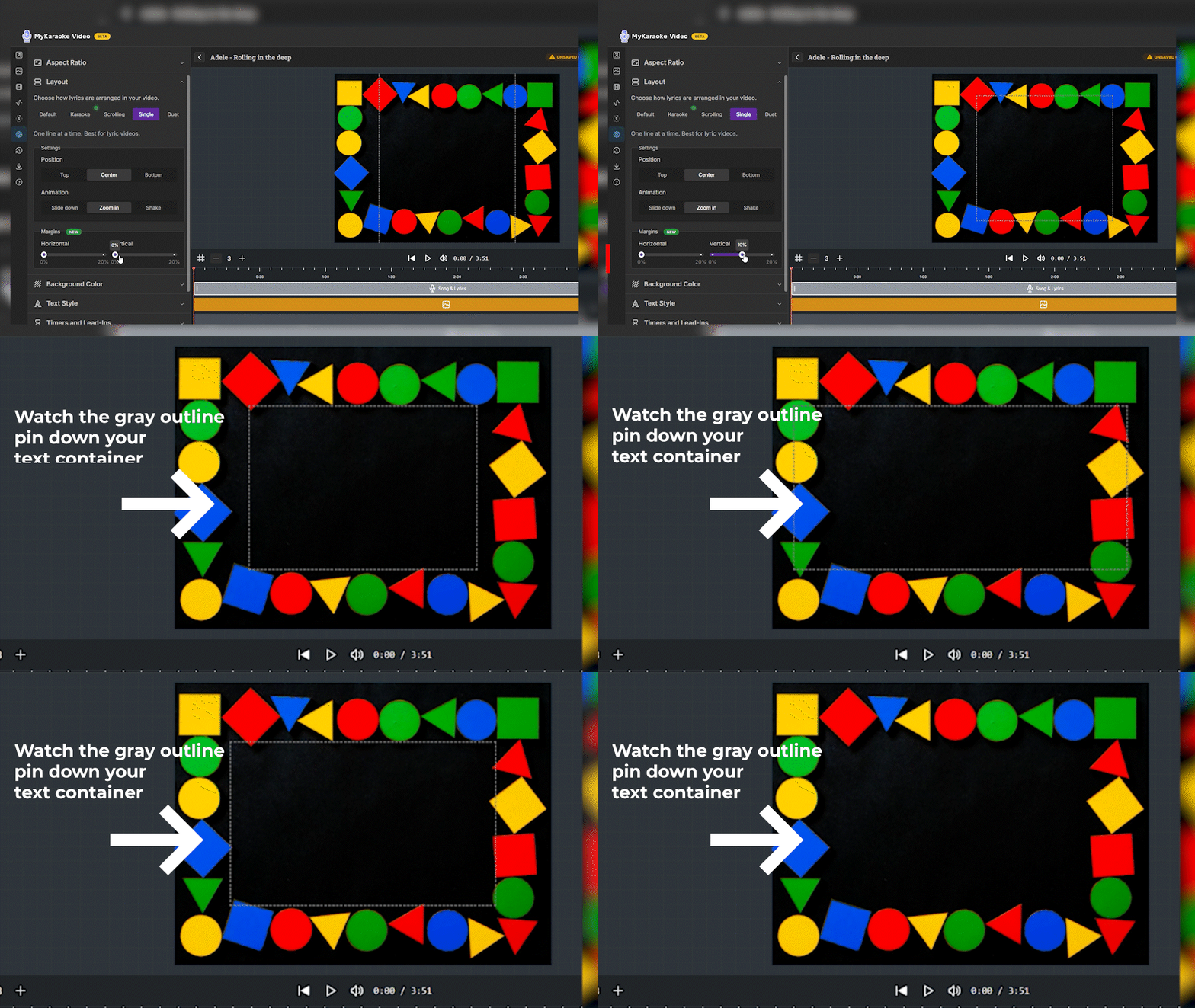
Horizontale und vertikale Regler (0–20 %): Rücken Sie den Liedtext von den Rändern ab.
Live-Vorschau: Beim Ziehen oder Darüberfahren wird ein grauer Umriss angezeigt, der genau zeigt, wo Ihr Text platziert wird.
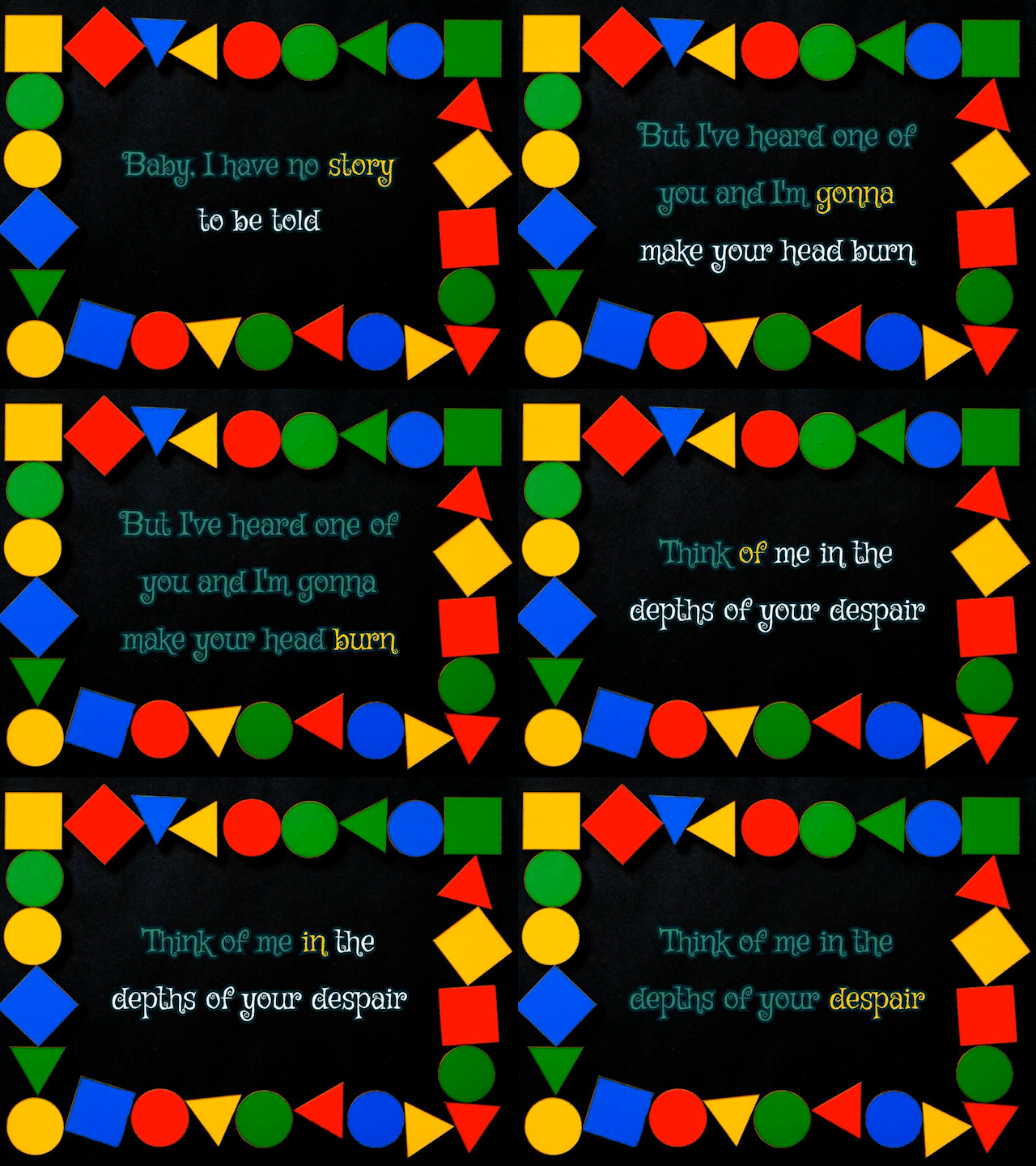
Am besten geeignet für: Songtexte ordentlich in dekorativen Rahmen, Bauchbinden-Grafiken oder unruhigen/animierten Hintergründen platzieren. Sowohl in den Standard- als auch in den Premium-Editoren verfügbar.
