Der Advanced Editor bietet eine leistungsstarke Palette an Tools zur Erstellung professioneller Karaoke- und Lyric-Videos mit präziser Timing-Steuerung und umfangreichen Anpassungsmöglichkeiten.
Finden Sie, dass sich ein Video leichter nachvollziehen lässt? Klicken Sie hier, um unser Video-Tutorial zum Advanced Editor anzusehen 👇
Advanced Editor: Video-Tutorial
Erfahren Sie im folgenden Video-Tutorial, wie Sie den Advanced Editor verwenden.
Dieser Leitfaden enthält Schritt-für-Schritt-Anleitungen zur Verwendung der Funktionen im Advanced Editor. Wenn Sie über grundlegende Bearbeitungen hinausgehen und die volle kreative Kontrolle über Ihr Projekt erhalten möchten, sind Sie hier genau richtig.

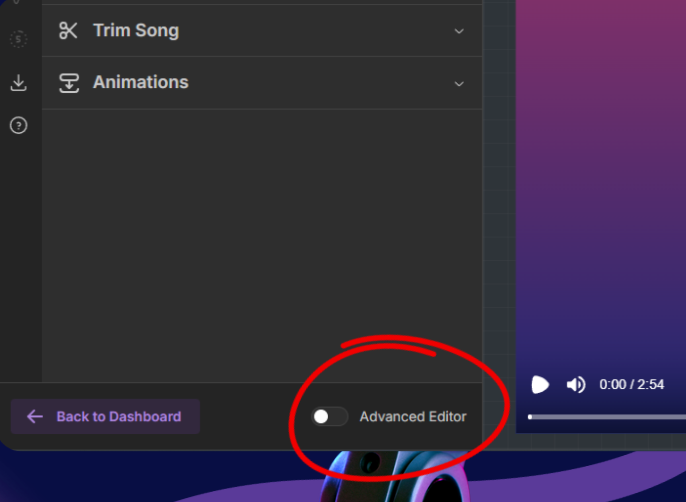
Wenn Sie Ihr Projekt zum ersten Mal öffnen, starten Sie im Einfachen Editor. Hier können Sie grundlegende Bearbeitungen effizient vornehmen. Wenn Sie erweiterte Steuerungsmöglichkeiten und Funktionen benötigen, können Sie ganz einfach zum Erweiterten Editor wechseln.
So wechseln Sie zum Erweiterten Editor: Suchen Sie unten links auf Ihrem Bildschirm neben der Schaltfläche „Zurück zum Dashboard“ nach dem Umschalter für den Erweiterten Editor. Klicken Sie einfach auf den Umschalter, um ihn auf EIN zu stellen.
Dadurch wechseln Sie zur Benutzeroberfläche des Erweiterten Editors, in der Ihre vorhandenen Projektelemente in eine leistungsfähigere, ebenenbasierte Zeitleiste geladen werden.
Sie können jederzeit zum Einfachen Editor zurückwechseln, indem Sie den Umschalter wieder auf AUS stellen. Beachten Sie, dass dadurch alle erweiterten Anpassungen zurückgesetzt werden.
Die Benutzeroberfläche des Erweiterten Editors ist in vier Hauptbereiche gegliedert. Wenn Sie diese Bereiche kennen, können Sie sich leichter zurechtfinden und den Editor effektiv nutzen.
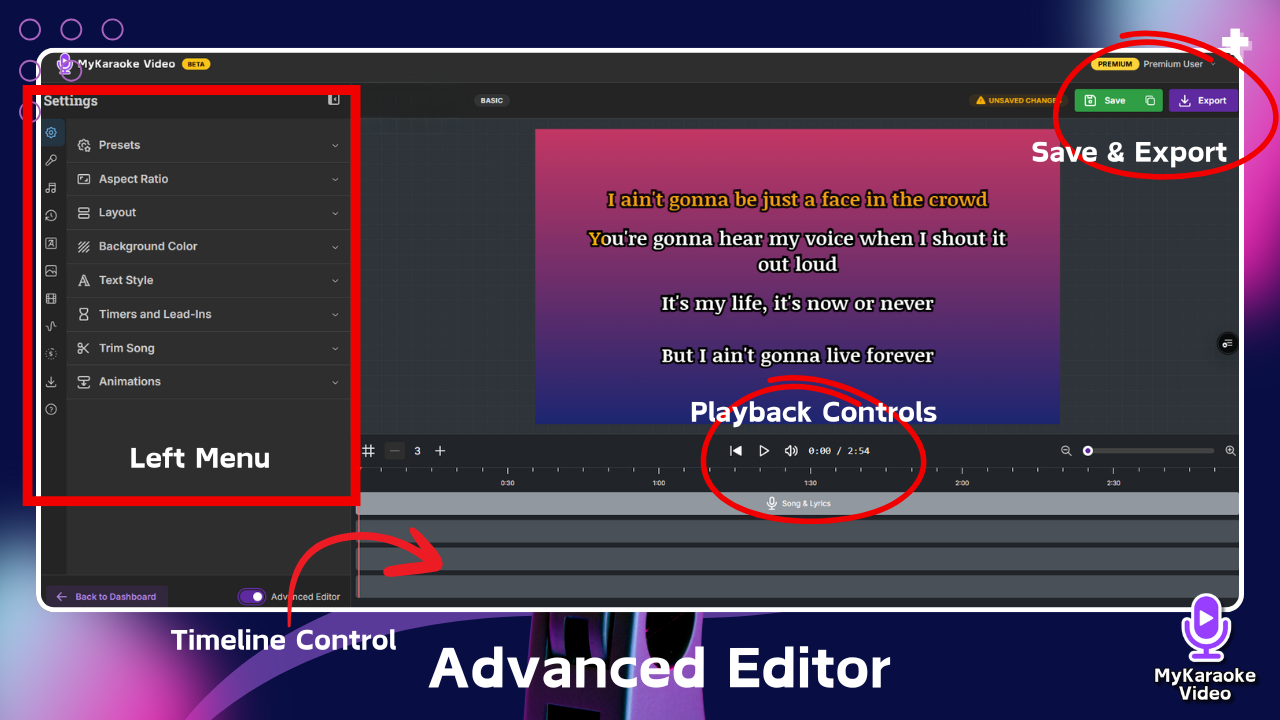
Die Benutzeroberfläche des Erweiterten Editors ist in vier Hauptbereiche gegliedert:
Linkes Menü (Eigenschaftenbereich)
Enthält alle Anpassungseigenschaften für Ihr Projekt
Klicken Sie auf eine beliebige Kategorie, um die zugehörigen Optionen einzublenden
Vorschaubildschirm (mittlerer Bereich der Benutzeroberfläche)
Im großen mittleren Bereich sehen Sie, wie Ihr Video aussehen wird
Zeigt Liedtexte, Hintergründe und Effekte in Echtzeit an
Was Sie hier sehen, wird den Zuschauern im fertigen Video genau so angezeigt
Wiedergabesteuerung
Befindet sich direkt unter dem Vorschaubildschirm
Enthält Schaltflächen für:
Vorheriger Abschnitt
Wiedergabe/Pause
Lautstärkeregelung
Zeitanzeige mit aktueller Position und Gesamtdauer
Verwenden Sie diese Steuerelemente, um während der Bearbeitung durch Ihr Video zu navigieren
Timeline-Steuerung (unterer Bereich der Benutzeroberfläche)
Zeigt Zeitmarkierungen an (1:00, 2:00, 3:00 usw.)
Zeigt Spuren für verschiedene Elemente an (standardmäßig finden Sie auf der ersten Spur Ihren Song und die Liedtexte, Sie können aber Text, Videoelemente und mehr hinzufügen!)
In der Timeline ordnen Sie alle Elemente an und passen deren Timing an
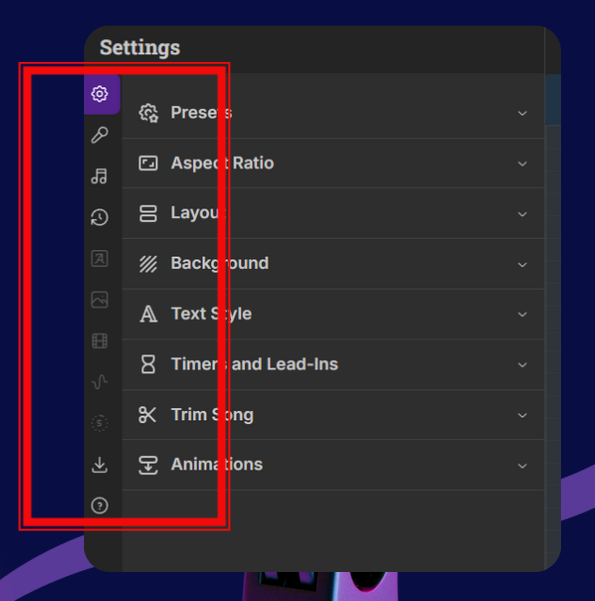
Das linke Menü (Eigenschaftenbereich) ist Ihre zentrale Steuerungsoberfläche, um die visuellen und akustischen Aspekte Ihres Karaoke-Videos anzupassen. Klicken Sie auf eine beliebige Kategorie, um deren Einstellungen zu erweitern und zu ändern:
Das Menü „Text“ (dargestellt durch den Buchstaben „A“) ermöglicht es Ihnen, verschiedene Text-Overlays zu Ihrem Video hinzuzufügen. Das ist nützlich, um Titel, Untertitel, Künstlernamen oder andere Textinformationen einzublenden, die zusätzlich zum Karaoke-Haupttext angezeigt werden sollen.
Das „Bilder“-Menü ermöglicht es Ihnen, Standbilder zu Ihrem Video hinzuzufügen, die als Hintergründe, Overlays oder andere visuelle Verbesserungen dienen können.
So fügen Sie Bilder hinzu:
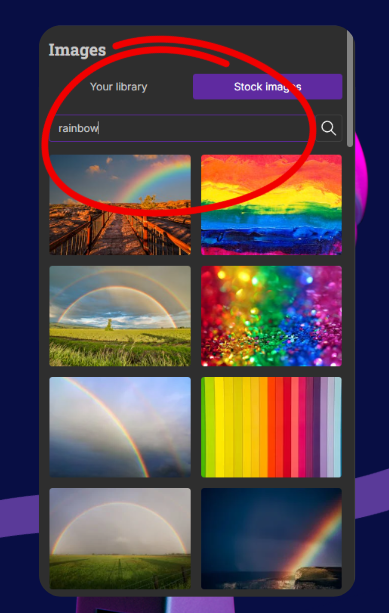
Klicken Sie in der ganz linken Symbolleiste auf das Symbol „Bilder“. Sie haben zwei Möglichkeiten, Bilder hinzuzufügen:
Ihre Bibliothek: Laden Sie eigene Bilder hoch, indem Sie Dateien per Drag-and-drop in den vorgesehenen Bereich ziehen oder auf „Dateien durchsuchen“ klicken. Sie können auch auf zuvor hochgeladene Bilder zugreifen, indem Sie auf „Bibliothek öffnen“ klicken.
Stockbilder: Wechseln Sie zum Tab „Stockbilder“, um mithilfe von Stichwörtern in einer Bibliothek mit lizenzfreien Bildern zu suchen.
Über das Menü „Videos“ können Sie Videoclips in Ihr Projekt einfügen. Diese können als dynamische Hintergründe, Overlays oder als eigenständige Videosegmente in Ihrer Karaoke-Kreation verwendet werden.
So fügen Sie Videos hinzu:
Klicken Sie in der linken Symbolleiste auf das Symbol „Videos“ (Filmsymbol).
Sie haben zwei Möglichkeiten, Videos hinzuzufügen:
Ihre Bibliothek: Laden Sie Ihre eigenen Videodateien hoch (z. B. .mp4, .webm mit bis zu 500 MB und einer Auflösung von 1080p, wie im Bild angegeben), indem Sie sie per Drag-and-drop in den dafür vorgesehenen Bereich ziehen oder auf „Dateien durchsuchen“ klicken. Rufen Sie zuvor hochgeladene Videos auf, indem Sie auf „Bibliothek öffnen“ klicken.
Stockvideos: Wechseln Sie zum Tab „Stockvideos“, um in einer Bibliothek mit lizenzfreien Videoclips zu suchen und eine Auswahl zu treffen.
Musikvisualisierungen: Fügen Sie Ihrem Video dynamische Audiospektren hinzu, die visuell auf die Musik reagieren. Die Balken oder Linien des Visualizers bewegen sich und verändern sich synchron zum Audiotrack.
Wählen Sie eines der verfügbaren Visualizer-Formate aus (z. B. Balkendiagramm, Wellenmuster).
Sobald der Visualizer zu Ihrem Projekt hinzugefügt wurde, können Sie in der Regel seine Position auf dem Bildschirm anpassen und seine Farbe ändern, damit sie zur Ästhetik Ihres Videos passt. Diese Einstellungen finden Sie normalerweise im Eigenschaftenbereich, wenn der Visualizer ausgewählt ist.
Countdown-Menü: Über das Countdown-Menü können Sie Ihrem Video einen visuellen Countdown hinzufügen. Dieser eignet sich, um instrumentale Pausen anzukündigen oder Sängerinnen und Sängern ein Zeichen zu geben.
Anwendung: Klicken Sie in der ganz linken Symbolleiste auf das Symbol „Countdown“ und wählen Sie einen Countdown-Stil aus (Einfach, Quadratisch, Abgerundetes Quadrat oder Kreis). Ziehen Sie das Countdown-Element auf der Zeitleiste an die gewünschte Stelle und passen Sie seine Länge an, um festzulegen, wie lange der Countdown angezeigt wird.
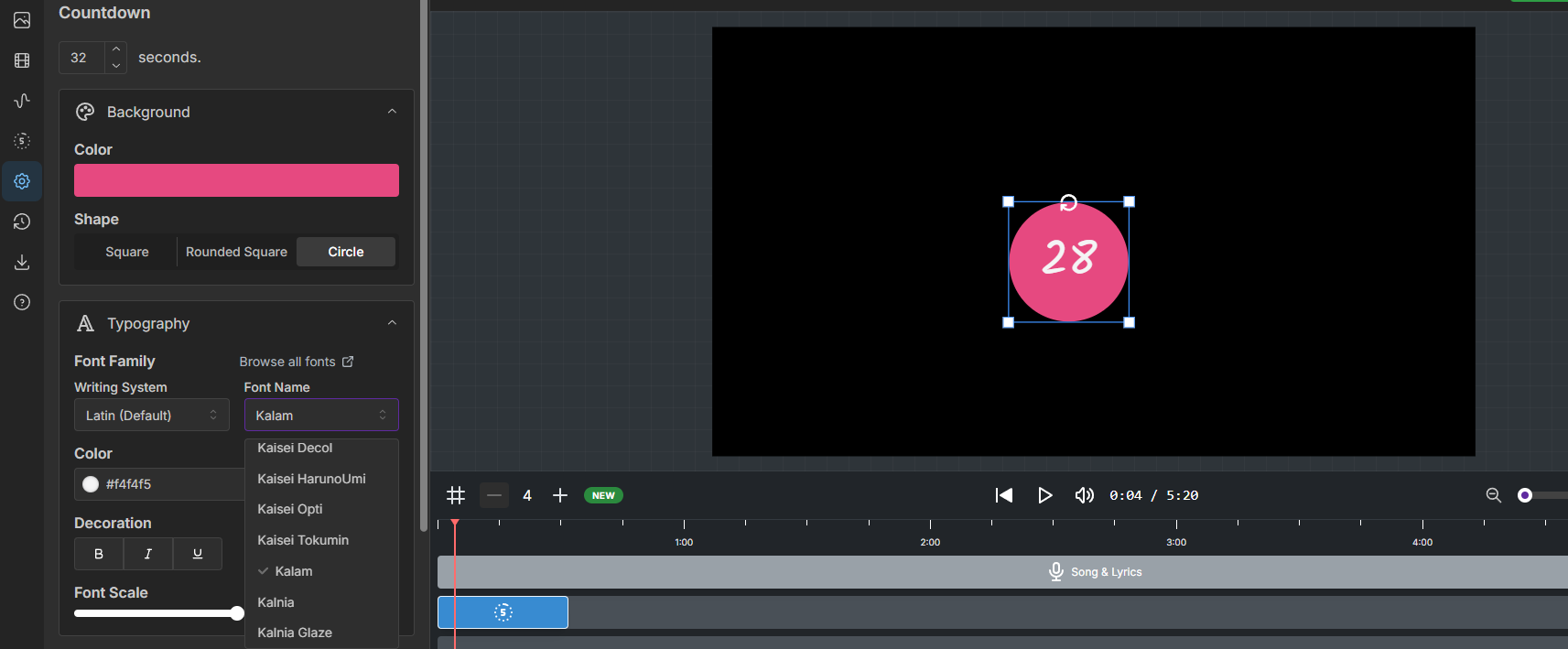
Passen Sie Dauer, Hintergrundfarbe, Form, Schriftart und Position des Countdowns mithilfe der Optionen im Eigenschaftenbereich an, sobald Sie darauf klicken.
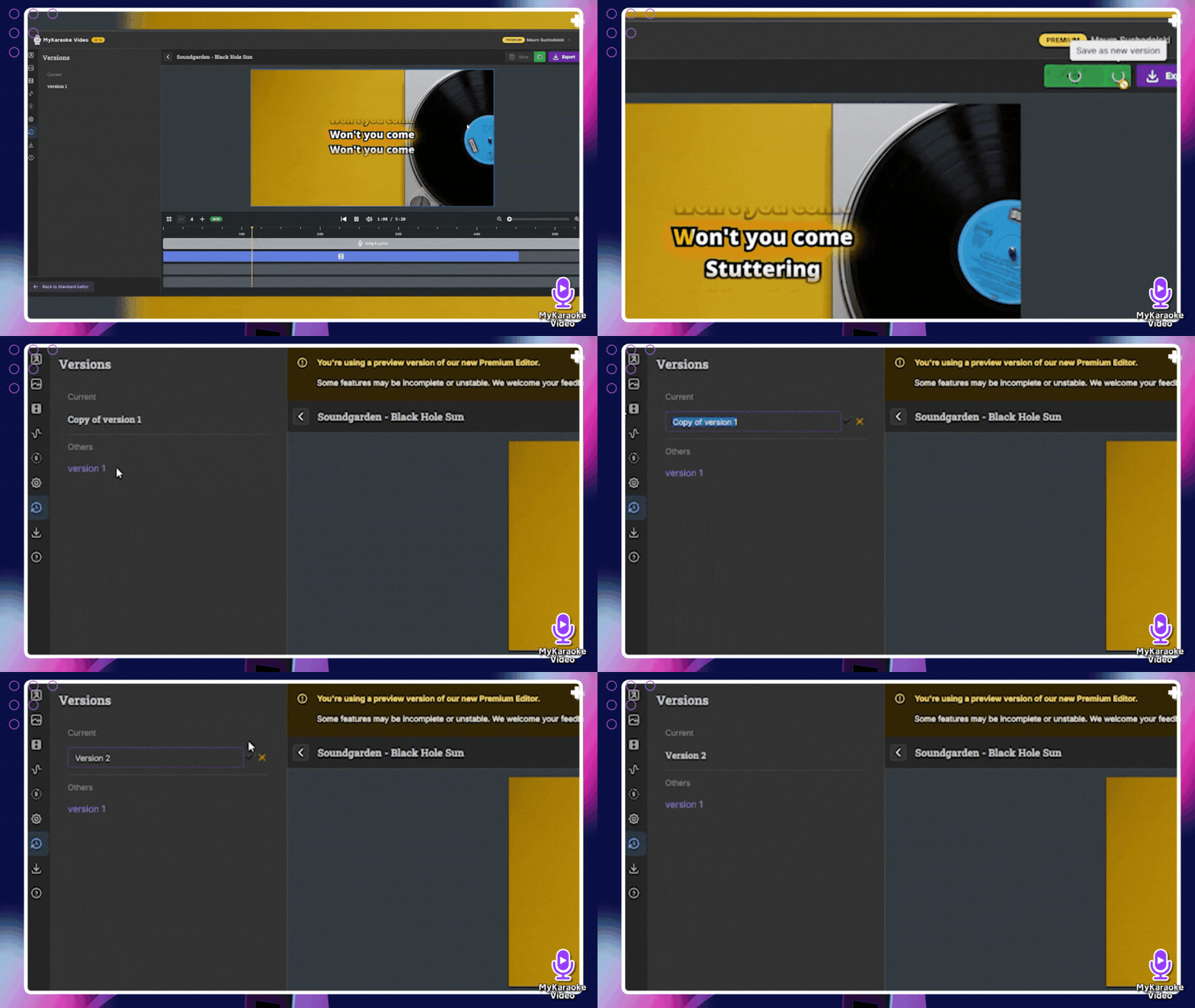
Versionsmenü (Uhrsymbol): Im Versionsmenü wird bei jedem Speichern ein Verlauf Ihres Projekts gespeichert. So können Sie zu früheren Bearbeitungsständen zurückkehren oder verschiedene Arbeitsversionen verwalten.
Anwendung: Klicken Sie auf das Symbol „Versionen“. Neue Versionen werden erstellt, wenn Sie auf die Schaltfläche „Speichern“ klicken. Wählen Sie eine Version aus der Liste aus, um sie anzusehen oder wiederherzustellen. Sie können auch auf den Namen einer Version klicken, um ihn zu bearbeiten.
Eigenschaftenbereich: Dieser Bereich auf der linken Seite zeigt dynamisch die Anpassungsoptionen an, die speziell für das Element gelten, das aktuell in Ihrer Timeline ausgewählt ist.
So funktioniert es: Wenn Sie in der Timeline auf ein Element klicken (z. B. auf die Spur „Song & Lyrics“, eine Textüberlagerung, ein Bild oder einen Countdown), wird der Eigenschaftenbereich aktualisiert und zeigt alle verfügbaren Einstellungen für dieses Element an. Wenn Sie beispielsweise die Spur „Song & Lyrics“ auswählen, werden Optionen wie „Audiospuren“, „Textstil“, „Layout“ und „Hintergrund“ angezeigt, die Sie für den Liedtext und die zugehörige Audiospur anpassen können.
Auswahlbasierte Bearbeitung: Um ein beliebiges Element (z. B. Liedtexte, Text, Bilder oder Countdowns) zu bearbeiten, klicken Sie zuerst unten auf dem Bildschirm in der Timeline-Steuerung auf das entsprechende Element oder die entsprechende Spur. Wenn Sie Elemente wie Bilder, Videos oder Musikvisualisierungen hinzufügen, wird auf einer Spur in der Timeline ein neues Element erstellt, das Sie anschließend auswählen können.
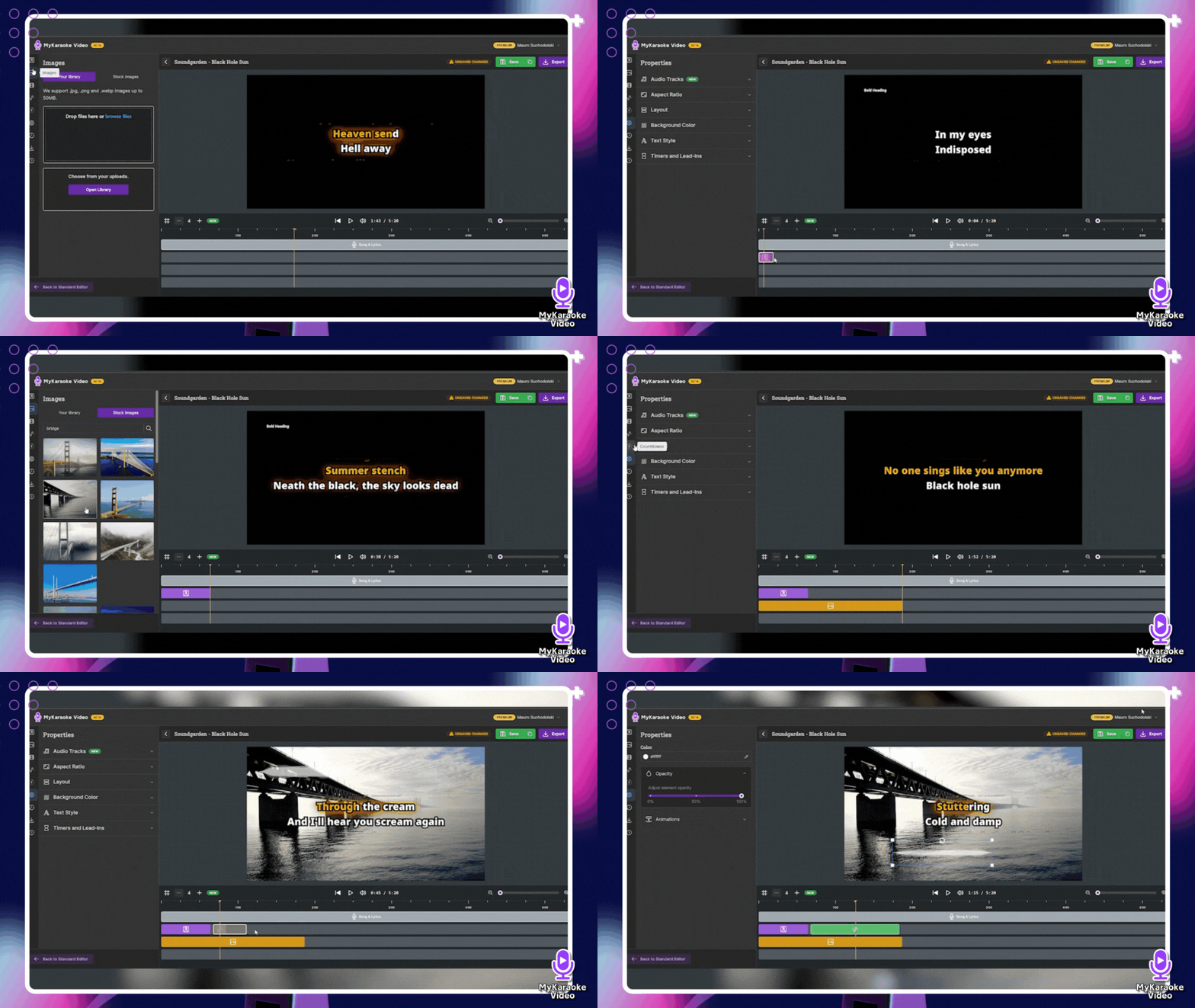
Sobald ein Element in der Timeline ausgewählt ist, wird das linke Menü automatisch zum Eigenschaftenbereich für dieses Element. In diesem Bereich werden dann alle verfügbaren Anpassungsoptionen für das ausgewählte Element angezeigt (z. B. Textinhalt, Farbe, Schriftart, Anpassungen des Timings usw.).
Der erweiterte Editor bietet zahlreiche Funktionen, mit denen Sie Ihre Bearbeitung reibungsloser und schneller gestalten können. Hier sind einige unserer liebsten Timeline-Tastenkombinationen, mit denen Sie Zeit sparen:
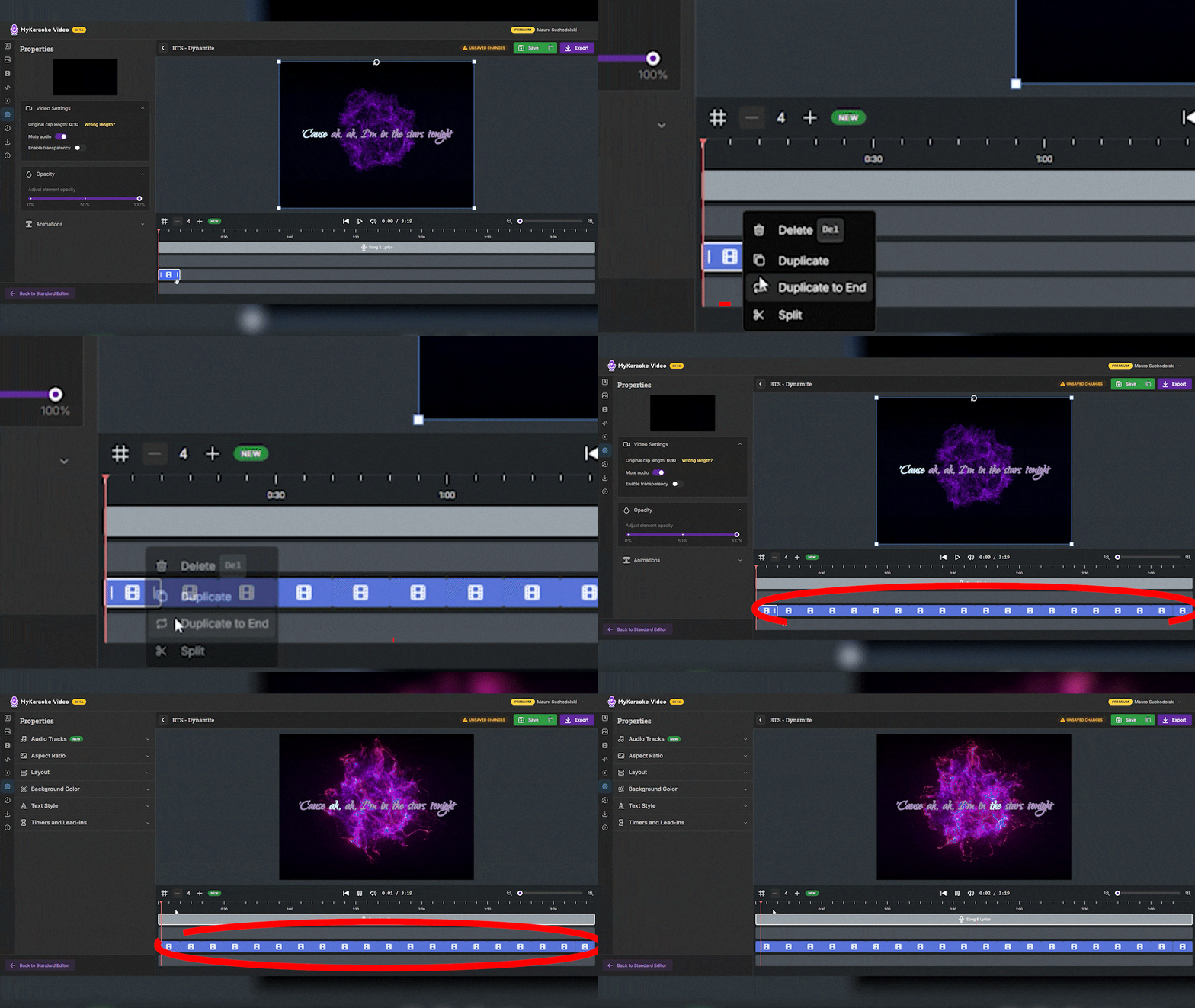
So funktioniert es: Klicken Sie einfach mit der rechten Maustaste auf den Videoclip in der Zeitleiste, den Sie wiederholen möchten.
Option auswählen: Wählen Sie im angezeigten Kontextmenü „Bis zum Ende duplizieren“.
Sofortige Wiederholung: Der Editor wiederholt den Clip automatisch über die gesamte Spur und füllt damit die verbleibende Dauer Ihres Songs aus. Mit dieser einfachen Lösung genügt ein Klick, damit Ihr Hintergrund im gesamten Video gleich bleibt.
Möchten Sie einen ganzen Liedtextabschnitt verschieben, mehrere Bilder gleichzeitig neu positionieren oder eine Abfolge von Elementen aus Ihrer Zeitleiste löschen? Diese Aktionen einzeln auszuführen, kann mühsam und zeitaufwendig sein. Mit dem erweiterten Editor können Sie mehrere Elemente gleichzeitig deutlich einfacher verwalten.
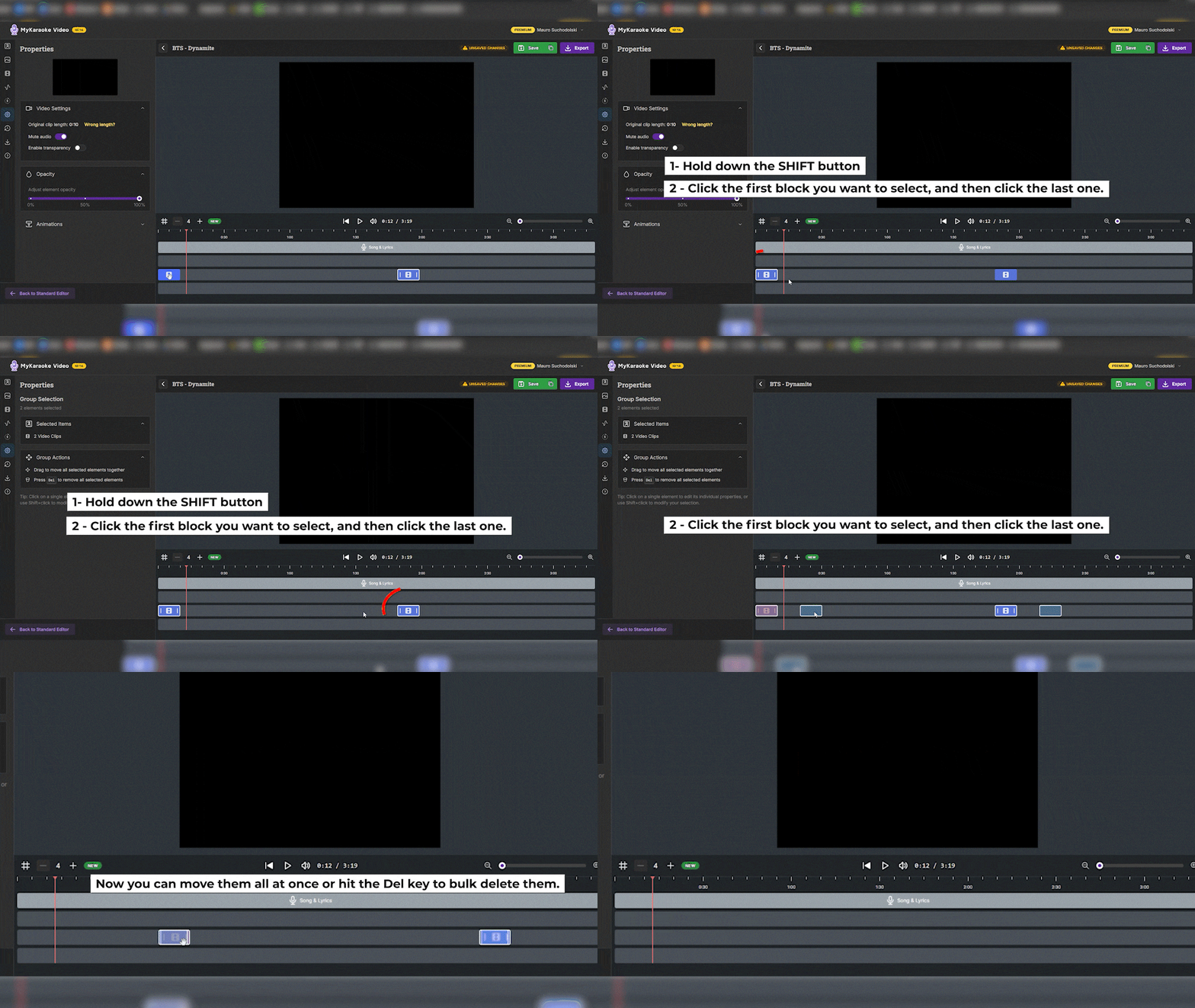
So funktioniert es: So wählen Sie mehrere Elemente auf derselben Spur aus:
Klicken Sie zuerst auf das erste Element, das Sie auswählen möchten.
Klicken Sie dann, während Sie die Taste Shift auf Ihrer Tastatur gedrückt halten, auf das letzte Element, das Sie in Ihre Auswahl aufnehmen möchten.
Bestätigung: Alle Elemente zwischen Ihrem ersten und letzten Klick werden hervorgehoben und sind damit ausgewählt.
Mehrere Elemente bearbeiten: Wenn mehrere Elemente ausgewählt sind, können Sie sie nun gemeinsam als Gruppe verschieben oder die Taste „Entf“ drücken, um sie alle auf einmal zu löschen. Dies ist äußerst nützlich, um Platz für Instrumentalsoli zu schaffen, Songabschnitte neu anzuordnen oder Ihre Timeline schnell aufzuräumen.
Priorität von oben nach unten: Die Spuren in der Timeline sind in Ebenen angeordnet. Elemente auf Spuren, die in der Timeline weiter oben positioniert sind, werden über den Elementen auf weiter unten positionierten Spuren angezeigt.
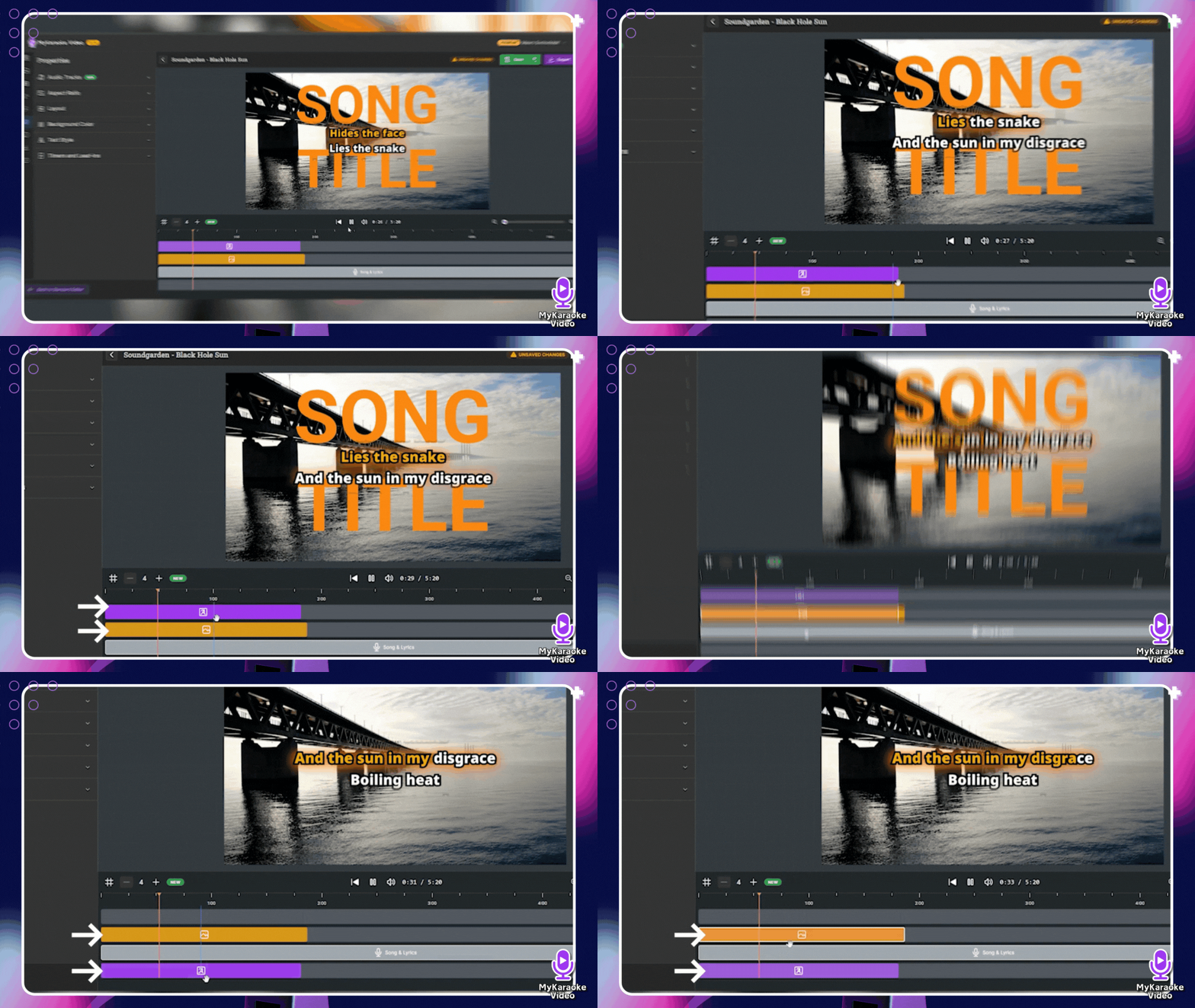
Beispiel: Wenn sich Liedtexte auf einer unteren Spur befinden und Sie eine Textüberlagerung auf einer darüberliegenden Spur hinzufügen, wird die Textüberlagerung im Vorschaubildschirm über den Liedtexten angezeigt. Befindet sich die Spur mit der Textüberlagerung unter der Spur mit den Liedtexten, könnten die Liedtexte die Textüberlagerung verdecken.
Mit der Animationsfunktion können Sie dynamische Bewegungseffekte zu Elementen wie Text, Bildern oder Videos hinzufügen und steuern, wie diese auf dem Bildschirm erscheinen, verschwinden oder hervorgehoben werden.
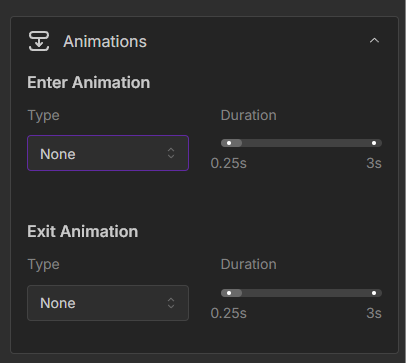
So verwenden Sie die Funktion:
Wählen Sie das Element aus, das Sie animieren möchten, indem Sie in der Zeitleiste darauf klicken.
Suchen Sie im daraufhin angezeigten Eigenschaftenbereich (linke Seitenleiste) den Abschnitt Animationen und klappen Sie ihn auf.
Wählen Sie Ihre Animationen für Einblenden und Ausblenden aus. Sie können auch die Dauer der ausgewählten Animation anpassen, um zu steuern, wie lange sie dauert.
Steuern Sie die Lautstärke jeder Audiospur (Instrumental, Backing Vocals und Lead Vocals) an jeder Stelle der Zeitleiste präzise. Erstellen Sie mithilfe von Keyframes Ein- und Ausblendungen sowie dynamische Lautstärkeänderungen. Weitere Informationen finden Sie im folgenden Artikel.
Lautstärkeautomatisierung
Mit der Lautstärkeautomatisierung können Sie die Lautstärke jeder Audiospur – Instrumental, Backing Vocals und Lead Vocals – an jeder Stelle der Zeitleiste präzise steuern. Statt einer einzigen, festen Lautstärke für eine gesamte Spur können Sie die Lautstärke jeder Spur im Laufe Ihres Videos dynamisch erhöhen und verringern.
Wenn Sie bereit zum Exportieren sind, klicken Sie auf die violette Schaltfläche „Exportieren“ in der oberen rechten Ecke des Editors.
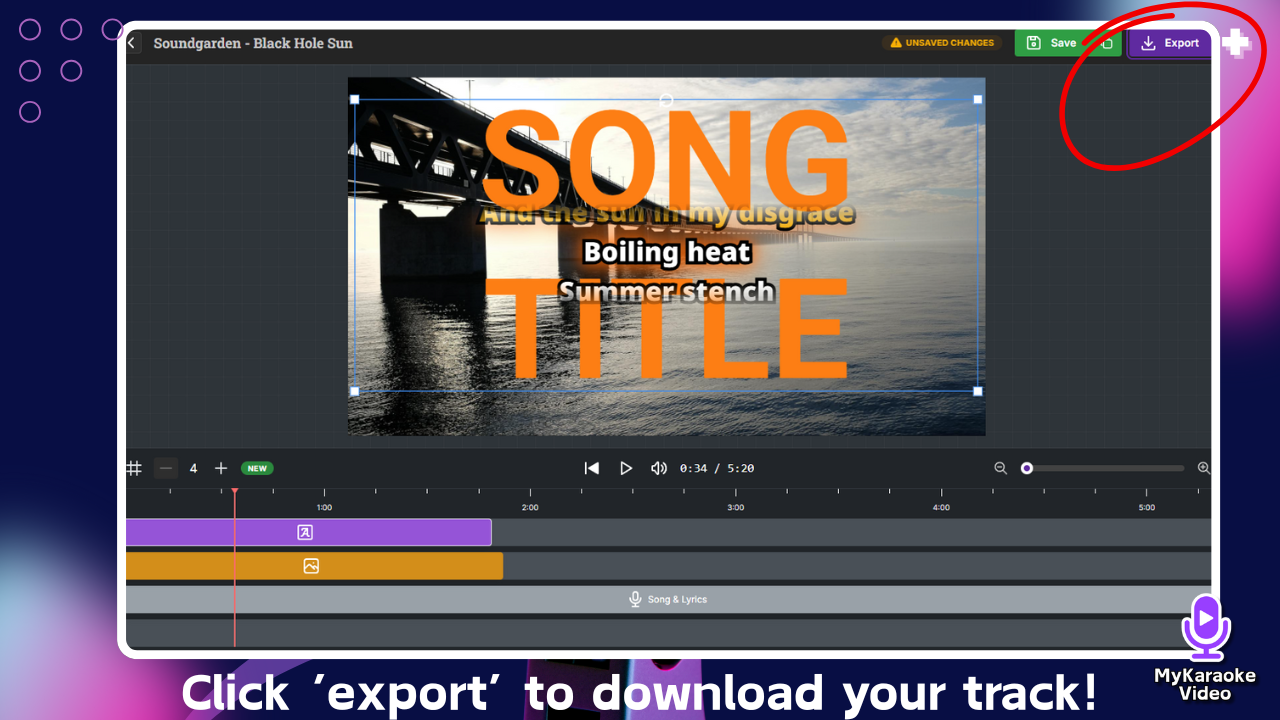
Dadurch wird der Exportbildschirm geöffnet, auf dem Sie Ihre Ausgabeeinstellungen konfigurieren können:
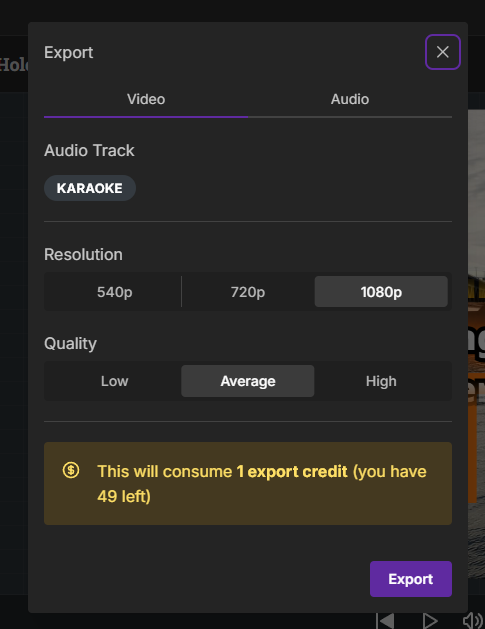
Audiospur: Hier wird angezeigt, ob das Lied, das Sie exportieren möchten, im KARAOKE- oder ORIGINAL-Modus ist (Sie können dies in den Eigenschaften des Elements „Song & Liedtexte“ ändern).
Auflösung: Wählen Sie die Videoauflösung aus (z. B. 540p, 720p, 1080p).
Qualität: Wählen Sie die gewünschte Videoqualität aus (z. B. niedrig, durchschnittlich, hoch).
Beim Exportieren von Videos werden Exportguthaben verbraucht. In diesem Artikel erfahren Sie, wie unser guthabenbasiertes System funktioniert:
Ihre KI- und Exportguthaben verstehen
Alles, was Sie über die Verwendung von Guthaben für Ihre Projekte wissen müssen
Klicken Sie auf die Schaltfläche „Exportieren“, um mit dem Rendern Ihres Videos zu beginnen. Sobald der Vorgang abgeschlossen ist, können Sie es mit einem Klick auf eine Schaltfläche herunterladen.
