Für das perfekte Karaoke-Erlebnis müssen die Liedtexte genau zur Musik passen. Unsere automatische KI-Synchronisierung funktioniert zwar meistens hervorragend, manchmal möchtest du aber manuelle Anpassungen vornehmen, um ein professionelles Ergebnis zu erzielen. In dieser Anleitung erfährst du, wie du den Lyrics-Editor verwendest, um deine Karaoke-Tracks zu perfektionieren.
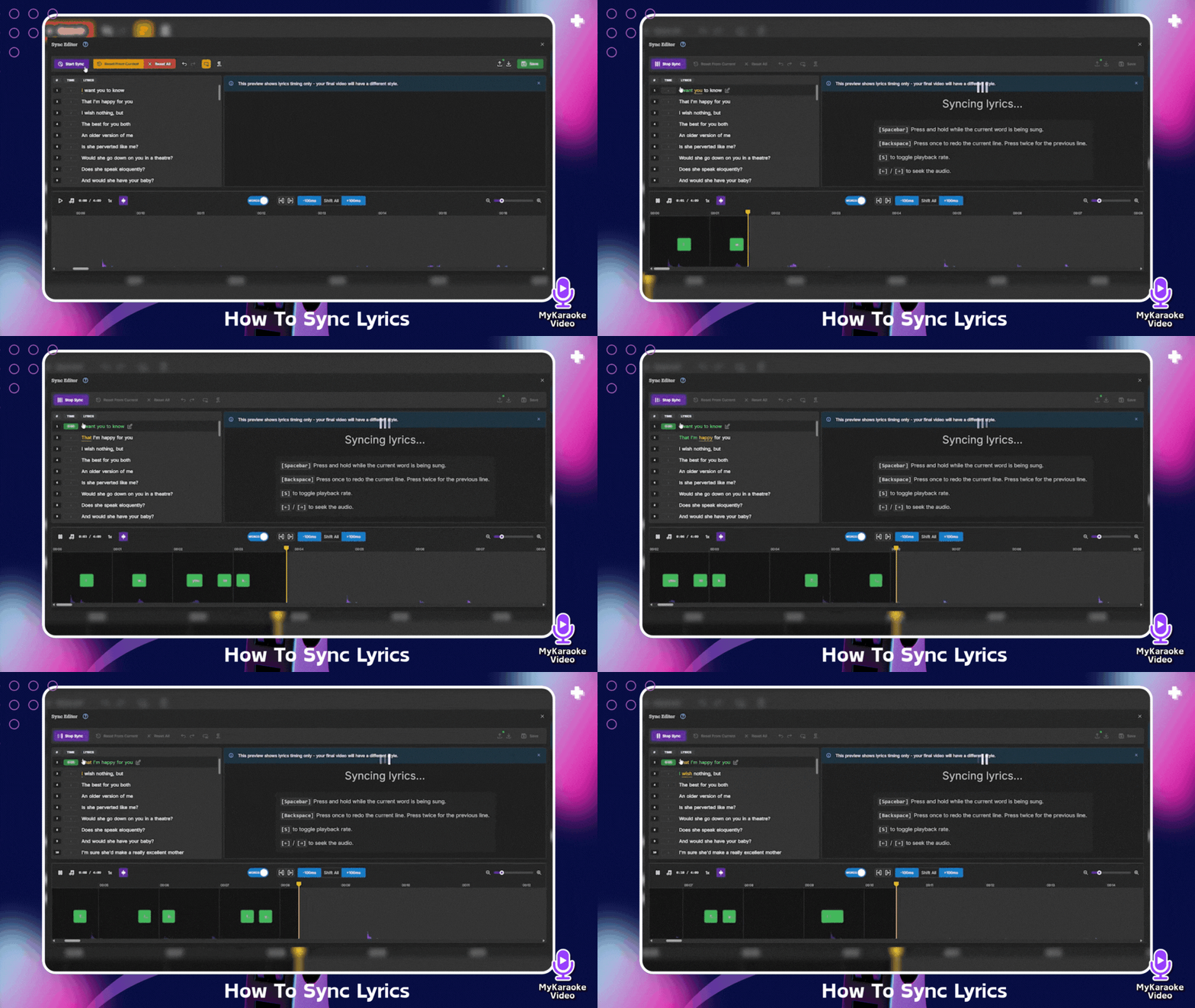
Möchtest du lieber zuschauen, statt zu lesen? Sieh dir unten unser kurzes Video-Tutorial an und erlebe diese Techniken für den Lyrics-Editor in Aktion:
Bevor du dich mit den Bearbeitungsfunktionen beschäftigst, solltest du zunächst wissen, wie du den Lyrics-Editor öffnest. Klicke auf der Seite deines Videoprojekts in der linken Seitenleiste auf das Mikrofonsymbol, um das Menü Lyrics zu öffnen. Klicke dort einfach auf die Schaltfläche Lyrics-Editor öffnen. Der Lyrics-Editor wird auf einer eigenen Seite geöffnet.
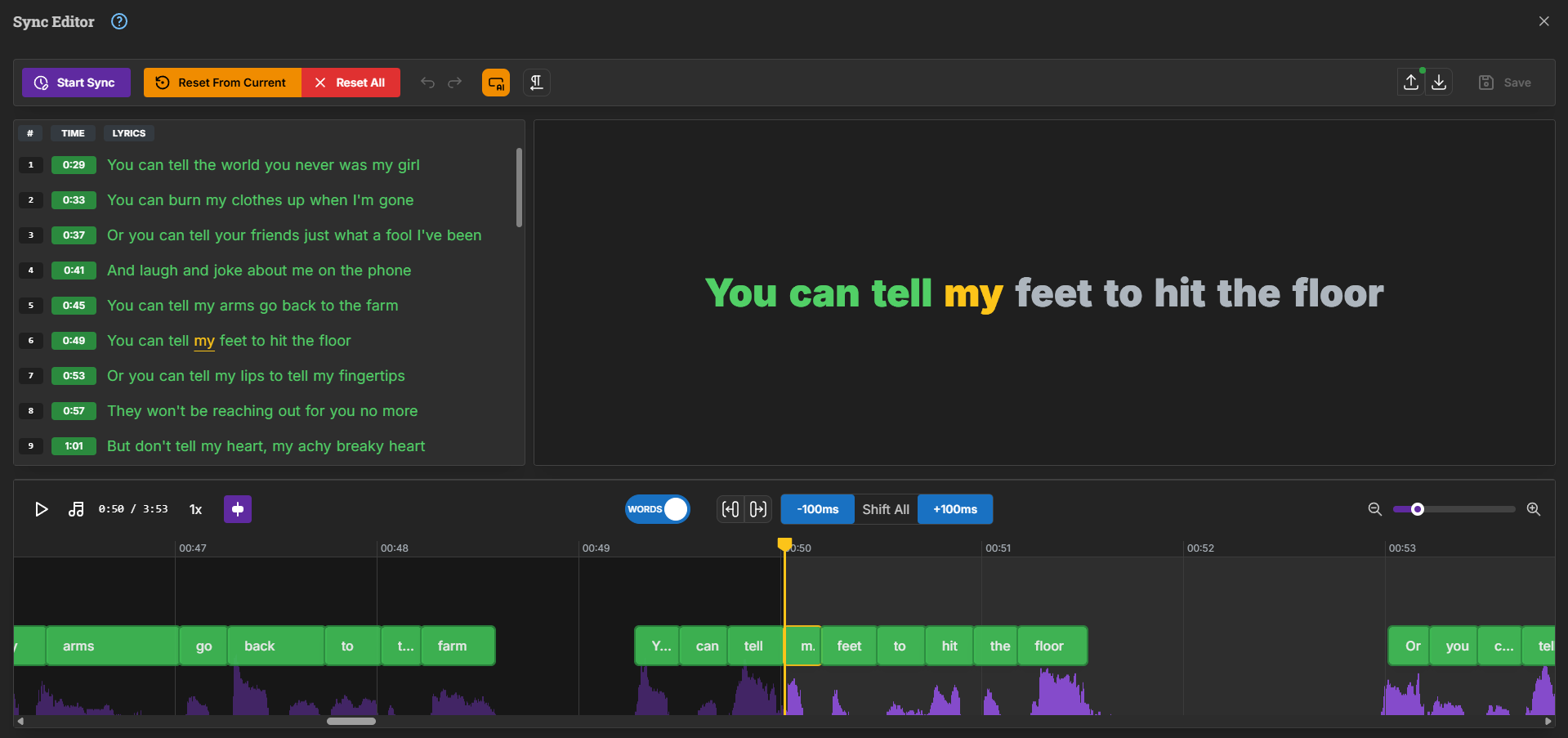
Der Lyrics-Editor ist deine Kommandozentrale, um das Timing der Liedtexte zu perfektionieren. Wenn du ihn zum ersten Mal öffnest, siehst du mehrere wichtige Bereiche, die zusammenwirken und dir dabei helfen, perfekt synchronisierte Liedtexte zu erstellen.
Tipp: Halte dein Smartphone quer. Der Lyrics-Editor funktioniert im Querformat.
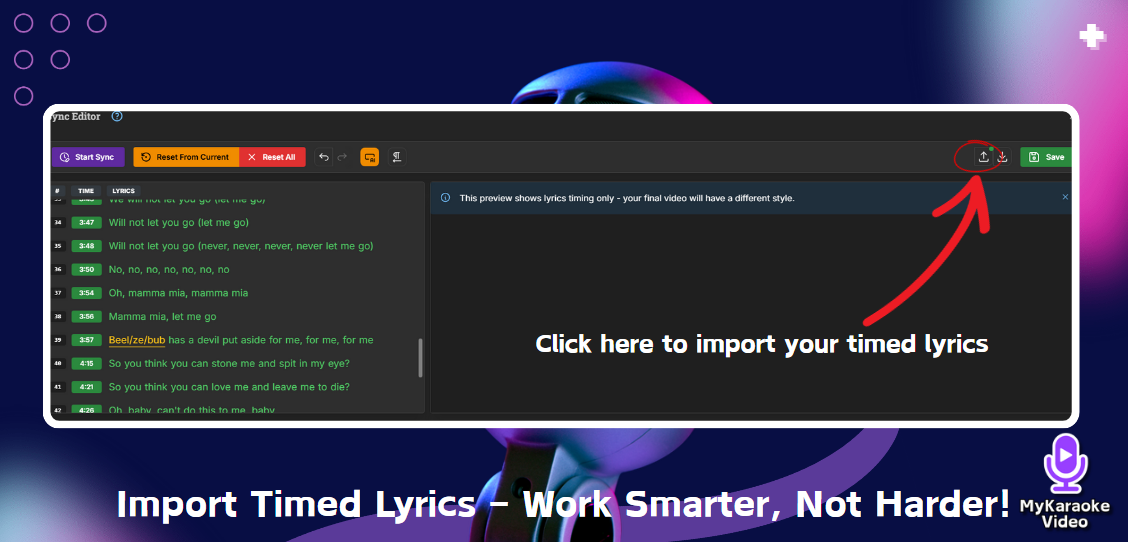
Mit der Funktion Liedtexte importieren kannst du bereits getimte Liedtexte direkt in den Lyrics-Editor hochladen. So sparst du Zeit und Aufwand beim Erstellen deiner Karaoke-Videos. Das ist ideal, wenn du bereits Liedtextdateien in unterstützten Formaten hast und die manuelle Synchronisierung überspringen möchtest. So importierst du Liedtexte:
Öffne den Lyrics Editor und klicke auf das Upload-Symbol neben der Schaltfläche „Speichern“ (Tooltip: „Neue Liedtexte aus Datei importieren.“). Beim Import werden deine aktuellen Liedtexte ersetzt.
Lade deine Datei hoch, indem du sie per Drag-and-drop verschiebst oder auf deinem Gerät auswählst.
Unterstützte Formate sind unter anderem:
.srt (SubRip-Untertitelformat)
.lrc (Standardformat oder erweitert mit Wort-Timings)
.json (aus dieser App exportierte Liedtexte)
Wenn das Dateiformat nicht unterstützt wird, wirst du von der App benachrichtigt, damit du Anpassungen vornehmen kannst. Nach dem Import werden deine Liedtexte im Editor angezeigt und können weiter angepasst oder für die Videoerstellung verwendet werden.
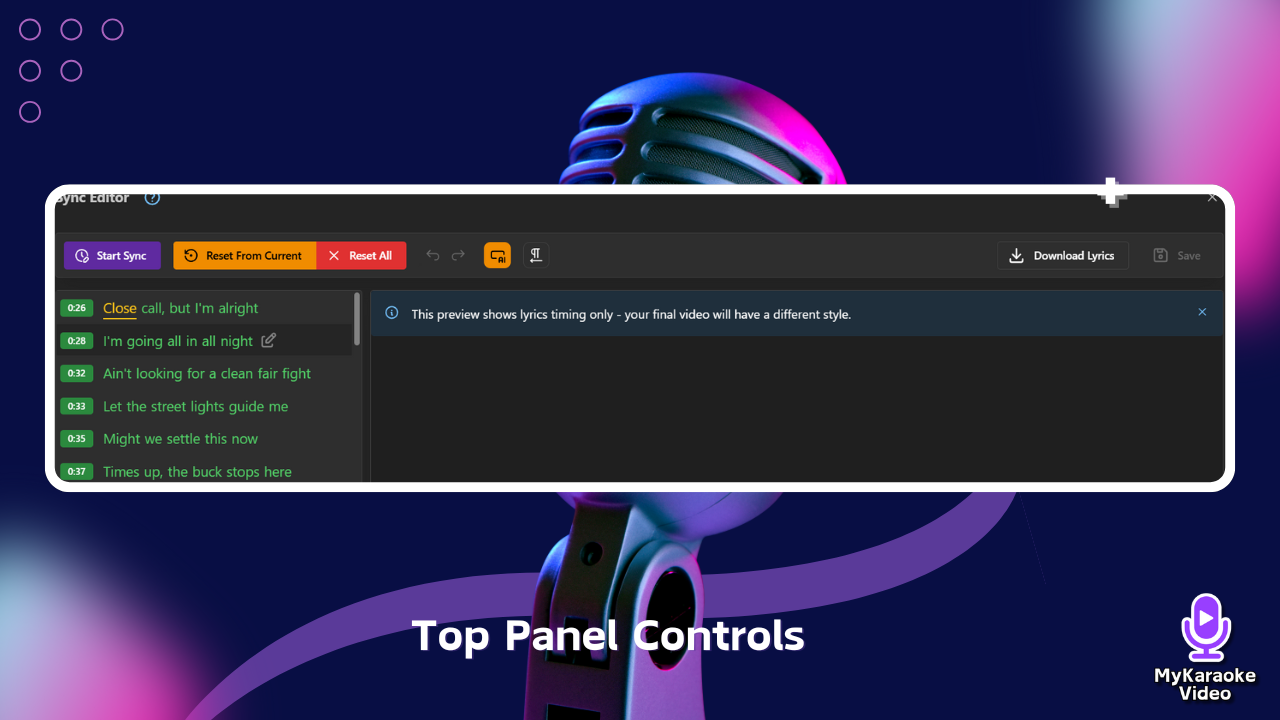
Oben auf dem Bildschirm findest du die Menüleiste mit mehreren wichtigen Funktionen:
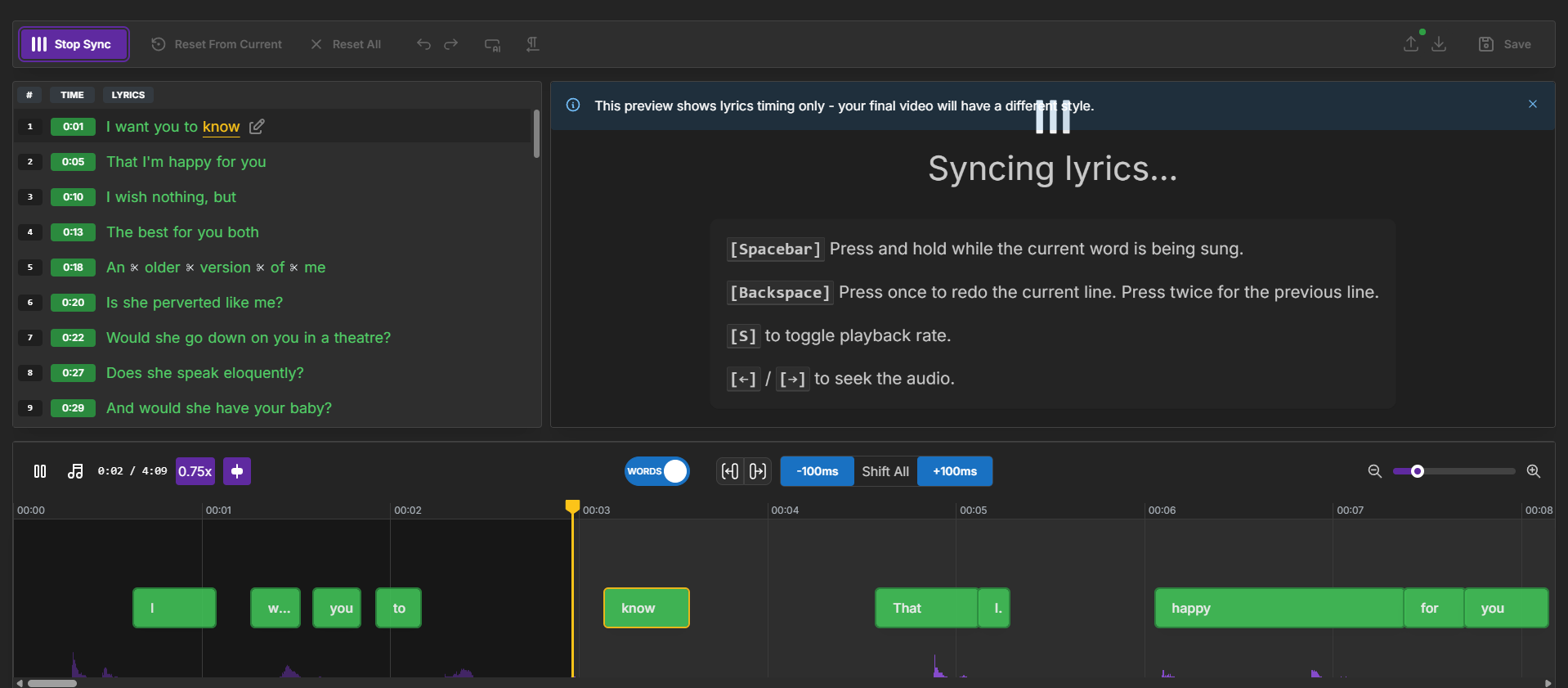
Manuelle Synchronisierung: Mit dieser Schaltfläche wird die Audiodatei abgespielt. Du kannst den Liedtext manuell synchronisieren, indem du passend zu jedem gesungenen Wort die Leertaste drückst. Mit dieser interaktiven Synchronisierungsmethode hast du genaue Kontrolle über das Timing.
Wenn der Modus für die manuelle Synchronisierung aktiv ist, wird in der Mitte die Meldung „Liedtext wird manuell synchronisiert …“ sowie eine Liste der verfügbaren Tastenkombinationen angezeigt:
[Leertaste]: Halte die Taste gedrückt, während das aktuelle Wort gesungen wird

[Rücktaste]: Drücke die Taste einmal, um die aktuelle Zeile erneut zu bearbeiten, und zweimal, um zur vorherigen Zeile zu wechseln
[S]: Wiedergabegeschwindigkeit umschalten (zwischen normaler und langsamer Wiedergabe wechseln)
[←] / [→]: In der Audiodatei vor- oder zurückspringen
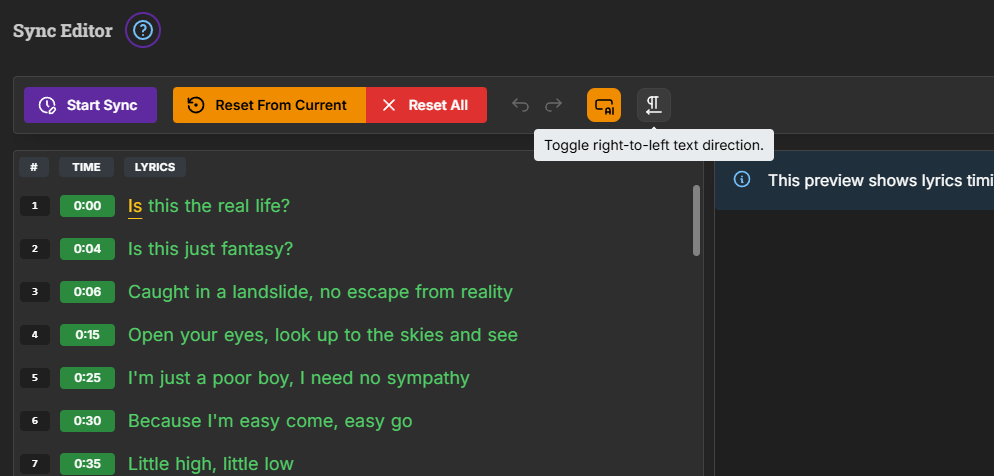
Ab aktueller Position zurücksetzen: Setzt das Timing ab deiner aktuellen Position zurück, ohne vorherige Songabschnitte zu beeinflussen.
Alles zurücksetzen: Löscht alle Timing-Informationen vollständig und beginnt von vorn.
Rückgängig machen / Wiederholen: Gehe deine letzten Änderungen schrittweise zurück oder wieder vor.
Timing korrigieren: Wird angezeigt, wenn es Timing-Probleme mit deinem Liedtext gibt. Klicke darauf, um sie alle automatisch zu beheben.
Gesamten Liedtext bearbeiten, Zeilenumbrüche bearbeiten, Stimmzuweisungen und Übersetzungen anzeigen: Zusätzliche Werkzeuge, um den gesamten Liedtext zu bearbeiten, Zeilenumbrüche festzulegen, die Zuordnung der einzelnen Zeilen zu den Sängern anzusehen und Übersetzungen hinzuzufügen.
Mit KI synchronisieren: Lass die KI deinen gesamten Liedtext automatisch mit der Base- oder Pro-Engine synchronisieren (oder erneut synchronisieren). Verwende diese Funktion, wenn dein Liedtext noch nicht synchronisiert ist, das Timing im gesamten Song nicht stimmt oder du Zeilen hinzugefügt oder geändert hast und sie nicht von Hand synchronisieren möchtest. Die Funktion verwendet die Gesangsspur deines Projekts und ersetzt die aktuellen Timings. Führe sie daher zuerst aus und nimm anschließend den Feinschliff von Hand vor.
Textrichtung umschalten (Symbol für Textrichtung): Mit dieser Schaltfläche kannst du zwischen der Schreibrichtung von links nach rechts und von rechts nach links wechseln. Das ist besonders nützlich, wenn du mit Sprachen arbeitest, die von rechts nach links geschrieben werden, zum Beispiel Arabisch, Hebräisch oder Farsi. Wenn du den Mauszeiger über das Symbol bewegst, wird der Tooltip „Textrichtung von rechts nach links umschalten“ angezeigt.
Wenn du mit deiner Arbeit fertig bist, klicke auf die Schaltfläche Speichern, um die synchronisierten Liedtexte in dein Karaoke-Video zu übernehmen. Über das Download-Symbol exportierst du deine Liedtexte lediglich als Datei (SRT, LRC, Enhanced LRC oder JSON). Für dein Video brauchst du es nicht.
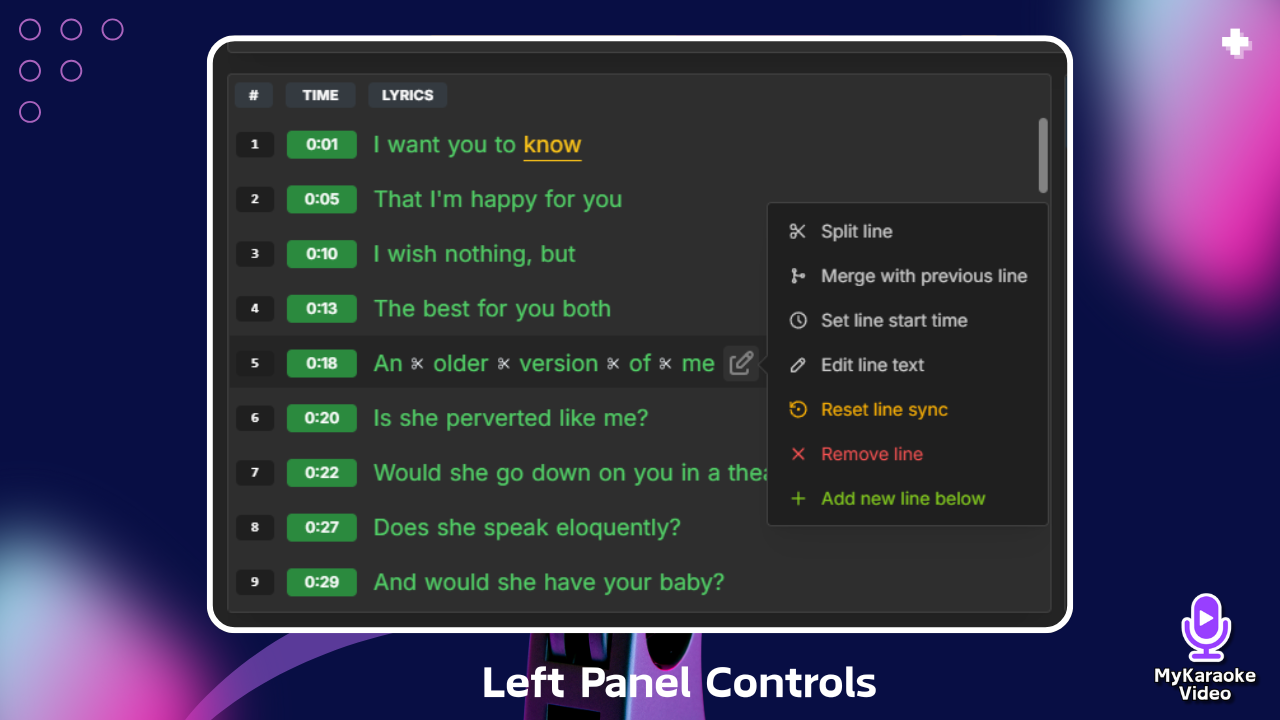
Im linken Bereich werden alle Liedtexte mit Zeitstempeln (z. B. 0:26, 0:28, 0:32) neben jeder Zeile angezeigt. Anhand dieser Zeitstempel siehst du, wann die jeweilige Textpassage auf dem Bildschirm erscheint. In diesem Bereich erledigst du den Großteil deiner Bearbeitung.
Wenn du mit der Maus auf eine Zeile im linken Bereich zeigst, erscheint ein Bearbeitungssymbol. Klicke darauf, um ein Menü mit mehreren nützlichen Werkzeugen zu öffnen:
Zeile teilen (Scheren-Symbol): Teilt die Zeile in zwei Teile. Nachdem du diese Option ausgewählt hast, erscheinen kleine Scherenmarkierungen (✂) zwischen den Wörtern. Klicke auf eine davon, um festzulegen, wo die neue Zeile beginnt. Um das Timing jedes Wortes separat anzupassen, verwende stattdessen den WÖRTER-Modus in der Wellenform.
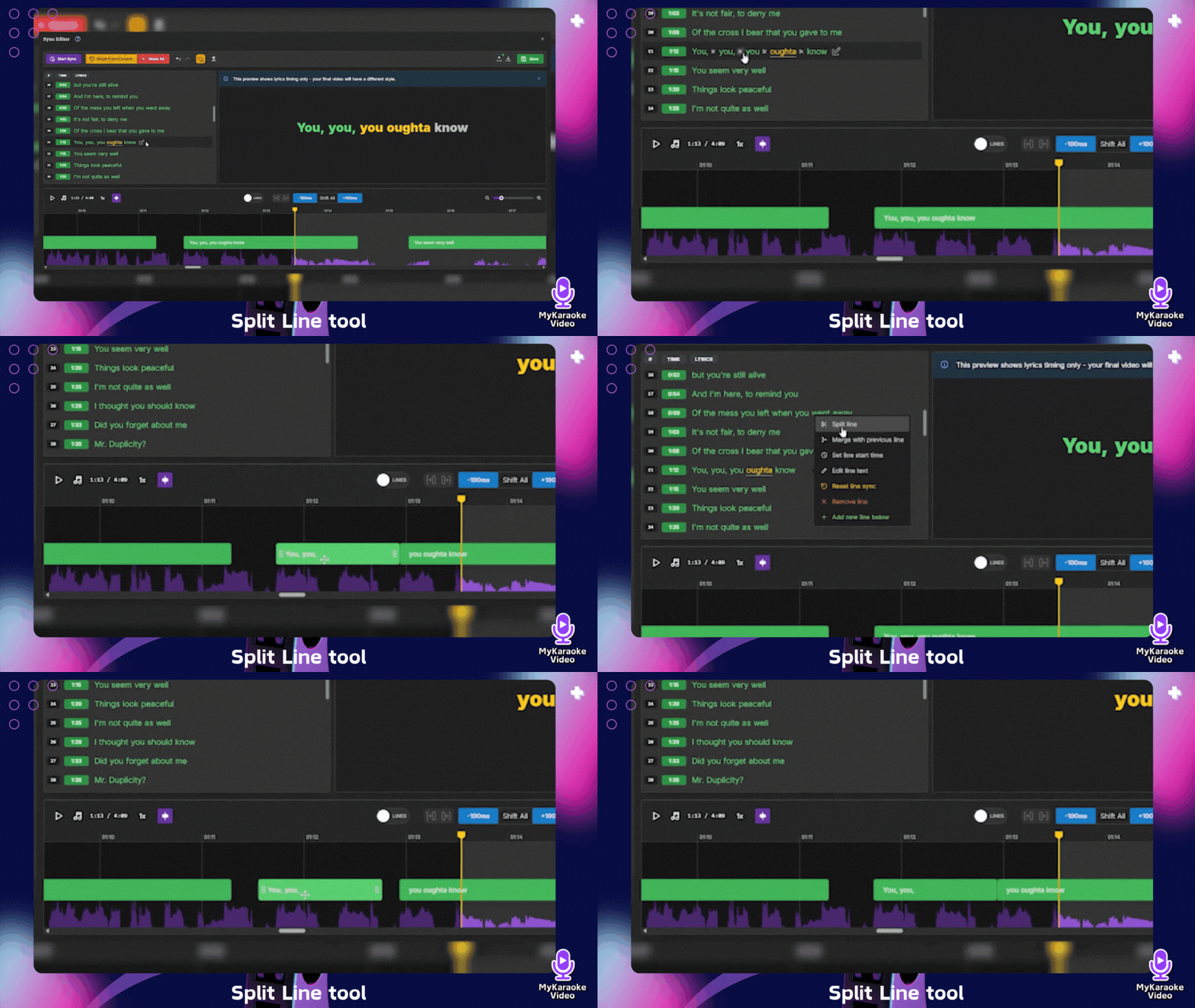
Mit vorheriger Zeile zusammenführen: Führt die ausgewählte Textzeile mit der vorherigen zusammen
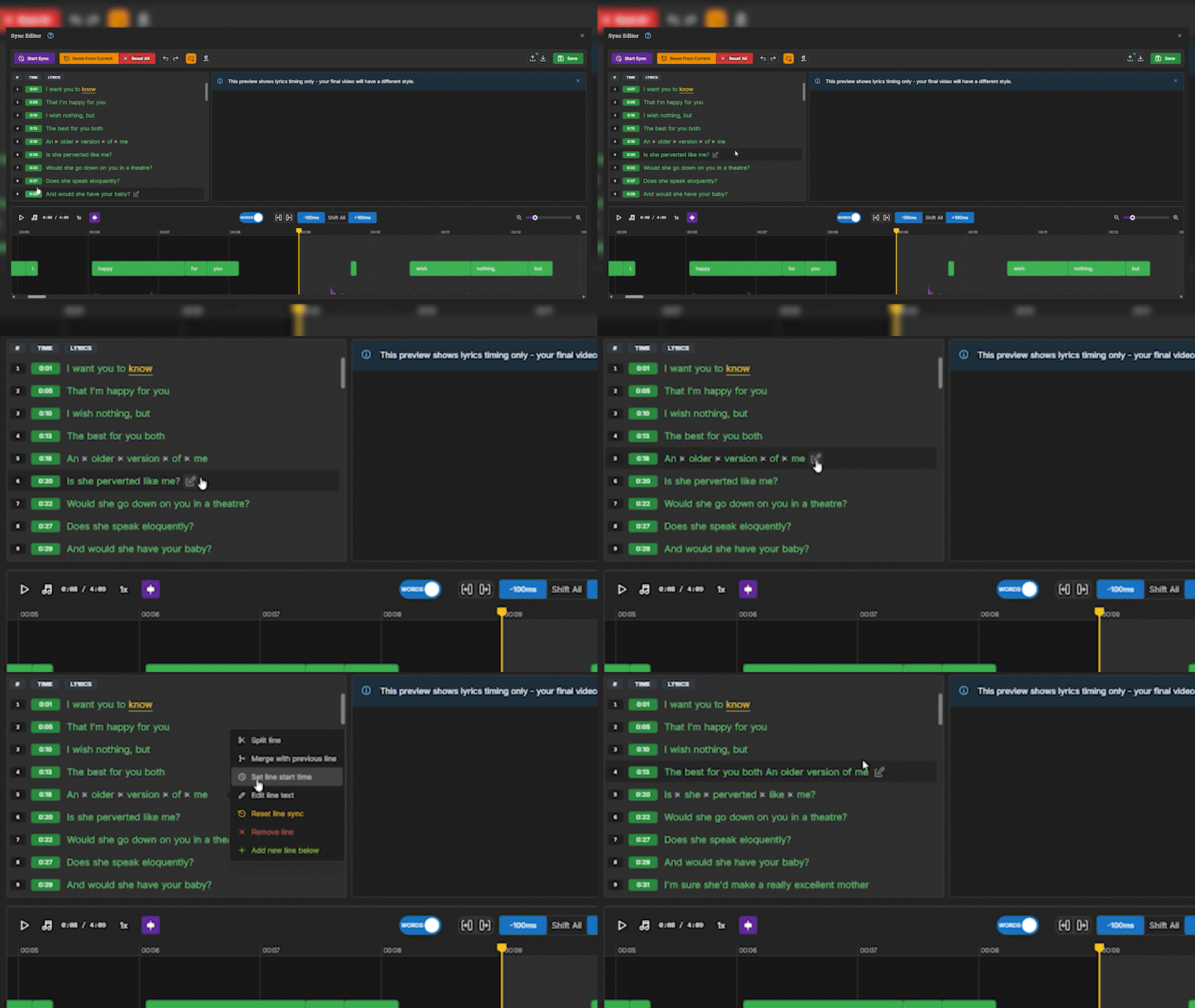
Startzeit der Zeile festlegen (Uhr-Symbol): Wenn du darauf klickst, erscheint ein Pop-up, in dem du die genaue Minute und Sekunde eingeben kannst, zu der diese Zeile beginnen soll. Das ist besonders nützlich, wenn du genau weißt, wann eine Zeile erscheinen soll. Nachdem du die Zeit eingegeben hast, klicke auf das grüne Häkchen, um deine Änderung zu bestätigen.
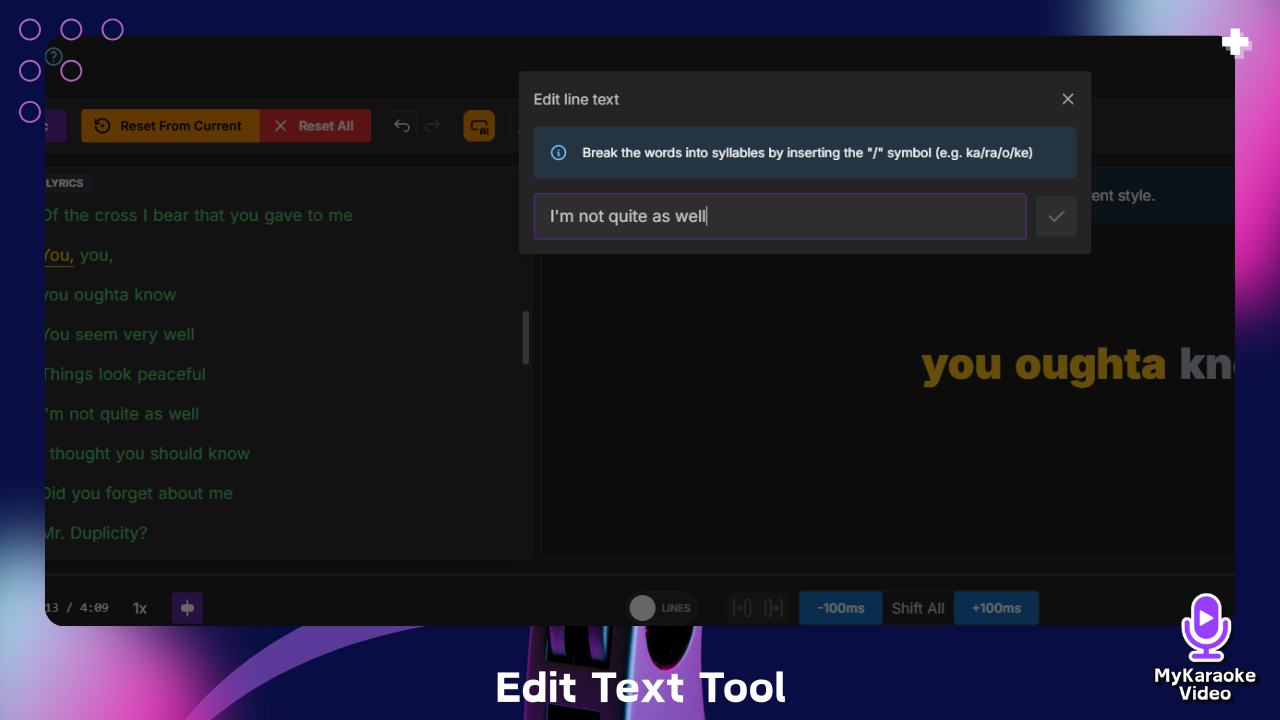
Zeilentext bearbeiten (Stift-Symbol): Wenn du darauf klickst, öffnet sich ein Pop-up zur Textbearbeitung, in dem du den gesamten Text der Zeile ändern kannst. Das ist nützlich, um mehrere Wörter auf einmal zu korrigieren oder eine Zeile komplett neu zu schreiben. Außerdem kannst du die Wörter in Silben aufteilen, indem du das „/“-Symbol einfügst. Klicke nach Abschluss auf das grüne Häkchen, um deine Änderungen zu speichern.
Synchronisierung der Zeile zurücksetzen (Symbol mit kreisförmigem Pfeil): Dadurch wird das Timing der ausgewählten Zeile zurückgesetzt. Wenn du darauf klickst, kannst du mit der Schaltfläche „Manuelle Synchronisierung“ nur diese Zeile zeitlich neu anpassen, ohne den Rest des Songs zu beeinflussen.
Zeile entfernen (X-Symbol): Entfernt die ausgewählte Zeile vollständig aus deinem Liedtext.
Neue Zeile darüber hinzufügen / Neue Zeile darunter hinzufügen (+-Symbol): Fügt direkt vor oder nach der aktuellen Zeile eine neue Zeile hinzu. Das ist hilfreich, wenn du fehlenden Liedtext zwischen vorhandenen Zeilen einfügen musst.
Mit diesen Bearbeitungswerkzeugen kannst du deine Liedtexte präzise anpassen und Timing sowie Inhalt bei Bedarf genau abstimmen, um eine perfekte Synchronisierung zu erreichen.
Anstatt die Zeilen einzeln zu bearbeiten, kannst du mehrere Zeilen auswählen und dieselbe Änderung auf alle anwenden.
Zeilen auswählen: Bewege den Mauszeiger über eine Zeilennummer im linken Bereich; sie wird zu einem Kontrollkästchen. Klicke darauf, um die Zeile auszuwählen. Sobald eine Zeile ausgewählt ist, werden alle Zeilennummern als Kontrollkästchen angezeigt. Auf Touchscreens sind die Kontrollkästchen immer sichtbar.
Bereich auswählen: Halte die Umschalttaste gedrückt und klicke auf eine andere Zeilennummer, um alle Zeilen dazwischen auszuwählen.
Alles auswählen oder Auswahl aufheben: Verwende das Kontrollkästchen oben in der Liste. Klicke auf × (Auswahl aufheben), um deine Auswahl aufzuheben.
Wenn Zeilen ausgewählt sind, wird in einer Leiste angezeigt, wie viele ausgewählt sind, und sie bietet folgende Aktionen:
Stimme 1 zuweisen / Beiden Stimmen zuweisen / Stimme 2 zuweisen: Weist die ausgewählten Zeilen im Duettmodus einem Sänger oder einer Sängerin zu. Diese Schaltflächen erscheinen, wenn Stimmenzuweisungen anzeigen aktiviert ist.
Timing verschieben: Verschiebt die ausgewählten Zeilen nach vorne oder hinten. Gib im Feld Verschieben um einen Wert in Sekunden ein (negative Werte verschieben die Zeilen nach vorne, positive nach hinten) und klicke auf Anwenden. Diese Option ist nur verfügbar, wenn mindestens eine ausgewählte Zeile bereits synchronisiert ist.
Synchronisierung zurücksetzen: Löscht das Timing der ausgewählten Zeilen, damit du sie erneut synchronisieren kannst. Du wirst um eine Bestätigung gebeten.
Zeilen entfernen: Löscht die ausgewählten Zeilen. Du wirst um eine Bestätigung gebeten. Wenn dein Projekt Übersetzungen enthält, können diese dadurch falsch ausgerichtet werden. Überprüfe sie anschließend im Übersetzungseditor.
Du kannst jede dieser Aktionen mit Strg / ⌘ + Z rückgängig machen.
Mit dem Vorschaubildschirm rechts kannst du die Synchronisierung in Echtzeit anzeigen.
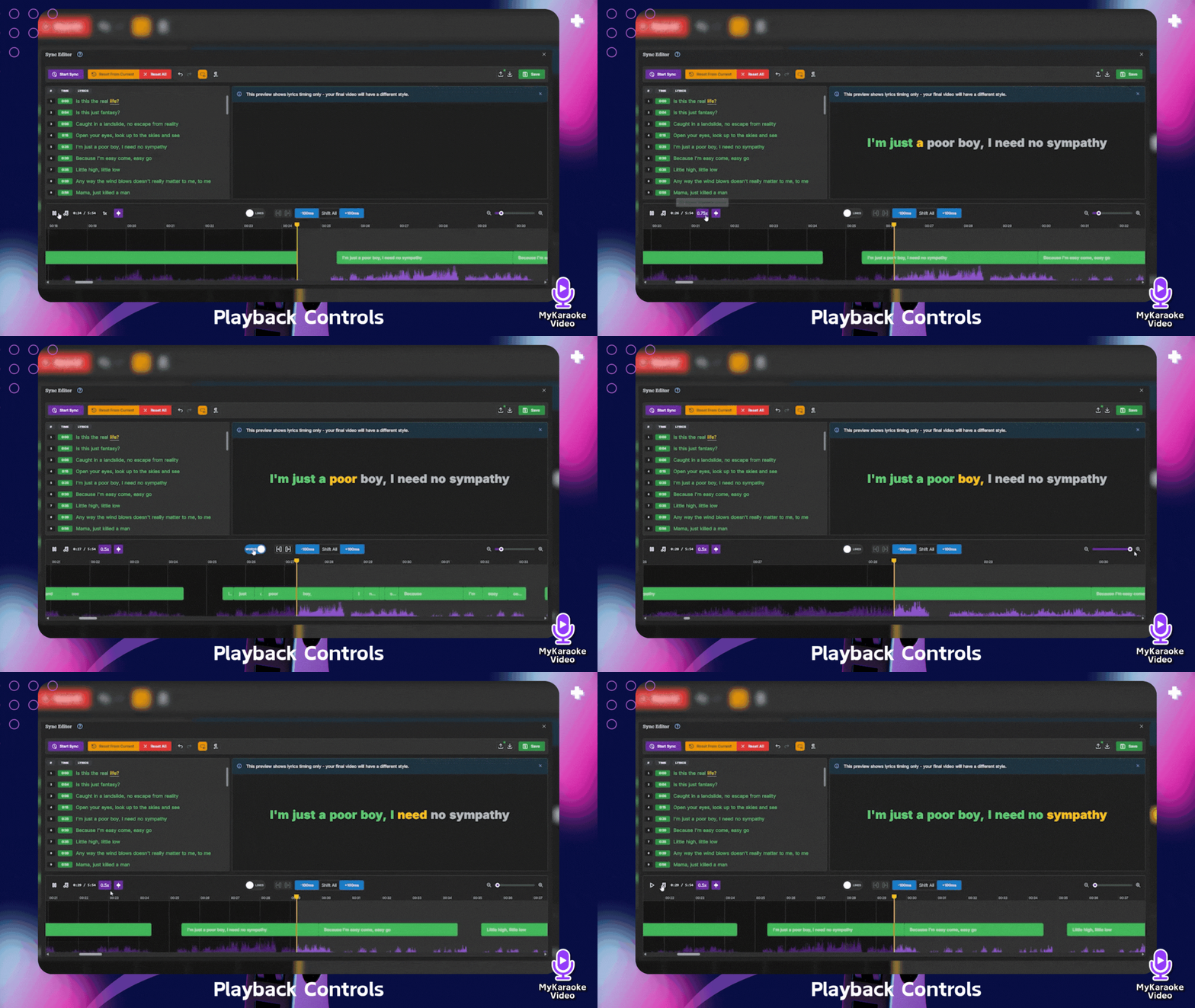
Der untere Bereich des Lyrics-Editors enthält die Zeitleiste und die Wiedergabesteuerung. Sie sind wichtig, um durch deinen Song zu navigieren und präzise Anpassungen am Timing vorzunehmen.
Unten links findest du mehrere wichtige Steuerelemente:
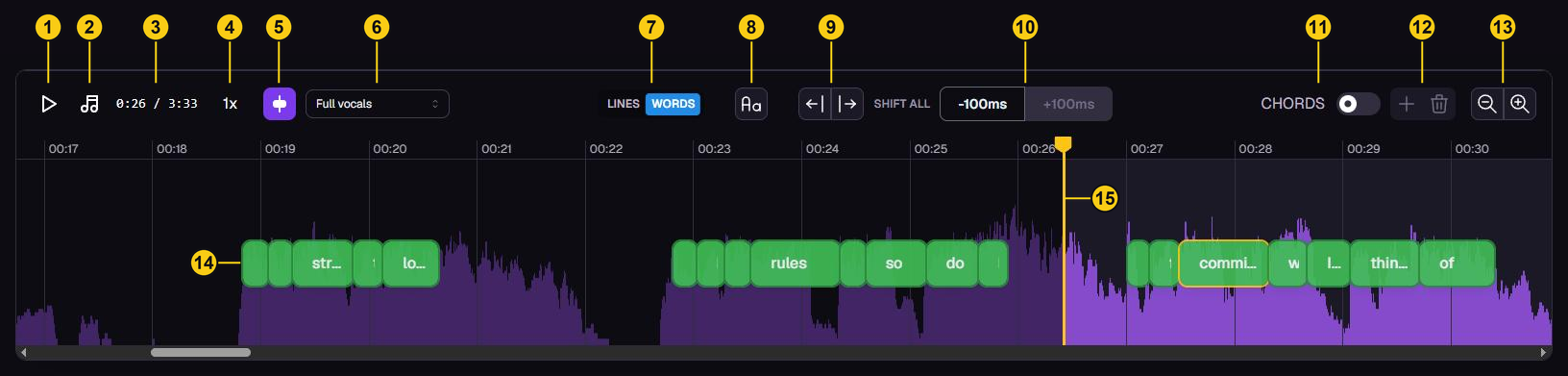
(1) Wiedergabe-/Pause-Taste: Klicke, um die Wiedergabe deines Songs zu starten oder anzuhalten. Du kannst auch die Leertaste als Tastenkürzel verwenden, um zwischen Wiedergabe und Pause zu wechseln.
(2) Musiknoten-Taste: Damit kannst du die Instrumentalspur ein- oder ausschalten. Wenn du dich nur auf den Gesang konzentrieren möchtest, klicke auf diese Taste, um die Instrumentalparts des Songs stummzuschalten.
(3) Zeitanzeige: Zeigt die aktuelle Wiedergabeposition und die Gesamtlänge des Songs in Minuten und Sekunden an (z. B. 0:28/2:16).
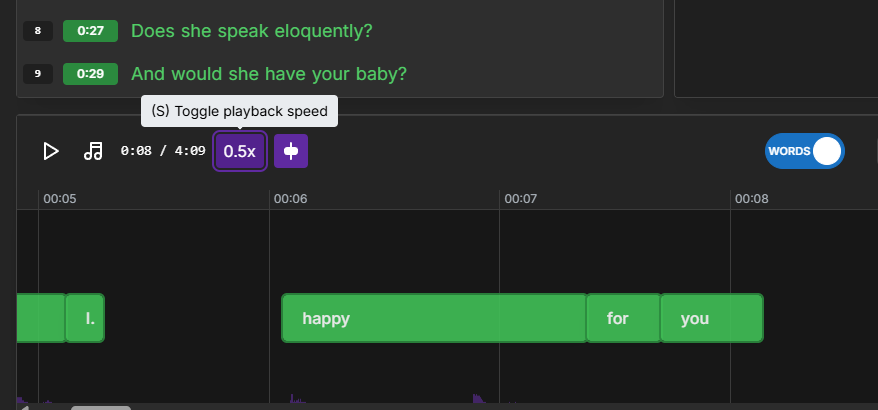
(4) Wiedergabegeschwindigkeit umschalten (1x, 0.75x und 0.5x): Klicke darauf, um die Geschwindigkeiten durchzuschalten, oder drücke S. Langsamere Geschwindigkeiten sind für präzise Bearbeitungen äußerst hilfreich – du hast mehr Zeit, um zu reagieren und den Text genau zu platzieren.
(9) Einzelne Zeile verschieben: Wähle eine Zeile aus und verwende die Verschiebungstasten für einzelne Zeilen, um sie um 100 ms vor oder zurück zu verschieben, oder drücke Shift+← / Shift+→.
(10) Alle verschieben: Dieses Werkzeug befindet sich in der Mitte der unteren Werkzeugleiste und ist deine erste Wahl, wenn du das Timing im gesamten Song umfassend anpassen möchtest. Damit kannst du alle Liedtexte um +100 ms oder -100 ms nach vorne oder hinten verschieben. Das ist ideal für umfassende Timing-Anpassungen. Was zum Beispiel, wenn der Text im importierten Song leicht verschoben ist? In diesem Fall solltest du die Schaltfläche „Alle verschieben“ verwenden, um alles auf einmal anzupassen. So musst du nicht jedes Wort einzeln bearbeiten.
Die Mitte des unteren Bereichs enthält die Audiowellenform und Navigationswerkzeuge:
(14) Wellenform: Die visuelle Darstellung des Audios, die die Amplitude des Tons während des gesamten Songs zeigt. Du kannst an eine beliebige Stelle dieser Wellenform klicken, um zu dieser Stelle im Song zu springen. Beachte, dass die Wellenform standardmäßig den Gesang anzeigt – während Instrumentalpassagen wie Gitarrensoli oder instrumentalen Zwischenspielen kann die Wellenform weniger ausgeprägt oder leer erscheinen, obwohl das Audio in diesen Abschnitten weiterhin abgespielt wird. Du kannst dies mit dem Auswahlmenü für die Wellenformquelle (6) ändern (Gesang komplett, Lead-Gesang, Hintergrundgesang oder Instrumental).
(15) Abspielkopf: Die vertikale gelbe Linie zeigt deine aktuelle Position in der Zeitleiste an. Klicke auf die Wellenform oder ziehe sie, um dich durch den Song zu bewegen.
Auf der rechten Seite der Zeitleiste findest du Werkzeuge zum Anpassen deiner Ansicht:
(13) Zoom-Schaltflächen: Mit den Schaltflächen zum Vergrößern und Verkleinern kannst du die Wellenform vergrößern oder verkleinern, um Details besser zu erkennen oder einen umfassenderen Überblick über den Song zu erhalten. Du kannst auch Ctrl (Cmd auf dem Mac) gedrückt halten und das Mausrad verwenden, während du den Mauszeiger über die Wellenform bewegst, um hinein- oder herauszuzoomen. Mit dem Mausrad allein kannst du durch den Song scrollen.
(7) Umschalter für Wörter/Zeilen:
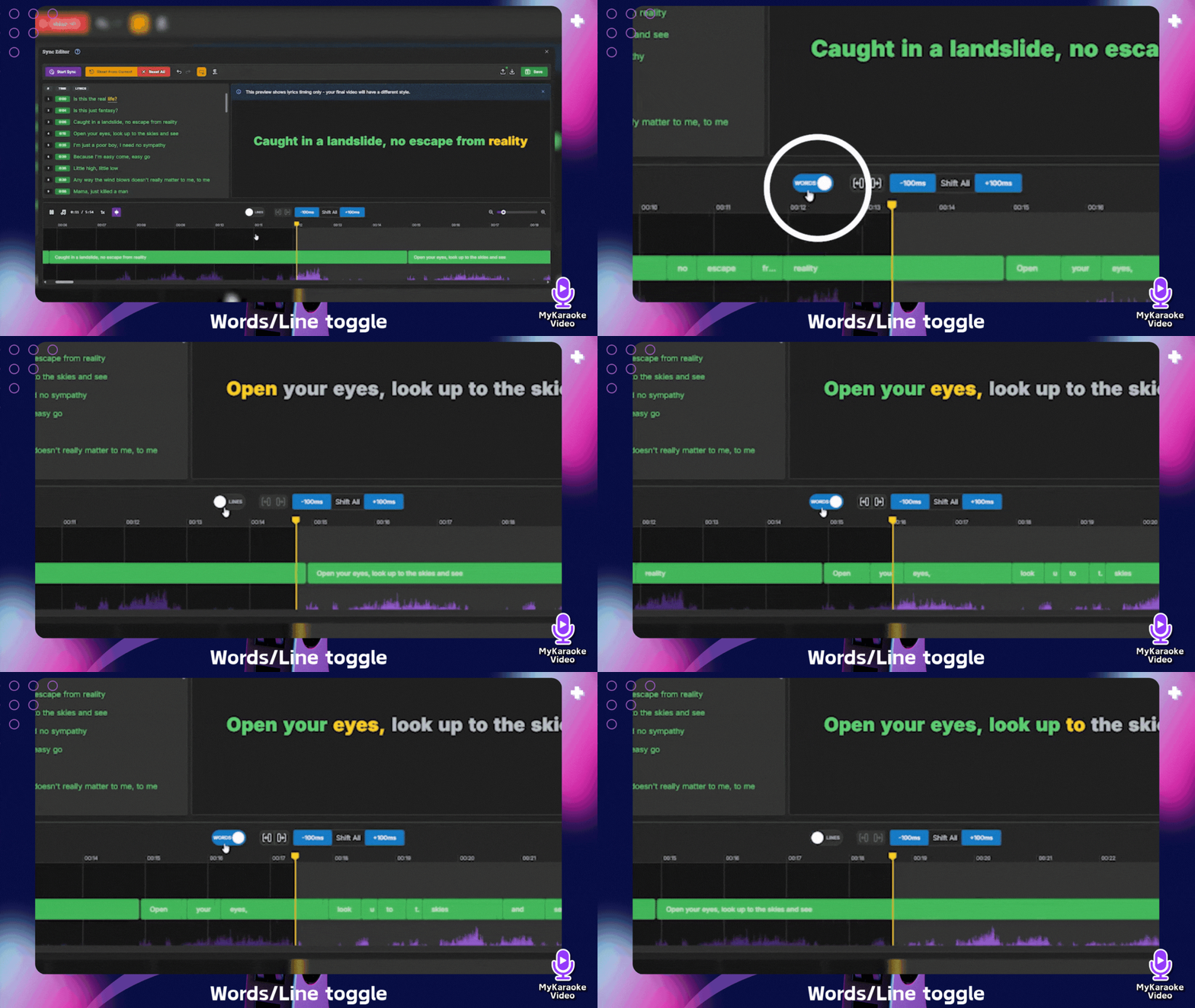
Mit dieser Schaltfläche wechselst du zwischen zwei Ansichtsmodi:
Wörtermodus: Zeigt einzelne Wörter getrennt in der Wellenform an, sodass du das Timing jedes Wortes unabhängig anpassen kannst. Wenn dieser Modus ausgewählt ist, wird „WÖRTER“ auf blauem Hintergrund angezeigt.
Zeilenmodus: Zeigt ganze Zeilen oder Phrasen in der Wellenform an. Das ist praktisch, wenn du mit vollständigen Sätzen arbeitest. Wenn dieser Modus ausgewählt ist, wird „ZEILEN“ auf blauem Hintergrund angezeigt.
(8) Menü für Wortaktionen: Wähle im Wörtermodus ein Wort aus und klicke in der Timeline-Symbolleiste auf die Schaltfläche für Wortaktionen (das Aa-Symbol). Du kannst auch mit der rechten Maustaste auf ein Wort in der Wellenform oder in der Liedtextliste klicken, um dasselbe Menü zu öffnen. Während der Synchronisierung, im Zeilenmodus oder wenn kein Wort ausgewählt ist, ist das Menü deaktiviert. Die Aktionen sind in drei Gruppen unterteilt:
Ausschneiden, kopieren und einfügen: Ausgewählte Wörter ausschneiden, Ausgewählte Wörter kopieren und Wörter am Abspielkopf einfügen verschieben oder duplizieren Wörter samt Text, Silben, Dauer und Abständen. Beim Einfügen werden die Wörter am Abspielkopf platziert.
Aktionen am Abspielkopf: Wort am Abspielkopf hinzufügen öffnet einen Dialog für das neue Wort und fügt es anschließend am Abspielkopf ein. Mit Wortanfang auf Abspielkopf setzen und Wortende auf Abspielkopf setzen verschiebst du jeweils eine Kante des ausgewählten Wortes zum Abspielkopf und behältst die andere Kante bei. Für diese Aktionen muss Audio geladen sein; für die Aktionen zum Setzen muss ein einzelnes Wort ausgewählt sein.
Einrasten und Löschen: Mit Ausgewähltes Wort am vorherigen Wort ausrichten richtest du das ausgewählte Wort am Ende des vorherigen Wortes aus; mit Ausgewähltes Wort am nächsten Wort ausrichten richtest du es am Anfang des folgenden Wortes aus. Ausgewählte Wörter löschen entfernt die ausgewählten Wörter und eine Zeile, wenn alle ihre Wörter gelöscht werden.
Jede Aktion kann mit einem Schritt rückgängig gemacht werden.
(5) Cursor automatisch zentrieren: Hält den Abspielkopf während der Songwiedergabe in der Mitte der Ansicht.
(11, 12) Akkorde: Zeigt die Akkordspur an, in der du am Abspielkopf Akkorde hinzufügen und ausgewählte Akkorde löschen kannst.
Die Zeitleiste ist farblich markiert, damit du sie leichter überblicken kannst:
Grün hervorgehobene Bereiche zeigen Wörter oder Zeilen an, die gerade aktiv und synchronisiert sind
Dunkleres Lila in der Wellenform zeigt den Teil des Audios an, der bereits abgespielt wurde (vor deiner aktuellen Cursorposition)
Lila in der Wellenform zeigt den Teil des Audios an, der noch abgespielt werden muss (nach deiner aktuellen Cursorposition)
Mit dieser detaillierten Zeitleiste kannst du genau sehen, wie dein Liedtext im Verhältnis zum Audio angezeigt wird. So kannst du viel einfacher eine Synchronisierung in professioneller Qualität erstellen.

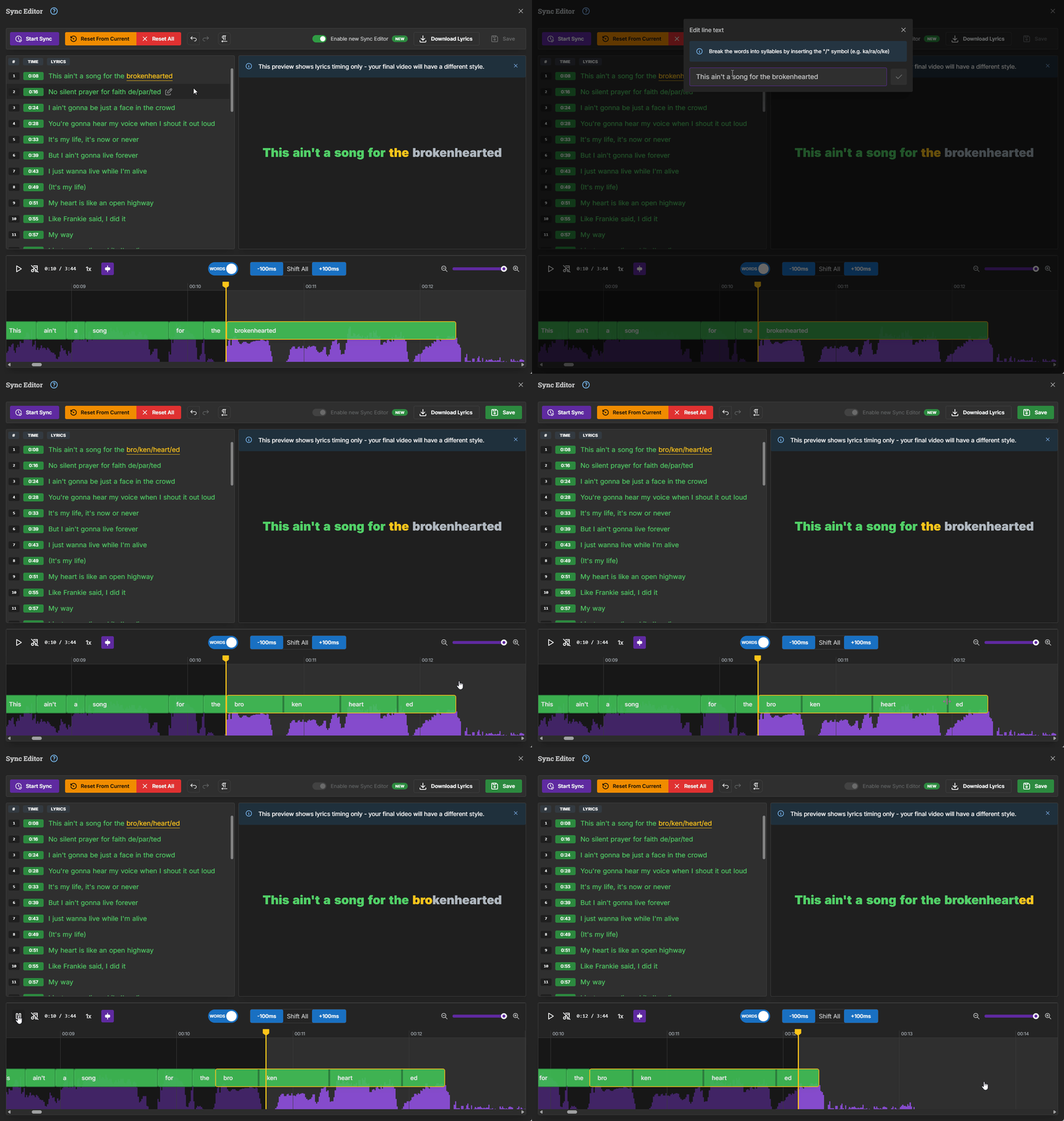
Die Funktion Syllable Timing ermöglicht es dir, Wörter in Silben aufzuteilen, damit nur der gerade gesungene Wortteil hervorgehoben wird. Das ist besonders nützlich bei Liedern, in denen Wörter in mehreren Teilen gesungen werden. Wie das geht, erfährst du im folgenden Artikel:
Silben-Timings zu deinen Liedtexten hinzufügen
Diese Anleitung erklärt, wie du Wörter in Silben unterteilst und ihr Timing anpasst, um eine perfekte Synchronisierung zu erreichen.
Mit den Werkzeugen und Techniken aus dieser Anleitung hast du jetzt alles, was du brauchst, um mit dem Lyrics Editor professionell synchronisierte Karaoke-Tracks zu erstellen. Denk daran: Übung macht den Meister – je mehr Songs du bearbeitest, desto schneller und effizienter wirst du darin, Synchronisierungsprobleme zu erkennen und zu beheben. Scheu dich nicht, mit verschiedenen Ansätzen zu experimentieren, je nachdem, welche Herausforderungen der jeweilige Song mit sich bringt. Ob du kleinere Timing-Anpassungen vornimmst oder einen komplexen Song vollständig neu synchronisierst – der Lyrics Editor bietet dir die präzisen Werkzeuge, die du für perfekte Ergebnisse brauchst. Jetzt ist es an der Zeit, dein Wissen in die Praxis umzusetzen und Karaoke-Tracks zu erstellen, die Sängerinnen und Sänger gerne performen!
