Für das perfekte Karaoke-Erlebnis müssen die Liedtexte genau zur Musik passen. Unsere KI-Funktion zur automatischen Synchronisierung funktioniert meistens hervorragend, aber manchmal möchten Sie vielleicht manuelle Anpassungen vornehmen, um den letzten professionellen Schliff zu erzielen. In dieser Anleitung erfahren Sie, wie Sie mit dem Lyrics-Editor Ihre Karaoke-Tracks perfektionieren.
Sehen Sie sich lieber etwas an, statt zu lesen? In unserem kurzen Video-Tutorial sehen Sie die Techniken für den Lyrics-Editor in Aktion:
Bevor Sie sich mit den Bearbeitungsfunktionen beschäftigen, sollten Sie zunächst wissen, wie Sie den Lyrics-Editor öffnen. Klicken Sie auf der Seite Ihres Videoprojekts in der linken Seitenleiste auf das Mikrofonsymbol, um das Lyrics-Menü zu öffnen. Klicken Sie dort einfach auf die Schaltfläche Lyrics-Editor, um ihn zu öffnen.
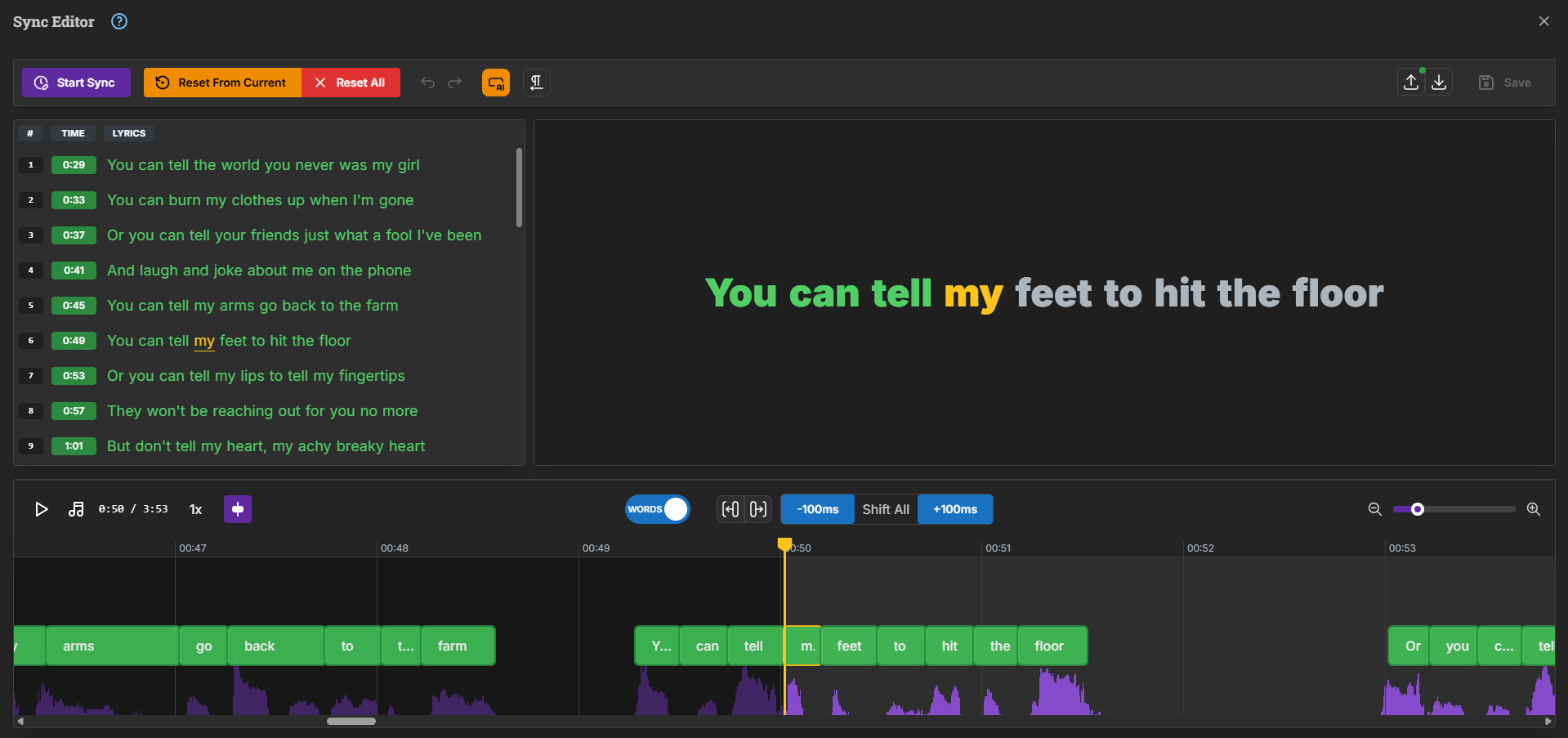
Der Liedtext-Editor ist Ihre Kommandozentrale, um das Timing von Liedtexten zu perfektionieren. Wenn Sie ihn zum ersten Mal öffnen, sehen Sie mehrere wichtige Bereiche, die zusammenarbeiten, damit Sie perfekt synchronisierte Liedtexte erstellen können.
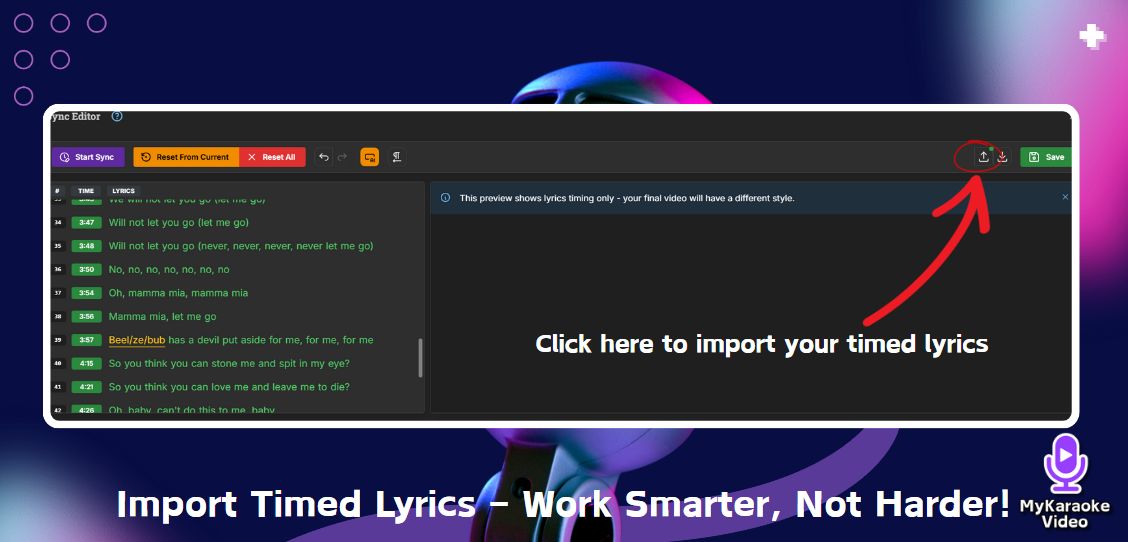
Mit der Funktion Liedtexte importieren können Sie bereits mit Zeitangaben versehene Liedtexte direkt in den Liedtext-Editor hochladen. So sparen Sie Zeit und Aufwand bei der Erstellung Ihrer Karaoke-Videos. Diese Funktion ist ideal, wenn Sie bereits Liedtextdateien in unterstützten Formaten haben und die manuelle Synchronisierung überspringen möchten. So importieren Sie Liedtexte:
Öffnen Sie den Liedtext-Editor und klicken Sie auf die Schaltfläche Liedtexte importieren.
Laden Sie Ihre Datei hoch, indem Sie sie per Drag-and-drop ablegen oder auf Ihrem Gerät auswählen.
Unterstützte Formate sind:
.srt (SubRip-Untertitelformat)
.lrc (Standardformat oder erweitert mit Wortzeitangaben)
.json (aus dieser App exportierte Liedtexte)
Wenn das Dateiformat nicht unterstützt wird, benachrichtigt Sie die App, damit Sie Anpassungen vornehmen können. Nach dem Import werden Ihre Liedtexte im Editor angezeigt und können weiter angepasst oder zur Videoerstellung verwendet werden.
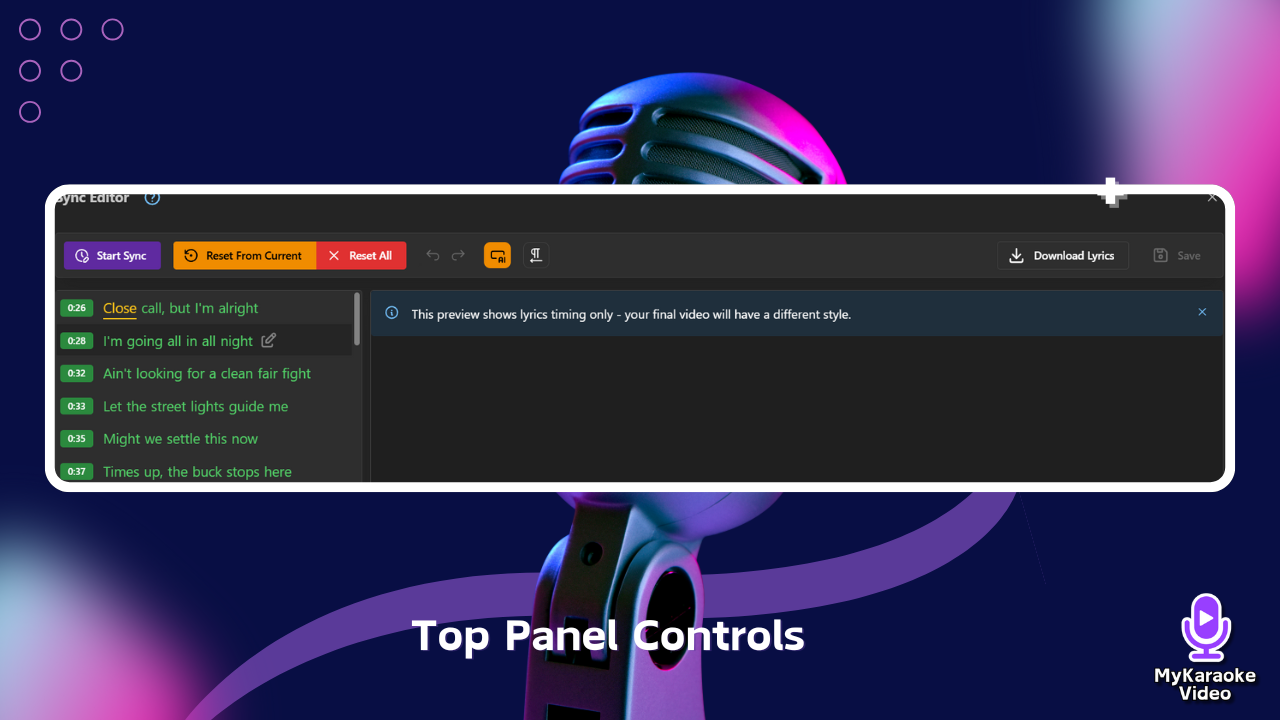
Oben auf dem Bildschirm finden Sie die Menüleiste mit mehreren wichtigen Funktionen:
Synchronisierung starten: Diese Schaltfläche spielt die Audiodatei ab und ermöglicht es Ihnen, den Liedtext manuell zu synchronisieren, indem Sie im Takt mit jedem gesungenen Wort die Leertaste drücken. Mit dieser interaktiven Synchronisierungsmethode haben Sie eine präzise Kontrolle über das Timing.
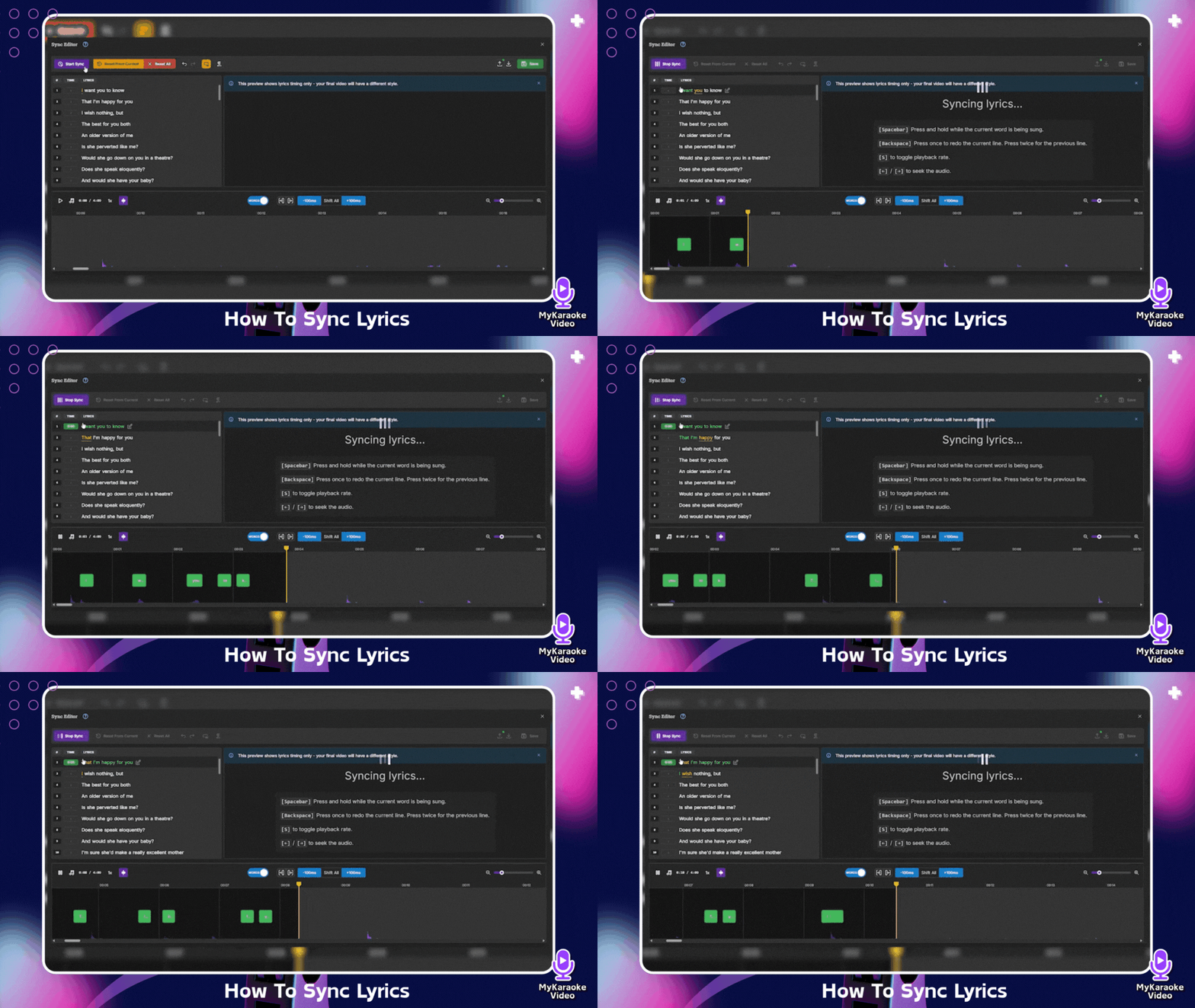
Wenn der Modus „Synchronisierung starten“ aktiv ist, erscheint im mittleren Bereich die Meldung „Liedtext wird synchronisiert …“ zusammen mit einer Liste der verfügbaren Tastenkombinationen:
[Leertaste]: Halten Sie die Taste gedrückt, während das aktuelle Wort gesungen wird

[Backspace]: Drücken Sie die Taste einmal, um die aktuelle Zeile erneut zu bearbeiten, und zweimal, um zur vorherigen Zeile zurückzukehren
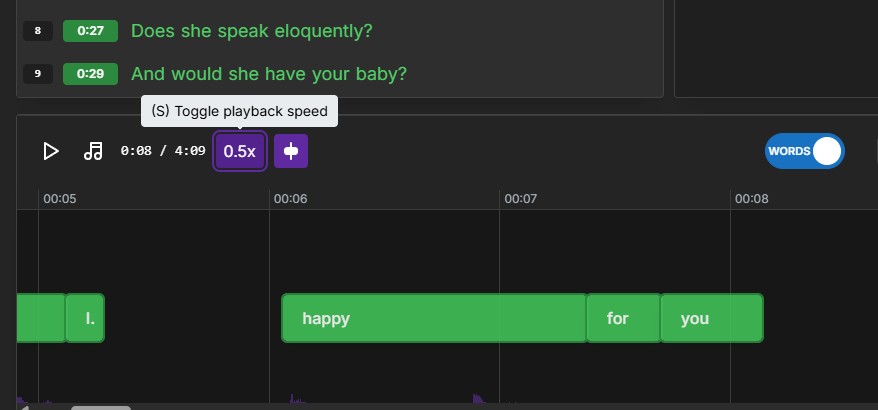
[S]: Wiedergabegeschwindigkeit umschalten (zwischen normaler und langsamer Geschwindigkeit wechseln)
[←] / [→]: In der Audiodatei suchen (vor- oder zurückspringen)
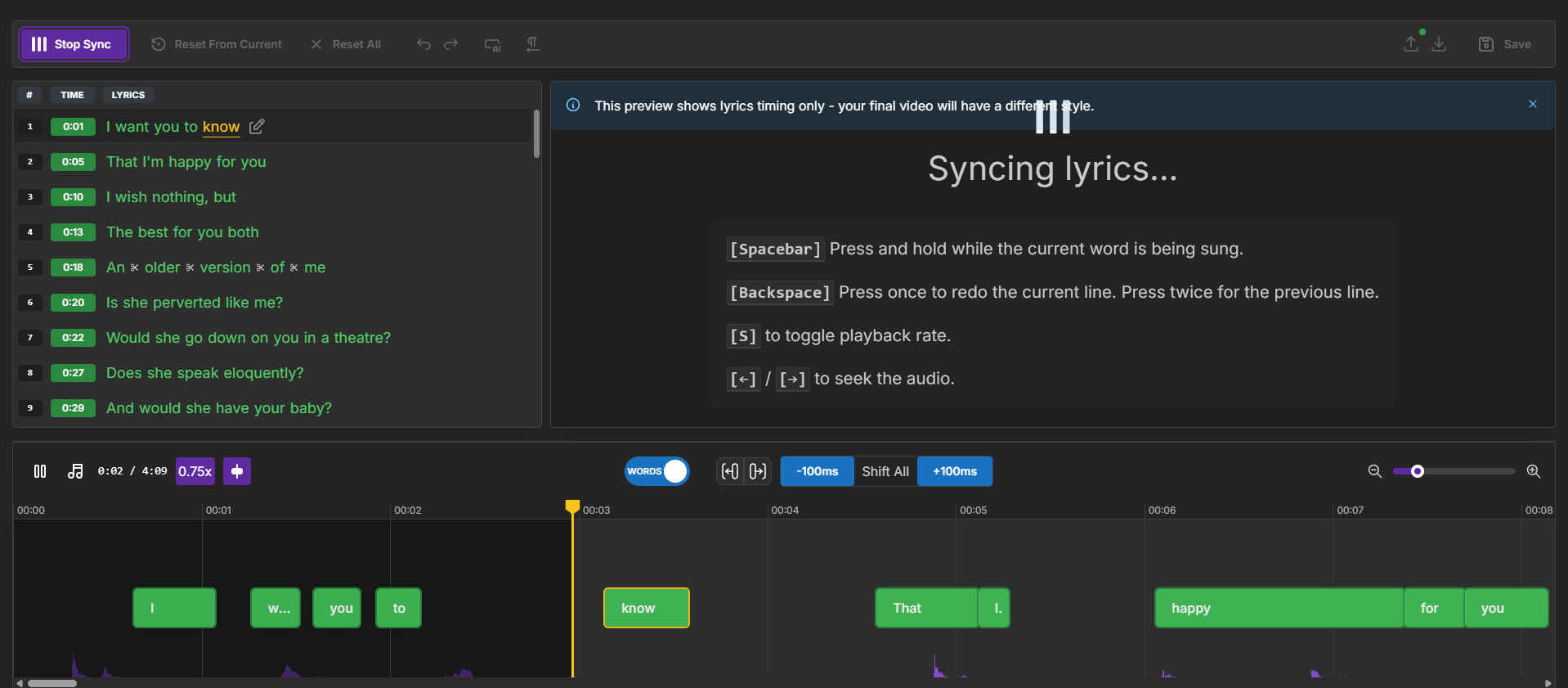
Ab aktueller Position zurücksetzen: Setzt das Timing ab Ihrer aktuellen Position zurück, ohne frühere Teile des Songs zu beeinflussen.
Alles zurücksetzen: Löscht sämtliche Timing-Informationen vollständig und setzt alles zurück.
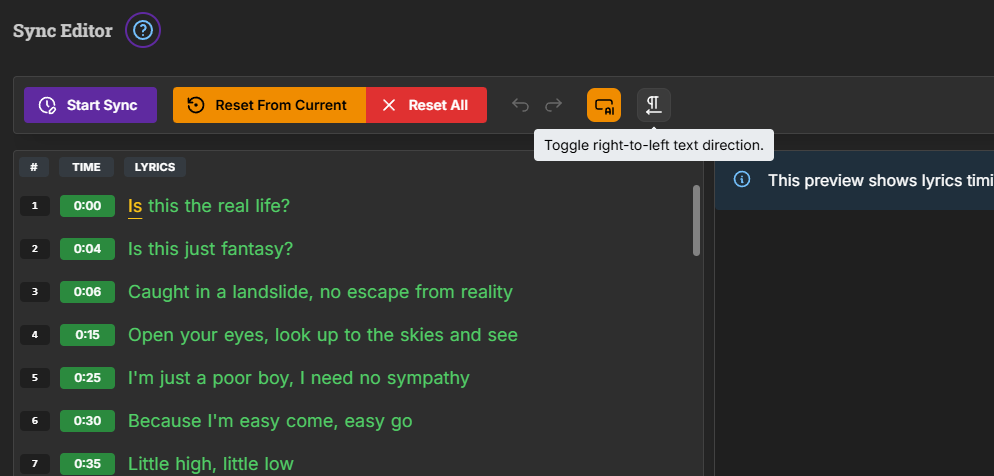
KI-Synchronisierung wiederherstellen (KI-Symbol mit orangefarbenem Hintergrund): Setzt den Liedtext auf die ursprüngliche, von der KI erstellte Synchronisierung zurück. Wenn Sie den Mauszeiger über dieses Symbol bewegen, erscheint ein Tooltip mit dem Text „KI-Synchronisierung wiederherstellen“. Diese Schaltfläche ist nützlich, wenn Sie manuelle Änderungen vorgenommen haben, aber mit den ursprünglichen, von der KI ermittelten Timing-Positionen neu beginnen möchten, anstatt ganz von vorn anzufangen.
Mit KI synchronisieren: Sie können den gesamten Liedtext mit der KI synchronisieren oder erneut synchronisieren. Das ist nützlich, wenn Sie größere Änderungen am Liedtext vorgenommen haben und ihn einfach mithilfe der KI erneut synchronisieren möchten.
Textrichtung umschalten (ا-Symbol): Mit dieser Schaltfläche können Sie zwischen der Schreibrichtung von links nach rechts und von rechts nach links wechseln. Das ist besonders nützlich, wenn Sie mit Sprachen arbeiten, die von rechts nach links geschrieben werden, wie Arabisch, Hebräisch oder Farsi. Wenn Sie den Mauszeiger über dieses Symbol bewegen, erscheint ein Tooltip mit dem Text „Textrichtung von rechts nach links umschalten“.
Wenn Sie Ihre Arbeit abgeschlossen haben, können Sie mit der Schaltfläche Exportieren Ihre synchronisierten Songtexte für die Verwendung in Ihren Karaoke-Videos speichern. Mit der Schaltfläche Speichern sichern Sie Ihren aktuellen Fortschritt, damit Sie später daran weiterarbeiten können.
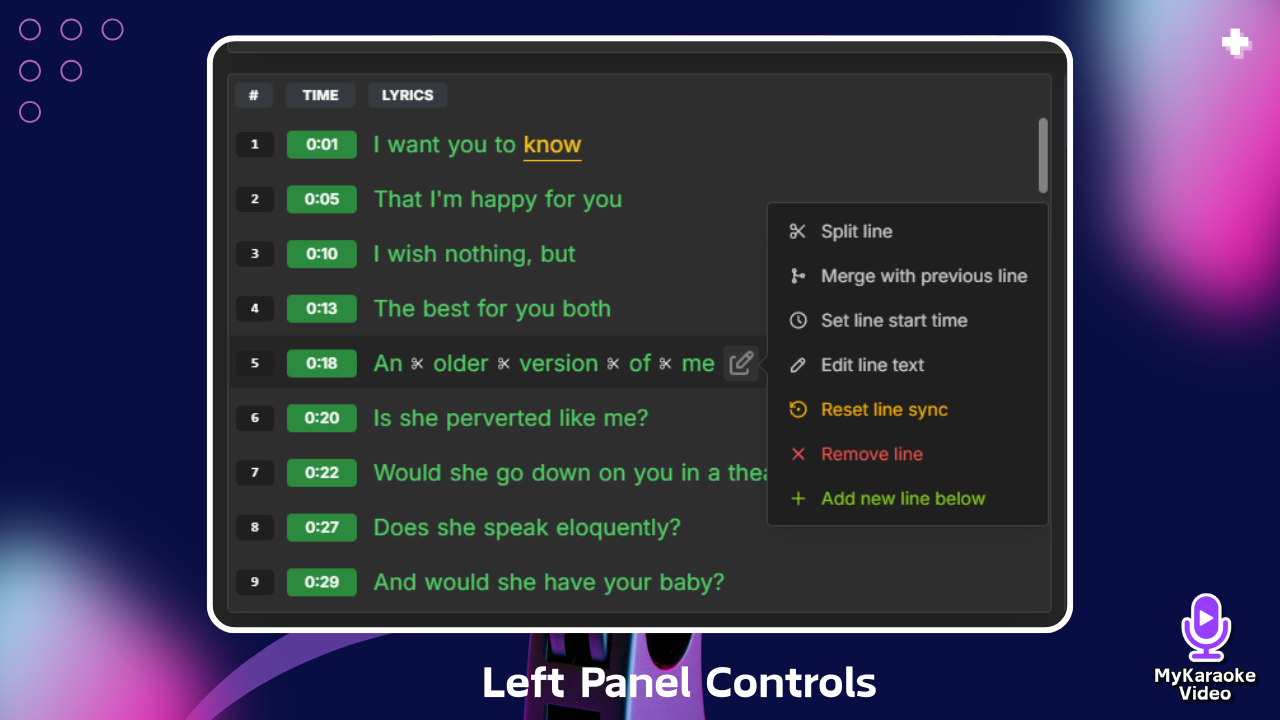
Im linken Bereich werden alle Ihre Songtexte mit Zeitstempeln (z. B. 0:26, 0:28, 0:32) neben jeder Zeile angezeigt. Diese Zeitstempel geben an, wann die jeweilige Textzeile auf dem Bildschirm erscheint. In diesem Bereich erledigen Sie den Großteil Ihrer Bearbeitung.
Wenn Sie den Mauszeiger über eine Zeile im linken Bereich bewegen, erscheint ein Menü mit verschiedenen Bearbeitungsoptionen und nützlichen Werkzeugen:
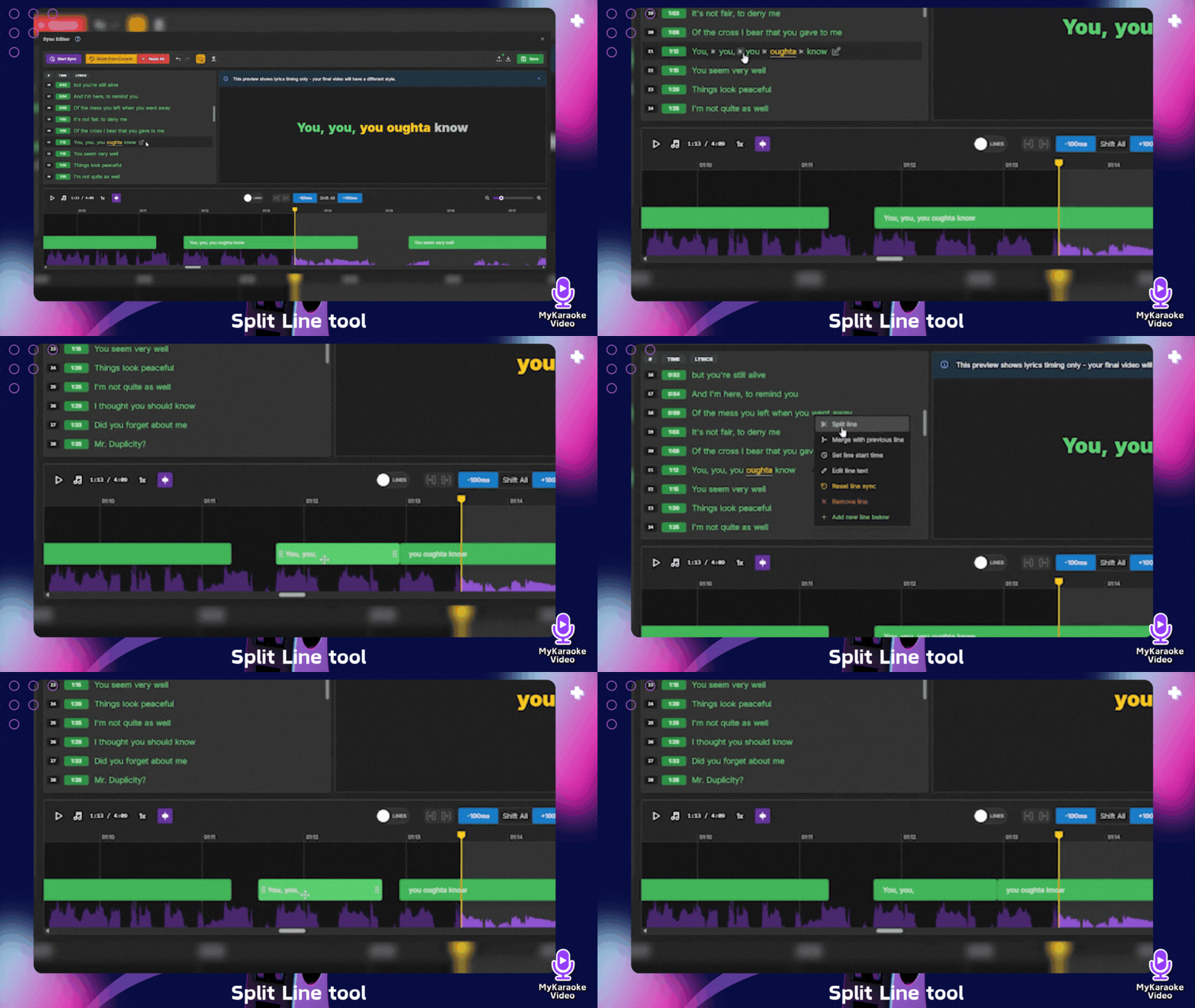
Scheren-Symbol (Zeile teilen): Wenn Sie diese Option anklicken, können Sie jedes Wort in der Zeile einzeln bearbeiten, anstatt die gesamte Zeile als Einheit zu behandeln. Nachdem Sie eine Zeile geteilt haben, sehen Sie, dass jedes Wort nun eigene Markierungen hat (✂-Symbole), die zwischen den Wörtern erscheinen und anzeigen, dass Sie das Timing für jedes Wort separat anpassen können.
Mit der vorherigen Zeile zusammenführen: Führt die ausgewählte Textzeile mit der vorherigen zusammen
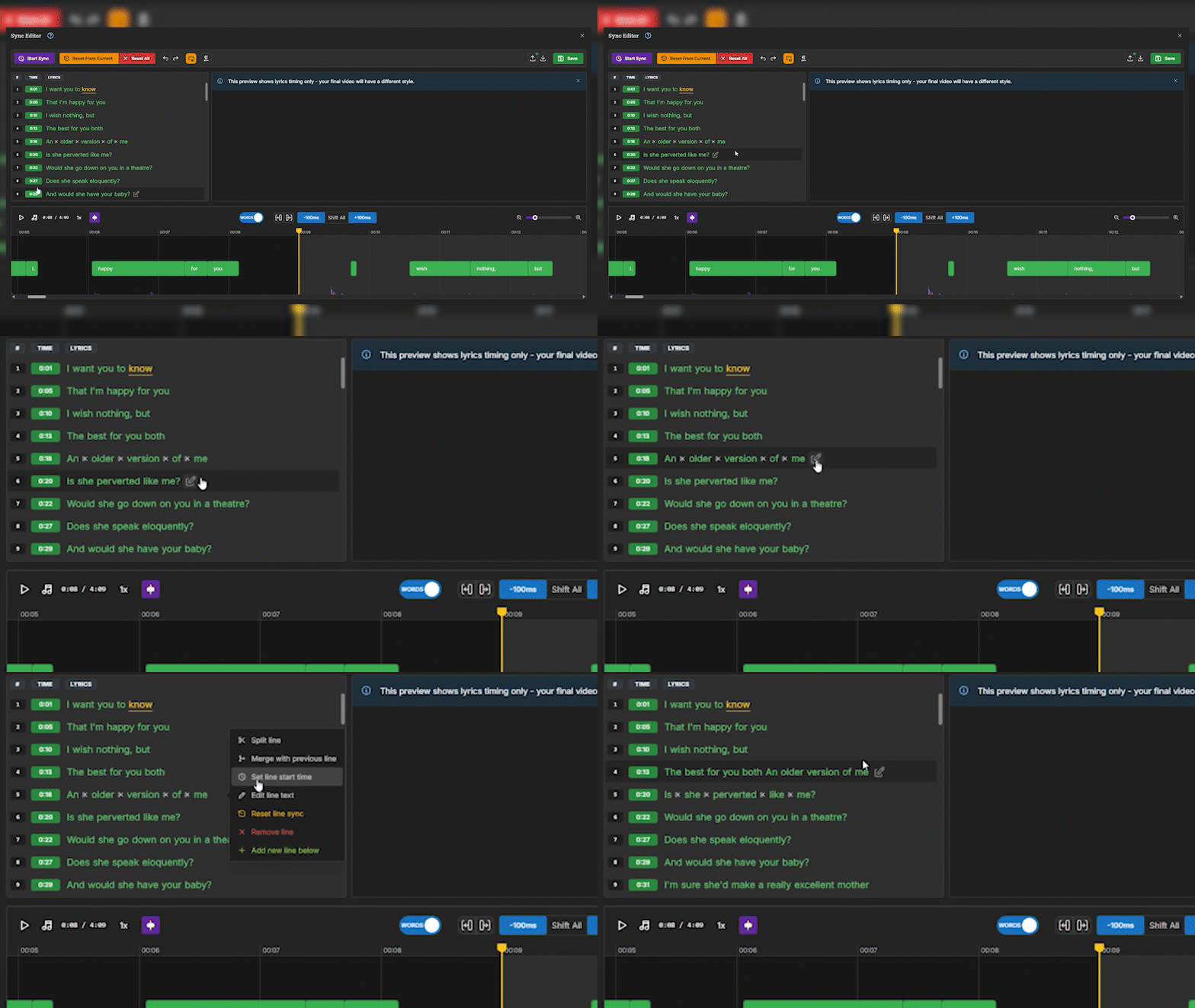
Uhr-Symbol (Zeit festlegen): Wenn Sie darauf klicken, wird ein Pop-up angezeigt, in dem Sie manuell die genaue Minute und Sekunde eingeben können, zu der diese Zeile beginnen soll. Das ist besonders hilfreich, wenn Sie genau wissen, wann eine Zeile erscheinen soll. Klicken Sie nach der Eingabe der Zeit auf das grüne Häkchen, um Ihre Änderung zu bestätigen.
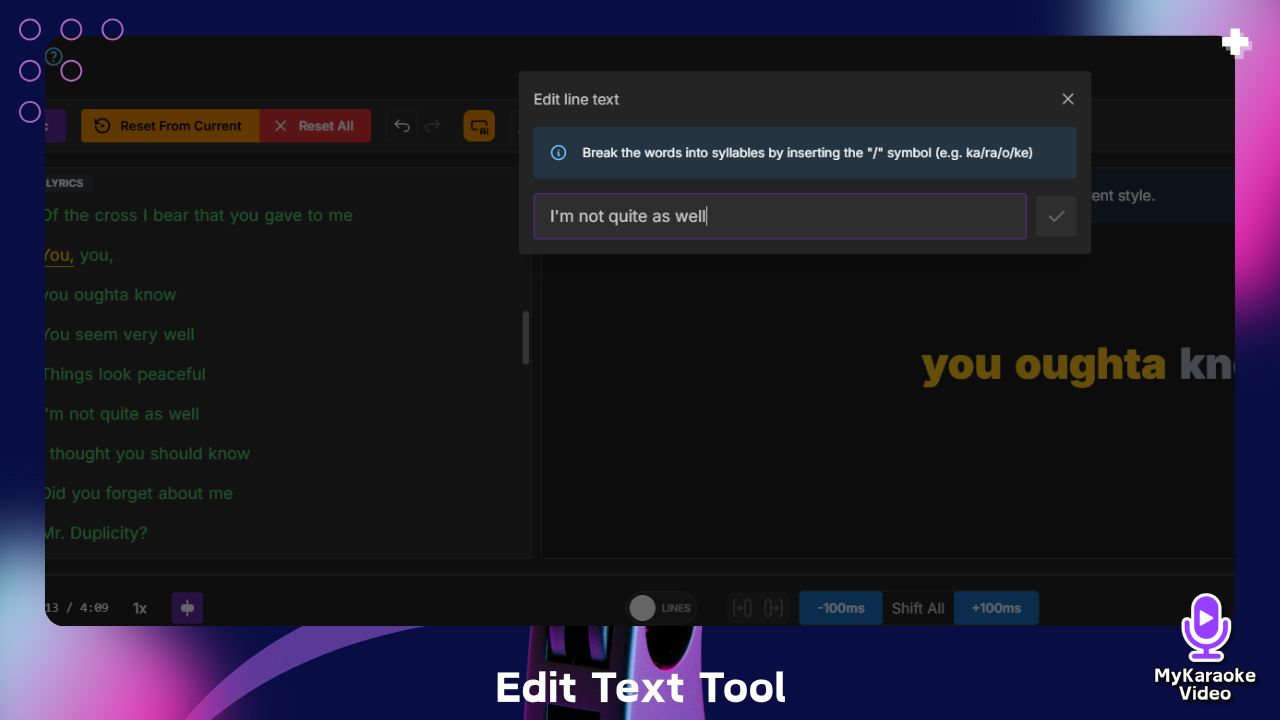
Bleistift-Symbol (Text bearbeiten): Wenn Sie darauf klicken, wird ein Pop-up zum Bearbeiten des Textes geöffnet, in dem Sie den gesamten Text der Zeile ändern können. Das ist hilfreich, wenn Sie mehrere Wörter auf einmal korrigieren oder eine Zeile vollständig neu schreiben möchten. Außerdem können Sie Wörter in Silben aufteilen, indem Sie das Symbol „/“ einfügen. Klicken Sie anschließend auf das grüne Häkchen, um Ihre Änderungen zu speichern.
Kreisförmiges Pfeil-Symbol (Timing zurücksetzen): Setzt das Timing für die ausgewählte Zeile zurück. Wenn Sie darauf klicken, können Sie die Schaltfläche „Synchronisierung starten“ verwenden, um das Timing nur für diese Zeile neu festzulegen, ohne den Rest des Songs zu beeinflussen.
X-Symbol (Löschen): Entfernt die ausgewählte Zeile vollständig aus Ihrem Liedtext.
+ Symbol (Zeile hinzufügen): Fügt direkt nach der aktuellen Zeile eine neue Zeile hinzu. Das ist hilfreich, wenn Sie fehlenden Liedtext zwischen vorhandenen Zeilen einfügen müssen.
Diese Bearbeitungstools bieten Ihnen eine detaillierte Kontrolle über Ihre Liedtexte und ermöglichen es Ihnen, Timing und Inhalt bei Bedarf präzise anzupassen, um eine perfekte Synchronisierung zu erreichen.
Mit dem Vorschau-Player auf der rechten Seite können Sie die Synchronisierung in Echtzeit ansehen.
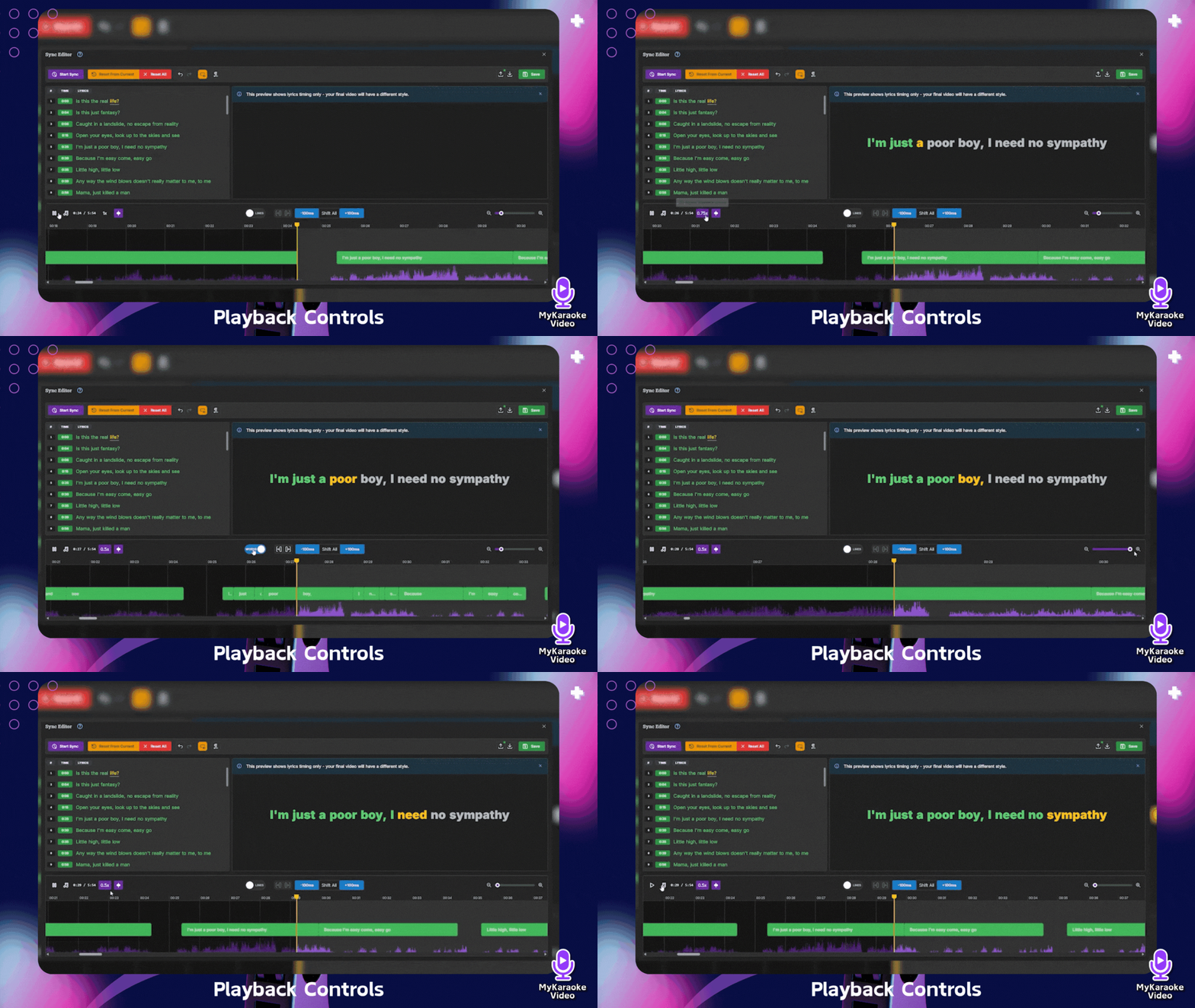
Der untere Bereich des Liedtext-Editors enthält die Zeitleiste und die Wiedergabesteuerung. Diese sind unverzichtbar, um durch Ihr Lied zu navigieren und das Timing präzise anzupassen.
Unten links finden Sie mehrere wichtige Steuerelemente:
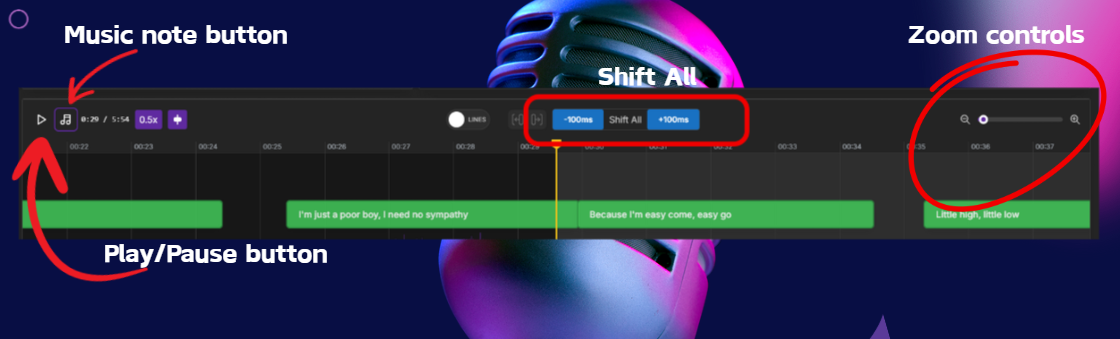
Wiedergabe-/Pause-Taste: Klicken Sie hier, um die Wiedergabe Ihres Songs zu starten oder anzuhalten. Sie können auch die Leertaste als Tastenkürzel verwenden, um zwischen Wiedergabe und Pause zu wechseln.
Wiedergabegeschwindigkeiten (0.5x, 0.75x und Normal): Diese Optionen sind unverzichtbar, wenn Sie präzise Bearbeitungen vornehmen möchten – bei langsameren Geschwindigkeiten haben Sie mehr Zeit zum Reagieren und können den Text genau platzieren.
Alles verschieben: Ihr bevorzugtes Werkzeug für umfangreiche Timing-Anpassungen im gesamten Song. Damit können Sie den gesamten Liedtext um +100 ms oder -100 ms nach vorne oder hinten verschieben. Das ist ideal für umfangreiche Timing-Anpassungen. Was ist zum Beispiel, wenn der Text in einem importierten Song leicht versetzt ist? In diesem Fall verwenden Sie die Schaltfläche „Alles verschieben“, um alles auf einmal anzupassen. So müssen Sie nicht jedes Wort einzeln bearbeiten.
Musiknoten-Taste: Hiermit schalten Sie die Instrumentalspur ein oder aus. Wenn Sie sich nur auf den Gesang konzentrieren möchten, klicken Sie auf diese Schaltfläche, um die Instrumentalparts des Songs stummzuschalten.
Zeitanzeige: Zeigt die aktuelle Wiedergabeposition und die Gesamtlänge des Songs in Minuten und Sekunden an (z. B. 0:28/2:16).
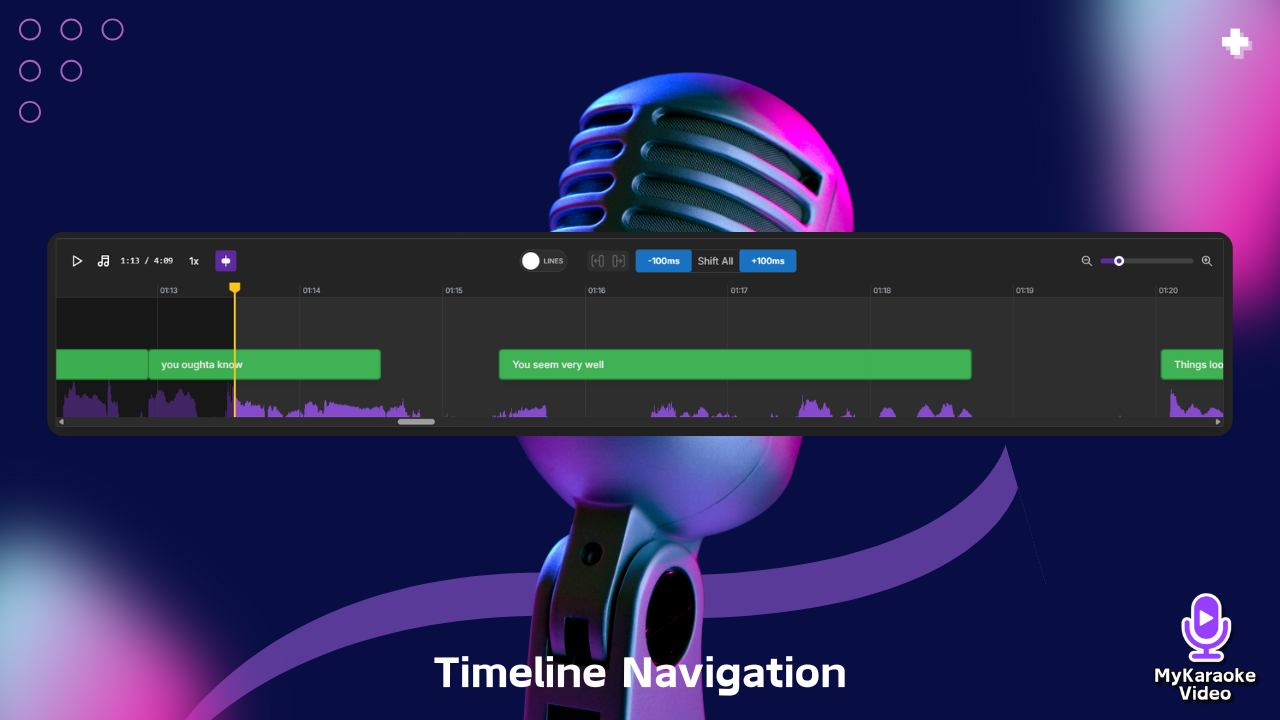
In der Mitte des unteren Bedienfelds befinden sich die Audiowellenform und die Navigationstools:
Wellenform: Die visuelle Darstellung des Audios, die die Amplitude des Tons im Verlauf des Songs zeigt. Sie können an eine beliebige Stelle in dieser Wellenform klicken, um zu dieser Position im Song zu springen. Beachten Sie, dass die Wellenform hauptsächlich Gesangsparts anzeigt. Während Instrumentalpassagen wie Gitarrensoli oder instrumentalen Zwischenspielen kann sie weniger ausgeprägt oder leer erscheinen, obwohl das Audio in diesen Abschnitten weiterhin abgespielt wird.
Abspielkopf: Die vertikale weiße Linie zeigt Ihre aktuelle Position auf der Zeitleiste an. Sie können sie ziehen, um durch den Song zu navigieren.
Fortschrittsleiste: Dieser Schieberegler unterhalb der Wellenform ermöglicht es Ihnen, schnell durch den gesamten Song zu navigieren. Wie bei der darüberliegenden Wellenform liegt der Schwerpunkt der Visualisierung der Fortschrittsleiste auf Gesangspassagen. Instrumentalpassagen können daher anders dargestellt werden, die Navigation durch diese Abschnitte funktioniert jedoch weiterhin uneingeschränkt.
Auf der rechten Seite der Zeitleiste finden Sie Werkzeuge zum Anpassen der Ansicht:
Zoom-Regler: Mit dem Schieberegler mit Lupensymbol können Sie die Wellenform vergrößern oder verkleinern, um Details besser zu erkennen oder einen umfassenderen Überblick über den Song zu erhalten. Sie können auch das Mausrad verwenden, während Sie den Mauszeiger über die Wellenform bewegen, um hinein- oder herauszuzoomen.
Umschalter für Wörter/Zeilen:
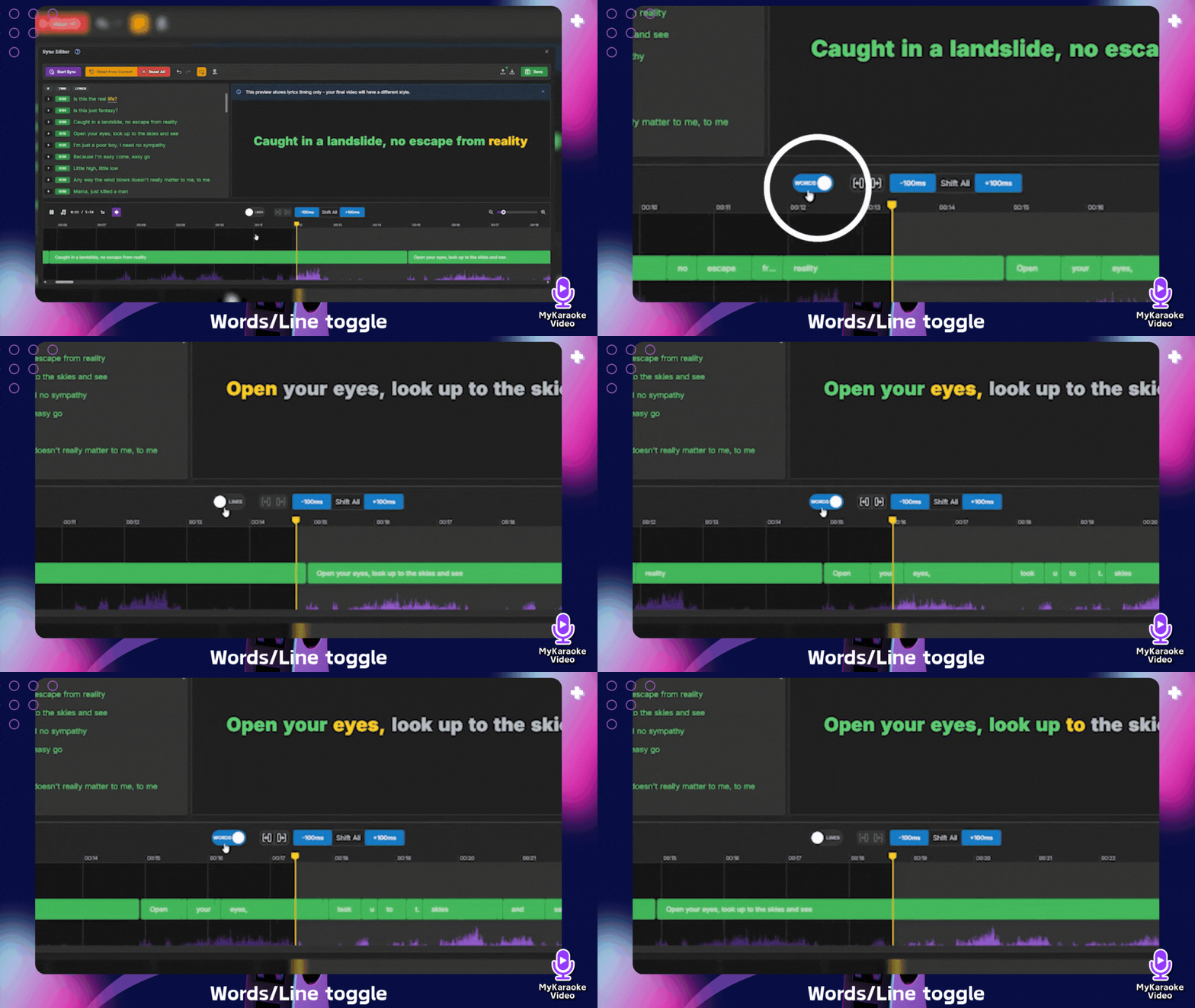
Mit dieser Schaltfläche wechseln Sie zwischen zwei Ansichtsmodi:
Wortmodus: Einzelne Wörter werden in der Wellenform getrennt angezeigt, sodass Sie das Timing jedes Wortes unabhängig anpassen können. Wenn dieser Modus ausgewählt ist, wird „WÖRTER“ mit blauem Hintergrund angezeigt.
Zeilenmodus: Ganze Zeilen oder Sätze werden in der Wellenform angezeigt. Das ist hilfreich, wenn Sie mit vollständigen Sätzen arbeiten. Wenn dieser Modus ausgewählt ist, wird „ZEILEN“ mit grauem Hintergrund angezeigt.
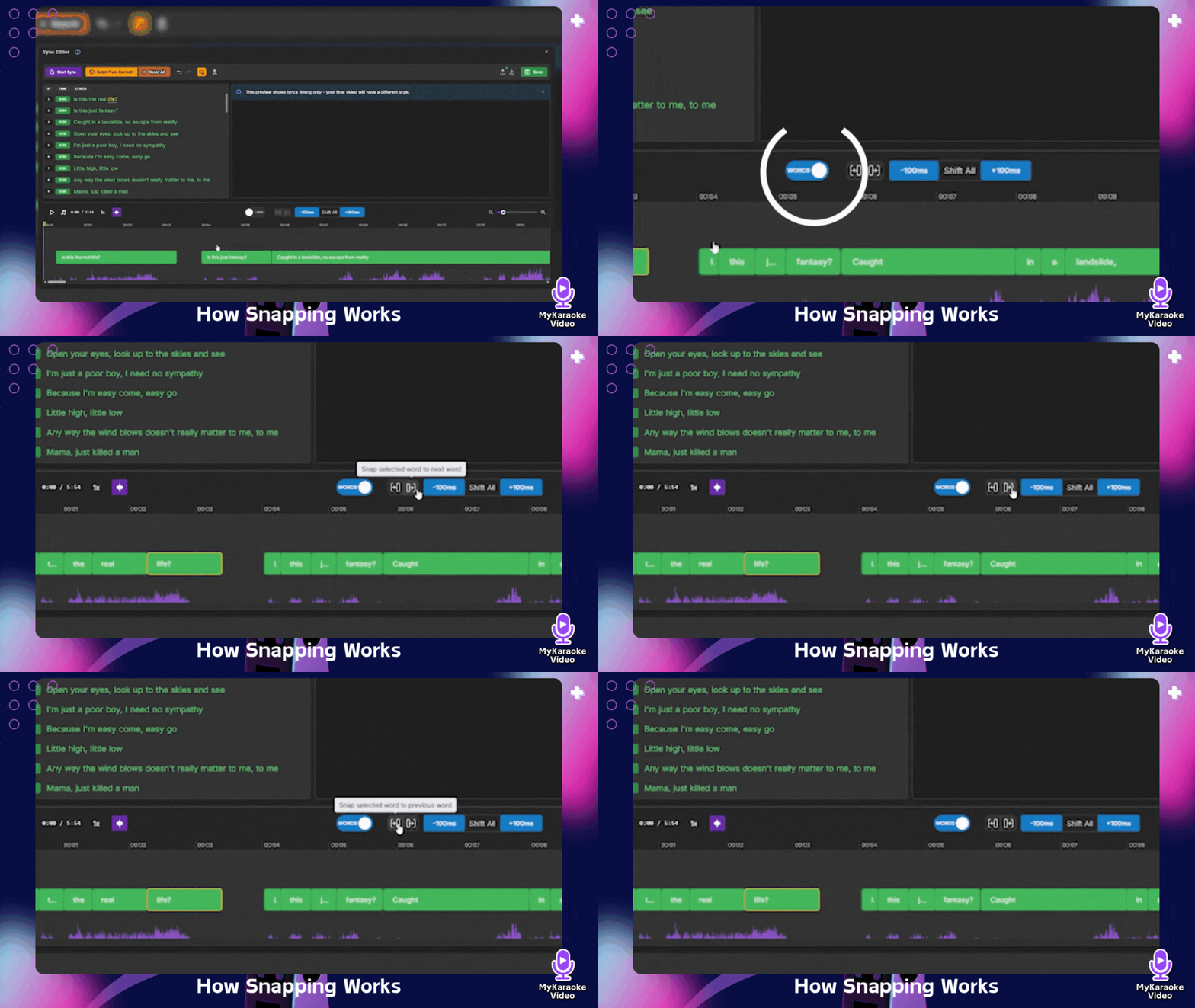
Einraststeuerungen: Diese Schaltflächen werden im Wortmodus angezeigt und steuern, wie Wörter aneinander ausgerichtet werden:
Linke Einrastschaltfläche: Wenn Sie mit der Maus darauf zeigen, wird „Ausgewähltes Wort am vorherigen Wort einrasten lassen“ angezeigt. Damit können Sie ein Wort schnell so ausrichten, dass es mit der Endzeit des vorherigen Wortes übereinstimmt.
Rechte Einrastschaltfläche: Damit können Sie ein Wort an der Startzeit des folgenden Wortes ausrichten.
Die Zeitleiste ist farbcodiert, damit sie sich leichter visualisieren lässt:
Grün hervorgehobene Bereiche kennzeichnen Wörter oder Zeilen, die derzeit aktiv und synchronisiert sind
Der graue Bereich in der Wellenform stellt den Teil der Audiodatei dar, der bereits abgespielt wurde (vor Ihrer aktuellen Cursorposition)
Der violette Bereich in der Wellenform stellt den Teil der Audiodatei dar, der noch abgespielt wird (nach Ihrer aktuellen Cursorposition)
Mit dieser detaillierten Zeitleiste können Sie genau sehen, wie Ihr Liedtext im Verhältnis zur Audiodatei angezeigt wird. So lässt sich eine professionelle Synchronisierung viel einfacher erstellen.

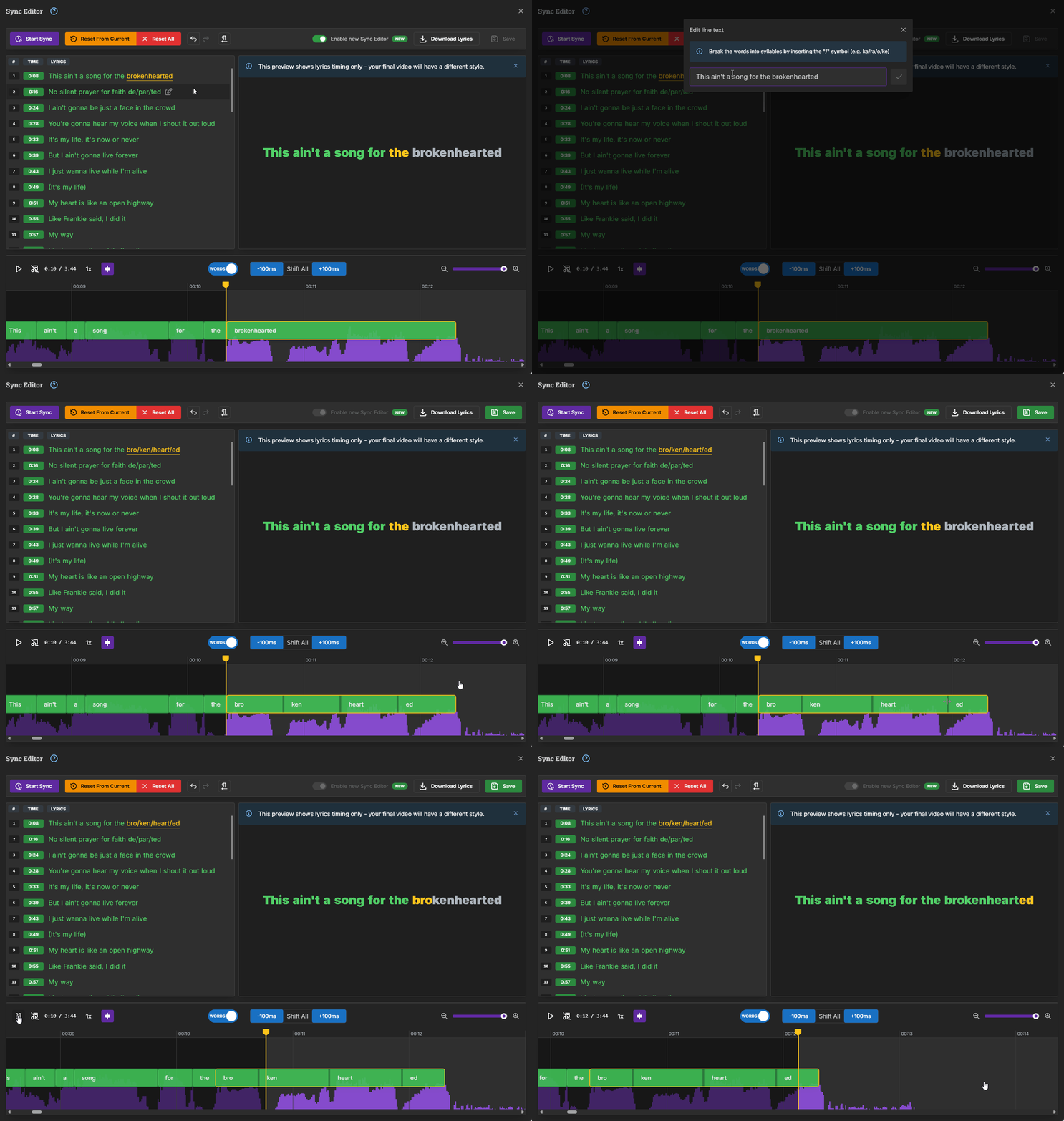
Mit der Funktion Silben-Timing können Sie Wörter in Silben aufteilen. So wird sichergestellt, dass nur der gerade gesungene Teil des Wortes hervorgehoben wird. Das ist besonders nützlich bei Liedern, in denen Wörter in einzelnen Teilen gesungen werden. Im folgenden Artikel erfahren Sie, wie das funktioniert:
Silben-Timing zu Ihrem Liedtext hinzufügen
In dieser Anleitung erfahren Sie, wie Sie Wörter in Silben aufteilen und deren Timing anpassen, um eine perfekte Synchronisierung zu erzielen.
With the tools and techniques covered in this guide, you now have everything you need to create professionally synchronized karaoke tracks using the Lyrics Editor. Remember that practice makes perfect - the more songs you work with, the faster and more efficient you'll become at spotting and fixing sync issues. Don't be afraid to experiment with different approaches depending on the specific challenges each song presents. Whether you're making minor timing adjustments or completely re-syncing a complex song, the Lyrics Editor provides the precision tools you need for perfect results. Now it's time to put your knowledge into action and create karaoke tracks that singers will love to perform!
