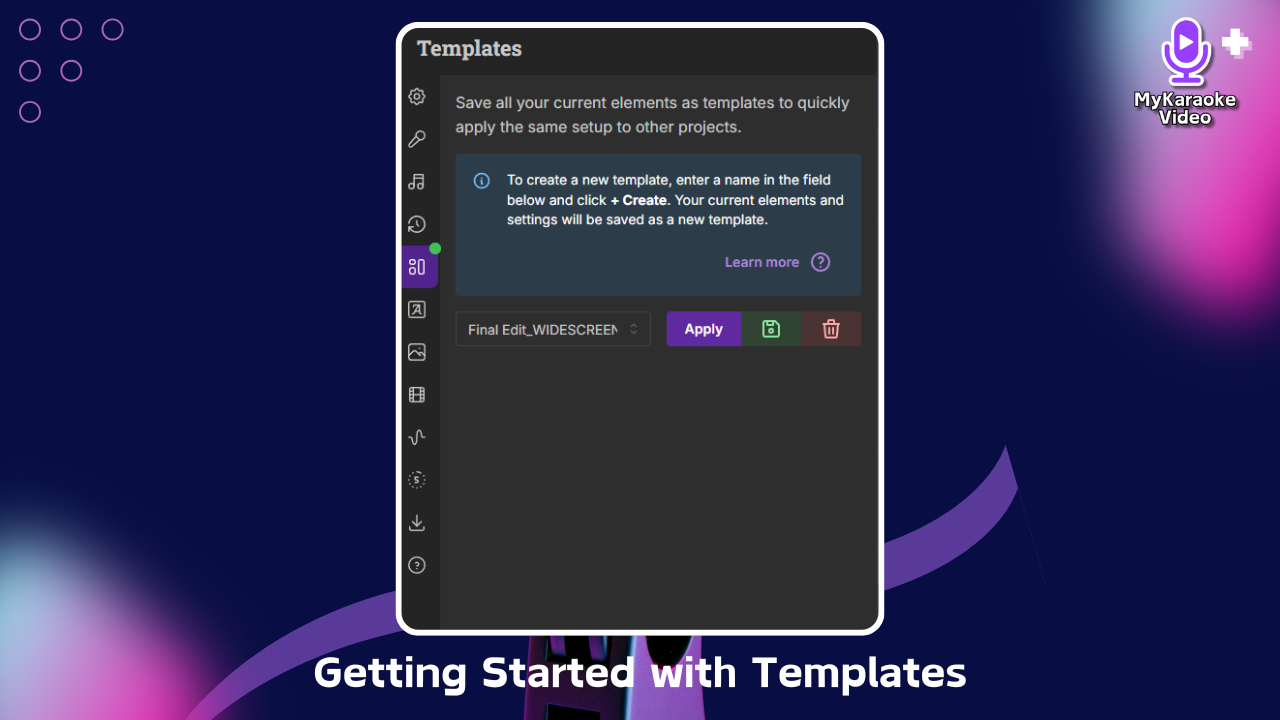
Vorlagen sind vorgefertigte oder benutzerdefiniert gespeicherte Konfigurationen der visuellen Elemente Ihres Karaokevideos. Betrachten Sie sie als Ihren persönlichen Styleguide. Wenn Sie das Erscheinungsbild eines Videos perfektioniert haben – von der Hintergrundfarbe und der Schriftart bis hin zur Positionierung der Liedtexte und individuellen Grafiken –, können Sie es als Vorlage speichern. Diese Vorlage lässt sich anschließend auf jedes zukünftige Projekt anwenden, sodass alle von Ihnen gewählten Einstellungen sofort übernommen werden.
Möchten Sie stattdessen ein Video ansehen? Sehen Sie sich unsere kurze Videodemonstration an, die Ihnen die Verwendung der Vorlagenfunktion Schritt für Schritt zeigt!
Erweiterten Editor aktivieren: Um auf die Vorlagenfunktion zuzugreifen, müssen Sie sich zunächst im Modus "Erweiterter Editor" befinden. Suchen Sie unten links auf Ihrem Bildschirm den Umschalter mit der Bezeichnung „Erweiterter Editor“ und stellen Sie sicher, dass er aktiviert ist.
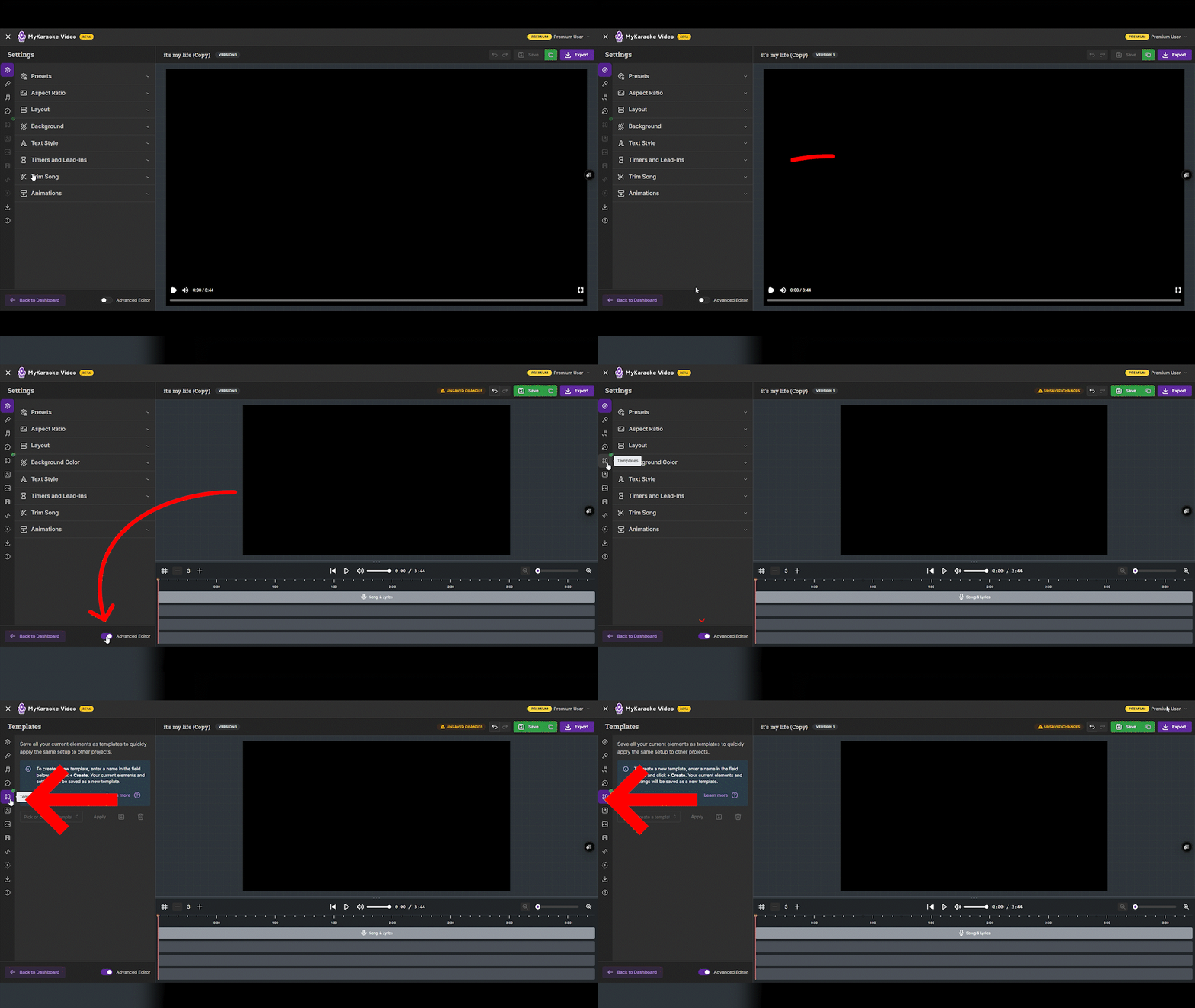
Vorlagenbereich öffnen: In der linken Seitenleiste finden Sie ein eigenes Symbol für „Vorlagen“. Klicken Sie auf dieses Symbol, um den Vorlagenbereich zu öffnen.
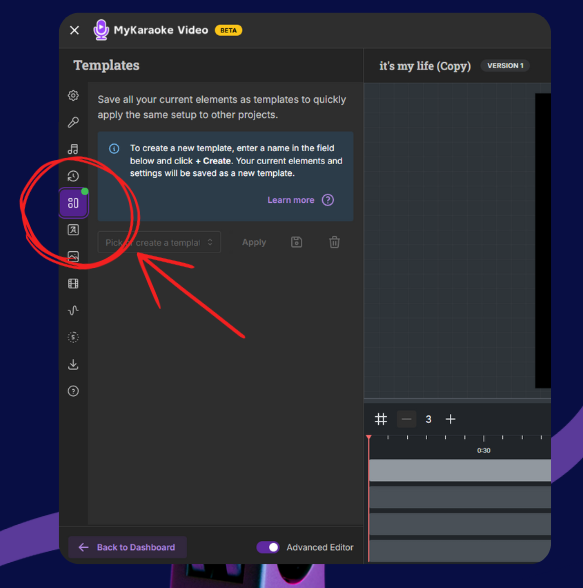
Vorlage benennen: Nachdem Sie Ihr Video mit den gewünschten Elementen und dem gewünschten Stil eingerichtet haben, suchen Sie im geöffneten Vorlagenfenster das Eingabefeld. Geben Sie in dieses Feld einen klaren und aussagekräftigen Namen für Ihre Vorlage ein (z. B. „Klassischer Karaoke-Stil“)
Vorlage speichern: Nachdem Sie den gewünschten Namen eingegeben haben, klicken Sie auf die Schaltfläche „+ Erstellen [Name Ihrer Vorlage]“. Dadurch wird die Konfiguration Ihres aktuellen Videos einschließlich aller angewendeten Einstellungen und hochgeladenen Elemente als neue Vorlage gespeichert. Eine Erfolgsmeldung bestätigt, dass die Vorlage gespeichert wurde.
Vorlage auswählen: Kehren Sie in Ihrem neuen Projekt zum Menü „Vorlagen“ zurück. Klicken Sie auf das Textfeld, um eine Liste Ihrer zuvor gespeicherten Vorlagen anzuzeigen. Wählen Sie die gewünschte Vorlage aus, indem Sie auf ihren Namen klicken.
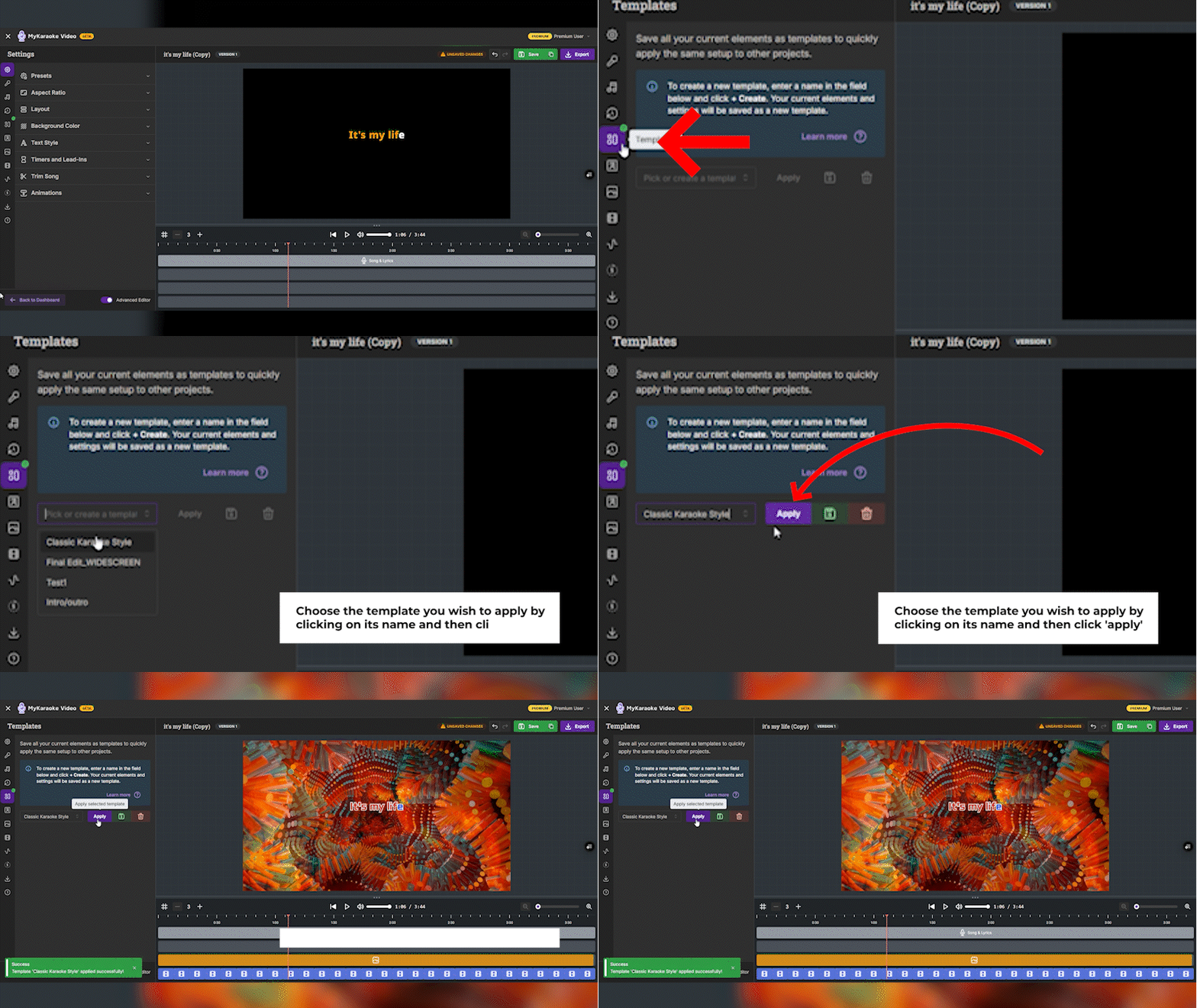
Vorlage anwenden: Nachdem Sie eine Vorlage aus der Liste ausgewählt haben, klicken Sie auf die Schaltfläche „Anwenden“. Dadurch werden die gespeicherten Einstellungen in Ihr aktuelles Videoprojekt geladen.

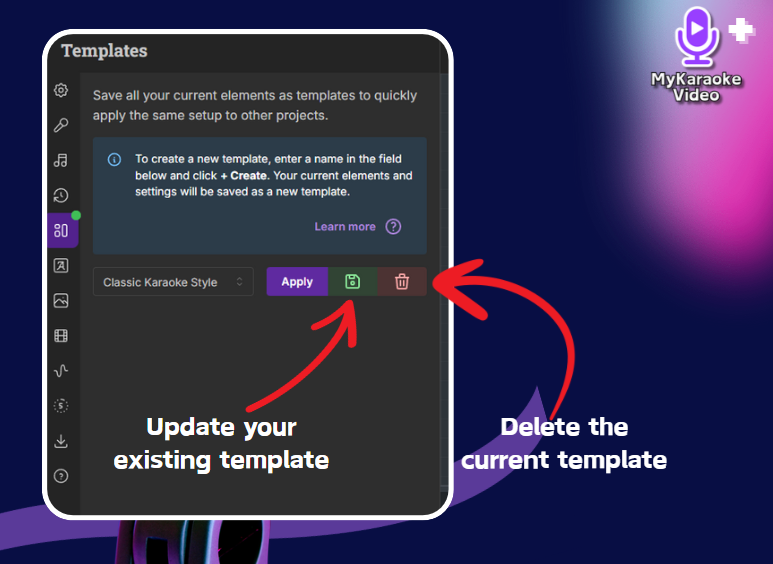
Nachdem Sie eine Vorlage aus der Liste ausgewählt haben, werden Ihnen Verwaltungsoptionen angezeigt:
Vorlage aktualisieren (Diskettensymbol): Klicken Sie auf dieses Symbol, um das Setup Ihres aktuellen Videos zu speichern und die ausgewählte Vorlage mit diesen neuen Einstellungen zu aktualisieren.
Vorlage löschen (Papierkorbsymbol): Klicken Sie auf dieses Symbol, um die ausgewählte Vorlage aus Ihrer Bibliothek zu löschen.
