Mit der Lautstärke-Automatisierung können Sie die Lautstärke jeder Audiospur – Instrumental, Hintergrundgesang und Lead-Gesang – an jeder beliebigen Stelle der Zeitleiste präzise steuern. Statt einer einzigen, festen Lautstärke für eine gesamte Spur können Sie die Lautstärke jeder Spur während Ihres Videos dynamisch erhöhen und verringern.
Das eignet sich perfekt, um den Hintergrundgesang während einer Strophe auszublenden, das Instrumental während eines Solos zu verstärken oder sanfte Ein- und Ausblendungen zu erstellen.
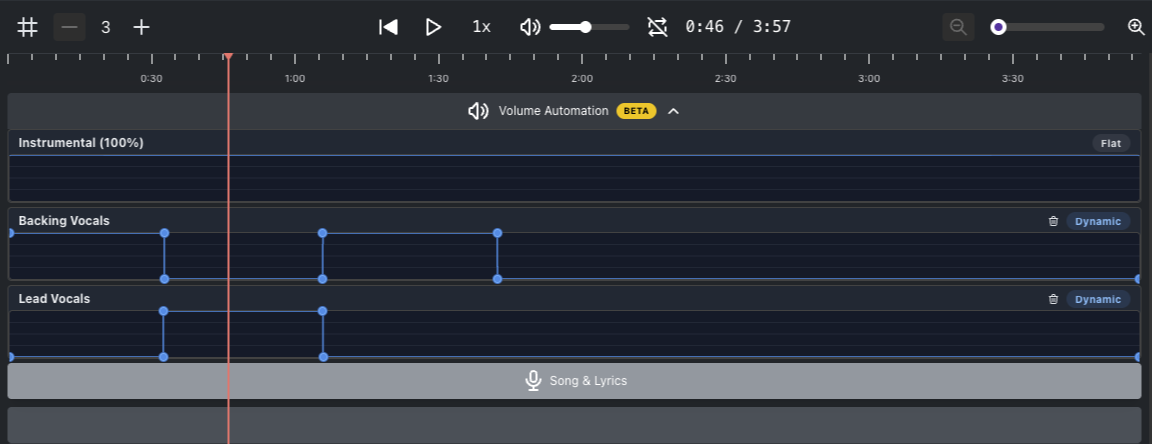
Die Lautstärke-Automatisierung verwendet Keyframes – Kontrollpunkte auf der Zeitleiste einer Spur, die die Lautstärke zu einem bestimmten Zeitpunkt festlegen. Zwischen den Keyframes verändert sich die Lautstärke sanft, genau wie in professionellen Audio- und Videoeditoren.
Jede Spur hat eine eigene Automatisierungsspur, in der Sie diese Keyframes anzeigen und bearbeiten können. Hinter der Keyframe-Linie zeigt jede Automatisierungsspur die Wellenform ihrer Spur an. So sehen Sie, wo die lauten und leisen Stellen liegen, und können Keyframes genau dort setzen, wo Sie sie haben möchten. Die Wellenform bleibt beim Zoomen und Scrollen an der Zeitleiste ausgerichtet und folgt Ihrem Zuschnitt, sodass sie an jeder Stelle Ihres Videos den Ton zeigt, den Sie hören. Die Wellenformen werden geladen, wenn Sie das Bedienfeld „Lautstärke-Automatisierung“ zum ersten Mal öffnen, daher kann es einen Moment dauern, bis sie erscheinen.
Die Lautstärke-Automatisierung ist nur im Erweiterten Editor verfügbar. Aktivieren Sie sie, indem Sie in Ihrem Projekt den Schalter für den Erweiterten Editor betätigen. Nach der Aktivierung werden die vollständige Zeitleiste und das Bedienfeld „Lautstärke-Automatisierung“ unter Ihrer Videovorschau angezeigt.
Für jede Audiospur wird eine separate Spur angezeigt:
Instrumental — die Hintergrundmusik bzw. Instrumentalspur
Hintergrundgesang — die Hintergrundgesangsspur
Lead-Gesang — die Lead-Gesangsspur
Jede Spur beginnt im Modus Konstant, das heißt, die Lautstärke bleibt auf der gesamten Zeitleiste auf einem einzigen Wert. Sobald Sie Keyframes hinzufügen, wechselt die Spur in den Modus Dynamisch.
Klicken Sie an eine beliebige Stelle in der Automationsspur, um an dieser Position einen neuen Keyframe zu erstellen. Der Keyframe wird als verschiebbarer Punkt auf der Zeitleiste angezeigt.
Ziehen Sie einen Keyframe nach oben oder unten, um die Lautstärke zu diesem Zeitpunkt zu erhöhen oder zu verringern. Sie können einen Keyframe auch nach links oder rechts ziehen, um ihn entlang der Zeitleiste neu zu positionieren.
Zwischen benachbarten Keyframes geht die Lautstärke fließend über. So können Sie allmähliche Ein- und Ausblendungen sowie dynamische Lautstärkeänderungen erstellen.
Halten Sie Ctrl (Windows/Linux) oder Cmd (Mac) gedrückt und klicken Sie auf einen Keyframe, um ihn zu entfernen.
Um alle Keyframes zu löschen und eine Spur auf eine einzige gleichbleibende Lautstärke zurückzusetzen, klicken Sie auf das Papierkorbsymbol (🗑) auf der rechten Seite der Spur. Dadurch wird die Spur vom Modus Dynamisch zurück in den Modus Flach versetzt.
Fangen Sie einfach an. Fügen Sie zunächst nur einige Keyframes hinzu, um das richtige Gefühl zu bekommen, bevor Sie komplexe Automatisierungskurven erstellen.
Nutzen Sie die Vorschau. Spielen Sie Ihr Video ab, um zu hören, wie die Lautstärkeänderungen klingen, bevor Sie es exportieren.
Kombinieren Sie die Funktion mit der Stimmentrennung. Die Lautstärkeautomatisierung lässt sich gut mit der Funktion zur Stimmentrennung kombinieren – so können Sie beispielsweise den Leadgesang während der Strophen auf voller Lautstärke belassen und ihn während instrumentaler Pausen leiser stellen.
F: Verbraucht die Lautstärkeautomatisierung Credits?
A: Nein. Die Lautstärkeautomatisierung ist Teil des Editors und verbraucht keine Credits.
F: Kann ich alle drei Spuren unabhängig voneinander automatisieren?
A: Ja. Jede Spur – Instrumental, Begleitgesang und Lead-Gesang – verfügt über eine eigene Automationsspur mit unabhängigen Keyframes.
F: Was ist der Unterschied zwischen „Flach“ und „Dynamisch“?
A: Flach bedeutet, dass die Spur über die gesamte Zeitleiste hinweg eine einzige Lautstärke hat (keine Keyframes). Dynamisch bedeutet, dass Sie Keyframes hinzugefügt haben und sich die Lautstärke im Zeitverlauf ändert.
F: Wie mache ich meine Änderungen rückgängig?
A: Klicken Sie auf das Papierkorbsymbol rechts neben der Spur, um deren Automation auf „Flach“ zurückzusetzen. Dadurch werden alle Keyframes für diese Spur entfernt.
