Ein Intro-Titelbildschirm ist eine großartige Möglichkeit, Ihr Karaoke- oder Lyric-Video zu personalisieren, indem Sie Informationen wie den Songtitel, den Namen des Künstlers oder eine individuelle Nachricht anzeigen, bevor der Liedtext beginnt. Diese Anleitung führt Sie durch den Prozess, Ihrem Karaoke-Video einen professionell wirkenden Intro-Bildschirm hinzuzufügen. Um ein Logo hinzuzufügen, fügen Sie im Erweiterten Editor ein Bild- oder Videoelement hinzu.
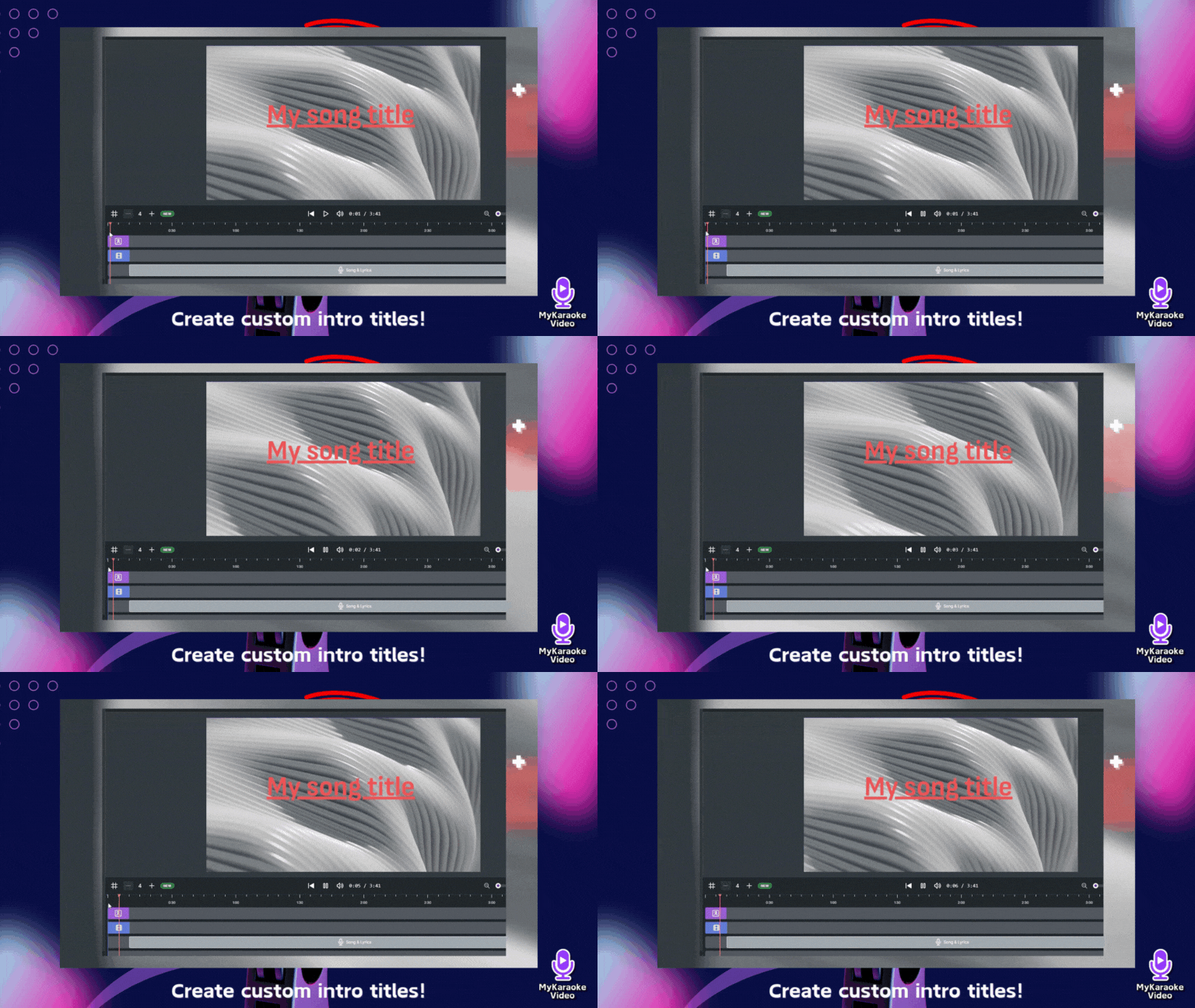

Suchen Sie im Erweiterten Editor das Element Song & Liedtext in der Zeitleiste unten
Klicken Sie auf diesen Block und ziehen Sie ihn nach rechts, um Platz für Ihren Intro-Titel zu schaffen
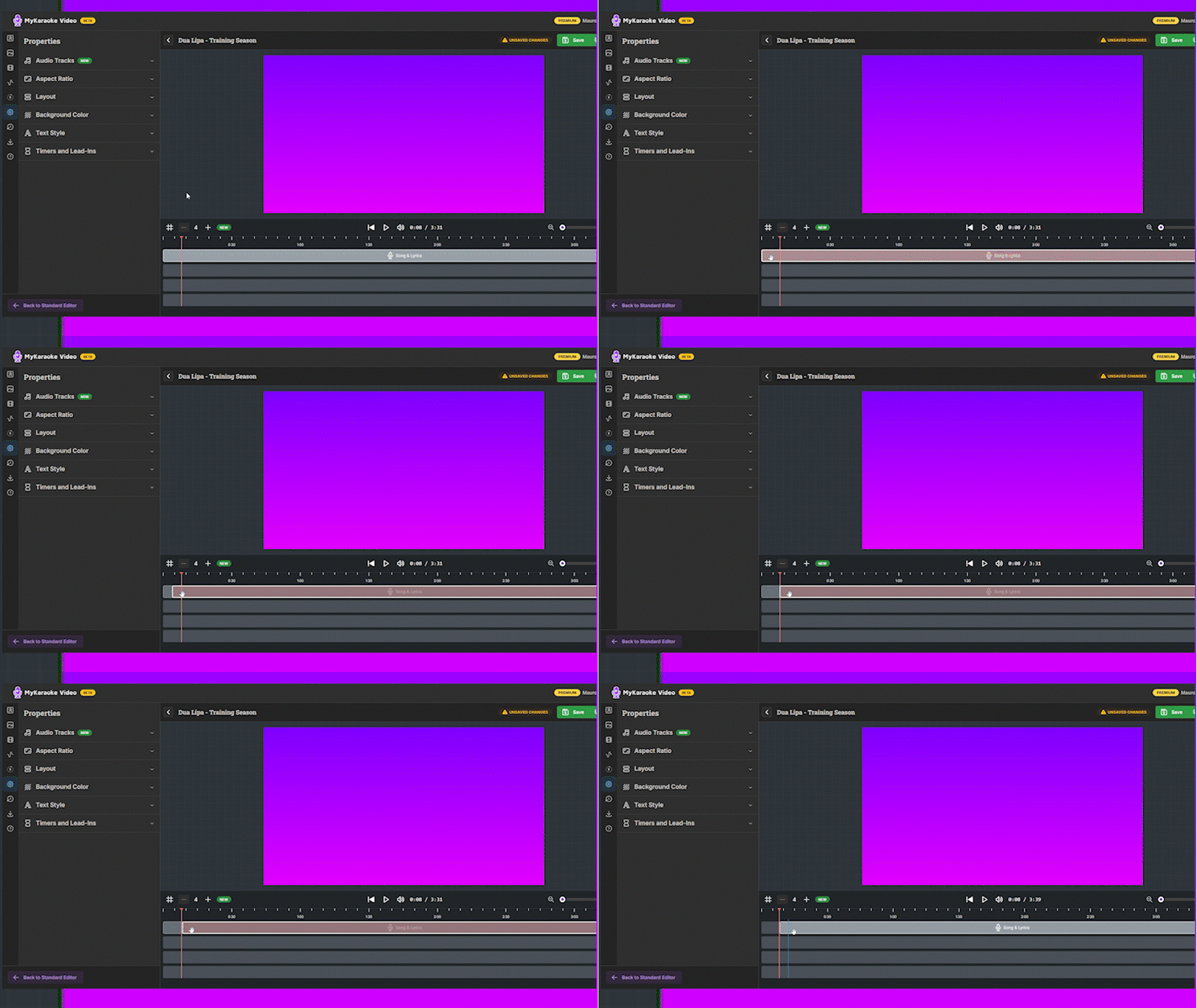
Wie lange Ihr Intro-Bildschirm angezeigt wird, hängt davon ab, wie weit Sie den Block verschieben
Wenn Sie ihn beispielsweise um 5 Sekunden nach rechts ziehen, erhalten Sie ein 5-sekündiges Intro
Suchen Sie in der linken Seitenleiste des erweiterten Editors die Menüoption „Text“ und klicken Sie darauf.
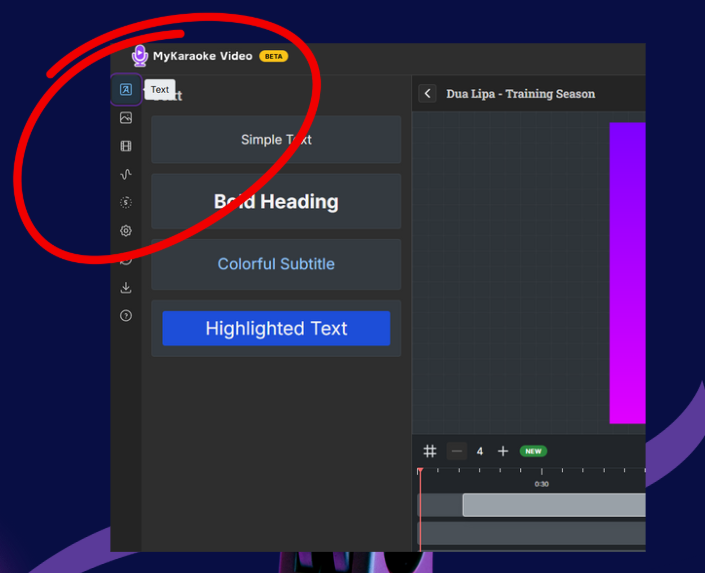
Nachdem Sie auf das Menü „Text“ geklickt haben, sehen Sie vier Textstiloptionen:
Einfacher Text: Einfache Textformatierung
Fette Überschrift: Großer, auffälliger Text, ideal für Titel
Farbenfroher Untertitel: Formatierter Text mit farblicher Hervorhebung
Hervorgehobener Text: Text mit farbigem Hintergrund
Um einen einleitenden Titelbildschirm zu erstellen, klicken Sie auf „Fette Überschrift“ (oder Ihren bevorzugten Stil).
Nachdem Sie einen Textstil ausgewählt haben, erscheint in der Zeitleiste ein violetter Textblock mit einem „A“-Symbol
Klicken Sie auf diesen Block und ziehen Sie ihn an die Position, an der Ihr Titel erscheinen soll
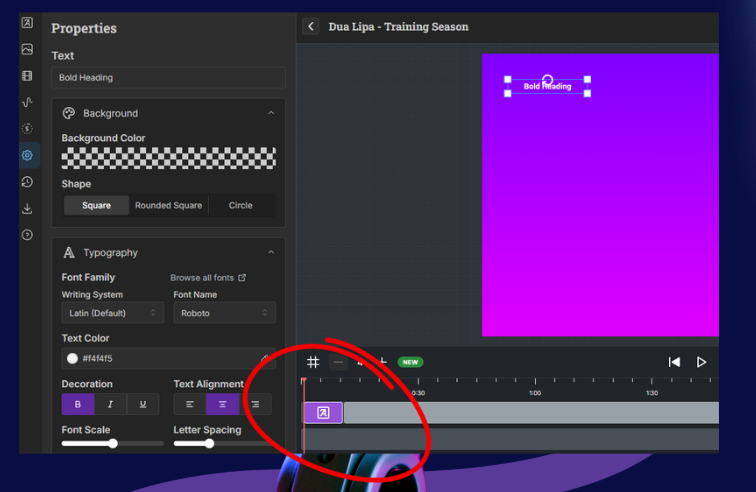
So passen Sie die Dauer an:
Bewegen Sie den Cursor über eine der beiden Kanten des violetten Blocks
Wenn sich der Cursor in einen Doppelpfeil (↔) ändert
Klicken Sie und ziehen Sie, um die Dauer Ihrer Titelsequenz zu verlängern oder zu verkürzen
Die Breite des Blocks zeigt an, wie lange Ihr Titel eingeblendet wird
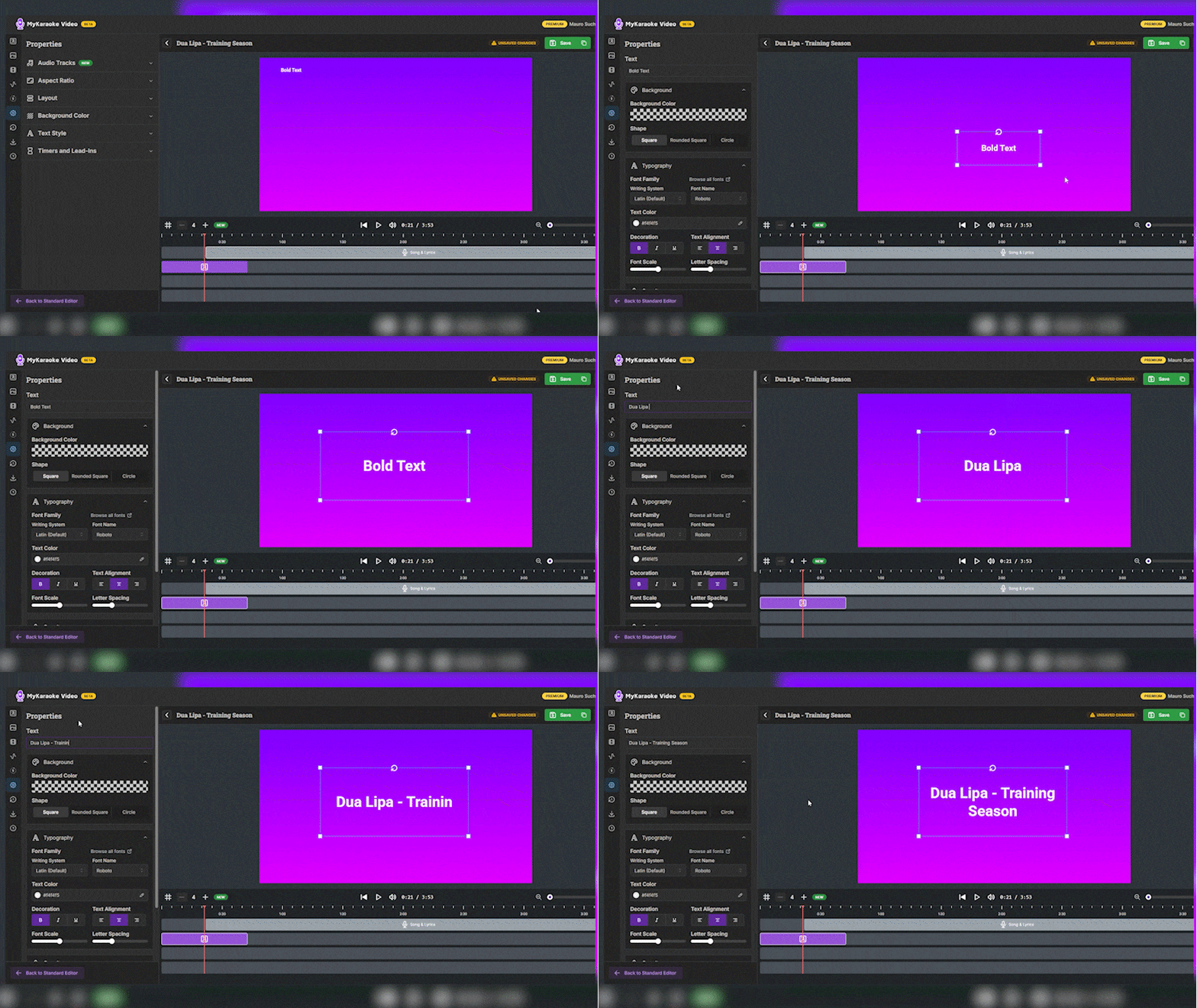
Klicken Sie auf den Block mit dem Symbol „A“; dadurch werden die Texteigenschaften angezeigt
Geben Sie den gewünschten Titeltext ein (Songtitel, Interpret usw.)
Beachten Sie die weißen quadratischen Ziehpunkte, die um Ihren Text herum angezeigt werden:
Klicken und ziehen Sie an diesen Ziehpunkten, um die Größe Ihres Textes zu ändern
Mit den Ziehpunkten an den Ecken ändern Sie die Größe proportional
Mit den Ziehpunkten an den Seiten können Sie den Text horizontal oder vertikal strecken
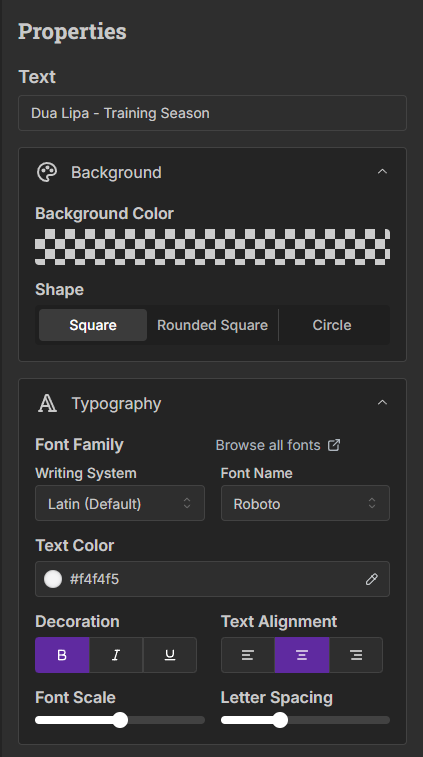
Wählen Sie Ihren Text aus und verwenden Sie den Eigenschaftenbereich auf der linken Seite, um Folgendes anzupassen:
Bearbeiten Sie den Text im Eingabefeld oben im Eigenschaftenbereich
Hintergrundfarbe: Wählen Sie eine Hintergrundfarbe für Ihren Text aus (lassen Sie die Einstellung unverändert, um den Hintergrund transparent zu lassen)
Form: Wählen Sie zwischen den Optionen Quadrat, abgerundetes Quadrat oder Kreis
Schriftsystem: Wählen Sie Ihr bevorzugtes Schriftsystem aus (z. B. Lateinisch)
Schriftart: Wählen Sie aus den verfügbaren Schriftarten aus (z. B. Roboto)
Textfarbe: Klicken Sie auf das Farbfeld, um eine Farbe für Ihren Text auszuwählen
Formatierung: Formatieren Sie den Text fett (B), kursiv (I) oder unterstrichen (U)
Textausrichtung: Wählen Sie die linksbündige, zentrierte oder rechtsbündige Ausrichtung
Schriftgröße: Passen Sie den Schieberegler an, um die Textgröße zu ändern
Zeichenabstand: Passen Sie den Schieberegler an, um den Abstand zwischen den Buchstaben zu ändern
Öffnen Sie das Menü „Deckkraft“
Passen Sie den Schieberegler an, um die Transparenz Ihres Textes zu steuern
100 % ist vollständig deckend, 0 % ist vollständig transparent
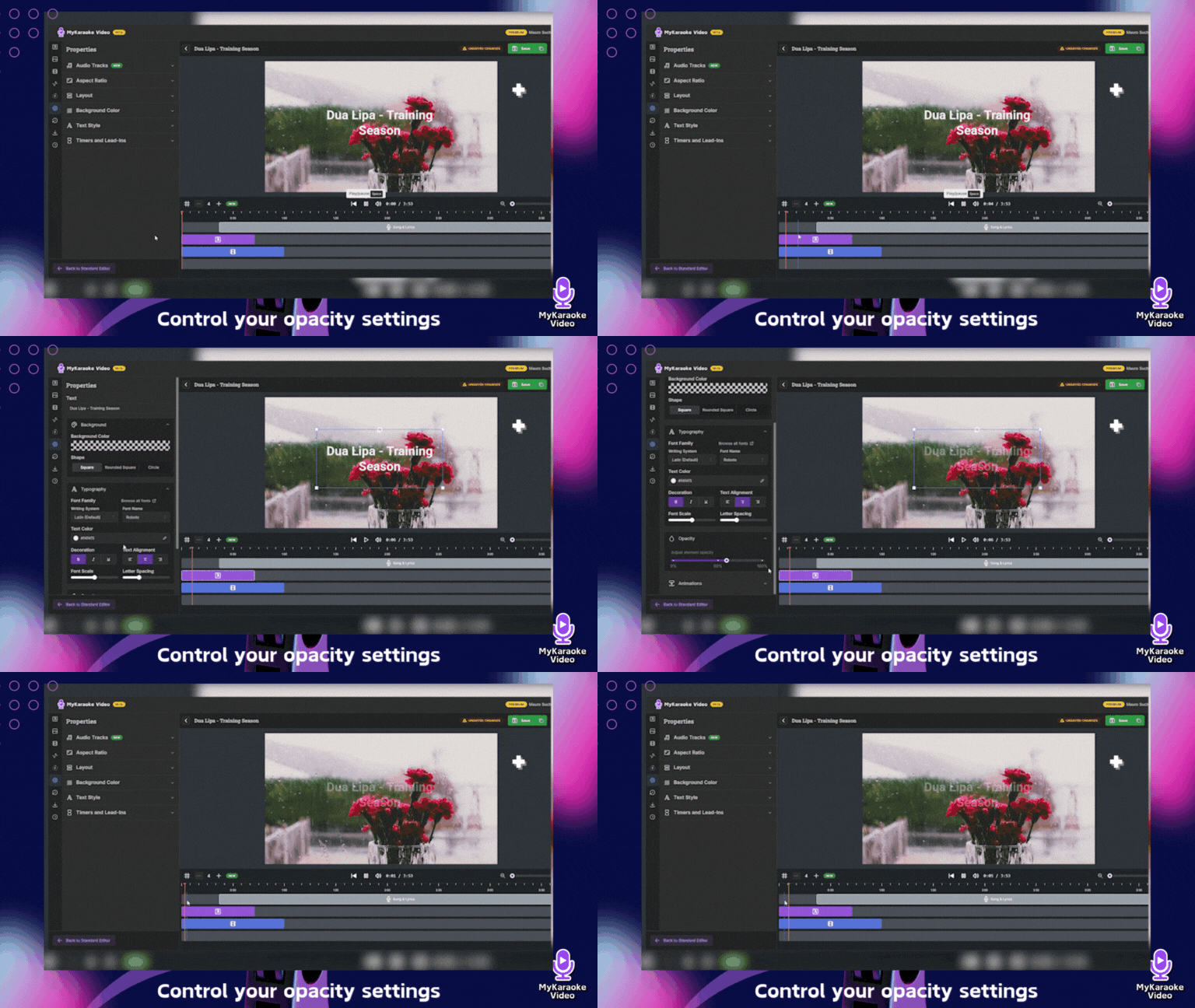
Dies ist besonders nützlich, wenn Sie Text über Videoinhalten platzieren
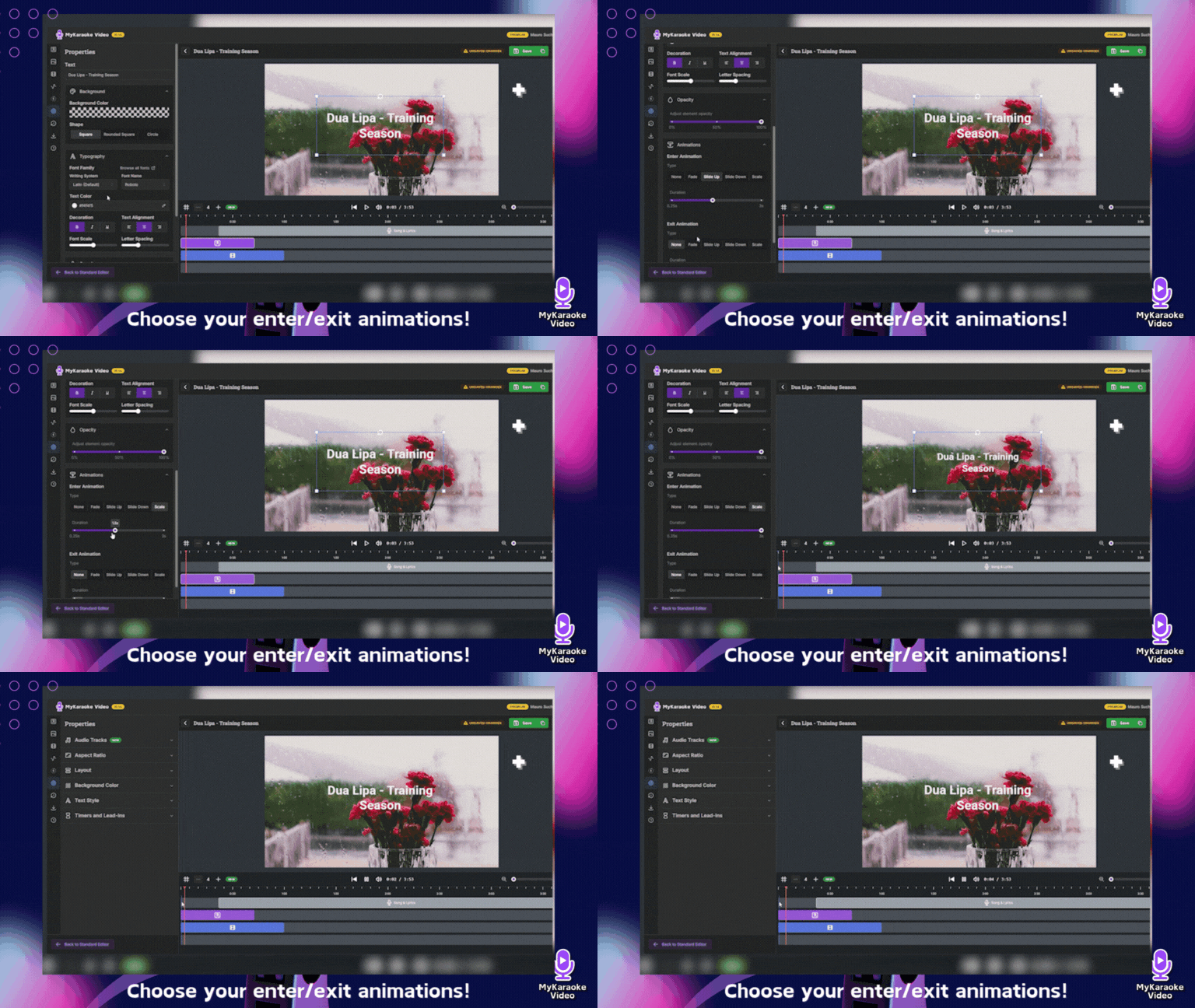
Erweitern Sie das Menü „Animationen“, um Ihrem Titel dynamische Effekte hinzuzufügen
Wählen Sie aus zwei Animationskategorien:
Einblendanimation: Steuert, wie Ihr Text auf dem Bildschirm erscheint
Ausblendanimation: Steuert, wie Ihr Text ausgeblendet wird
Passen Sie den Dauerregler für jede Animation an (von 0.25s bis 3s)
Kürzere Dauer sorgt für knackigere Animationen, längere Dauer für weichere Effekte
Text nicht sichtbar: Achten Sie darauf, dass sich die Textfarbe deutlich vom Hintergrund abhebt. Ein als Hintergrund verwendetes Video kann die Hintergrundfarbe verdecken, sodass eine Änderung der Farbe allein den Text möglicherweise nicht sichtbar macht. Wenn die Hintergrundfarbe unter Ihrem Titel erhalten bleiben soll, fügen Sie den Titel im Advanced Editor als Textelement hinzu, anstatt ein Video als Titel zu verwenden. Außerdem nutzt der Advanced Editor ein Ebenensystem: Niedrigere Spuren haben Vorrang vor höheren Spuren. Achten Sie darauf, dass Ihr Textblock „A“ auf der Spur mit der niedrigsten Nummer (Spur #1) bleibt, damit er vor allen Inhalten auf Spuren mit höheren Nummern angezeigt wird.
Textblock zu kurz: Wenn Ihr Text schnell verschwindet, verlängern Sie den violetten „A“-Block in der Zeitleiste.
Probleme mit der Textgröße: Passen Sie die Textgröße mit dem Schieberegler „Schriftgröße“ an, damit der Text besser sichtbar ist.
Halten Sie Ihr Intro kurz (3–7 Sekunden sind in der Regel ideal).
Verwenden Sie kontrastreiche Farben für eine bessere Lesbarkeit.
Richten Sie Ihren Text mittig aus, damit das Gesamtbild ausgewogen wirkt.
Erwägen Sie, sowohl den Songtitel als auch den Namen des Künstlers hinzuzufügen.
Halten Sie den Text einfach und gut lesbar.
Verwenden Sie die Deckkrafteinstellungen, damit sich der Text natürlich in den Hintergrund einfügt.
Probieren Sie dezente Animationen aus, um Ihr Intro ansprechender zu gestalten.
Achten Sie bei Karaoke-Videos darauf, dass der Stil Ihres Intros zur Stimmung des Songs passt.
