El Editor avanzado ofrece un potente conjunto de herramientas para crear videos de karaoke y letras con calidad profesional, y le brinda un control preciso de los tiempos y amplias opciones de personalización.
¿Le parece más fácil seguir un video? Haga clic aquí para ver nuestro tutorial en video del Editor avanzado 👇
Editor avanzado: tutorial en video
Aprenda a usar el editor avanzado con el siguiente tutorial en video.
Esta guía ofrece instrucciones paso a paso para usar las funciones disponibles en el Editor avanzado. Si desea ir más allá de las ediciones básicas y tener un control creativo total sobre su proyecto, está en el lugar indicado.

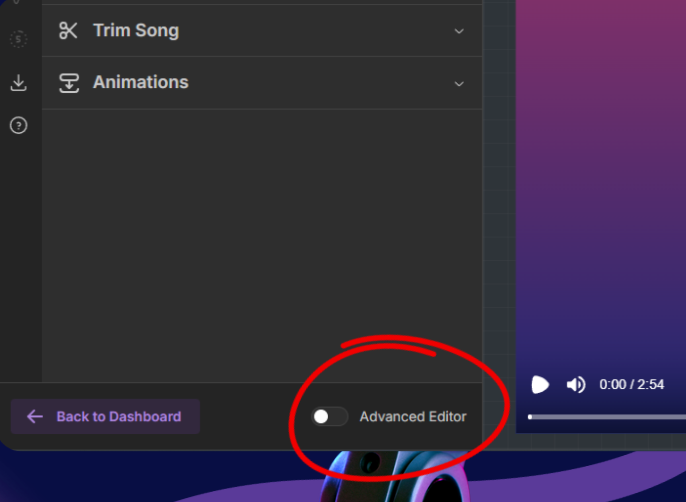
Cuando abra su proyecto por primera vez, accederá al Editor básico. Aquí podrá realizar ediciones esenciales de forma eficiente. Si necesita funciones y controles más avanzados, puede cambiar fácilmente al Editor avanzado.
Para cambiar al Editor avanzado: Busque el interruptor del Editor avanzado en la esquina inferior izquierda de la pantalla, junto al botón «Volver al panel». Solo tiene que activar este interruptor.
Esto le llevará a la interfaz del Editor avanzado, donde los elementos existentes de su proyecto se cargarán en una línea de tiempo por capas más potente.
Puede volver al Editor básico en cualquier momento desactivando el interruptor. Recuerde que, al hacerlo, se restablecerán todas las personalizaciones avanzadas.
La interfaz del Editor avanzado está organizada en cuatro secciones principales. Comprender estas áreas le ayudará a navegar por el editor y a utilizarlo de forma eficaz.
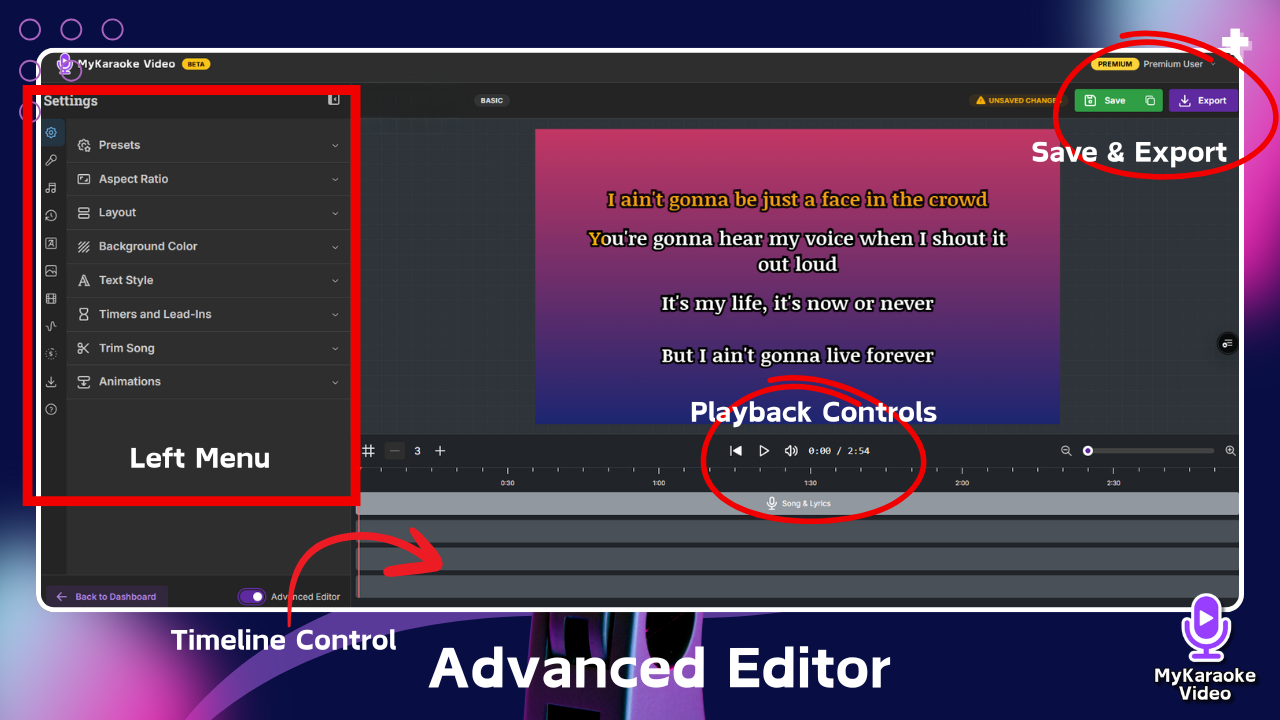
La interfaz del Editor avanzado está organizada en cuatro secciones principales:
Menú izquierdo (panel de propiedades)
Contiene todas las propiedades de personalización de su proyecto
Haga clic en cualquier categoría para ampliar sus opciones
Pantalla de vista previa (sección central de la interfaz)
El área central grande muestra cómo se verá su video
Muestra las letras, los fondos y los efectos en tiempo real
Lo que ve aquí es exactamente lo que verán los espectadores en el video final
Control de reproducción
Ubicado justo debajo de la pantalla de vista previa
Incluye botones para:
Sección anterior
Reproducir/pausar
Control de volumen
Indicador de tiempo que muestra la posición actual y la duración total
Use estos controles para navegar por su video durante la edición
Control de la línea de tiempo (sección inferior de la interfaz)
Muestra marcas de tiempo (1:00, 2:00, 3:00, etc.)
Muestra pistas para los distintos elementos (por defecto, en la primera pista encontrará su canción y las letras, ¡pero puede añadir texto, elementos de video y mucho más!)
La línea de tiempo es donde organiza y ajusta la sincronización de todos los elementos
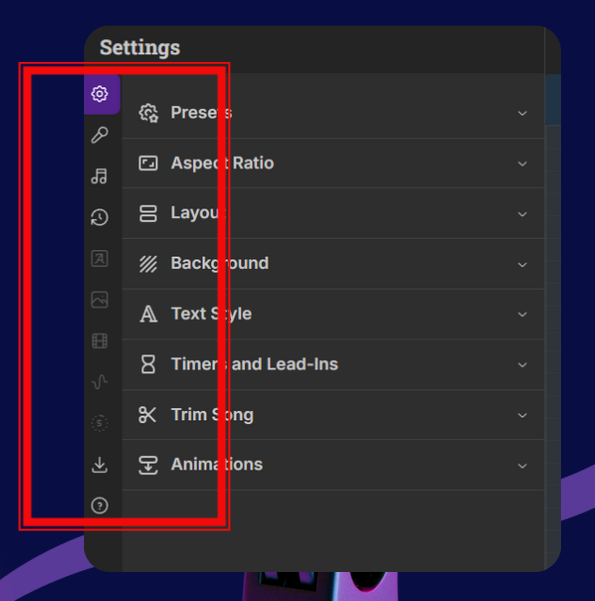
El menú de la izquierda (panel de propiedades) es el centro de control para personalizar los aspectos visuales y de audio de su video de karaoke. Haga clic en cualquier categoría para expandirla y modificar sus ajustes:
El menú "Texto" (representado por una letra "A") le permite añadir distintas superposiciones de texto a su video. Esto resulta útil para añadir títulos, subtítulos, nombres de artistas o cualquier otra información textual que desee mostrar además de la letra principal del karaoke.
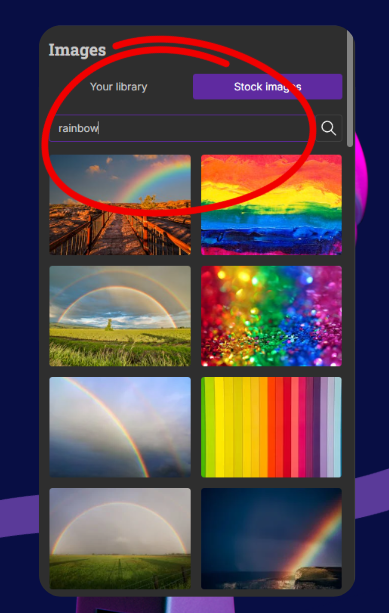
El menú "Imágenes" le permite añadir imágenes fijas a su video, que pueden servir como fondos, superposiciones u otros elementos visuales.
Cómo añadir imágenes:
Haga clic en el icono «Imágenes» de la barra de iconos situada en el extremo izquierdo. Tiene dos opciones para obtener imágenes:
Su biblioteca: suba sus propias imágenes arrastrando y soltando archivos en el área designada o haciendo clic en «explorar archivos». También puede acceder a las imágenes que haya subido anteriormente haciendo clic en «Abrir biblioteca».
Imágenes de archivo: cambie a la pestaña «Imágenes de archivo» para buscar imágenes libres de regalías en una biblioteca usando palabras clave
El menú "Videos" le permite incorporar videoclips a su proyecto. Puede utilizarlos como fondos dinámicos, superposiciones o segmentos de vídeo independientes en su creación de karaoke.
Cómo añadir vídeos:
Haga clic en el icono "Videos" (el icono de la tira de película) en la barra de iconos de la izquierda.
Tiene dos opciones para obtener vídeos:
Su biblioteca: Suba sus propios archivos de vídeo (por ejemplo, .mp4, .webm de hasta 500 MB y con una resolución de 1080p, como se indica en la imagen) arrastrándolos y soltándolos en el área designada o haciendo clic en "explorar archivos". Acceda a los vídeos que haya subido anteriormente haciendo clic en "Abrir biblioteca".
Vídeos de archivo: Cambie a la pestaña "Vídeos de archivo" para buscar y seleccionar videoclips libres de regalías de una biblioteca.
Visualizadores de música: Añada espectros de audio dinámicos a su vídeo que reaccionen visualmente a la música. Las barras o líneas del visualizador se moverán y cambiarán al ritmo de la pista de audio.
Seleccione uno de los formatos de visualizador disponibles (por ejemplo, gráfico de barras o patrones de ondas).
Una vez que lo añada a su proyecto, normalmente podrá personalizar su posición en la pantalla y cambiar su color para que combine con la estética de su vídeo. Estos ajustes suelen encontrarse en el Panel de propiedades cuando se selecciona el visualizador.
Menú de cuenta atrás: El menú de cuenta atrás le permite añadir una cuenta atrás visual a su vídeo, lo que resulta útil para señalar pausas instrumentales o dar una señal a los cantantes.
Cómo usarlo: Haga clic en el icono «Cuenta atrás» de la barra de iconos del extremo izquierdo y elija un estilo de cuenta atrás (simple, cuadrado, cuadrado redondeado o círculo). Arrastre el elemento de cuenta atrás en la línea de tiempo para establecer cuándo aparece y ajuste su duración para controlar cuánto tiempo dura la cuenta atrás.
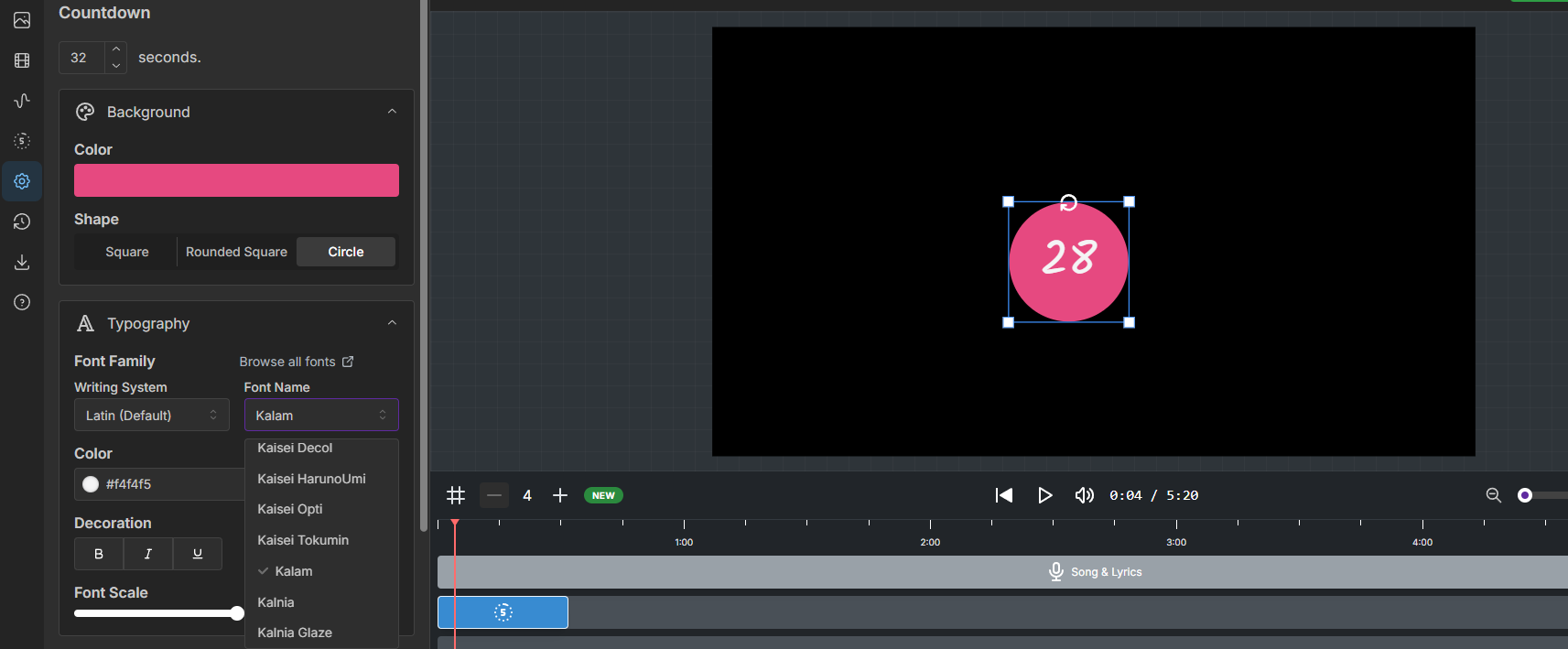
Personalice la duración, el color de fondo, la forma, la fuente y la posición de la cuenta atrás mediante las opciones del Panel de propiedades cuando haga clic en ella.
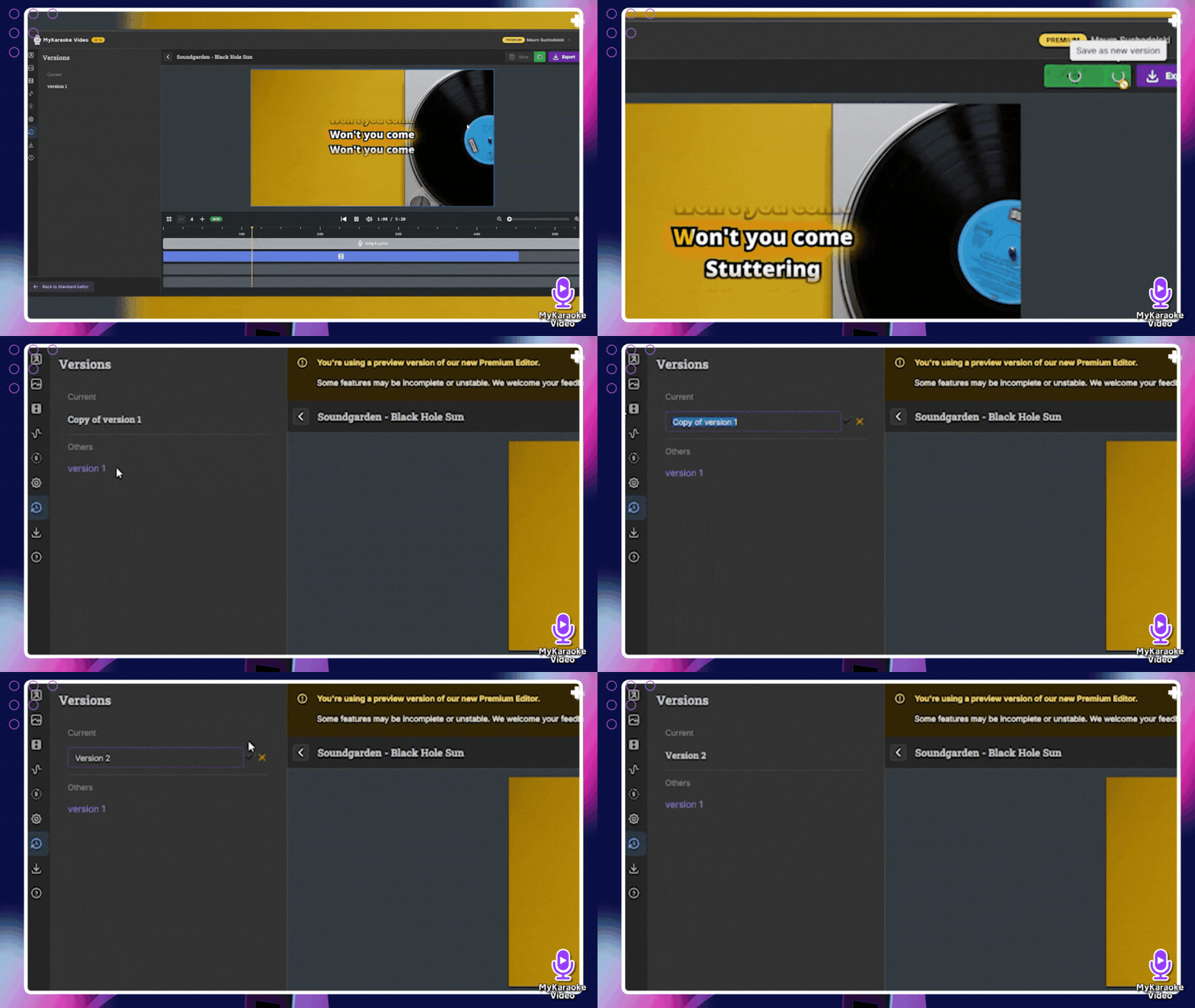
Menú de versiones (icono de reloj): El menú de versiones guarda un historial de su proyecto cada vez que lo guarda, lo que le permite volver a etapas anteriores o gestionar diferentes iteraciones de su trabajo.
Cómo usarlo: Haga clic en el icono «Versiones». Se crean nuevas versiones cuando hace clic en el botón principal «Guardar». Seleccione una versión de la lista para verla o volver a ella. También puede hacer clic en el nombre de una versión para editarlo.
Panel de propiedades: Este panel de la izquierda muestra dinámicamente las opciones de personalización específicas del elemento seleccionado en la línea de tiempo.
Cómo funciona: Al hacer clic en un elemento de la línea de tiempo (por ejemplo, la pista «Canción y letra», una superposición de texto, una imagen o una cuenta regresiva), el Panel de propiedades se actualizará para mostrar todos los ajustes disponibles para ese elemento en particular. Por ejemplo, al seleccionar la pista «Canción y letra», aparecerán opciones como «Pistas de audio», «Estilo de texto», «Diseño» y «Fondo», que puede ajustar para esa letra y el audio asociado.
Edición basada en la selección: Para editar cualquier elemento (como letras, texto, imágenes o cuentas regresivas), primero haga clic en el elemento o la pista correspondiente en el Control de línea de tiempo, en la parte inferior de la pantalla. Al añadir elementos como imágenes, videos o visualizadores de música, se creará un elemento nuevo en una pista de la línea de tiempo que podrá seleccionar.
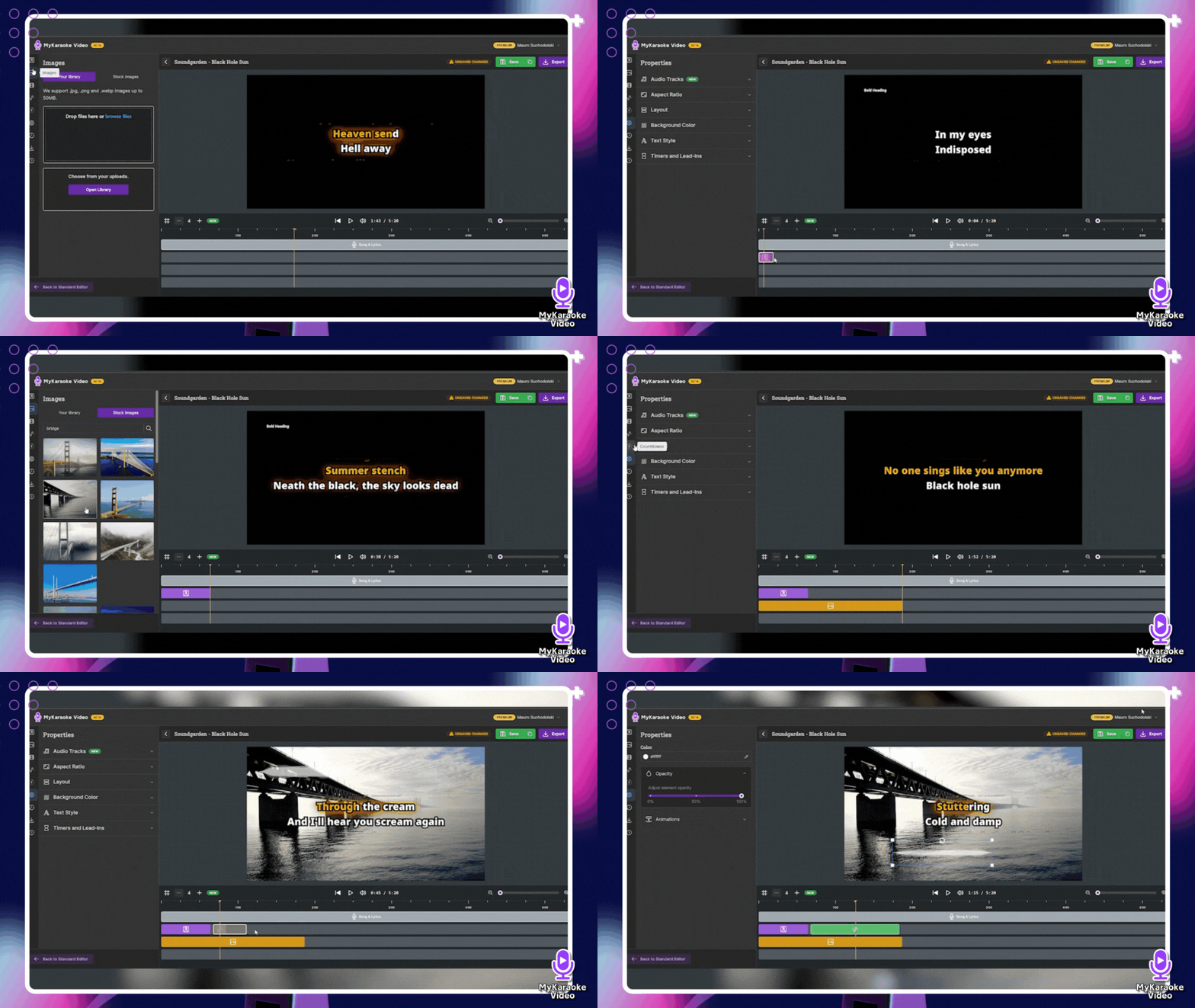
Al seleccionar un elemento en la línea de tiempo, el Menú izquierdo se actualizará automáticamente y se convertirá en el Panel de propiedades de ese elemento específico. Este panel mostrará todas las opciones de personalización disponibles para el elemento seleccionado (por ejemplo, contenido del texto, color, fuente, ajustes de tiempo, etc.).
El Editor avanzado está repleto de funciones para que su proceso de edición sea más sencillo y rápido. Estos son algunos de nuestros atajos favoritos de la línea de tiempo, diseñados para ahorrarle tiempo:
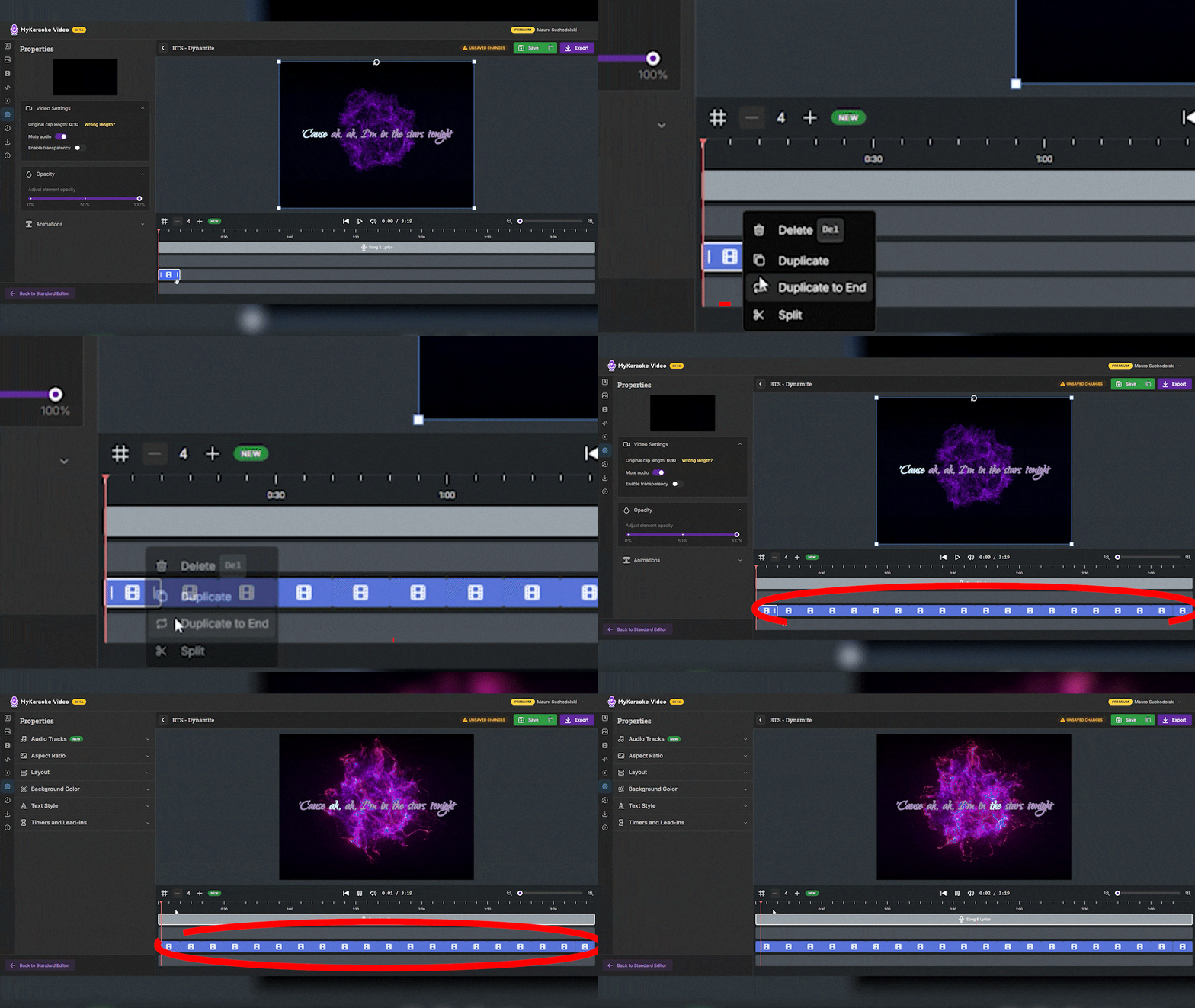
Cómo funciona: Simplemente haga clic con el botón derecho en el clip de vídeo de la línea de tiempo que quiera repetir.
Seleccione la opción: En el menú contextual que aparece, elija «Duplicar hasta el final».
Repetición instantánea: El editor repetirá automáticamente ese clip a lo largo de toda la pista y ocupará el tiempo restante de la canción. Es una solución sencilla que requiere un solo clic para mantener la coherencia del fondo durante todo el vídeo.
¿Necesita mover una sección entera de la letra, ajustar simultáneamente la posición de varias imágenes o eliminar una secuencia de elementos de la línea de tiempo? Realizar estas acciones de una en una puede ser tedioso y llevar mucho tiempo. El Editor avanzado facilita considerablemente la gestión simultánea de varios elementos.
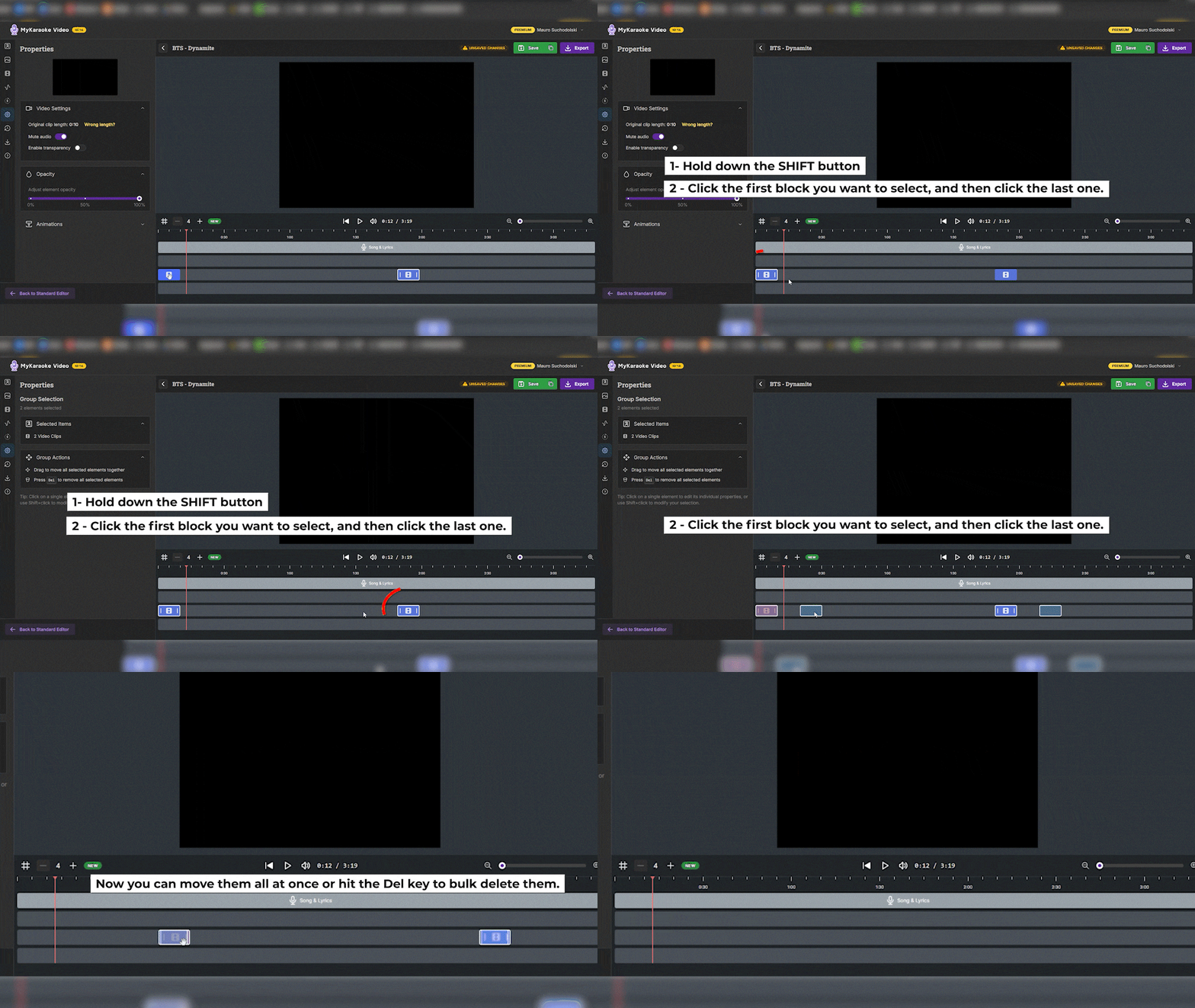
Cómo funciona: Para seleccionar varios elementos que están en la misma pista:
Primero, haga clic en el elemento inicial que desea seleccionar.
A continuación, mientras mantiene presionada la tecla Mayús del teclado, haga clic en el último elemento que desea incluir en la selección.
Confirmación: Verá que se iluminan todos los elementos entre el primer y el último clic, lo que indica que ahora están seleccionados.
Edición en bloque: Una vez seleccionados varios elementos, puede moverlos juntos como grupo o presionar la tecla Supr para eliminarlos todos a la vez. Esto resulta muy útil para crear espacios para solos instrumentales, reorganizar secciones de su canción o limpiar rápidamente la línea de tiempo.
Prioridad de arriba abajo: Las pistas de la línea de tiempo funcionan mediante un sistema de capas. Los elementos de las pistas situadas más arriba en la línea de tiempo aparecerán por encima de los elementos de las pistas situadas más abajo.
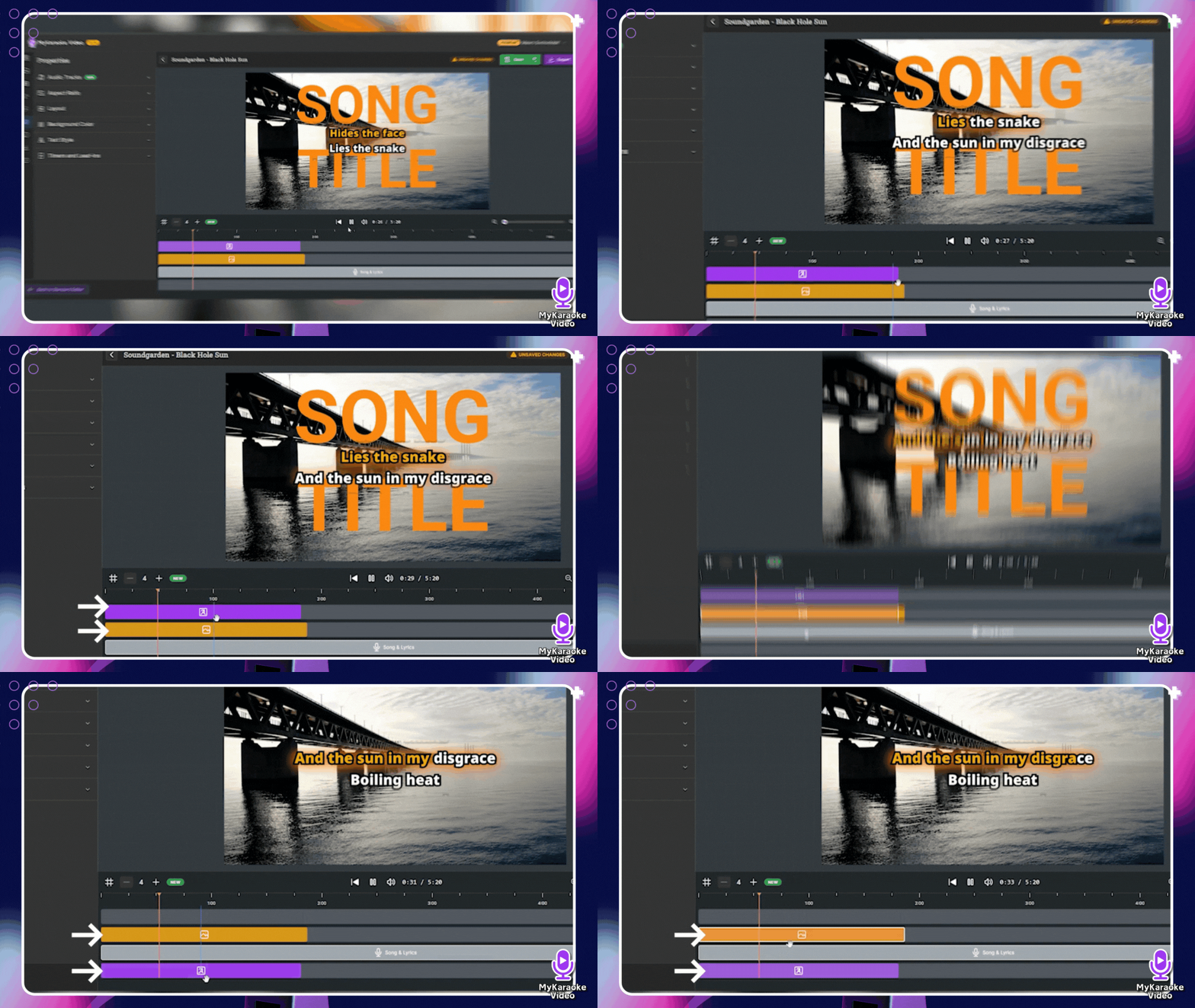
Ejemplo: Si tiene letras en una pista inferior y añade una superposición de texto en una pista superior, la superposición de texto aparecerá por encima de las letras en la pantalla de vista previa. Si la pista de la superposición de texto estuviera debajo de la pista de las letras, estas podrían ocultarla.
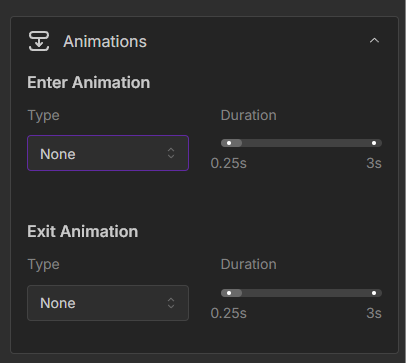
La función de animación le permite añadir efectos de movimiento dinámicos a elementos como texto, imágenes o vídeos, y controlar cómo aparecen, desaparecen o se destacan en pantalla.
Cómo usar:
Seleccione el elemento que desea animar haciendo clic en él en la línea de tiempo.
En el panel de propiedades (barra lateral izquierda) que aparece, busque y despliegue la sección Animaciones.
Elija las animaciones de Entrada y Salida. También puede ajustar la duración de la animación seleccionada para controlar cuánto tarda.
Controle con precisión el volumen de cada pista de audio (instrumental, coros y voz principal) en cualquier punto de la línea de tiempo. Cree fundidos de entrada y salida, así como cambios dinámicos de volumen mediante fotogramas clave. Obtenga más información en el artículo siguiente.
Automatización del volumen
La automatización del volumen le ofrece un control preciso sobre el volumen de cada pista de audio —instrumental, coros y voz principal— en cualquier punto de la línea de tiempo. En lugar de un único nivel de volumen fijo para toda la pista, puede subir y bajar dinámicamente el volumen de cada pista a lo largo del vídeo.
Cuando esté listo para exportar, haga clic en el botón morado Exportar, situado en la esquina superior derecha del editor.
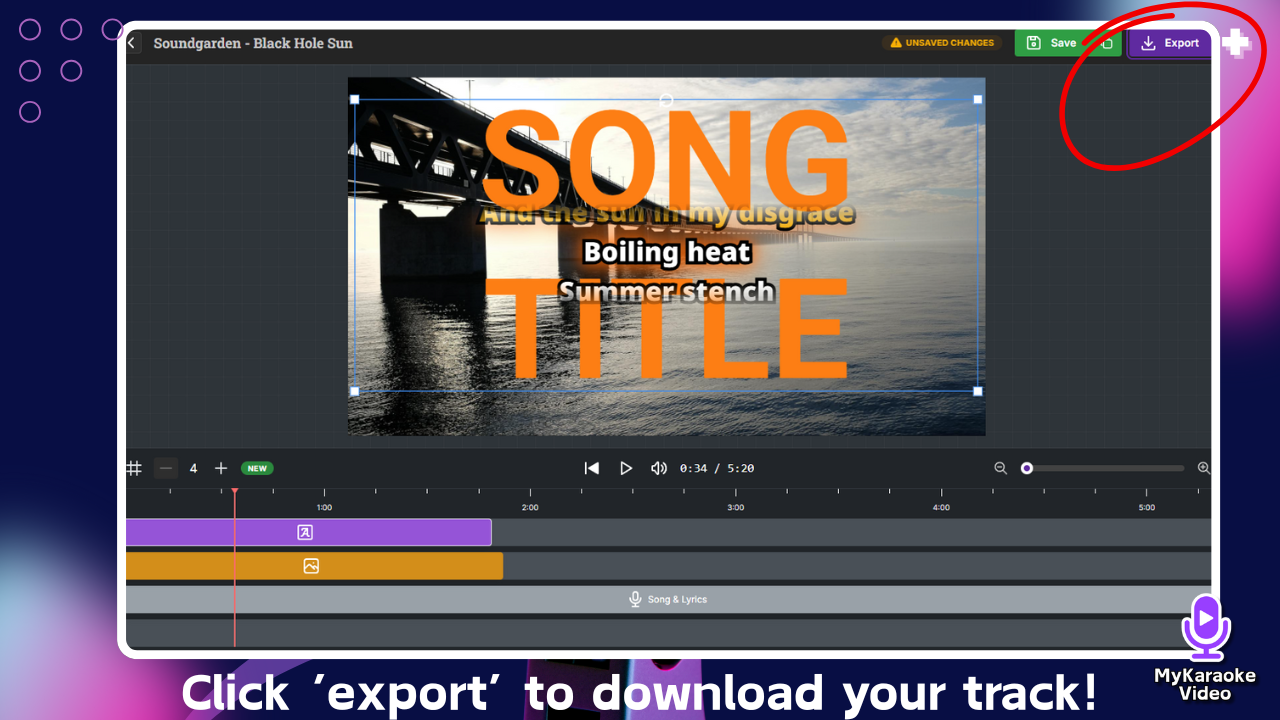
Se abrirá la pantalla Exportar, donde podrá configurar los ajustes de salida:
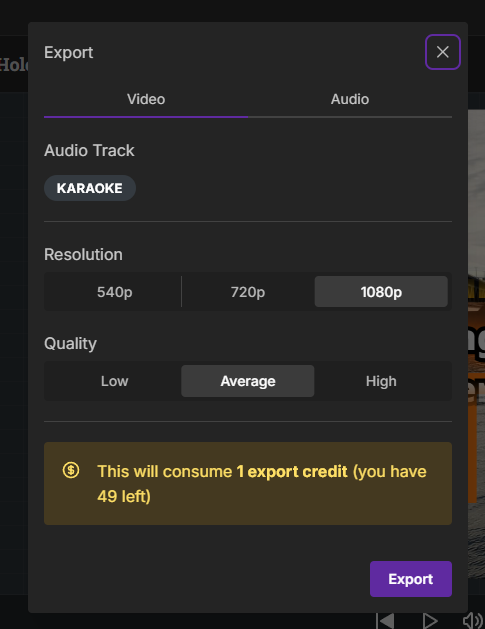
Pista de audio: indica si la canción que está a punto de exportar está en modo KARAOKE o ORIGINAL (puede cambiarlo en las propiedades del elemento Canción y letra)
Resolución: seleccione la resolución del video (p. ej., 540p, 720p, 1080p).
Calidad: elija la calidad de video deseada (p. ej., baja, media, alta).
La exportación de videos consume créditos de exportación. Consulte este artículo para saber cómo funciona nuestro sistema de créditos:
Cómo funcionan sus créditos de IA y de exportación
Todo lo que necesita saber sobre el uso de créditos en sus proyectos
Haga clic en el botón final Exportar para comenzar a procesar su video. Una vez que haya terminado, podrá descargarlo con solo hacer clic en un botón.
