Para lograr una experiencia de karaoke perfecta, la letra tiene que coincidir exactamente con la música. Aunque nuestra función de sincronización automática con IA funciona muy bien la mayoría de las veces, en ocasiones querrás hacer ajustes manuales para darle un toque profesional. Esta guía te explica cómo usar el Editor de letras para perfeccionar tus pistas de karaoke.
¿Prefieres verlo en lugar de leerlo? Mira nuestro breve videotutorial a continuación para ver estas técnicas del Editor de letras en acción:
Antes de entrar en las funciones de edición, primero necesitas saber cómo acceder al Editor de letras. Desde la página de tu proyecto de video, haz clic en el icono del micrófono en la barra lateral izquierda para abrir el menú Letras. Desde allí, simplemente haz clic en el botón Editor de letras para abrirlo.
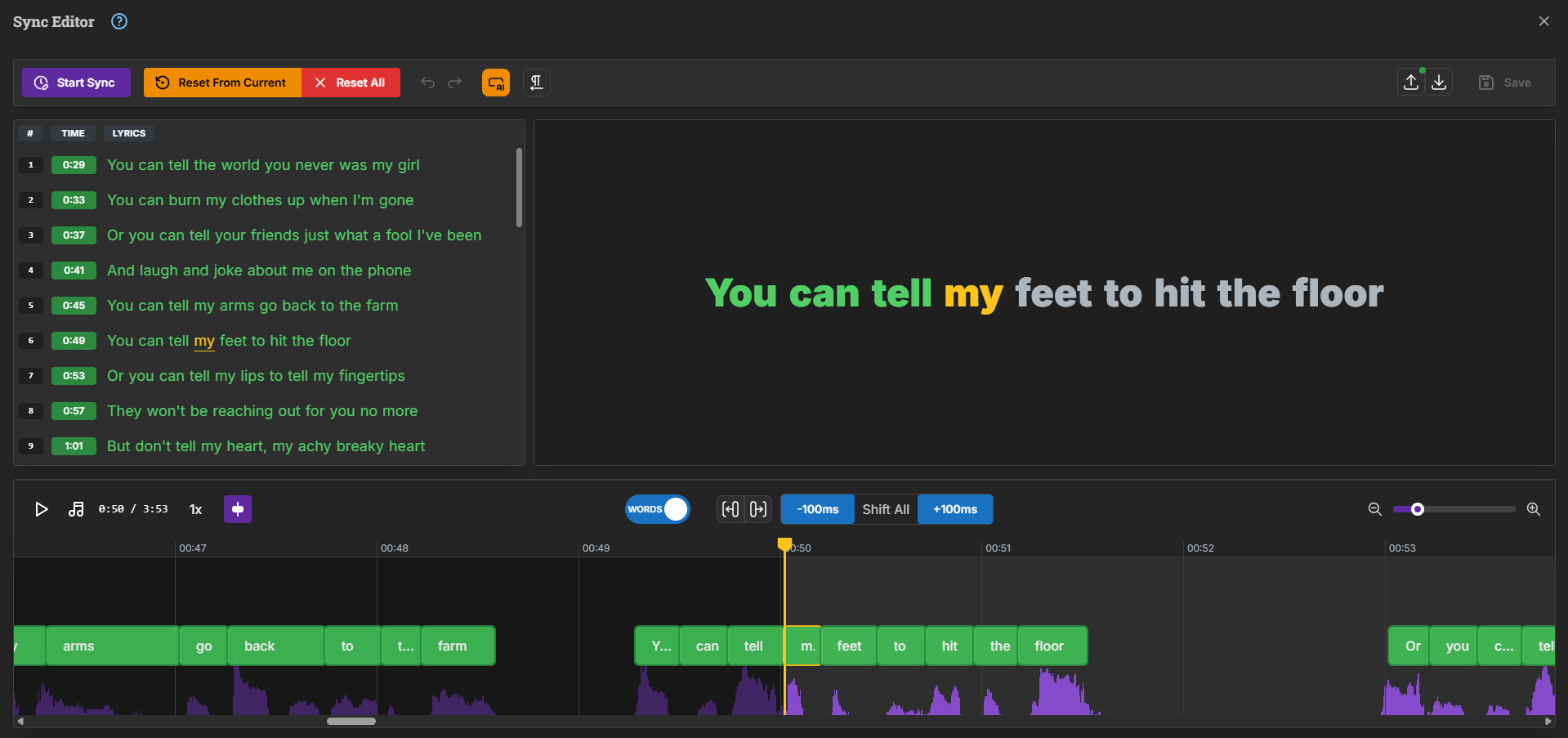
El Editor de letras es tu centro de control para perfeccionar la sincronización de la letra. Al abrirlo por primera vez, verás varias secciones importantes que funcionan en conjunto para ayudarte a crear letras perfectamente sincronizadas.
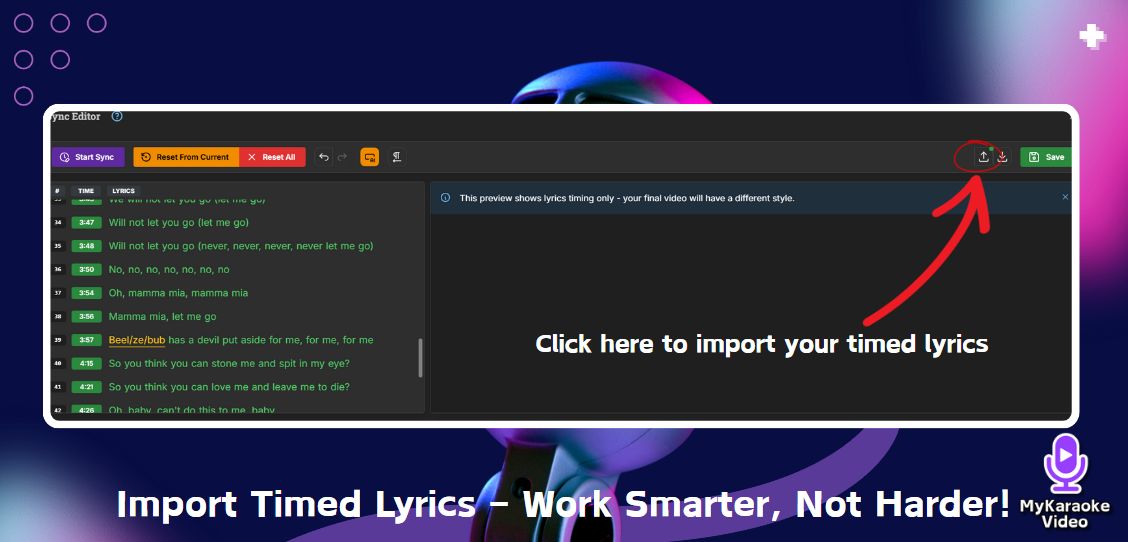
La función Importar letras te permite subir letras ya sincronizadas directamente al Editor de letras, ahorrándote tiempo y esfuerzo al crear tus videos de karaoke. Es ideal si ya tienes archivos de letras en formatos compatibles y quieres saltarte la sincronización manual. Para importar letras:
Abre el Editor de letras y haz clic en el botón Importar letras.
Sube tu archivo arrastrándolo y soltándolo o seleccionándolo desde tu dispositivo.
Los formatos compatibles son:
.srt (formato de subtítulos SubRip)
.lrc (estándar o mejorado, con tiempos por palabra)
.json (letras exportadas desde esta app)
Si el formato del archivo no es compatible, la app te avisará para que puedas hacer los ajustes necesarios. Una vez importada, tu letra aparecerá en el editor, lista para seguir personalizándola o para crear el video.
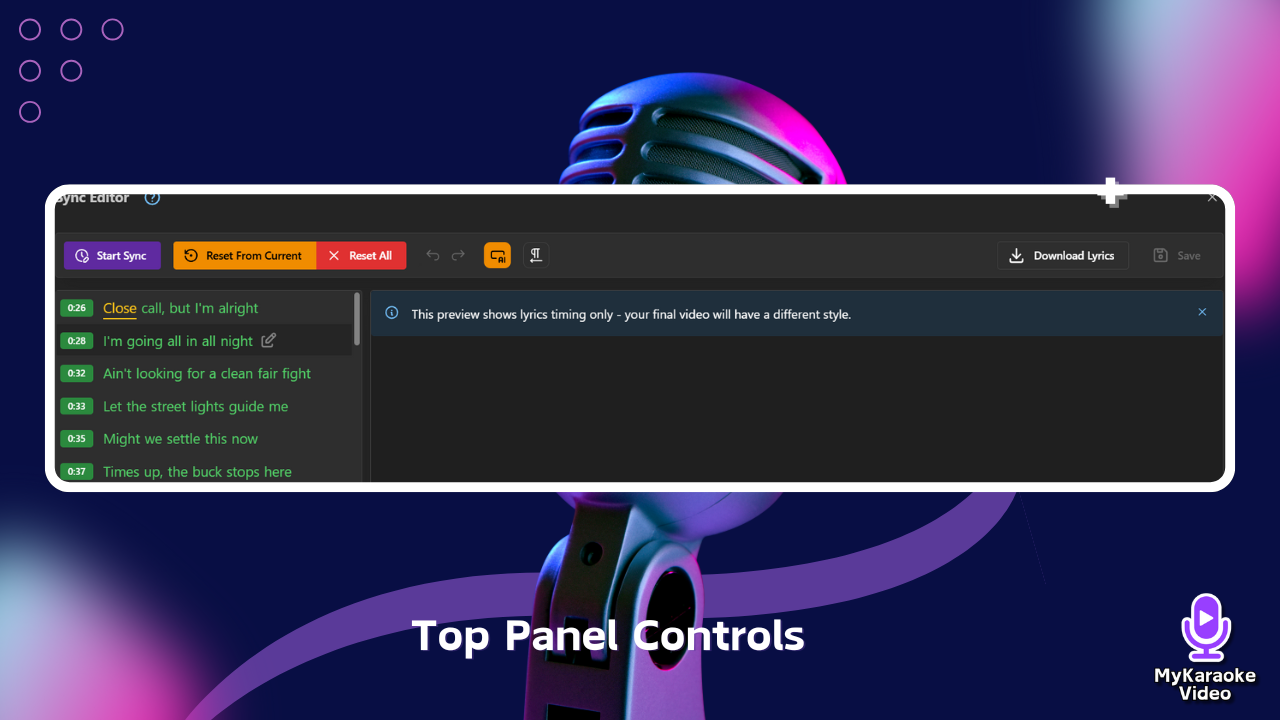
En la parte superior de la pantalla encontrarás la barra de menú con varias funciones esenciales:
Iniciar sincronización: este botón reproduce el archivo de audio y te permite sincronizar la letra manualmente pulsando la barra espaciadora al ritmo de cada palabra a medida que se canta. Este método de sincronización interactiva te da un control preciso sobre los tiempos.
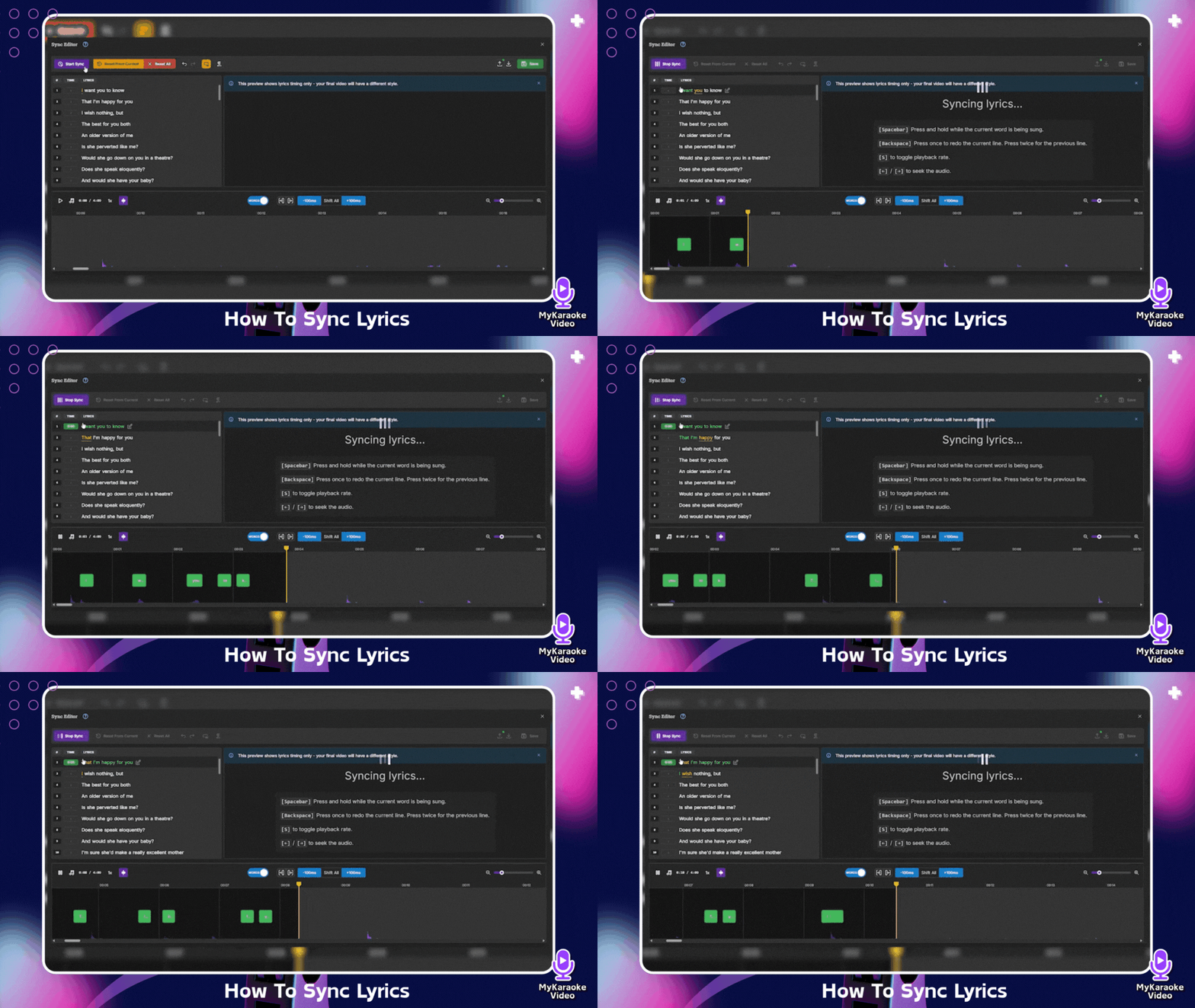
Cuando el modo Iniciar sincronización está activo, aparece el mensaje "Sincronizando letra..." en el panel central, junto con una lista de los atajos de teclado disponibles:
[Barra espaciadora]: mantenla pulsada mientras se canta la palabra actual
Cuando el modo Iniciar sincronización está activado, la barra espaciadora controla la duración de cada palabra: cuanto más tiempo la mantengas pulsada, más tiempo permanecerá esa palabra en pantalla. ¡Perfecto para las notas sostenidas de las interpretaciones vocales!
[Retroceso]: púlsalo una vez para rehacer la línea actual y dos veces para la línea anterior
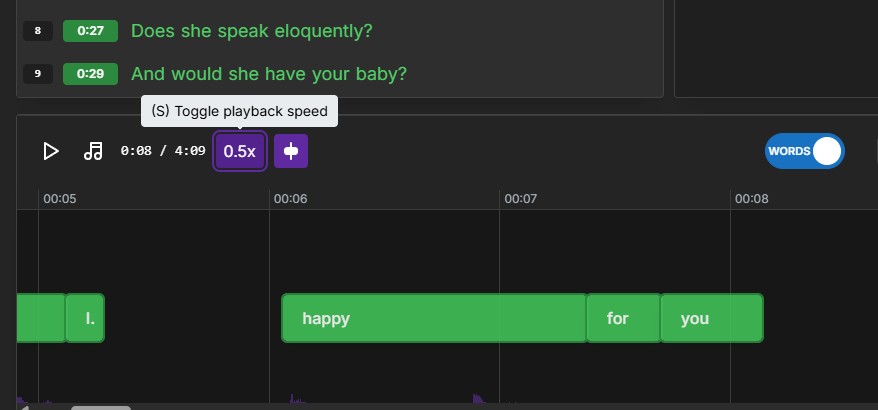
[S]: alterna la velocidad de reproducción (cambia entre la velocidad normal y una más lenta)
[←] / [→]: desplázate por el audio (hacia atrás o hacia adelante)
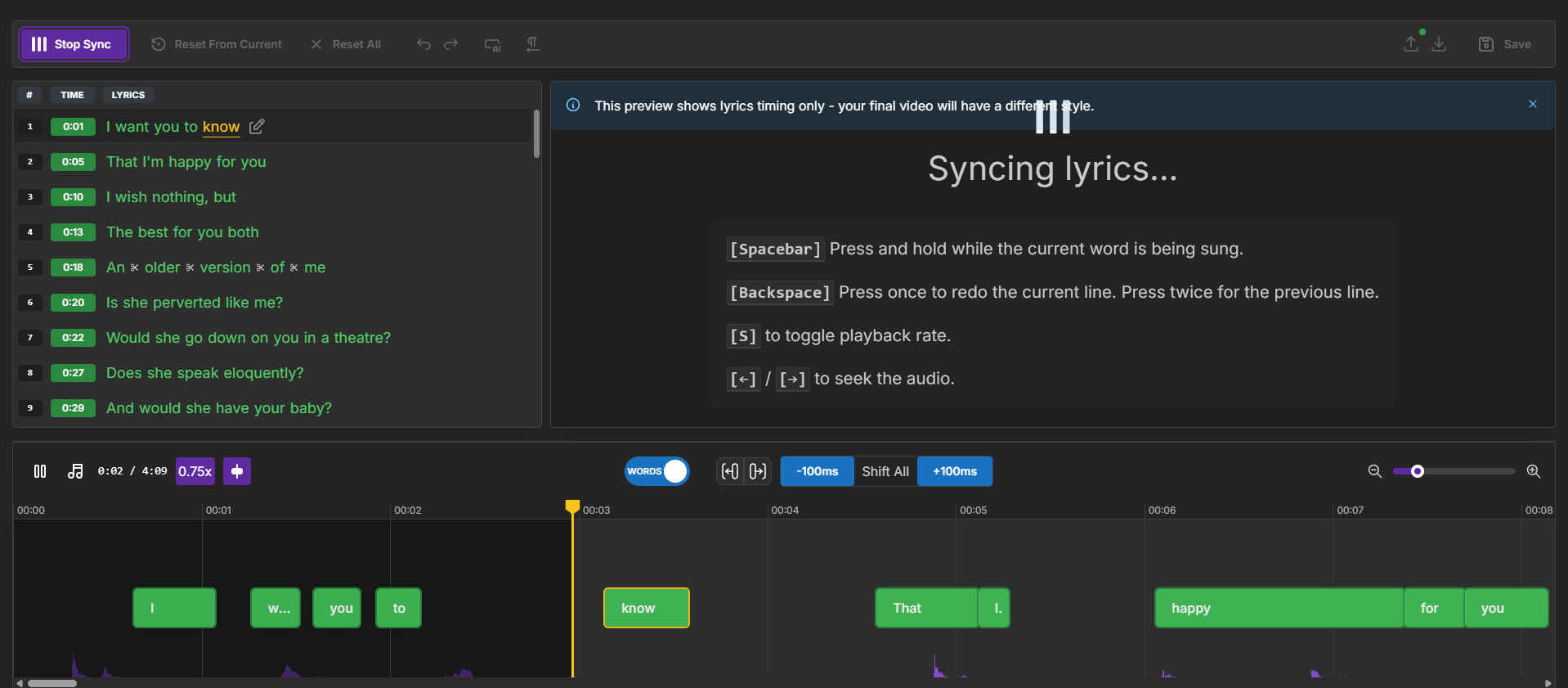
Restablecer desde aquí: restablece los tiempos a partir de tu posición actual sin afectar las partes anteriores de la canción.
Restablecer todo: borra por completo toda la información de tiempos para empezar de cero.
Restaurar sincronización con IA (icono de IA con fondo naranja): devuelve la letra a la sincronización original generada por la IA. Al pasar el cursor sobre este icono, aparece el mensaje "Restaurar sincronización con IA". Este botón es útil si hiciste cambios manuales pero quieres volver a partir de los tiempos originales determinados por la IA en lugar de empezar completamente de cero.
Sincronizar con IA: puedes sincronizar (o volver a sincronizar) toda la letra con IA. Es útil si hiciste cambios importantes en la letra y simplemente quieres volver a sincronizarla con ayuda de la IA.
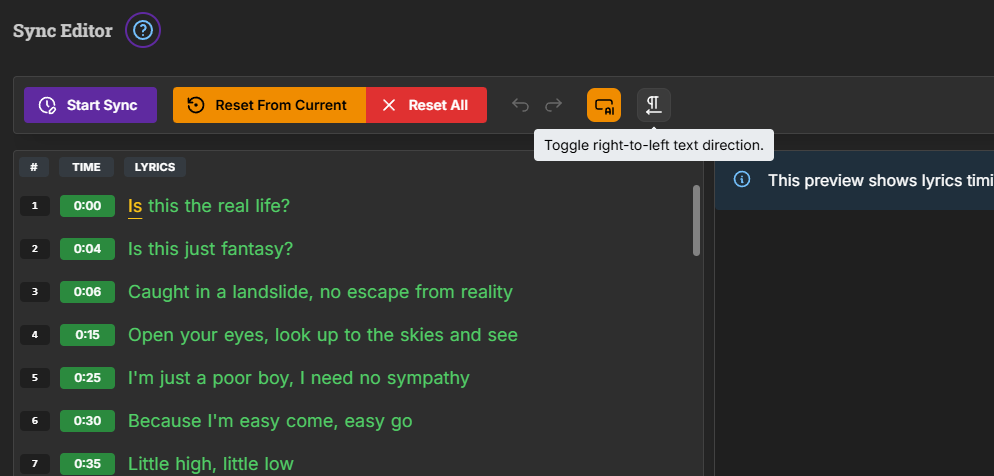
Cambiar dirección del texto (icono ا): este botón te permite alternar entre la dirección de texto de izquierda a derecha y de derecha a izquierda. Es especialmente útil cuando trabajas con idiomas que se escriben de derecha a izquierda, como el árabe, el hebreo o el persa. Al pasar el cursor sobre este icono, aparece el mensaje "Cambiar a dirección de texto de derecha a izquierda".
Para obtener mejores resultados al sincronizar manualmente, reduce la velocidad de reproducción a 0.5x o 0.75x. Así tendrás más tiempo para reaccionar y pulsar la barra espaciadora con precisión, logrando una sincronización mucho más exacta.
Cuando termines, el botón Exportar guarda tu letra sincronizada para usarla en tus videos de karaoke, mientras que el botón Guardar conserva tu progreso actual para que puedas retomarlo más tarde.
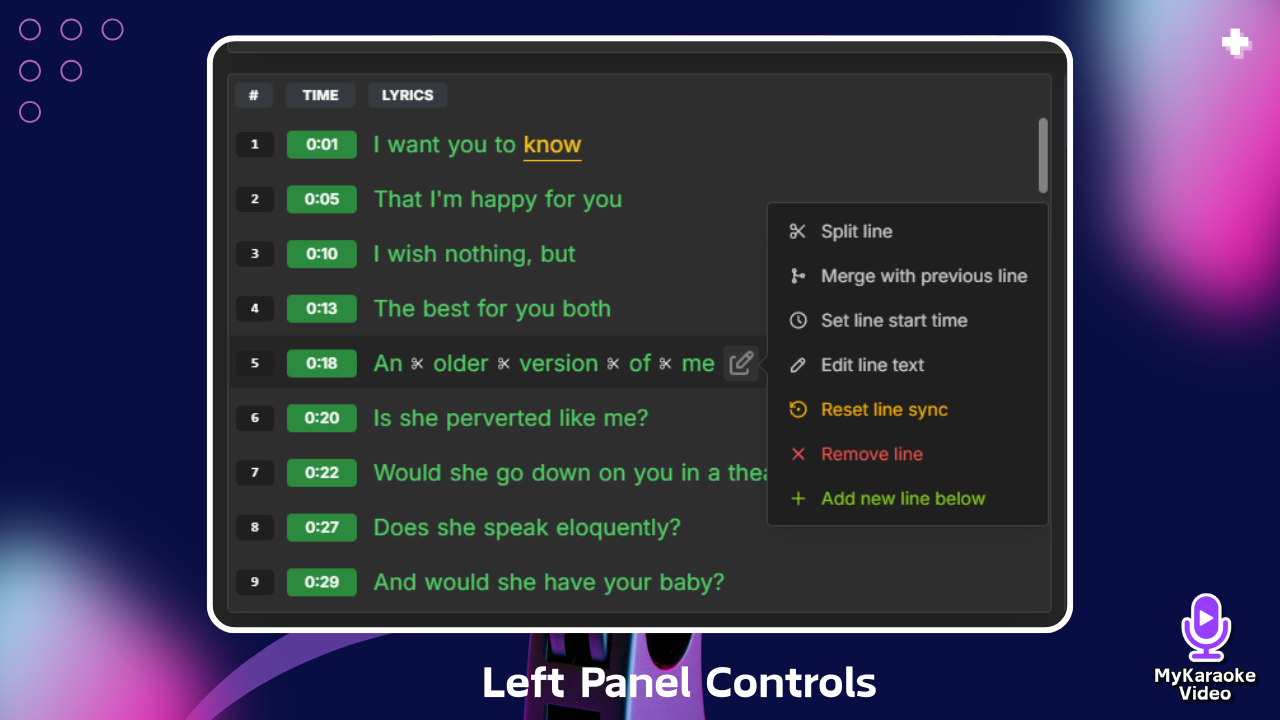
El panel izquierdo muestra toda tu letra con marcas de tiempo (como 0:26, 0:28, 0:32) junto a cada línea. Estas marcas indican cuándo aparecerá cada frase en pantalla. En este panel es donde harás la mayor parte de la edición.
Al pasar el cursor sobre una línea del panel izquierdo, aparece un menú con varias herramientas de edición útiles:
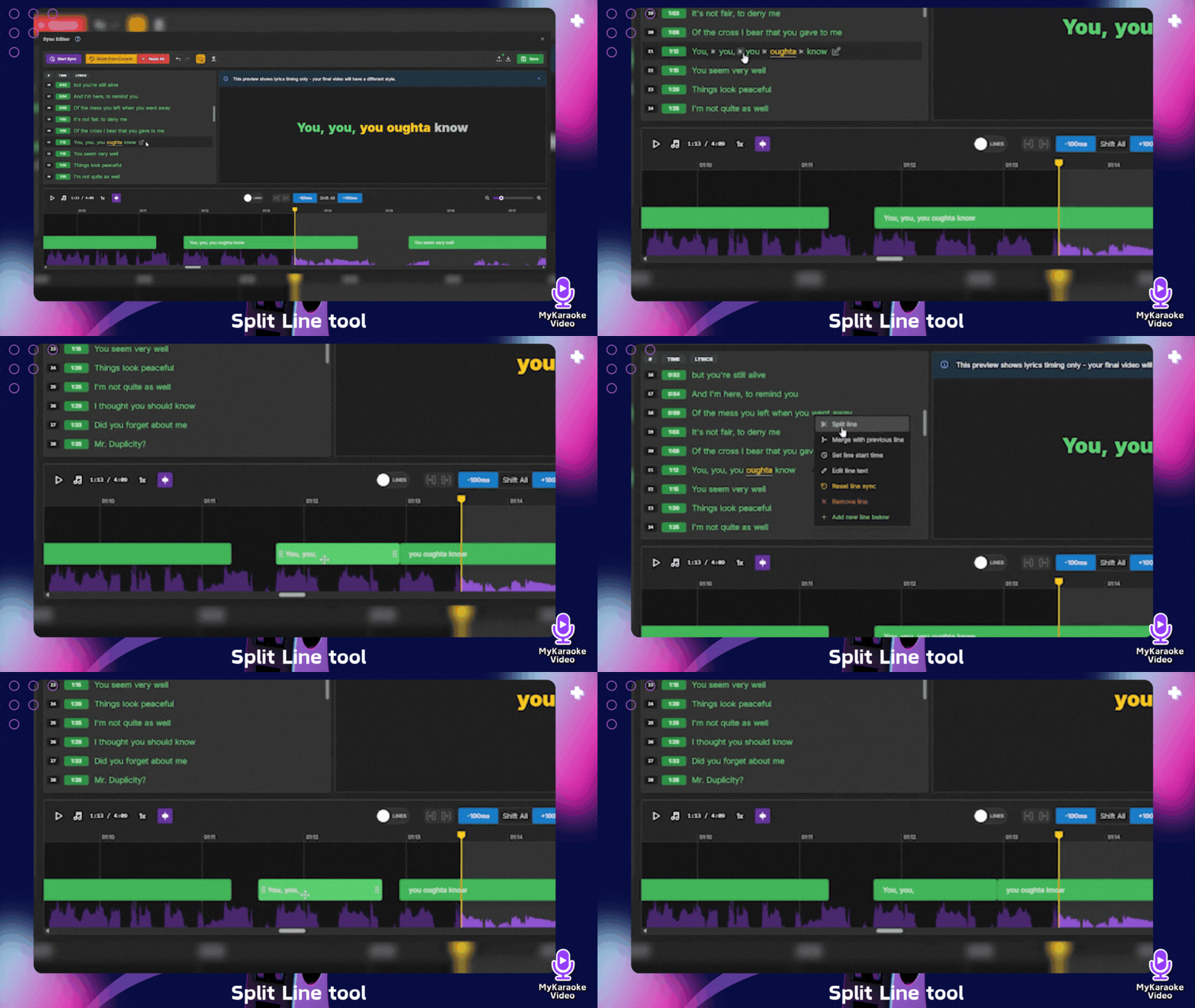
Icono de tijeras (Dividir línea): al hacer clic en esta opción obtienes control individual sobre cada palabra de la línea, en lugar de tratar toda la línea como una sola unidad. Después de dividir una línea, verás que cada palabra tiene sus propios marcadores (símbolos ✂) entre las palabras, lo que indica que puedes ajustar el tiempo de cada palabra por separado.
Unir con la línea anterior: une la línea seleccionada con la anterior
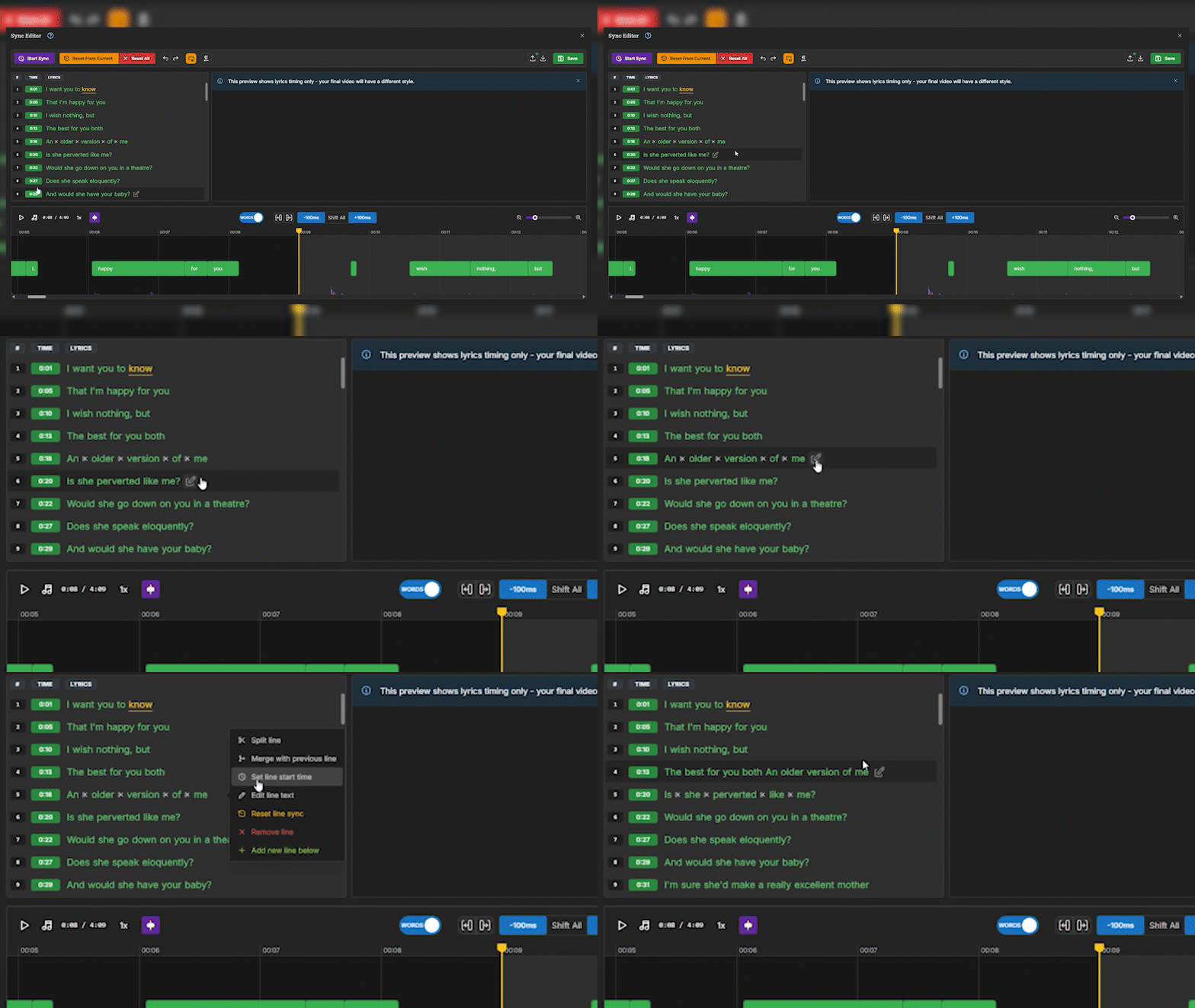
Icono de reloj (Establecer tiempo): al hacer clic, aparece una ventana emergente donde puedes introducir manualmente el minuto y el segundo exactos en que debe comenzar la línea. Es especialmente útil cuando sabes con precisión cuándo debe aparecer una línea. Después de introducir el tiempo, haz clic en la marca de verificación verde para confirmar el cambio.
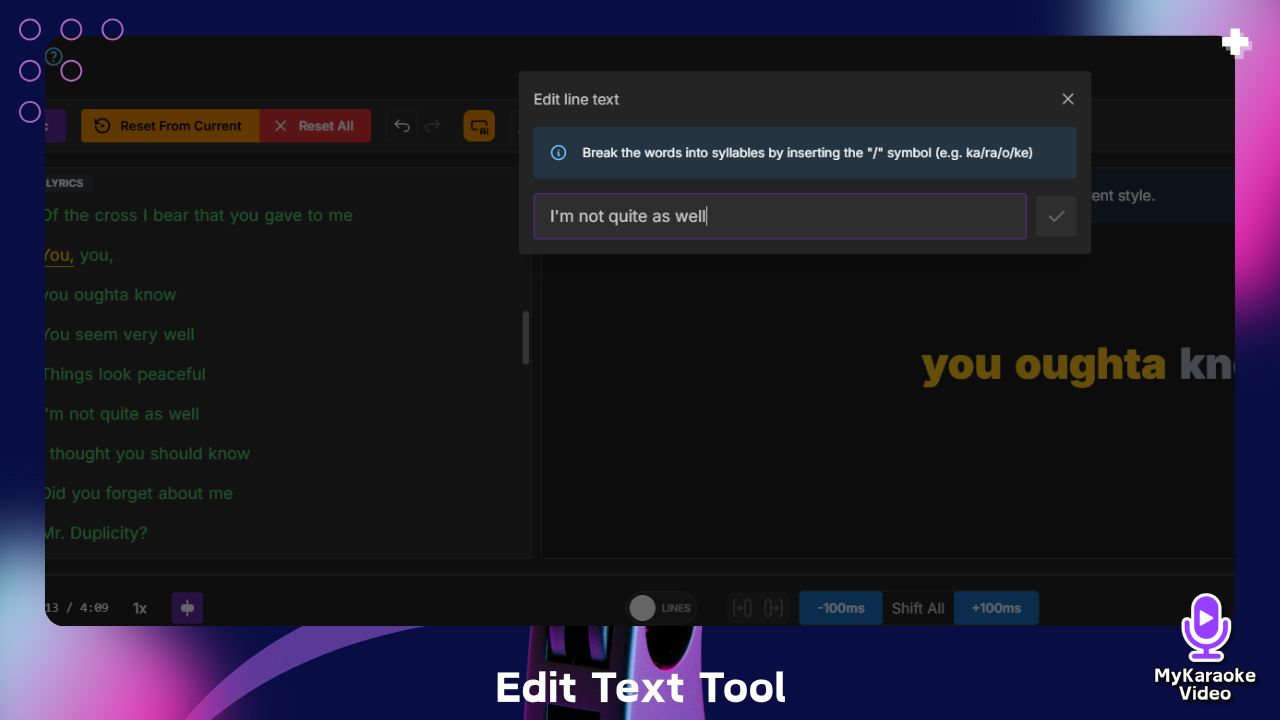
Icono de lápiz (Editar texto): al hacer clic se abre una ventana emergente de edición donde puedes modificar el texto de toda la línea. Es útil para corregir varias palabras a la vez o reescribir una línea por completo. También te permite dividir las palabras en sílabas insertando el símbolo "/". Haz clic en la marca de verificación verde cuando termines para guardar los cambios.
Icono de flecha circular (Restablecer tiempos): restablece los tiempos de la línea seleccionada. Después, puedes usar el botón Iniciar sincronización para volver a sincronizar solo esa línea sin afectar el resto de la canción.
Icono X (Eliminar): elimina por completo la línea seleccionada de tu letra.
Icono + (Añadir línea): añade una nueva línea justo después de la actual. Es útil cuando necesitas insertar letra que falta entre líneas existentes.
Estas herramientas de edición te dan un control detallado sobre tu letra, para que puedas hacer ajustes precisos de tiempo y contenido hasta lograr una sincronización perfecta.
El reproductor de vista previa, a la derecha, te permite ver la sincronización en tiempo real.
Consejo: haz clic en una palabra del reproductor de vista previa para editarla rápidamente. Es perfecto para corregir palabras que la IA transcribió mal.
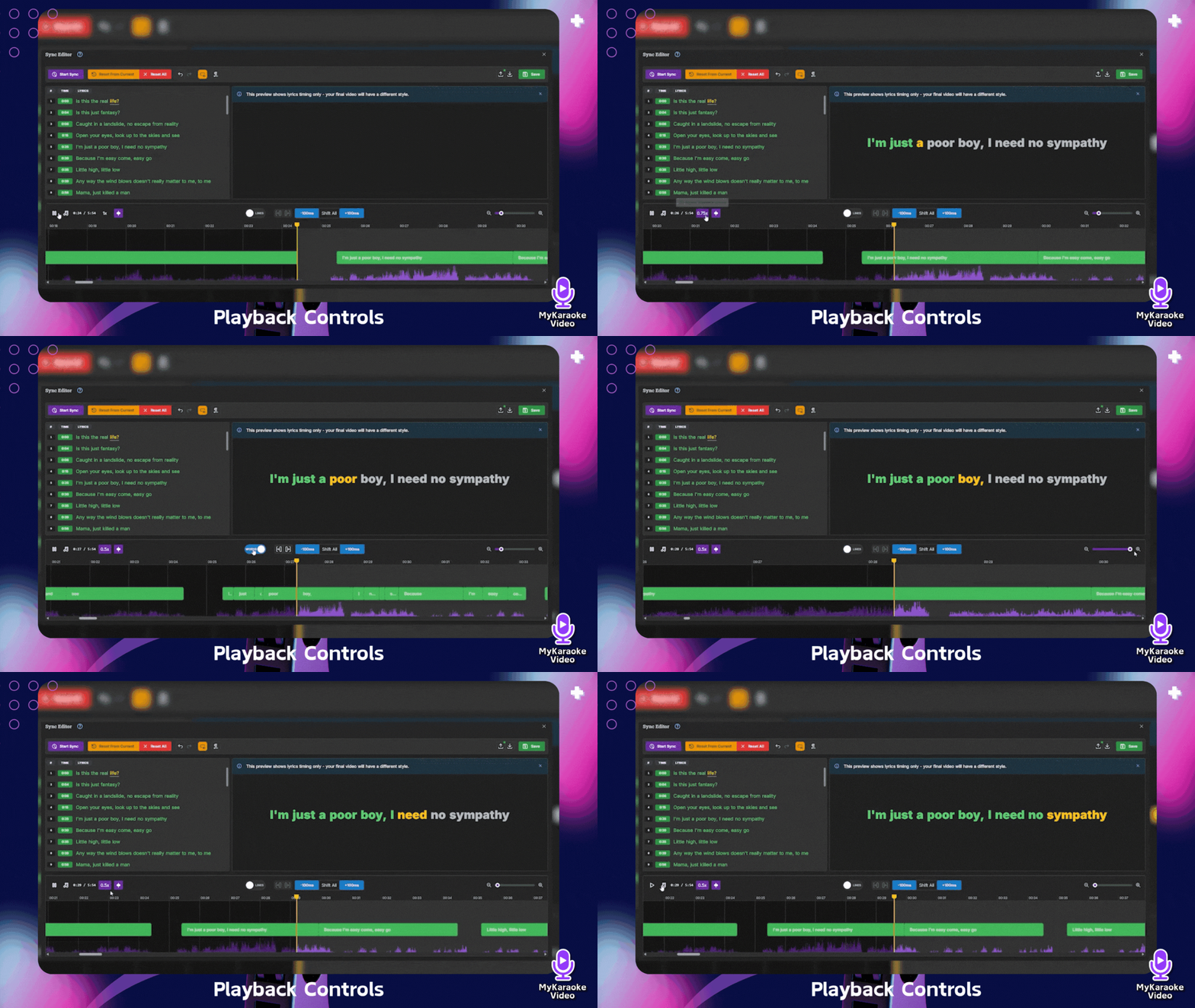
La sección inferior del Editor de letras contiene la línea de tiempo y los controles de reproducción, fundamentales para moverte por la canción y hacer ajustes de tiempo precisos.
En la parte inferior izquierda encontrarás varios controles importantes:
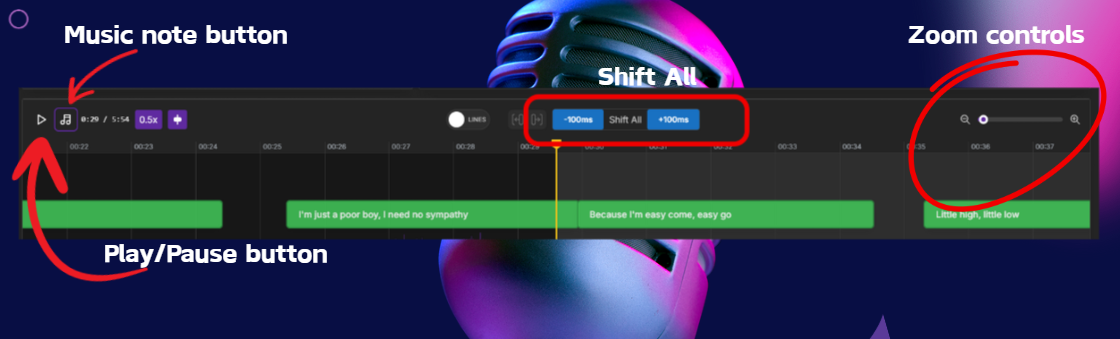
Botón Reproducir/Pausar: haz clic para iniciar o detener la reproducción de la canción. También puedes usar la barra espaciadora como atajo para alternar entre reproducir y pausar.
Opciones de velocidad de reproducción (0.5x, 0.75x y Normal): estas opciones son muy valiosas para hacer ediciones precisas; las velocidades más lentas te dan más tiempo para reaccionar y colocar la letra con exactitud.
Desplazar todo: tu herramienta de referencia para hacer ajustes de tiempo generales en toda la canción. Te permite mover toda la letra hacia adelante o hacia atrás en +100 ms o -100 ms. Por ejemplo, ¿qué pasa si la canción que importaste tiene toda la letra ligeramente desfasada? En ese caso, usa el botón "Desplazar todo" para ajustarlo todo de una vez y ahorrarte tener que editar cada palabra por separado.
Botón de nota musical: activa o desactiva la pista instrumental. Cuando quieras concentrarte solo en la voz, haz clic en este botón para silenciar las partes instrumentales de la canción.
Indicador de tiempo: muestra la posición actual de reproducción y la duración total de la canción en minutos y segundos (por ejemplo, 0:28/2:16).
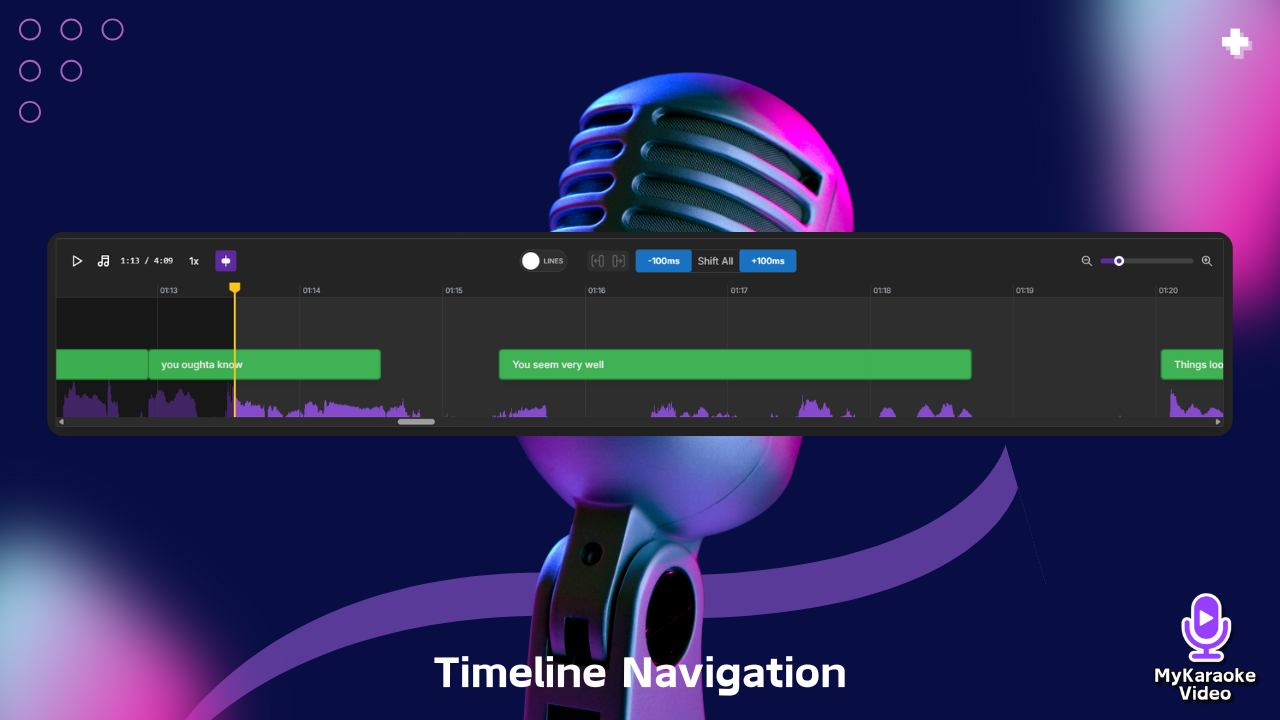
El centro del panel inferior contiene la forma de onda del audio y las herramientas de navegación:
Forma de onda: la representación visual del audio, que muestra la amplitud del sonido a lo largo de la canción. Puedes hacer clic en cualquier punto de la forma de onda para saltar a ese momento de la canción. Ten en cuenta que la forma de onda muestra principalmente las partes vocales: durante las secciones instrumentales, como solos de guitarra o interludios, la forma de onda puede verse menos marcada o vacía, aunque el audio seguirá reproduciéndose en esas secciones.
Cabezal de reproducción: la línea vertical blanca que indica tu posición actual en la línea de tiempo. Puedes arrastrarla para moverte por la canción.
Barra de progreso: situada debajo de la forma de onda, este control deslizante te permite recorrer rápidamente toda la canción. Al igual que la forma de onda, la barra de progreso se centra en las secciones vocales, por lo que las partes instrumentales pueden verse diferentes, pero la navegación por ellas funciona con normalidad.
En el lado derecho de la línea de tiempo encontrarás herramientas para ajustar la vista:
Control deslizante de zoom: el control con la lupa te permite acercar o alejar la forma de onda, para ver más detalles o tener una vista más amplia de la canción. También puedes usar la rueda del ratón mientras pasas el cursor sobre la forma de onda para acercar o alejar.
Selector Palabras/Líneas:
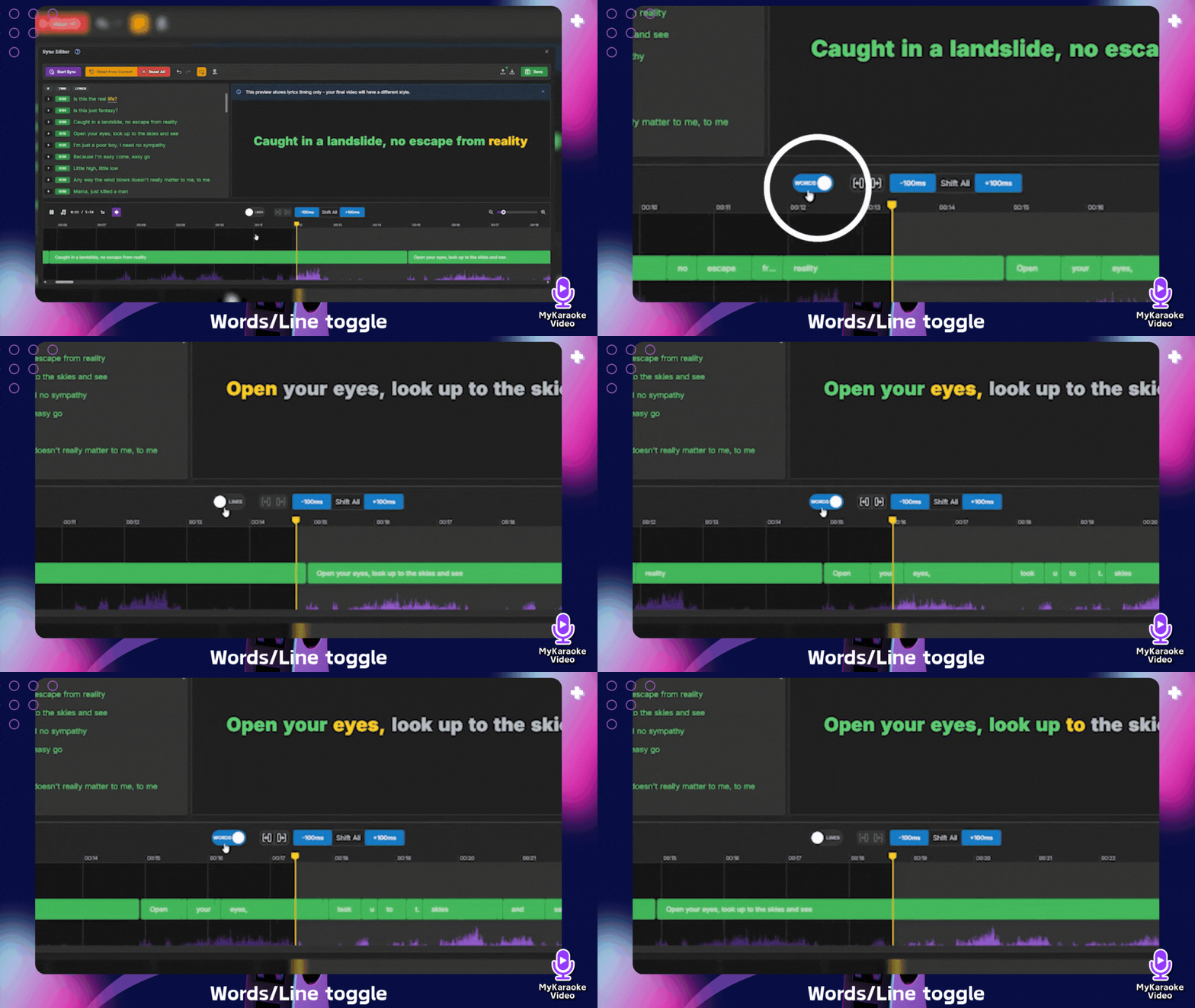
Este botón alterna entre dos modos de vista:
Modo Palabras: muestra cada palabra por separado en la forma de onda, lo que te permite ajustar el tiempo de cada una de forma independiente. Cuando está seleccionado, aparece como "PALABRAS" con fondo azul.
Modo Líneas: muestra líneas o frases completas en la forma de onda, lo que resulta útil para trabajar con oraciones enteras. Cuando está seleccionado, aparece como "LÍNEAS" con fondo gris.
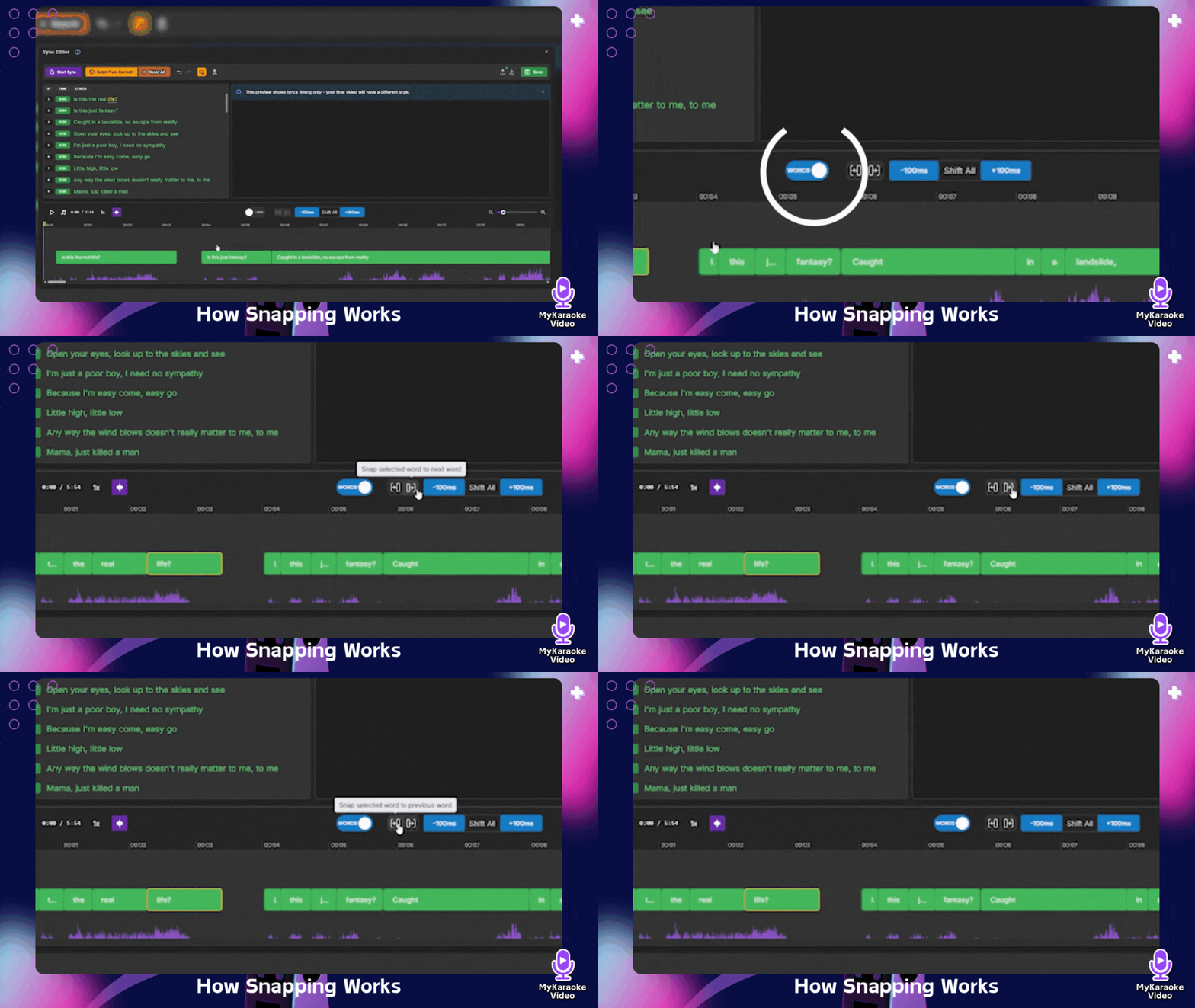
Controles de ajuste: estos botones aparecen cuando estás en el modo Palabras y controlan cómo se alinean las palabras entre sí:
Botón de ajuste izquierdo: al pasar el cursor, muestra "Ajustar la palabra seleccionada a la palabra anterior". Te ayuda a alinear rápidamente una palabra con el tiempo de finalización de la palabra anterior.
Botón de ajuste derecho: te ayuda a alinear una palabra con el tiempo de inicio de la palabra siguiente.
La línea de tiempo usa un código de colores para facilitar la visualización:
Las áreas resaltadas en verde representan las palabras o líneas que están activas y sincronizadas
El gris en la forma de onda representa la parte del audio que ya se reprodujo (antes de la posición actual del cursor)
El morado en la forma de onda representa la parte del audio que aún falta por reproducir (después de la posición actual del cursor)
Esta línea de tiempo detallada te permite ver exactamente cómo aparecerá tu letra en relación con el audio, lo que facilita mucho lograr una sincronización de calidad profesional.
Cuando trabajes en el Editor de letras, recuerda pulsar el botón Guardar de vez en cuando para proteger tu trabajo.
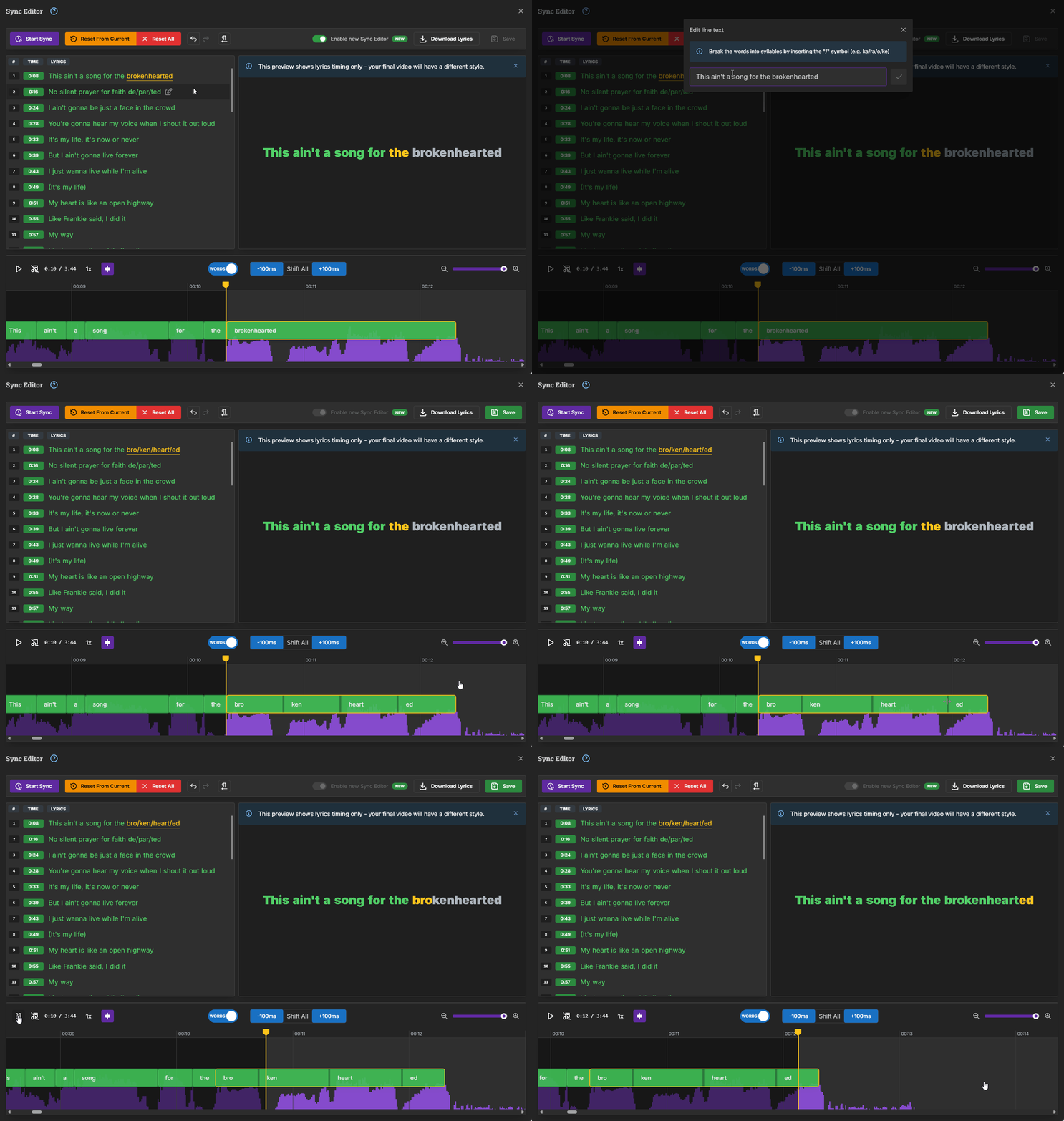
La función de Sincronización por sílabas te permite dividir las palabras en sílabas, para que solo se resalte la parte de la palabra que se está cantando. Es especialmente útil en canciones donde las palabras se cantan por partes. Aprende a hacerlo en el siguiente artículo:
Adding syllable-level timings to your lyrics
This guide explains how to break the words into syllables and adjust their timing to achieve a perfect sync.
Con las herramientas y técnicas de esta guía, ya tienes todo lo necesario para crear pistas de karaoke sincronizadas de forma profesional con el Editor de letras. Recuerda que la práctica hace al maestro: cuantas más canciones trabajes, más rápido y eficiente serás para detectar y corregir problemas de sincronización. No tengas miedo de probar distintos enfoques según los retos específicos de cada canción. Ya sea que estés haciendo pequeños ajustes de tiempo o volviendo a sincronizar por completo una canción compleja, el Editor de letras te ofrece las herramientas de precisión que necesitas para obtener resultados perfectos. ¡Ahora es momento de poner en práctica lo que aprendiste y crear pistas de karaoke que a los cantantes les encantará interpretar!
