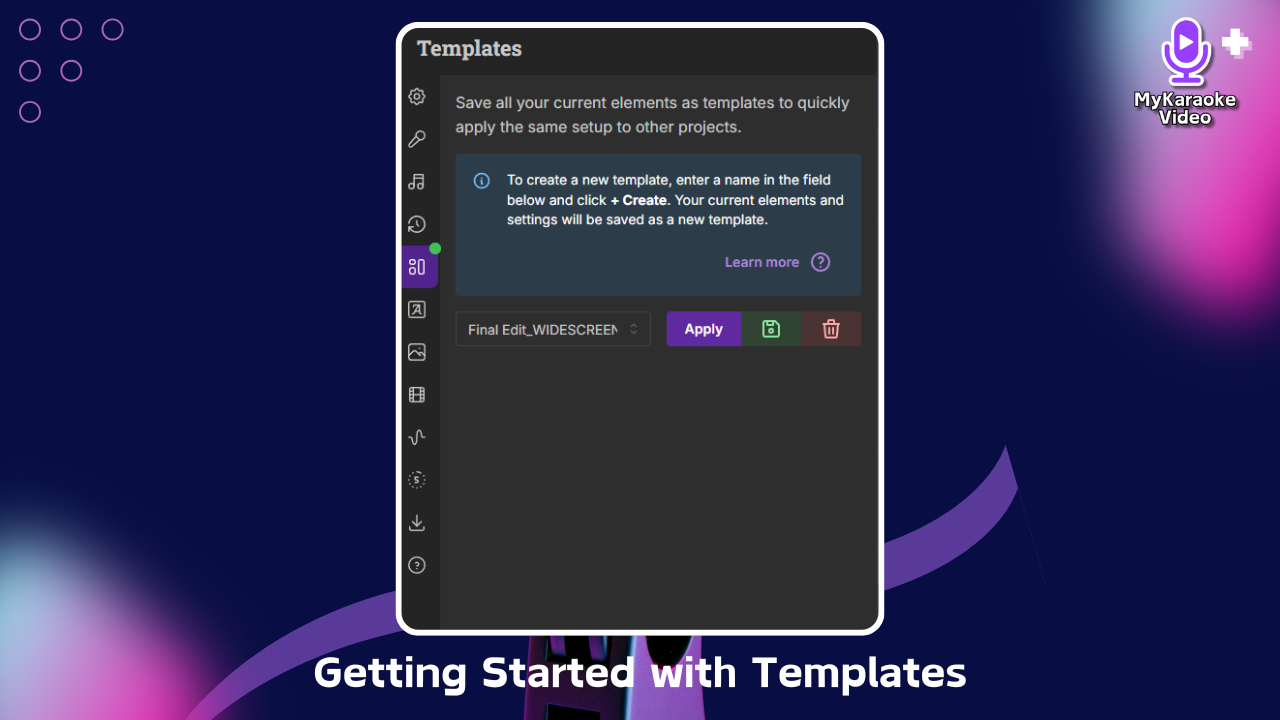
Las plantillas son configuraciones prediseñadas o guardadas a medida de los elementos visuales de su video de karaoke. Piense en ellas como su guía de estilo personal. Una vez que haya perfeccionado el aspecto y la sensación de un video, desde el color de fondo y las fuentes hasta la posición de la letra y los gráficos personalizados, puede guardarlo como plantilla. Luego, podrá aplicar esta plantilla a cualquier proyecto futuro y aplicar al instante todos los ajustes que haya elegido.
¿Prefiere ver un video? Consulte nuestra breve demostración en video para ver paso a paso cómo usar la función Plantillas.
Activar el editor avanzado: Para acceder a la función Plantillas, primero debe estar en el modo "Editor avanzado". Busque el interruptor con la etiqueta "Editor avanzado" en la esquina inferior izquierda de la pantalla y asegúrese de que esté activado.
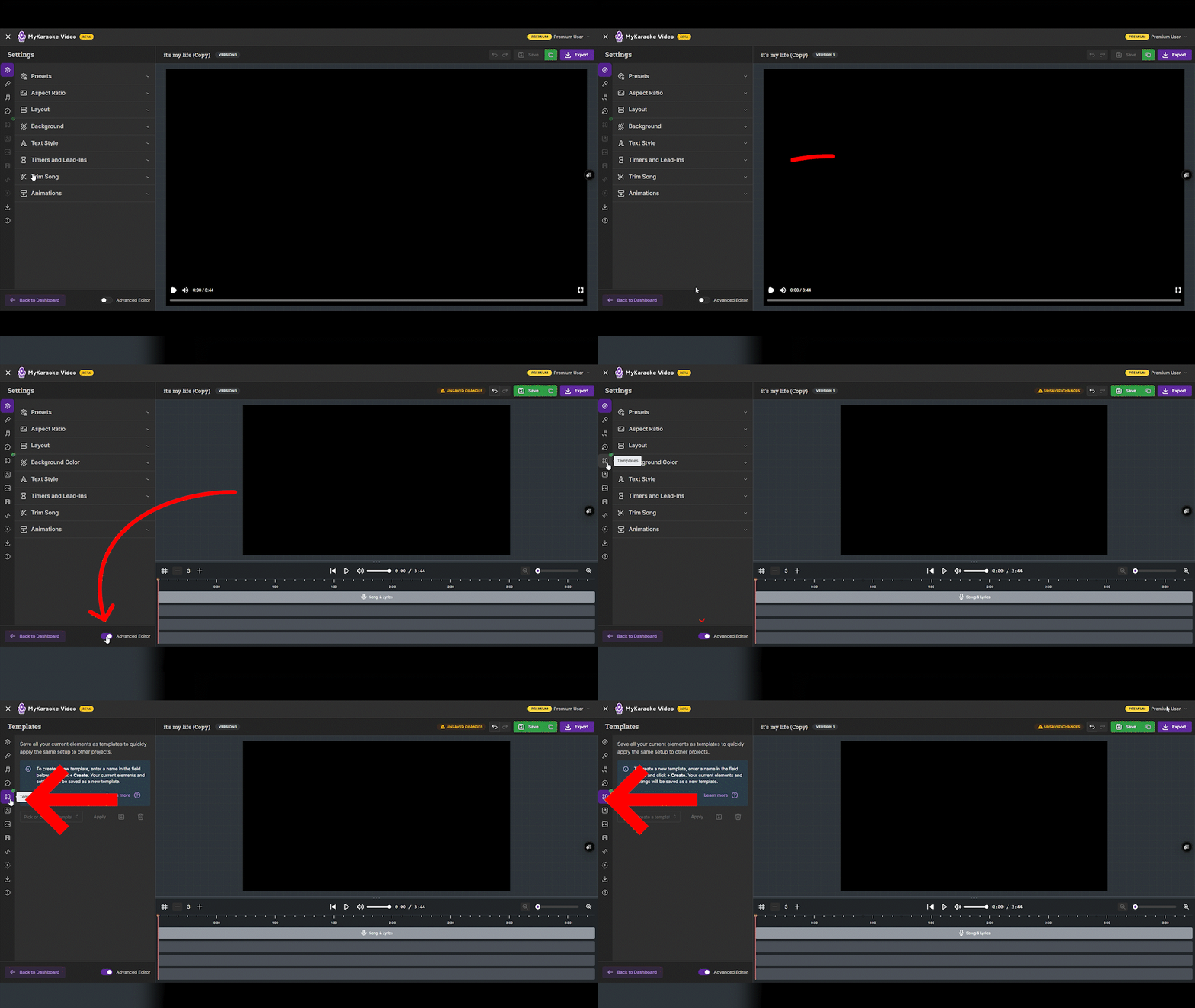
Abrir el panel Plantillas: En la barra lateral izquierda, encontrará un icono específico para "Plantillas". Haga clic en este icono para abrir el panel Plantillas.
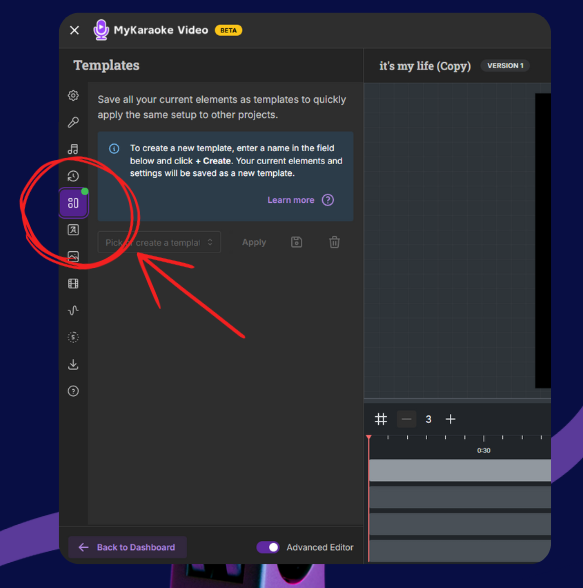
Asigne un nombre a su plantilla: Después de configurar el video con los elementos y el estilo que desee, localice el campo de entrada en el panel Plantillas abierto. Escriba en este campo un nombre claro y descriptivo para su plantilla (p. ej., "Estilo clásico de karaoke")
Guarde la plantilla: Después de introducir el nombre que desee, haga clic en el botón "+ Crear [Nombre de su plantilla]". Esta acción guardará la configuración actual del video, incluidos todos los ajustes aplicados y los elementos cargados, como una nueva plantilla. Un mensaje de confirmación indicará que la plantilla se ha guardado.
Seleccione una plantilla: En su nuevo proyecto, vuelva al menú Plantillas. Haga clic en el cuadro de texto para mostrar una lista de las plantillas que ha guardado anteriormente. Elija la plantilla que desee aplicar haciendo clic en su nombre.
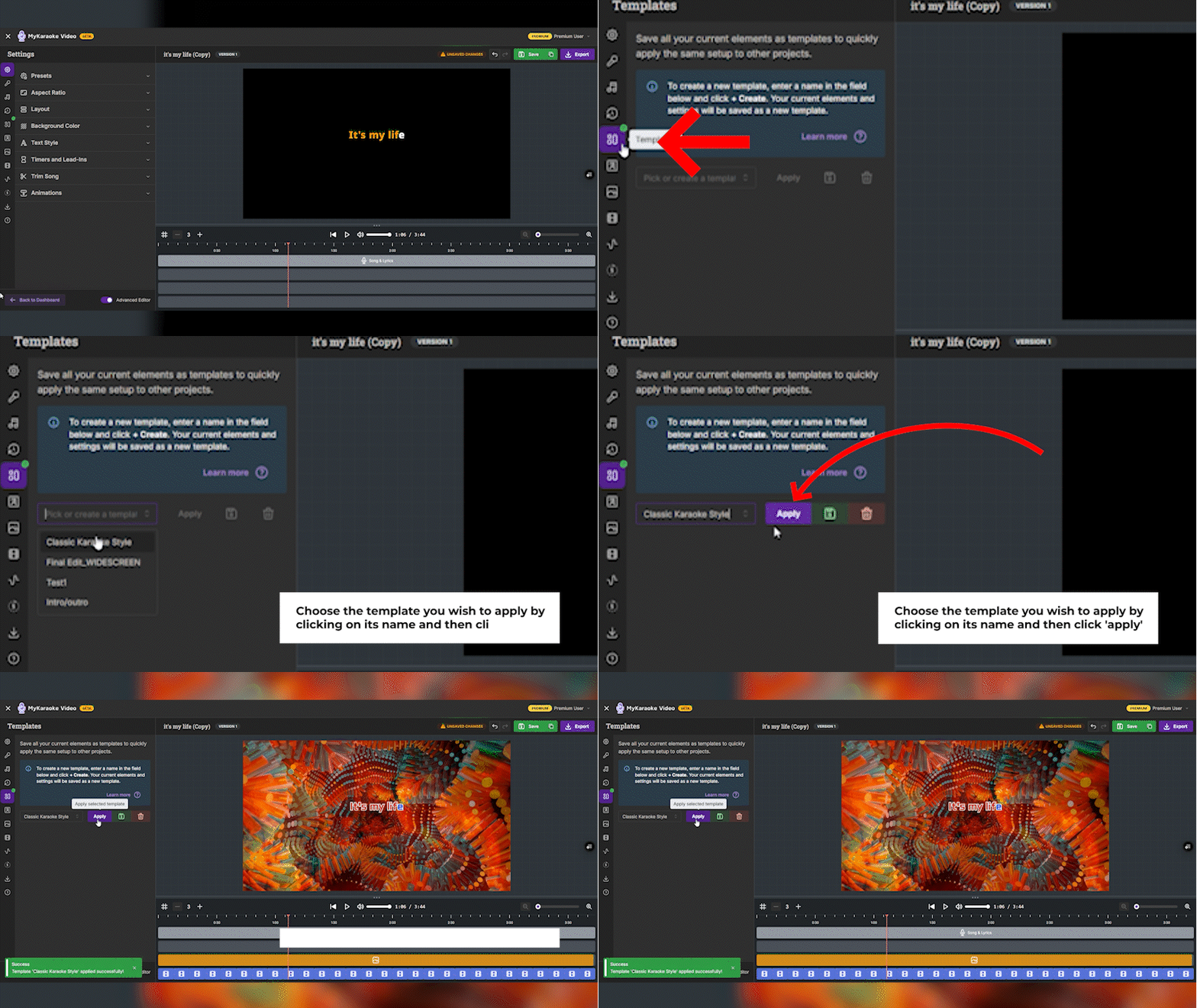
Aplique la plantilla: Una vez seleccionada una plantilla de la lista, haga clic en el botón "Aplicar". Esto cargará los ajustes guardados en su proyecto de video actual.

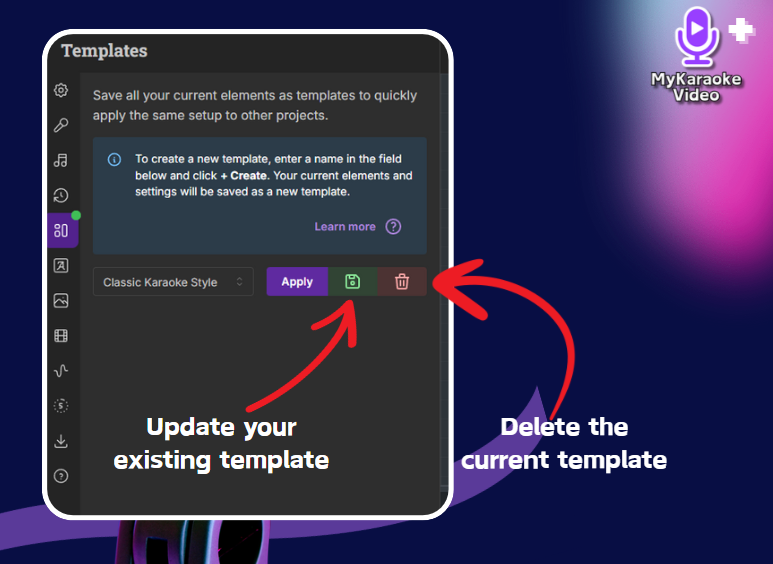
Después de seleccionar una plantilla de la lista, verá las opciones de administración:
Actualizar plantilla (icono de disquete): Haga clic en este icono para guardar la configuración de su video actual y actualizar la plantilla seleccionada con esta nueva configuración.
Eliminar plantilla (icono de papelera): Haga clic en este icono para eliminar la plantilla seleccionada de su biblioteca.
