La automatización del volumen le ofrece un control preciso sobre el volumen de cada pista de audio — instrumental, coros y voz principal — en cualquier punto de la línea de tiempo. En lugar de un único nivel de volumen fijo para toda una pista, puede subir y bajar dinámicamente el volumen de cada pista a lo largo del video.
Es ideal para atenuar los coros durante una estrofa, subir el volumen del instrumental durante un solo o crear fundidos de entrada y salida suaves.
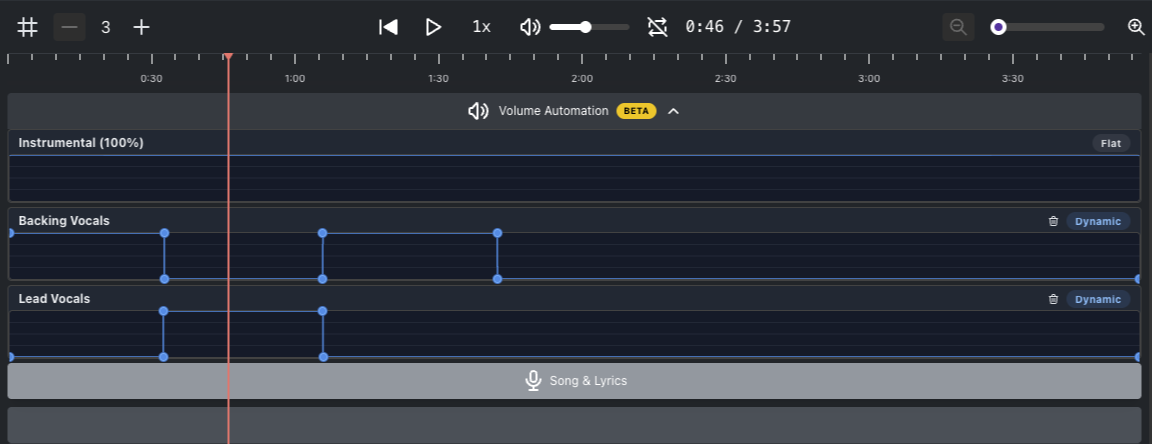
La automatización del volumen utiliza fotogramas clave — puntos de control situados en la línea de tiempo de una pista que definen el volumen en un momento específico. El volumen cambia suavemente entre los fotogramas clave, como en los editores profesionales de audio y video.
Cada pista tiene su propio carril de automatización, donde puede ver y editar estos fotogramas clave. Detrás de la línea de fotogramas clave, cada carril muestra la forma de onda de su pista, para que pueda ver dónde están los momentos fuertes y suaves y colocar los fotogramas clave exactamente donde quiera. La forma de onda se mantiene alineada con la línea de tiempo al hacer zoom o desplazarse, y sigue su recorte, de modo que muestra el audio que se oye en cada punto del video. Las formas de onda se cargan la primera vez que abre el panel de automatización del volumen, por lo que pueden tardar un momento en aparecer.
La automatización del volumen solo está disponible en el Editor avanzado. Para activarla, cambie el interruptor del Editor avanzado en su proyecto. Una vez activada, la línea de tiempo completa y el panel de automatización del volumen aparecerán debajo de la vista previa del video.
Verá un carril independiente para cada pista de audio:
Instrumental — la música de fondo o pista instrumental
Voces de acompañamiento — la pista de voces de acompañamiento
Voz principal — la pista de voz principal
Cada pista comienza en modo Plano, lo que significa que el volumen se mantiene en un único nivel a lo largo de toda la línea de tiempo. Al añadir fotogramas clave, la pista cambia al modo Dinámico.
Haga clic en cualquier lugar de la pista de automatización para crear un nuevo fotograma clave en esa posición. El fotograma clave aparecerá como un punto que podrá arrastrar por la línea de tiempo.
Arrastre un fotograma clave hacia arriba o hacia abajo para aumentar o disminuir el volumen en ese momento. También puede arrastrar un fotograma clave hacia la izquierda o hacia la derecha para cambiar su posición en la línea de tiempo.
El volumen cambiará gradualmente entre fotogramas clave adyacentes, lo que le permitirá crear atenuaciones progresivas y cambios dinámicos de volumen.
Mantenga Ctrl (Windows/Linux) o Cmd (Mac) y haga clic en un fotograma clave para eliminarlo.
Para borrar todos los fotogramas clave y devolver una pista a un único volumen constante, haga clic en el icono de la papelera (🗑) a la derecha de la pista. Esto restablece la pista del modo Dinámico al modo Plano.
Empiece con algo sencillo. Añada solo unos pocos fotogramas clave para encontrar el ajuste adecuado antes de crear curvas de automatización complejas.
Use la vista previa. Reproduzca el video para escuchar cómo suenan los cambios de volumen antes de exportarlo.
Combínela con el aislamiento vocal. La automatización del volumen combina bien con la función de separación vocal; por ejemplo, puede mantener las voces principales al volumen máximo durante las estrofas y bajarlas durante los interludios instrumentales.
P: ¿La automatización del volumen consume créditos?
R: No. La automatización del volumen forma parte del editor y no consume créditos.
P: ¿Puedo automatizar las tres pistas de forma independiente?
R: Sí. Cada pista —instrumental, coros y voz principal— tiene su propio carril de automatización independiente con fotogramas clave.
P: ¿Cuál es la diferencia entre Plano y Dinámico?
R: Plano significa que la pista tiene un único nivel de volumen en toda la línea de tiempo (sin fotogramas clave). Dinámico significa que ha añadido fotogramas clave y que el volumen varía con el tiempo.
P: ¿Cómo deshago mis cambios?
R: Haga clic en el icono de la papelera, situado a la derecha del carril de cualquier pista, para restablecer la automatización de esa pista al modo plano. Esto elimina todos los fotogramas clave de esa pista.
