Si tu letra está en japonés, coreano, chino, árabe, hindi, tailandés, ruso, griego, hebreo, u otro idioma no latino y se ve en blanco, invisible o como cuadros vacíos (▯▯▯), la causa es la fuente. La fuente que elegiste no puede dibujar los caracteres de tu idioma. Arreglarlo toma 30 segundos.
Una fuente solo sabe dibujar los caracteres para los que fue creada. La mayoría de las fuentes de karaoke solo cubren el alfabeto latino (A–Z). Cuando usas una para japonés, árabe u otros sistemas de escritura, los caracteres no tienen nada que mostrar, así que aparecen en blanco o como cuadros vacíos.
Tu letra no se ha perdido. La fuente simplemente no puede dibujarla. Cambiar a una fuente que sí tenga soporte para tu idioma lo arregla al instante.
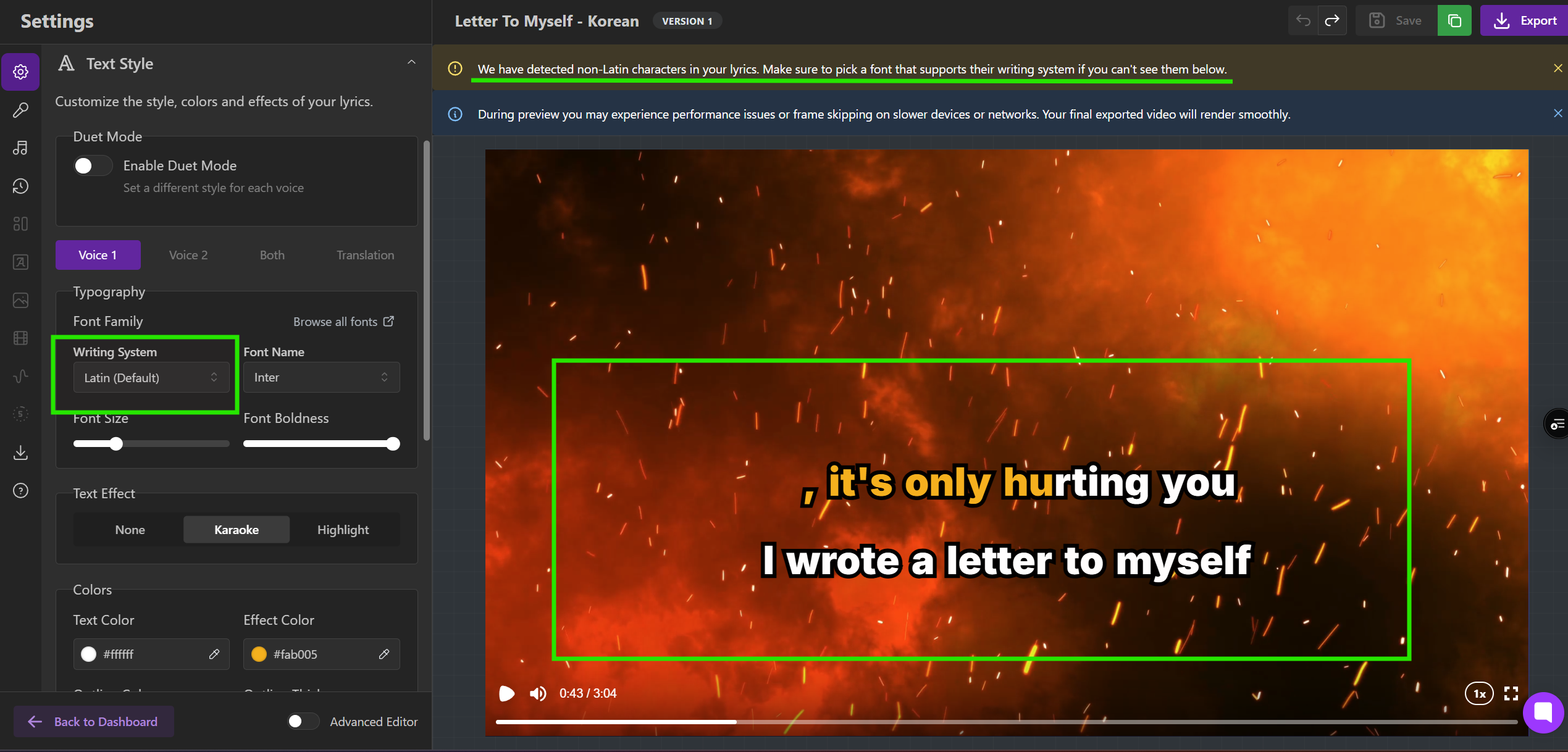
Si ves este aviso:

No lo ignores. Es exactamente este problema. Sigue los pasos de abajo para elegir una fuente compatible.
El selector de familia de fuentes (en el menú Estilo de texto) tiene dos partes:
Writing System — el sistema de escritura de tu idioma (japonés, árabe, cirílico…).
Font Name — muestra solo las fuentes que soportan el sistema de escritura que elegiste.
Así que una vez que configures el Writing System correcto, todas las fuentes de la lista van a funcionar.
Abre el Text Style menu → Typography → Font Family.
Configura el Writing System para que coincida con tus letras.
Elige cualquier fuente de la lista Font Name — todas soportan tu sistema de escritura.
Para árabe, hebreo, persa o urdu, activa la opción Right-to-left.

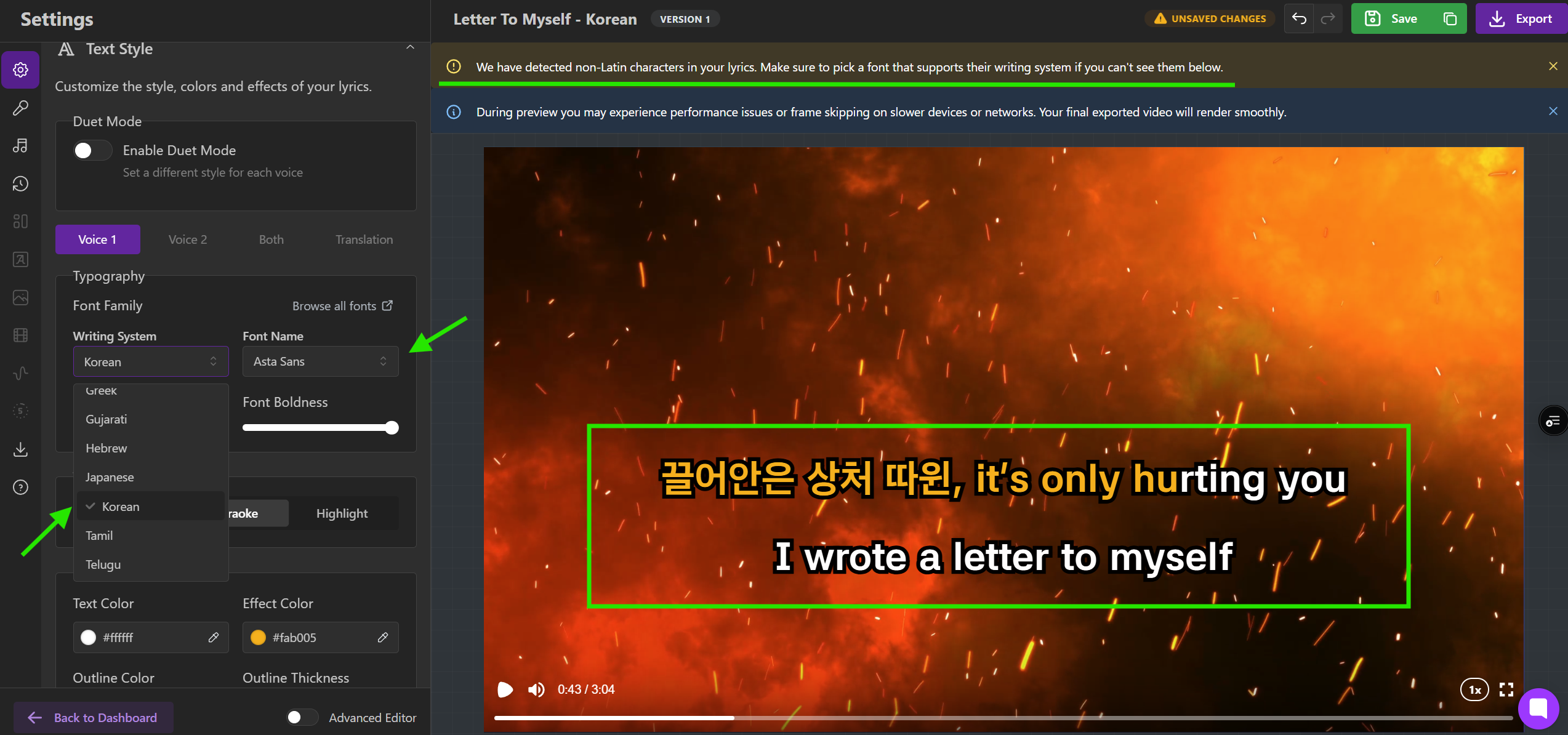
Las letras aparecen en el editor de letras pero salen en blanco en el video. El editor usa las fuentes de tu navegador; el video usa la fuente que elegiste. Elige una fuente que admita tu sistema de escritura.
Algunos caracteres se ven y otros no. Tu fuente solo cubre parte de tu texto. Elige una fuente que admita por completo tu escritura.
Configuré la fuente correcta pero el texto sigue sin mostrarse. Revisa que el sistema de escritura coincida con tus letras (no solo la fuente), espera a que la fuente termine de cargarse y, para idiomas de derecha a izquierda, asegúrate de que la opción De derecha a izquierda esté activada. ¿Sigues atascado? Contacta con soporte indicando tu idioma y el nombre de la fuente.
Estilo de texto → Tipografía → Familia de fuente
Configura Sistema de escritura a tu idioma
Elige cualquier fuente de la lista de Nombre de fuente
Árabe / Hebreo / Persa / Urdu → activa Derecha a izquierda
