Si tiene una pista instrumental sin voces o si nuestro sistema de sincronización con IA no puede detectar automáticamente dónde colocar la letra, tendrá que sincronizarla manualmente. En esta guía le explicamos el método más eficaz.
Seleccione «Crear» en su panel (botón morado)
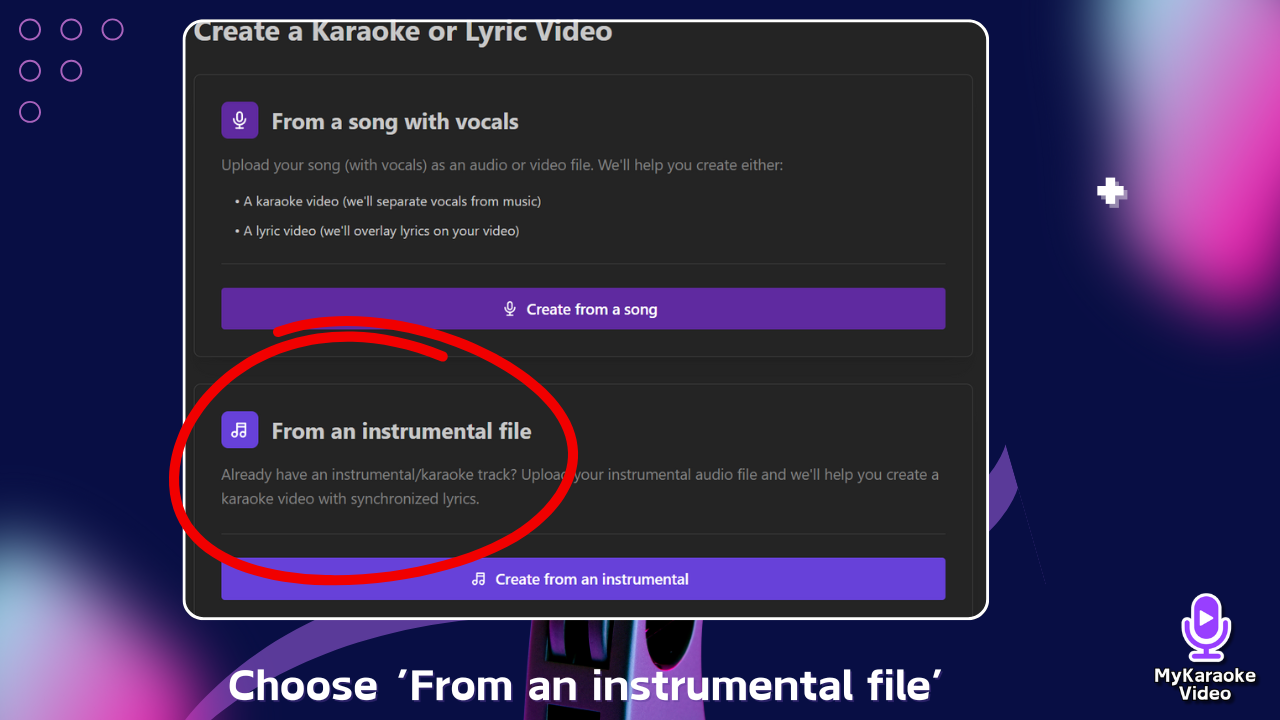
Elija la opción «Desde un archivo instrumental» en la página de creación
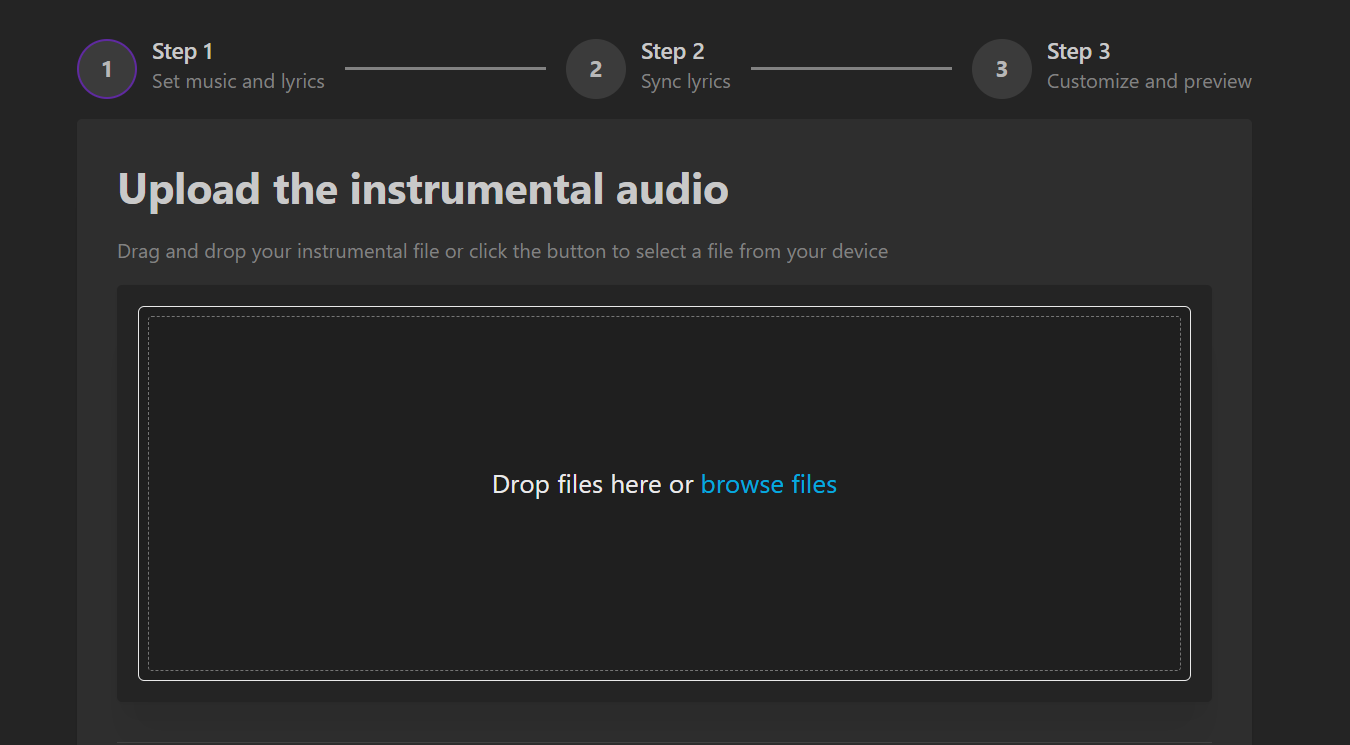
Cuando se le solicite, cargue su pista instrumental
Cuando vea la sección «Letra», prepare su texto
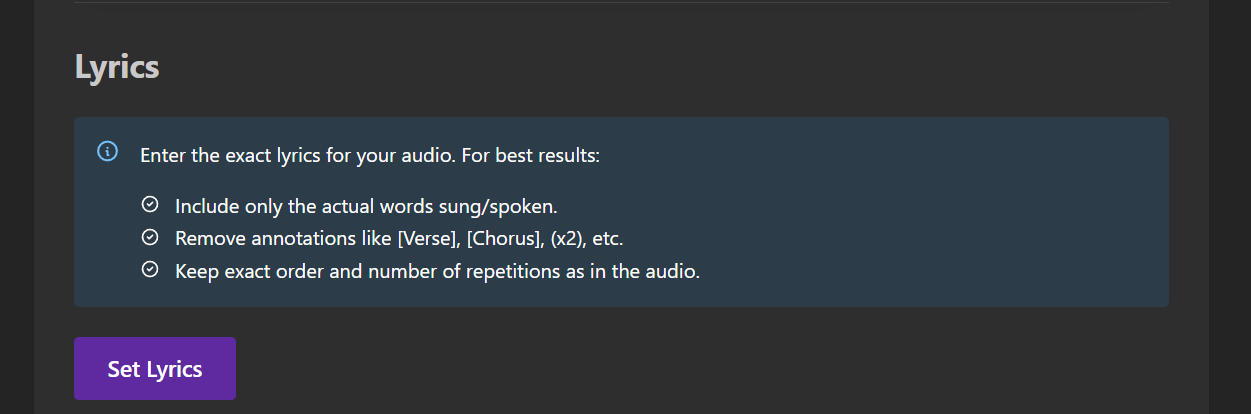
Cuando se le solicite, pegue la letra en el editor
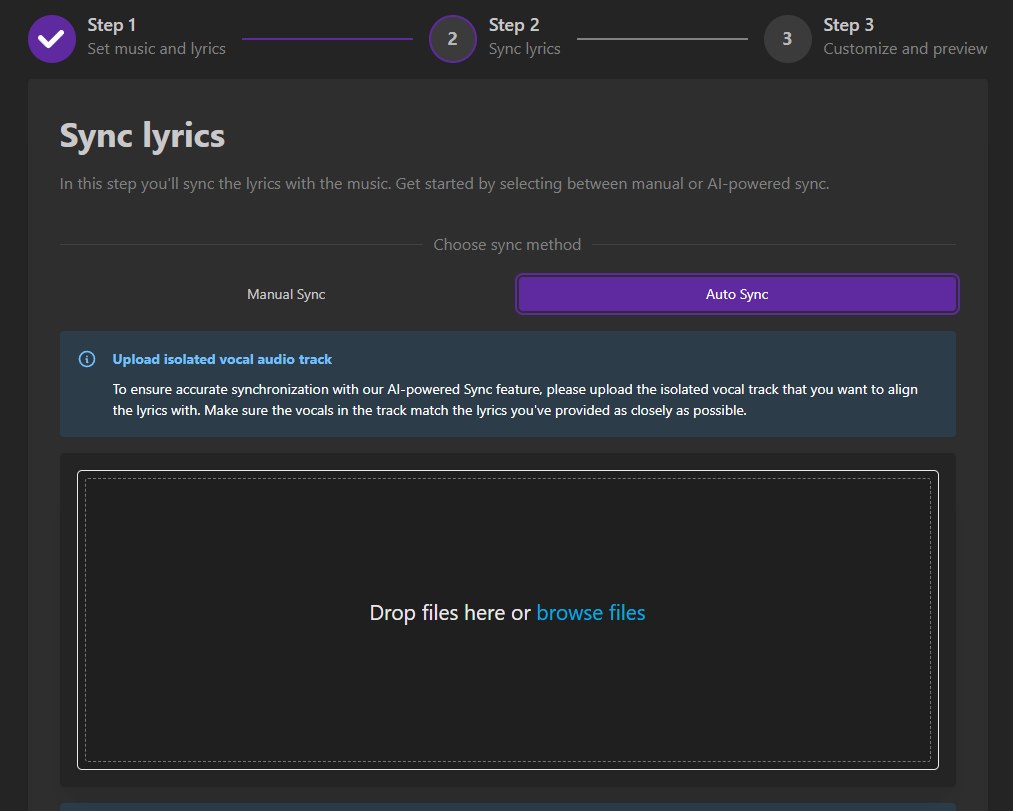
Después de configurar la letra, llegará al paso «Sincronizar letra», donde tendrá dos opciones:
Opción A: Sincronización automática
Seleccione Sincronización automática si tiene una pista vocal aislada
Suba el archivo de audio vocal que coincide con su pista instrumental

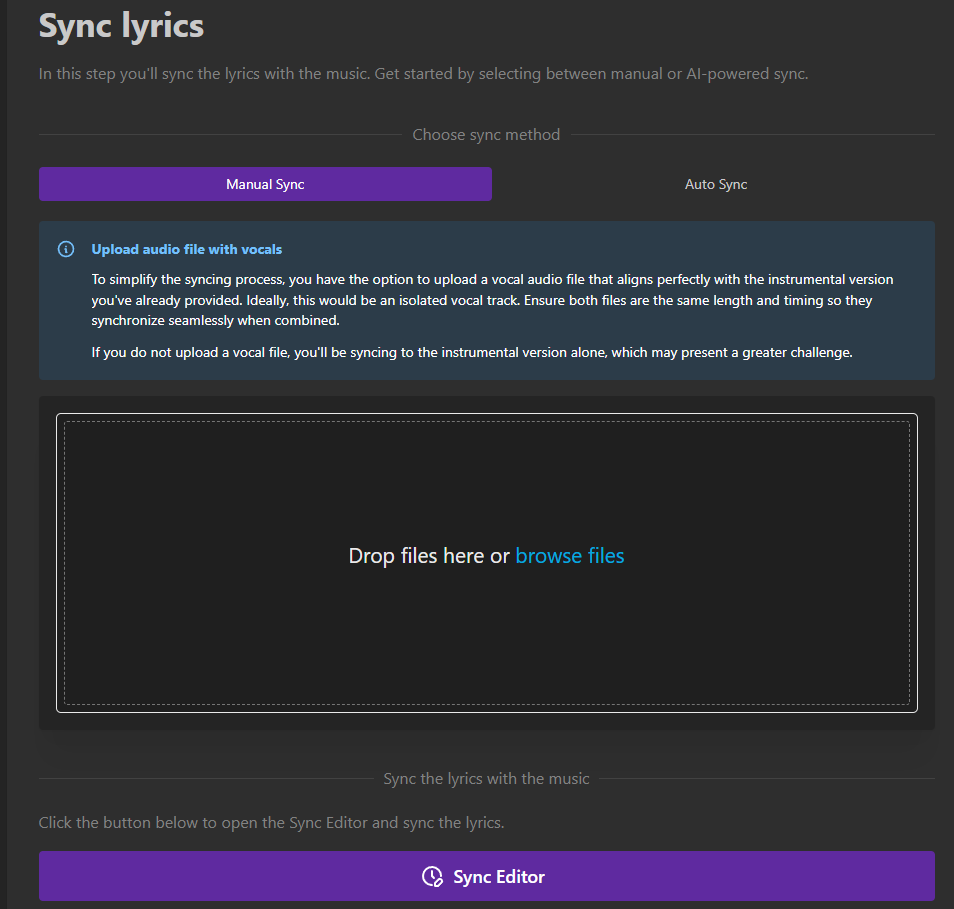
Opción B: Sincronización manual
Seleccione Sincronización manual si no tiene una pista vocal
Desplácese hacia abajo y haga clic en el botón Editor de letras
Se abrirá la ventana del Editor de letras donde podrá ajustar manualmente el tiempo de cada letra

A diferencia de las canciones con voces, en las que nuestra IA puede detectar patrones de canto, las pistas instrumentales no proporcionan indicios vocales para la sincronización automática. Esto significa que deberá colocar las letras manualmente según su conocimiento de la canción.
La forma más precisa de sincronizar la letra con una pista instrumental es utilizar la función Iniciar sincronización con una velocidad de reproducción reducida:
Para acceder al Editor de letras, desplácese hacia abajo después de seleccionar Sincronización manual y haga clic en el botón Editor de letras. Se abrirá la interfaz donde podrá ajustar manualmente los tiempos de sus letras.
Haga clic en el botón «Iniciar sincronización» del menú superior
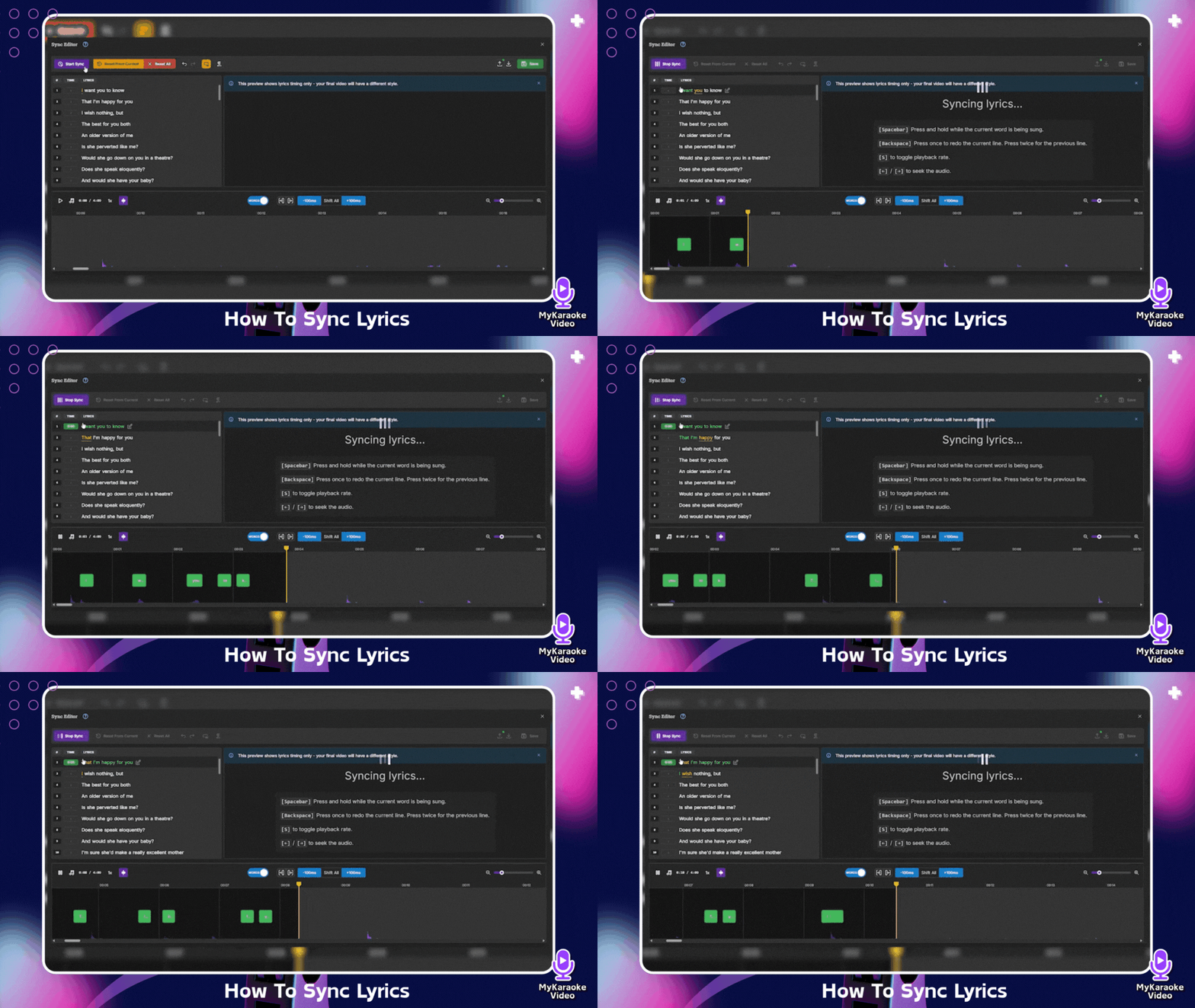
Mientras la canción se reproduce a velocidad reducida, pulse la barra espaciadora cada vez que deba aparecer una palabra

El sistema asignará automáticamente un tiempo a cada palabra según las veces que pulse la barra espaciadora
Durante la sincronización, están disponibles los siguientes atajos de teclado:
[Barra espaciadora] - Manténgala pulsada mientras se canta la palabra actual
[Retroceso] - Púlsela una vez para volver a hacer la línea actual y dos veces para volver a la línea anterior
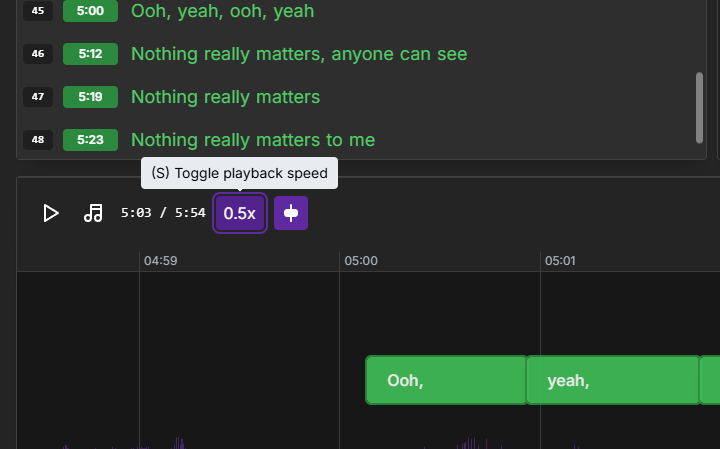
[S] - Cambie entre las velocidades de reproducción (0.5x, 0.75x y 1x)
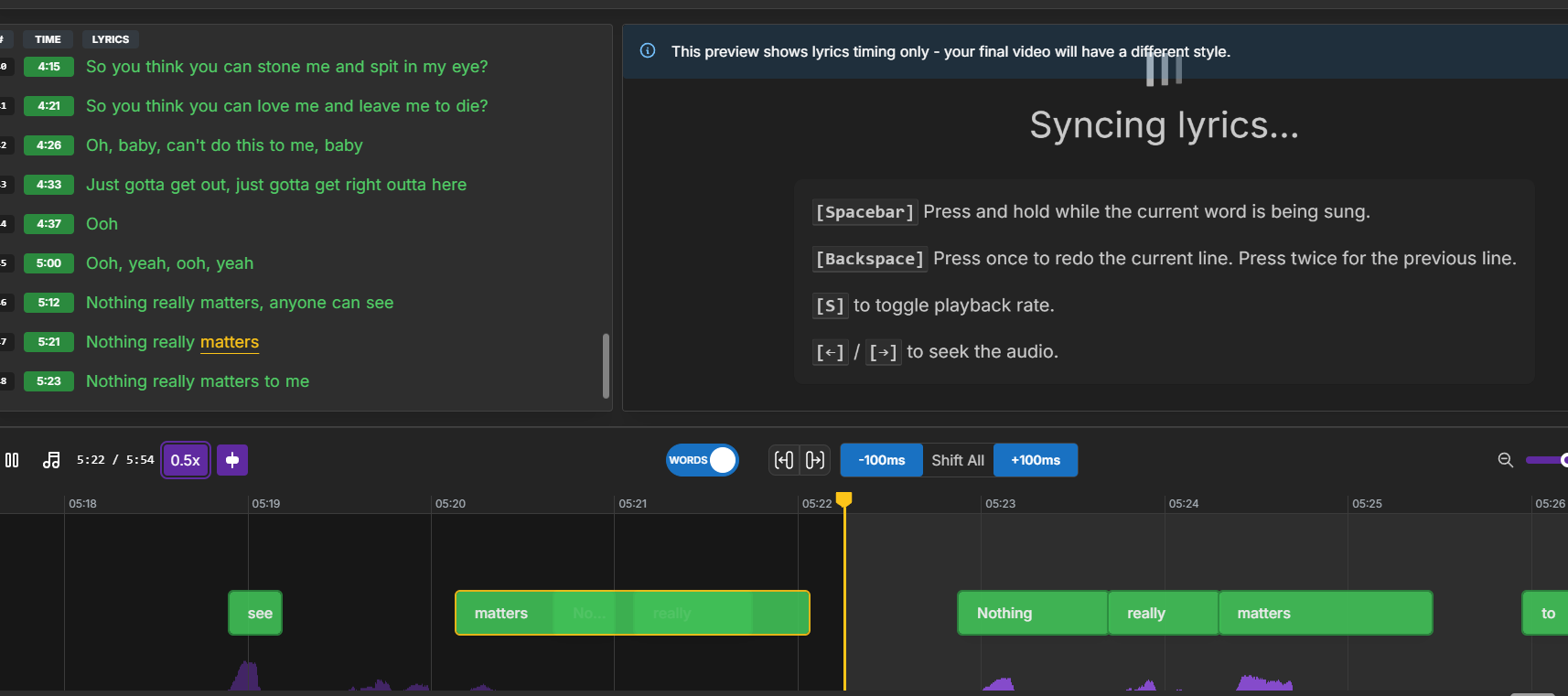
[←] / [→] - Retroceda o avance en el audio
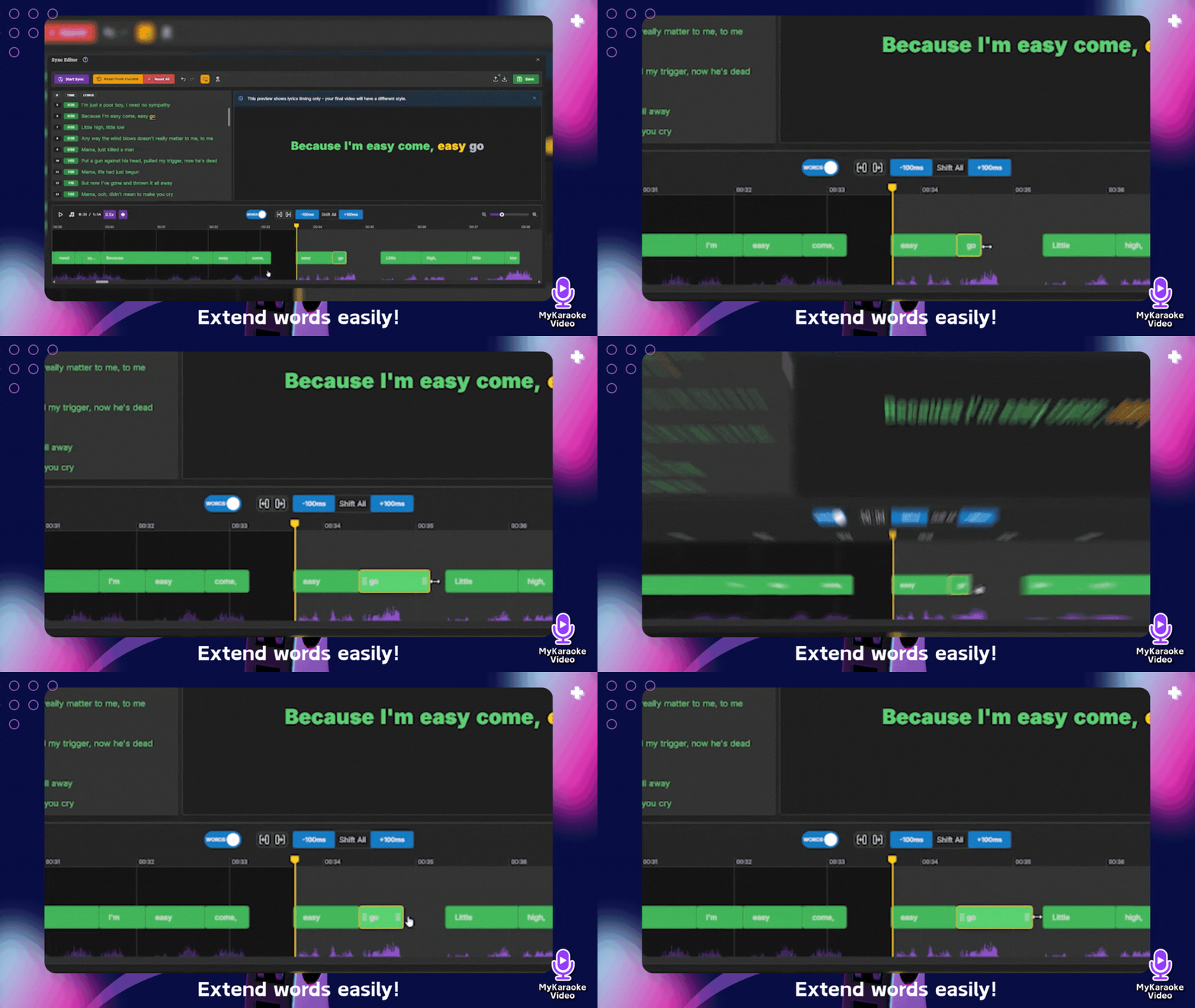
Después de completar la sincronización inicial, puede hacer ajustes precisos:
Alterne entre las vistas LÍNEAS y PALABRAS para trabajar con distintos niveles de detalle
En la vista LÍNEAS - Haga clic y arrastre líneas enteras para ajustar su posición
En la vista PALABRAS - Seleccione palabras individuales para:
Moverlas arrastrándolas a una nueva posición
Alargar su duración arrastrando el borde derecho
Reducir su duración arrastrando el borde izquierdo
Use las herramientas de ajuste para alinearlas con las palabras adyacentes
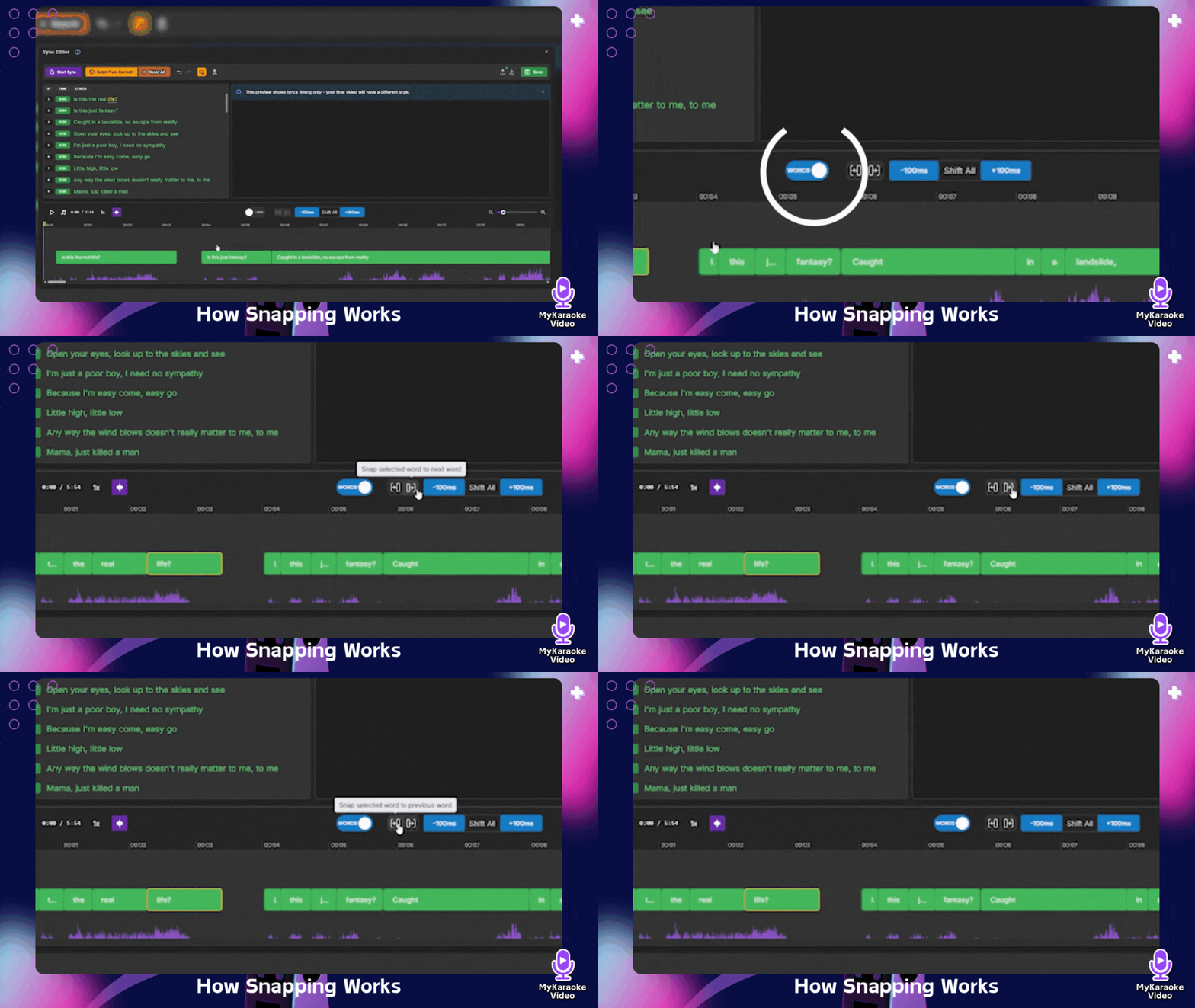
Estas opciones de ajuste fino le permiten perfeccionar la sincronización después del pase inicial con el método Iniciar sincronización.
Considere usar la velocidad 0.5x o 0.75x al realizar la sincronización manual con el método de la barra espaciadora, especialmente en canciones con letras rápidas o tiempos complejos
Concéntrese en la precisión en lugar de la velocidad; la velocidad de reproducción reducida le ayudará a lograrlo
Si comete un error, use el atajo Retroceso en lugar de detener el proceso de sincronización
Realice varias pasadas; primero sincronice con Iniciar sincronización y luego ajuste con precisión en la vista PALABRAS/LÍNEAS
Practique con secciones más cortas antes de intentar sincronizar una canción entera
Revise su trabajo reproduciendo la canción completa
Realice los ajustes necesarios utilizando las técnicas de ajuste fino
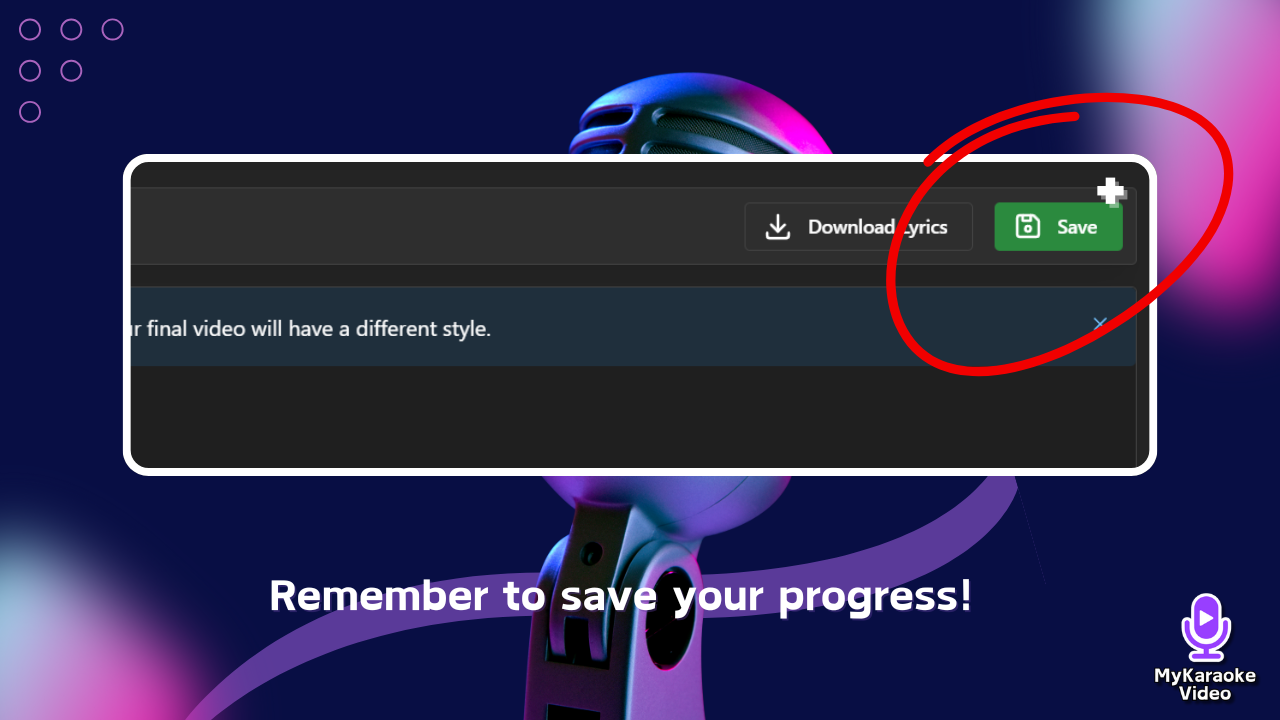
Guarde y exporte su pista de karaoke terminada
Con estos métodos, puede crear pistas de karaoke sincronizadas profesionalmente, incluso para canciones instrumentales, ampliando su biblioteca con pistas únicas que no sería posible crear únicamente mediante métodos automatizados.
