Les mises en page déterminent l’animation et l’apparence des paroles dans votre vidéo. Certaines sont parfaites pour les karaokés classiques, tandis que d’autres sont conçues pour vous aider à créer des vidéos de paroles qui attirent l’attention.
Voici où trouver les paramètres « Mise en page » dans chaque éditeur :
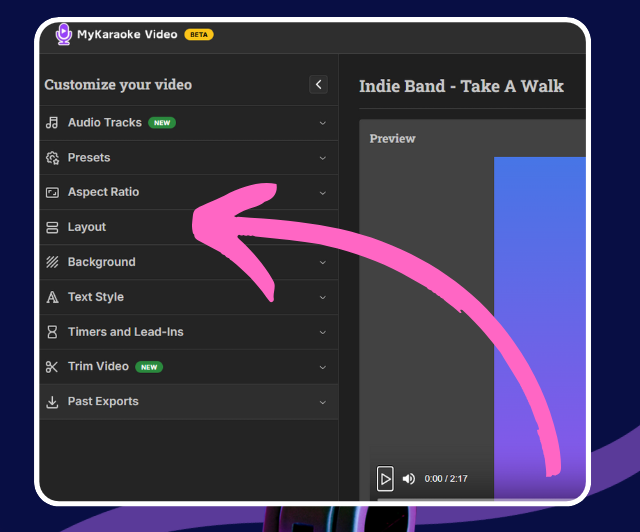
Recherchez « Mise en page » dans le menu principal, à gauche de votre écran.
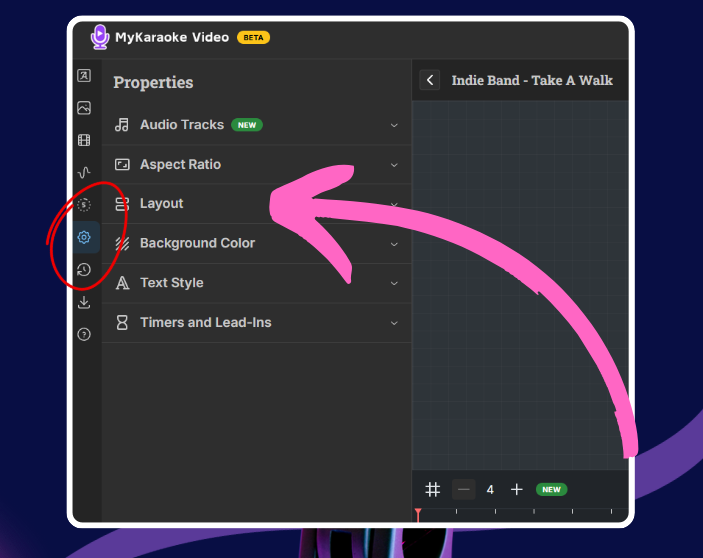
Cliquez sur l’icône en forme d’engrenage (⚙) dans la barre d’outils à gauche. Le menu « Propriétés » s’ouvre ; vous y trouverez l’option « Mise en page ».
Vous pouvez également cliquer sur le bloc « Chanson et paroles » dans la timeline. Le menu « Propriétés » s’affiche alors, avec l’option « Mise en page ».
Une fois dans le menu Disposition, vous verrez les options suivantes :
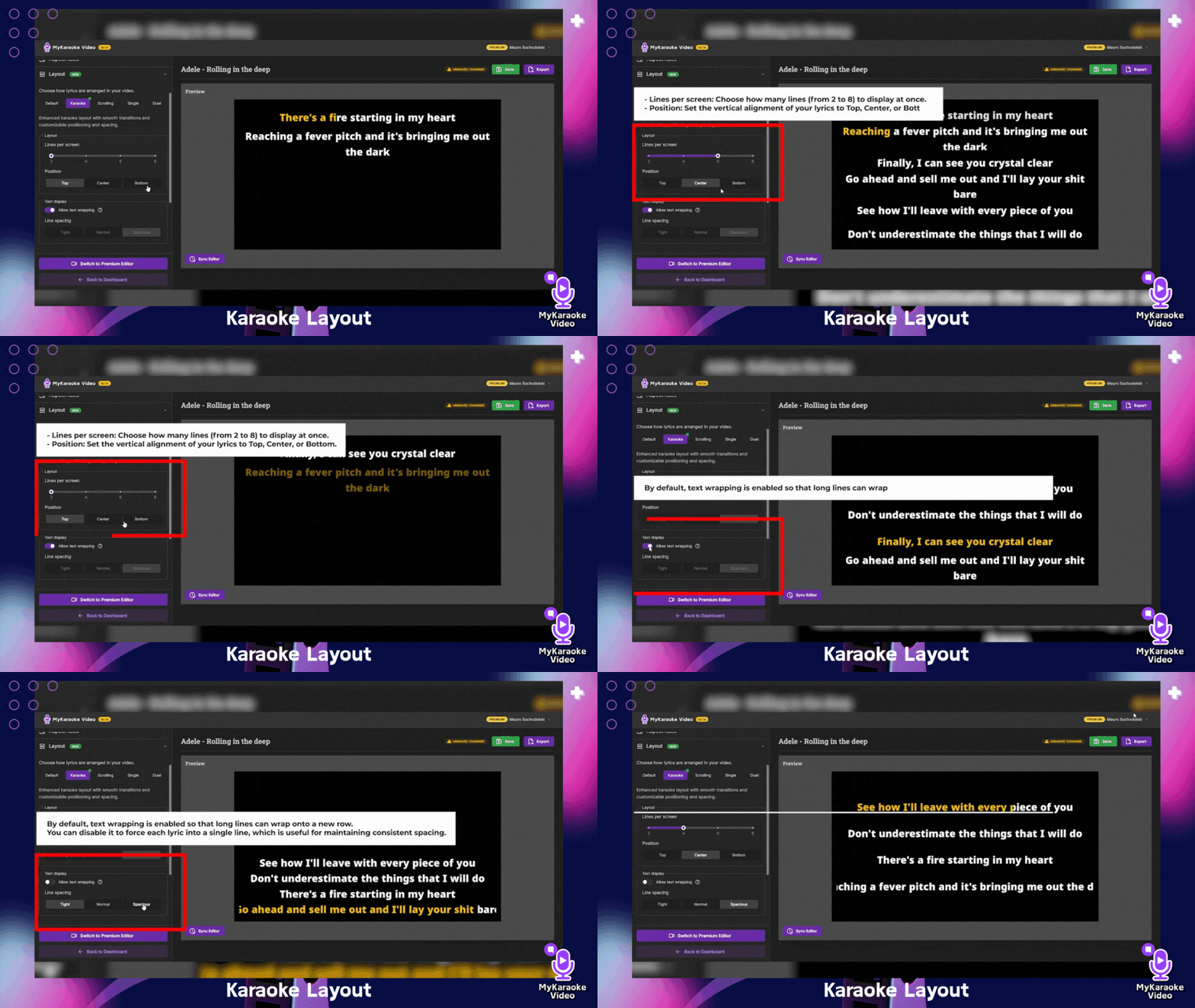
Fonctionnement : Il s’agit d’une version améliorée de la disposition par défaut, conçue pour un rendu plus professionnel et soigné. Elle offre des transitions plus fluides entre les lignes et un espacement plus intelligent pour éviter que les paroles ne sautent à l’écran.Idéal pour : les vidéos de karaoké professionnelles et les vidéos de paroles soignées.
Paramètres clés :
Lignes par écran : Choisissez le nombre de lignes (de 2 à 8) à afficher simultanément.
Position : Définissez l’alignement vertical de vos paroles : en haut, au centre ou en bas.
Autoriser le retour à la ligne : Cette option est activée par défaut afin que les longues lignes puissent passer à la ligne suivante. Vous pouvez la désactiver pour que chaque ligne de paroles reste sur une seule ligne, ce qui est utile pour conserver un espacement uniforme.
Hauteur de ligne : Lorsque le retour à la ligne est désactivé, vous pouvez régler l’espacement entre les lignes sur rapproché, standard ou aéré.
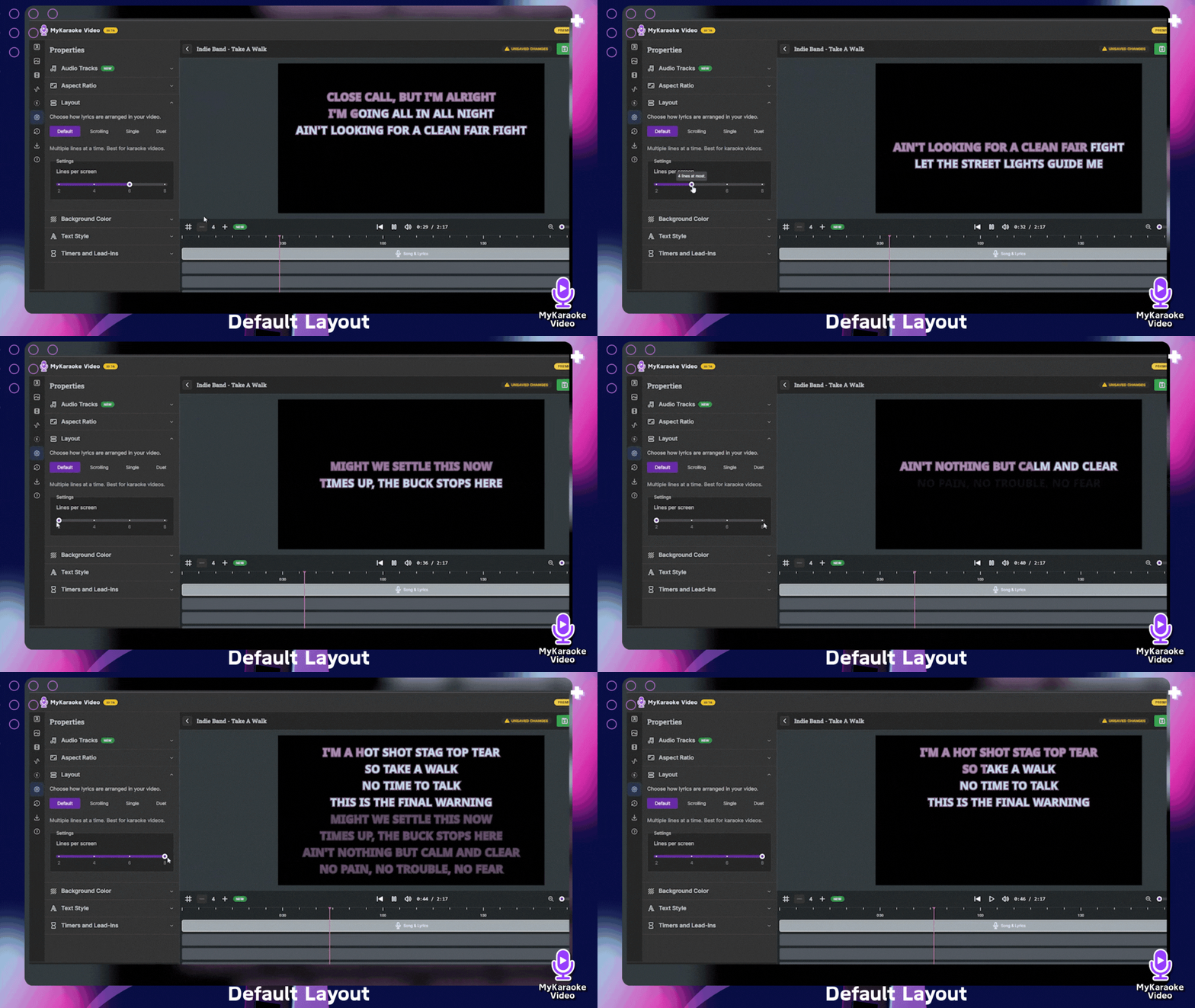
Fonctionnement : Affiche plusieurs lignes de paroles à la fois, afin que les chanteurs puissent voir ce qui suit.
Idéal pour : Les vidéos de karaoké.
Réglage clé : Lignes par écran : utilisez le curseur pour définir le nombre de lignes (de 2 à 8) affichées simultanément.

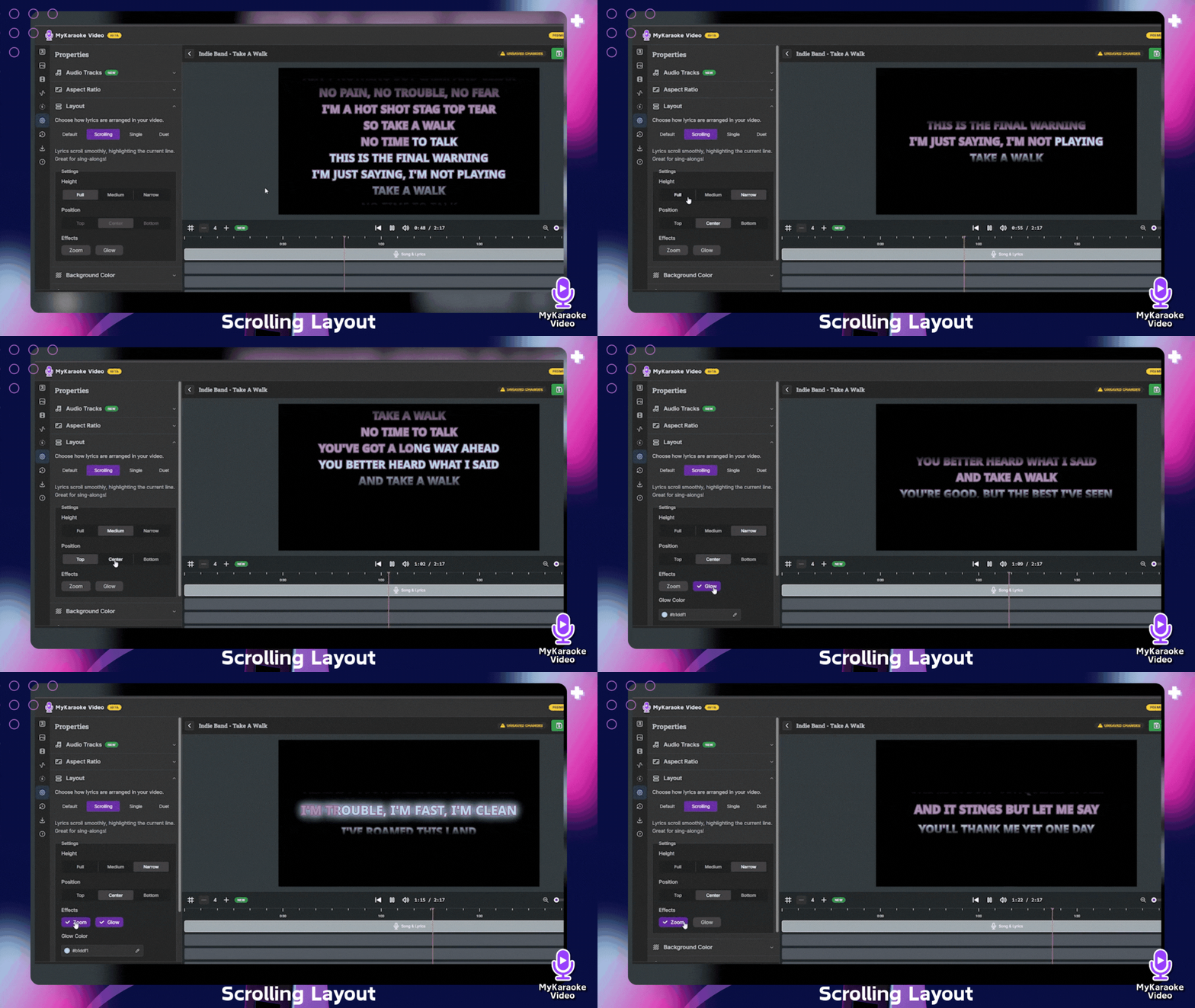
Fonctionnement : Fait défiler vos paroles à l'écran.
Réglages clés :
Hauteur :
Pleine : Les paroles occupent toute la hauteur de l'écran et affichent les lignes précédentes et suivantes. Idéal pour le karaoké.
Moyenne et étroite : Ces options offrent un rendu plus compact, idéal pour les vidéos de paroles.
Contrôle de la position : Vous permet d'ajuster la position verticale des paroles. C'est pratique pour les vidéos sur des plateformes comme TikTok ou YouTube Shorts, afin que votre texte ne chevauche pas l'interface de l'application.
Effets :
Lueur : Ajoute un effet lumineux à la ligne chantée. Vous pouvez choisir la couleur de la lueur.
Zoom : Effectue un zoom sur la ligne active.
N'hésitez pas à utiliser les deux effets, un seul ou aucun.
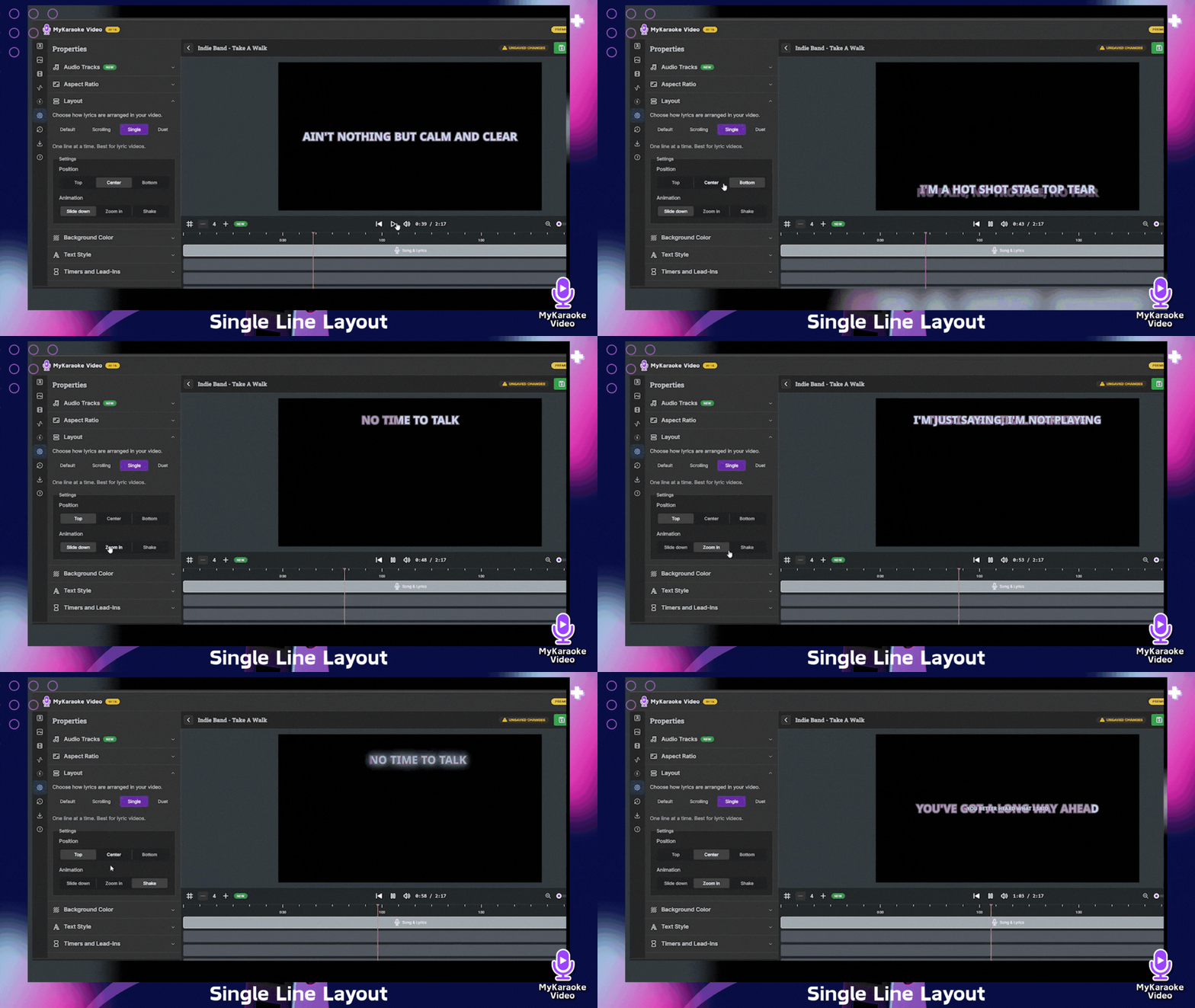
Fonctionnement : Affiche une seule ligne de paroles à la fois.
Idéal pour : Les vidéos de paroles.
Paramètres clés :
Contrôle de la position : décidez précisément où la ligne unique apparaît à l’écran.
Animation d’entrée : choisissez comment chaque nouvelle ligne apparaît :
Glissement vers le bas
Zoom avant
Secousse
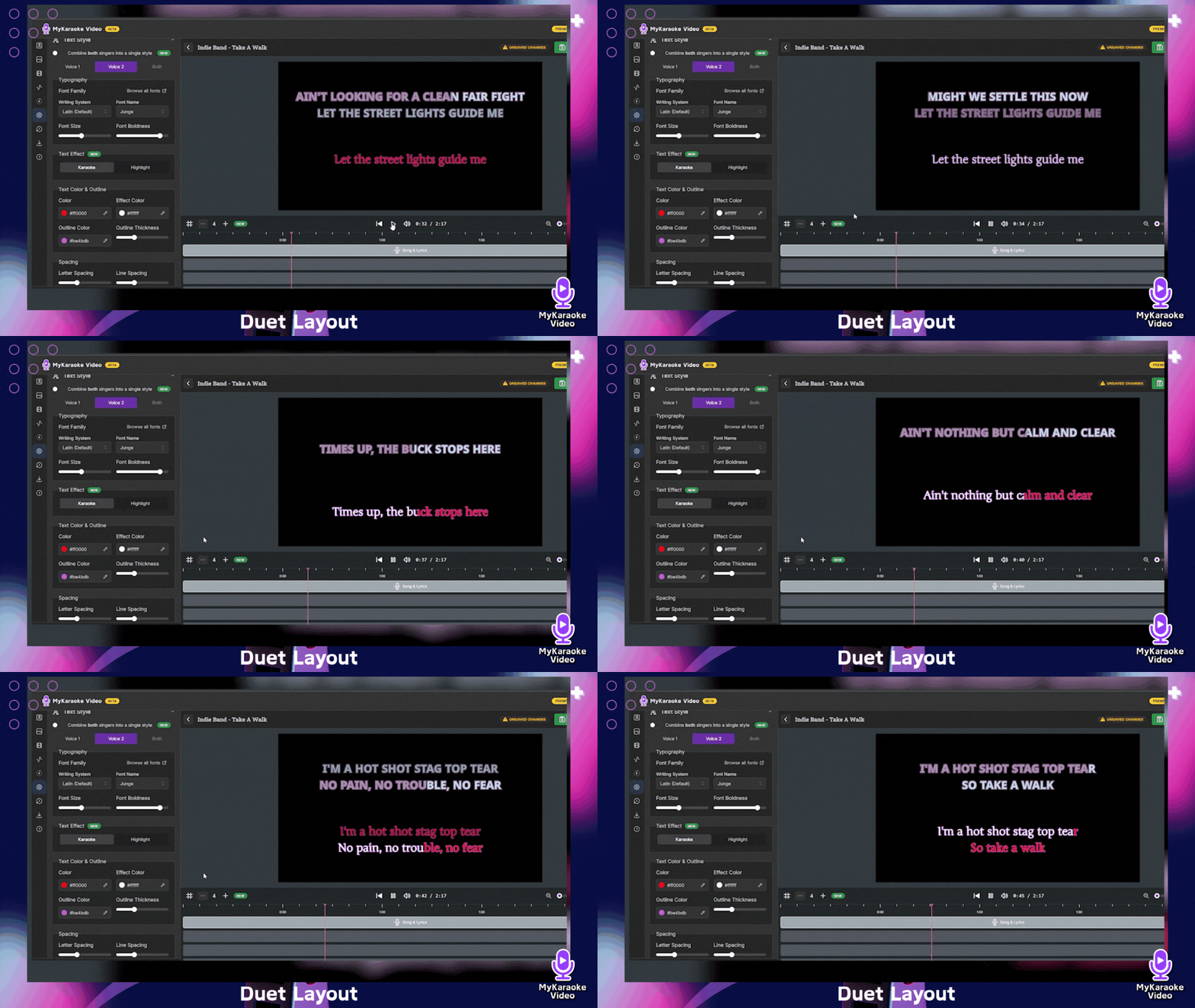
Fonctionnement : Divise l’écran pour afficher les paroles de deux chanteurs différents. Les paroles du chanteur 1 apparaissent en haut, et celles du chanteur 2 en bas.
Idéal pour : les vidéos de karaoké, en particulier pour les chansons comportant plusieurs parties vocales.
Pour découvrir en détail comment configurer et utiliser le mode Duo, consultez notre article d’aide consacré à cette fonctionnalité :
La fonctionnalité Duo : comment utiliser la disposition Duo et activer le mode Duo
Apprenez à créer des vidéos avec plusieurs chanteurs à l’aide de la disposition Duo dédiée et du mode Duo, qui fonctionne avec toutes les dispositions vidéo. Ce guide explique comment activer ces fonctionnalités, attribuer les paroles à différentes voix dans l’éditeur de synchronisation et personnaliser les styles de texte pour les duos.
Quelle que soit la disposition choisie, vous pouvez toujours personnaliser vos paroles en sélectionnant différentes polices, en choisissant la couleur du texte et du contour, et en ajustant facilement la taille de la police.
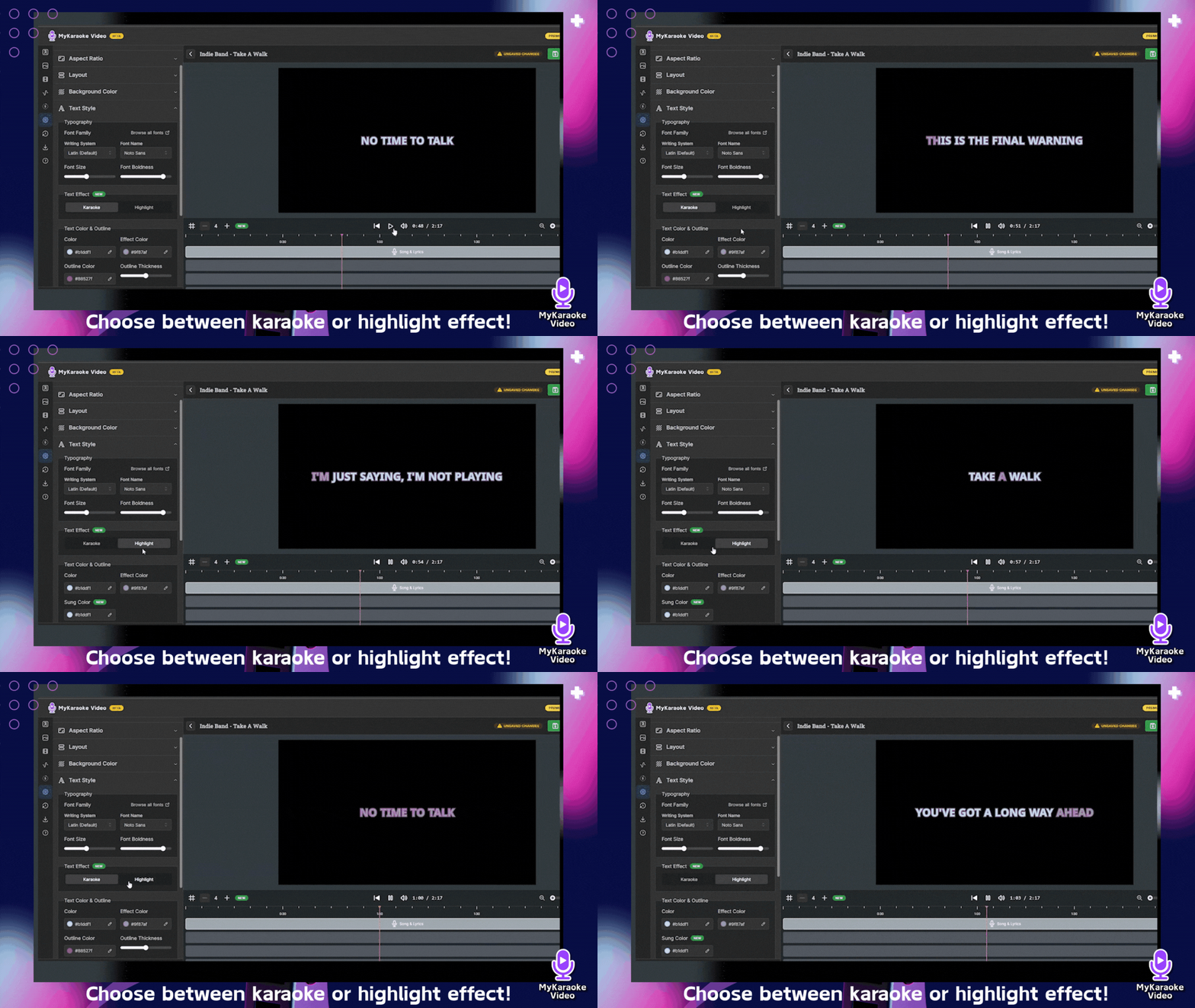
En plus de la disposition principale, vous pouvez également choisir des animations de texte spécifiques dans le menu « Style du texte » :
Effet karaoké : Cet effet met en évidence la syllabe ou le mot en cours au moment où il est chanté, et les mots déjà chantés changent de couleur. C’est idéal pour aider les chanteurs à suivre les paroles.
Effet de surbrillance : La ligne ou la phrase entière est mise en évidence au moment de la chanter. Cela crée une ambiance davantage propice à chanter en chœur. Cet effet convient particulièrement aux vidéos de paroles.
En combinant ces dispositions avec les animations de style de texte et les autres outils de personnalisation, vous pouvez contrôler précisément l’apparence et l’ambiance de vos projets vidéo.
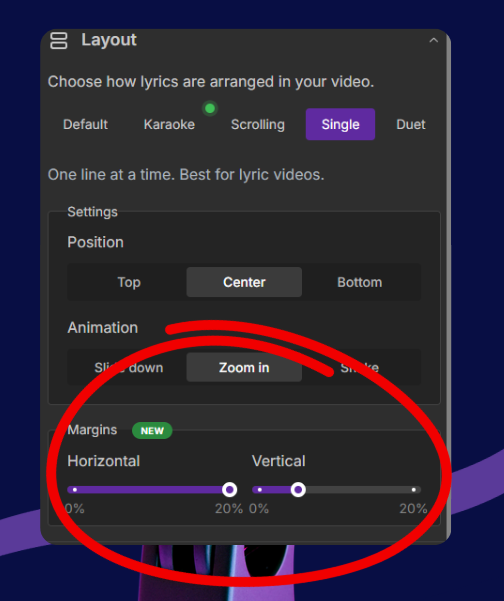
Fonction : Vous permet d’ajouter des marges horizontales et verticales personnalisées pour que vos paroles ne chevauchent jamais les cadres, les bordures ou les animations à l’écran.
Où le trouver : Dans n’importe quelle mise en page — Par défaut, Karaoké, Défilement, Solo ou Duo — ouvrez Mise en page → Marges.
Paramètres clés :
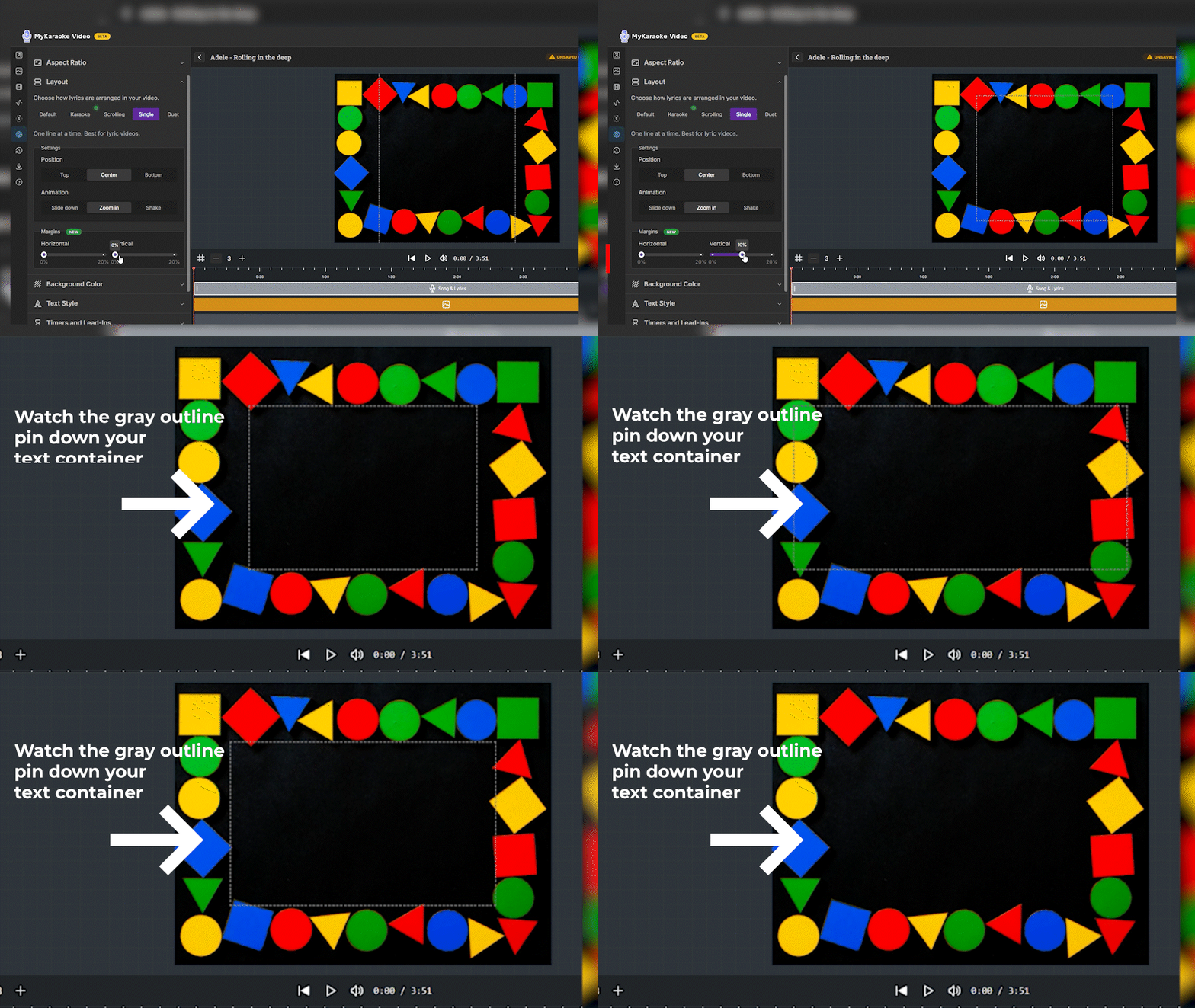
Curseurs horizontal et vertical (0-20 %) : Décalez les paroles vers l’intérieur à partir des bords.
Zone d’aperçu en direct : Un contour gris apparaît lorsque vous faites glisser le curseur ou le survolez, pour vous indiquer exactement où votre texte apparaîtra.
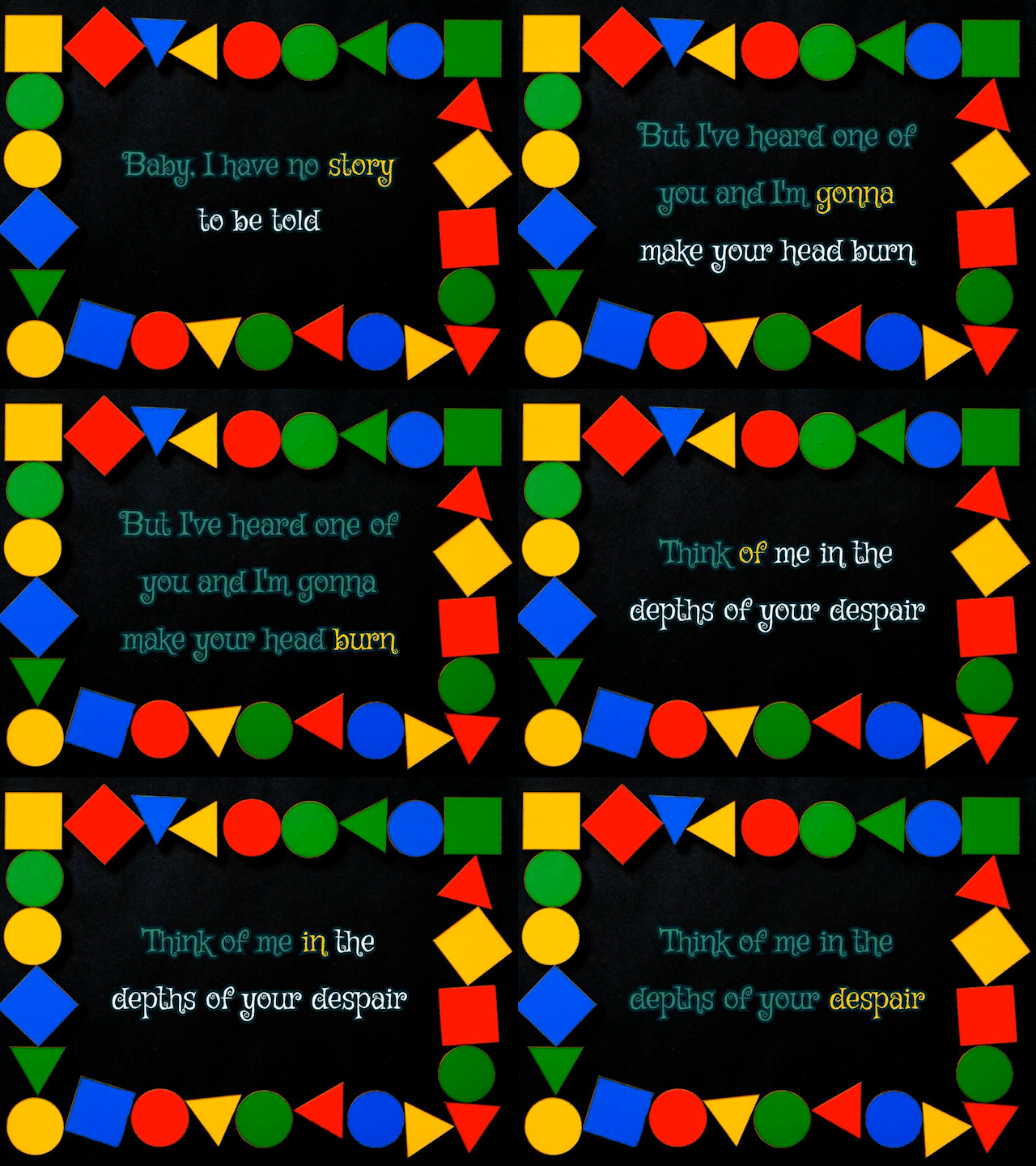
Idéal pour : Garder les paroles bien à l’intérieur de cadres décoratifs, de bandeaux inférieurs ou d’arrière-plans animés/chargés. Disponible dans les éditeurs Standard et Premium.
