L’éditeur avancé propose une suite d’outils performants pour créer des vidéos de karaoké et des vidéos avec paroles de qualité professionnelle, en vous offrant un contrôle précis du timing et de nombreuses options de personnalisation.
Vous trouvez qu’une vidéo est plus facile à suivre ? Cliquez ici pour regarder notre éditeur avancé tutoriel vidéo 👇
Éditeur avancé : tutoriel vidéo
Apprenez à utiliser votre éditeur avancé grâce au tutoriel vidéo suivant.
Ce guide vous explique étape par étape comment utiliser les fonctionnalités disponibles dans l’éditeur avancé. Si vous souhaitez aller au-delà des modifications de base et prendre pleinement le contrôle créatif de votre projet, vous êtes au bon endroit.

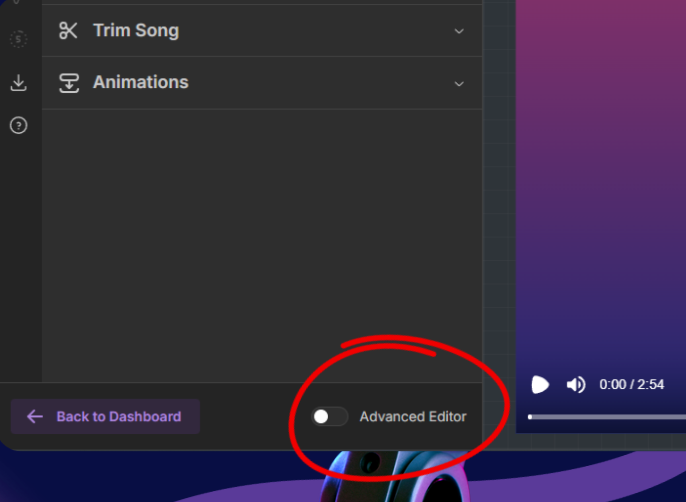
Lorsque vous ouvrez votre projet pour la première fois, vous accédez à l’Éditeur de base. Vous pouvez y effectuer efficacement les modifications essentielles. Si vous avez besoin d’un contrôle et de fonctionnalités plus avancés, vous pouvez facilement passer à l’Éditeur avancé.
Pour passer à l’Éditeur avancé : recherchez l’interrupteur de l’Éditeur avancé en bas à gauche de votre écran, à côté du bouton « Retour au tableau de bord ». Il vous suffit de cliquer sur cet interrupteur pour l’activer.
Vous accéderez alors à l’interface de l’Éditeur avancé, qui chargera les éléments de votre projet existant dans une chronologie plus puissante basée sur des calques.
Vous pouvez revenir à l’Éditeur de base à tout moment en désactivant l’interrupteur. N’oubliez pas que cette action réinitialisera toutes les personnalisations avancées.
L’interface de l’Éditeur avancé est organisée en quatre sections principales. Comprendre ces différentes zones vous aidera à naviguer dans l’éditeur et à l’utiliser efficacement.
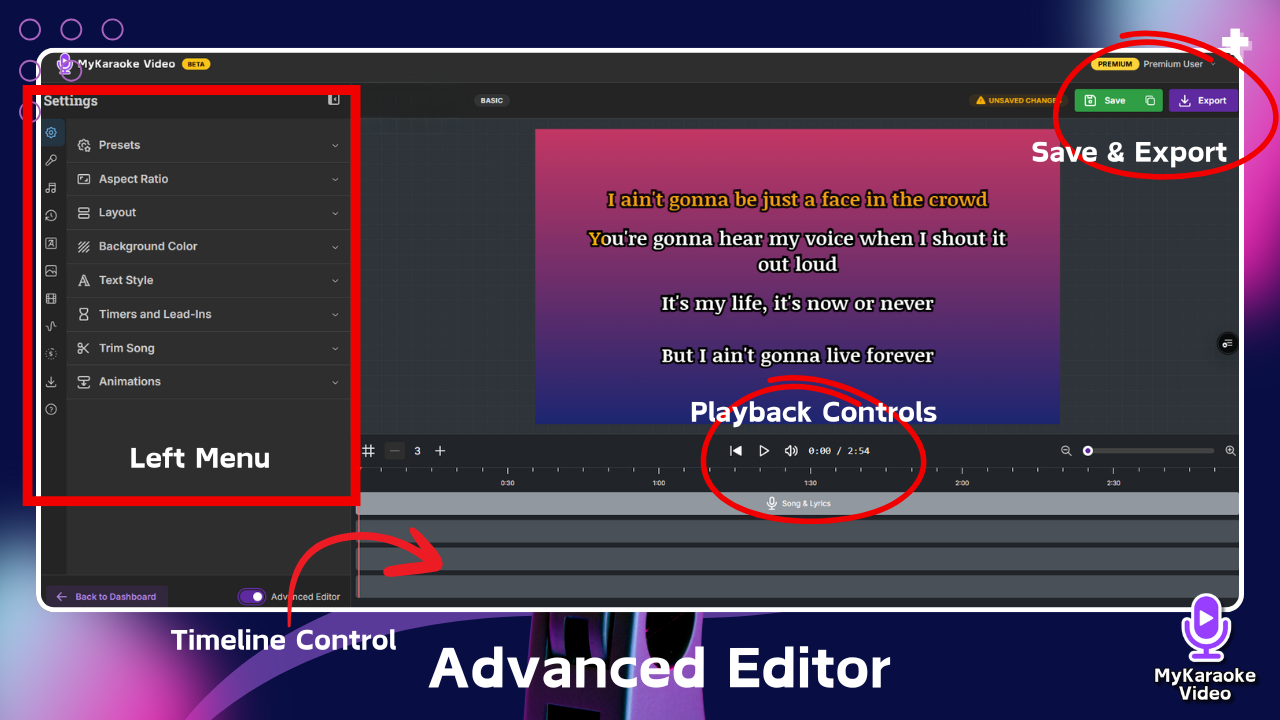
L’interface de l’Éditeur avancé est organisée en quatre sections principales :
Menu de gauche (panneau des propriétés)
Contient toutes les propriétés de personnalisation de votre projet
Cliquez sur une catégorie pour afficher ses options
Écran d’aperçu (section centrale de l’interface)
La grande zone centrale affiche à quoi ressemblera votre vidéo
Affiche les paroles, les arrière-plans et les effets en temps réel
Ce que vous voyez ici correspond exactement à ce que les spectateurs verront dans la vidéo finale
Commandes de lecture
Situées juste en dessous de l’écran d’aperçu
Comprennent les boutons suivants :
Section précédente
Lecture/pause
Réglage du volume
Affichage du temps indiquant la position actuelle et la durée totale
Utilisez ces commandes pour parcourir votre vidéo pendant le montage
Commandes de la ligne de temps (section inférieure de l’interface)
Affiche les repères temporels (1:00, 2:00, 3:00, etc.)
Affiche les pistes des différents éléments (par défaut, vous trouverez votre chanson et ses paroles sur la première piste, mais vous pouvez ajouter du texte, des éléments vidéo et bien plus encore !)
La ligne de temps vous permet d’organiser tous les éléments et d’en ajuster le minutage
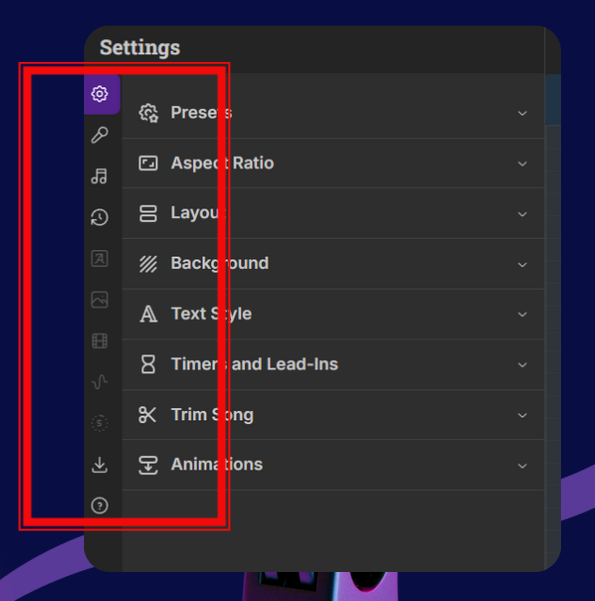
Le menu latéral (panneau des propriétés) est votre centre de contrôle pour personnaliser les aspects visuels et audio de votre vidéo de karaoké. Cliquez sur une catégorie pour développer ses paramètres et les modifier :
Le menu « Texte » (représenté par la lettre « A ») vous permet d’ajouter différents textes superposés à votre vidéo. Cette option est utile pour ajouter des titres, des sous-titres, des noms d’artistes ou toute autre information textuelle que vous souhaitez afficher en plus des paroles principales du karaoké.
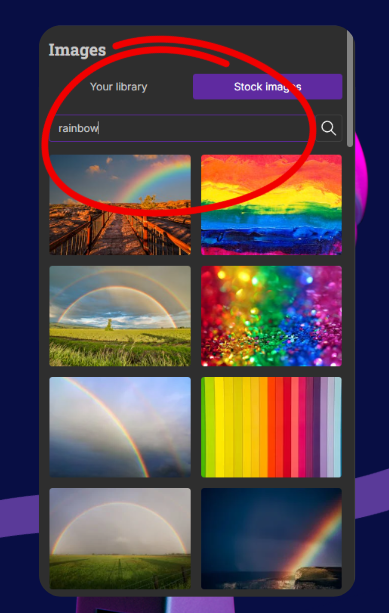
Le menu « Images » vous permet d’ajouter des images fixes à votre vidéo, qui peuvent servir d’arrière-plans, de superpositions ou d’autres éléments visuels.
Comment ajouter des images :
Cliquez sur l’icône « Images » dans la barre d’icônes tout à gauche. Vous avez deux options pour trouver des images :
Votre bibliothèque : importez vos propres images en faisant glisser les fichiers dans la zone prévue à cet effet ou en cliquant sur « Parcourir les fichiers ». Vous pouvez également accéder aux images précédemment importées en cliquant sur « Ouvrir la bibliothèque ».
Images libres de droits : passez à l’onglet « Images libres de droits » pour rechercher des images libres de droits à l’aide de mots-clés.
Le menu « « Vidéos » » vous permet d’intégrer des clips vidéo à votre projet. Ceux-ci peuvent servir d’arrière-plans dynamiques, de superpositions ou de segments vidéo distincts dans votre création karaoké.
Comment ajouter des vidéos :
Cliquez sur l’icône « Vidéos » (icône de pellicule) dans la barre d’icônes à gauche.
Deux options s’offrent à vous pour trouver des vidéos :
Votre bibliothèque : Importez vos propres fichiers vidéo (par exemple, .mp4, .webm, jusqu’à 500 Mo et en résolution 1080p, comme indiqué sur l’image) en les faisant glisser dans la zone prévue à cet effet ou en cliquant sur « Parcourir les fichiers ». Accédez aux vidéos précédemment importées en cliquant sur « Ouvrir la bibliothèque ».
Vidéos libres de droits : Passez à l’onglet « Vidéos libres de droits » pour rechercher des clips vidéo et en sélectionner dans une bibliothèque.
Visualisations audio : Ajoutez à votre vidéo des spectres audio dynamiques qui réagissent visuellement à la musique. Les barres ou les lignes de la visualisation bougent et changent en synchronisation avec la piste audio.
Sélectionnez l’un des formats de visualisation disponibles (par exemple, histogramme ou formes d’onde).
Une fois ajouté à votre projet, vous pouvez généralement personnaliser sa position à l’écran et modifier sa couleur pour l’harmoniser avec l’esthétique de votre vidéo. Ces paramètres se trouvent généralement dans le panneau des propriétés lorsque le visualiseur est sélectionné.
Menu Compte à rebours : Le menu Compte à rebours vous permet d’ajouter un compte à rebours visuel à votre vidéo, ce qui est utile pour signaler les pauses instrumentales ou donner un repère aux chanteurs.
Comment l’utiliser : Cliquez sur l’icône « Compte à rebours » dans la barre d’icônes tout à gauche, puis choisissez un style de compte à rebours (Simple, Carré, Carré arrondi ou Cercle). Faites glisser l’élément de compte à rebours sur la timeline pour définir le moment où il apparaît et ajustez sa durée pour contrôler combien de temps le compte à rebours s’affiche.
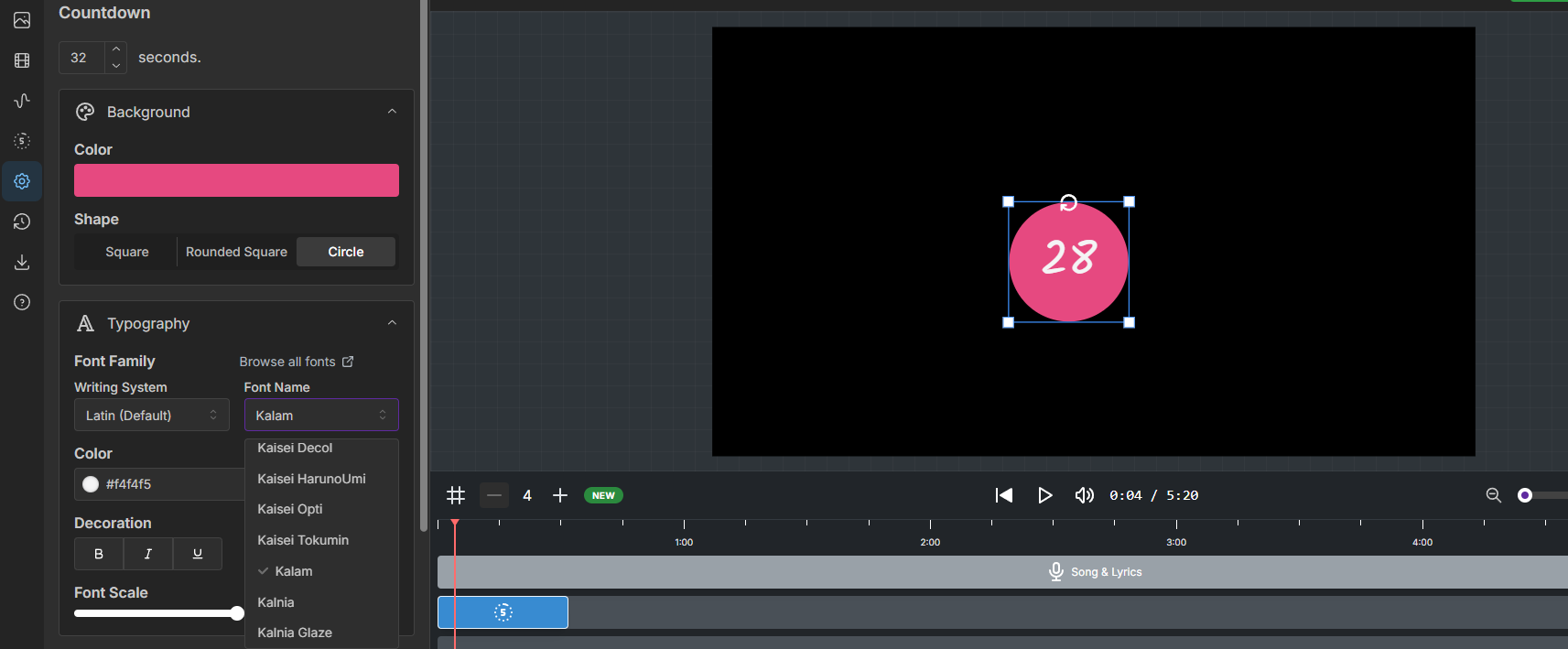
Personnalisez la durée, la couleur d’arrière-plan, la forme, la police et la position du compte à rebours à l’aide des options du panneau des propriétés lorsque vous cliquez dessus.
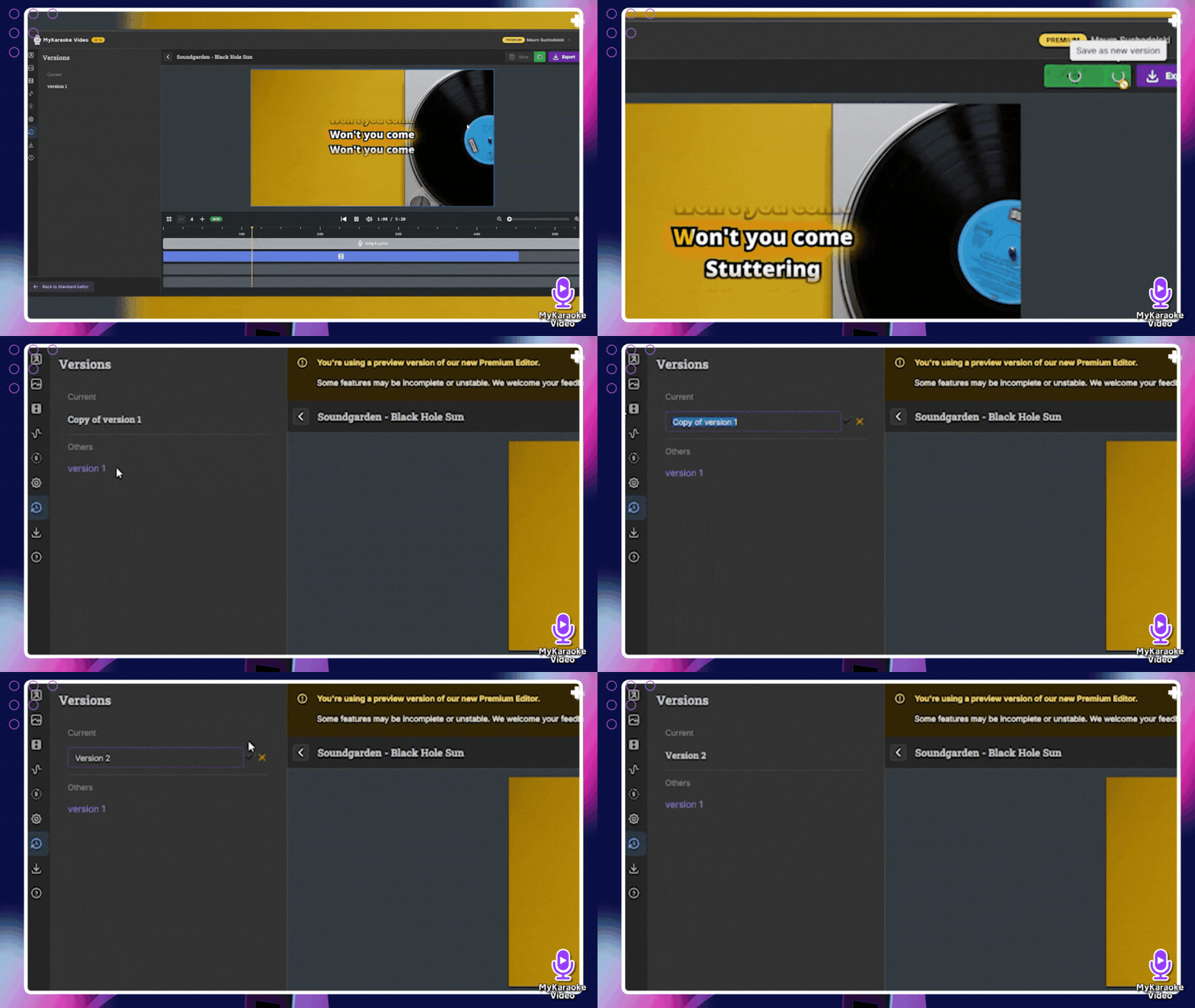
Menu Versions (icône d’horloge) : Le menu Versions conserve l’historique de votre projet à chaque enregistrement, ce qui vous permet de revenir à des étapes précédentes ou de gérer différentes versions de votre travail.
Comment l’utiliser : Cliquez sur l’icône « Versions ». De nouvelles versions sont créées lorsque vous cliquez sur le bouton principal « Enregistrer ». Sélectionnez une version dans la liste pour l’afficher ou revenir à celle-ci. Vous pouvez également cliquer sur le nom d’une version pour le modifier.
Panneau des propriétés : Ce panneau situé à gauche affiche dynamiquement les options de personnalisation propres à l’élément actuellement sélectionné dans votre timeline.
Fonctionnement : Lorsque vous cliquez sur un élément de la timeline (par exemple, la piste « Chanson et paroles », un texte superposé, une image ou un compte à rebours), le panneau des propriétés se met à jour pour afficher tous les réglages disponibles pour cet élément. Par exemple, si vous sélectionnez la piste « Chanson et paroles », les options « Pistes audio », « Style de texte », « Mise en page » et « Arrière-plan » s’affichent. Vous pouvez les régler pour les paroles et l’audio associé.
Modification en fonction de la sélection : Pour modifier un élément (comme des paroles, du texte, des images ou des comptes à rebours), cliquez d’abord sur l’élément ou la piste correspondante dans le contrôleur de timeline, en bas de l’écran. L’ajout d’éléments tels que des images, des vidéos ou des visualiseurs de musique crée un nouvel élément sur une piste de la timeline, que vous pouvez ensuite sélectionner.
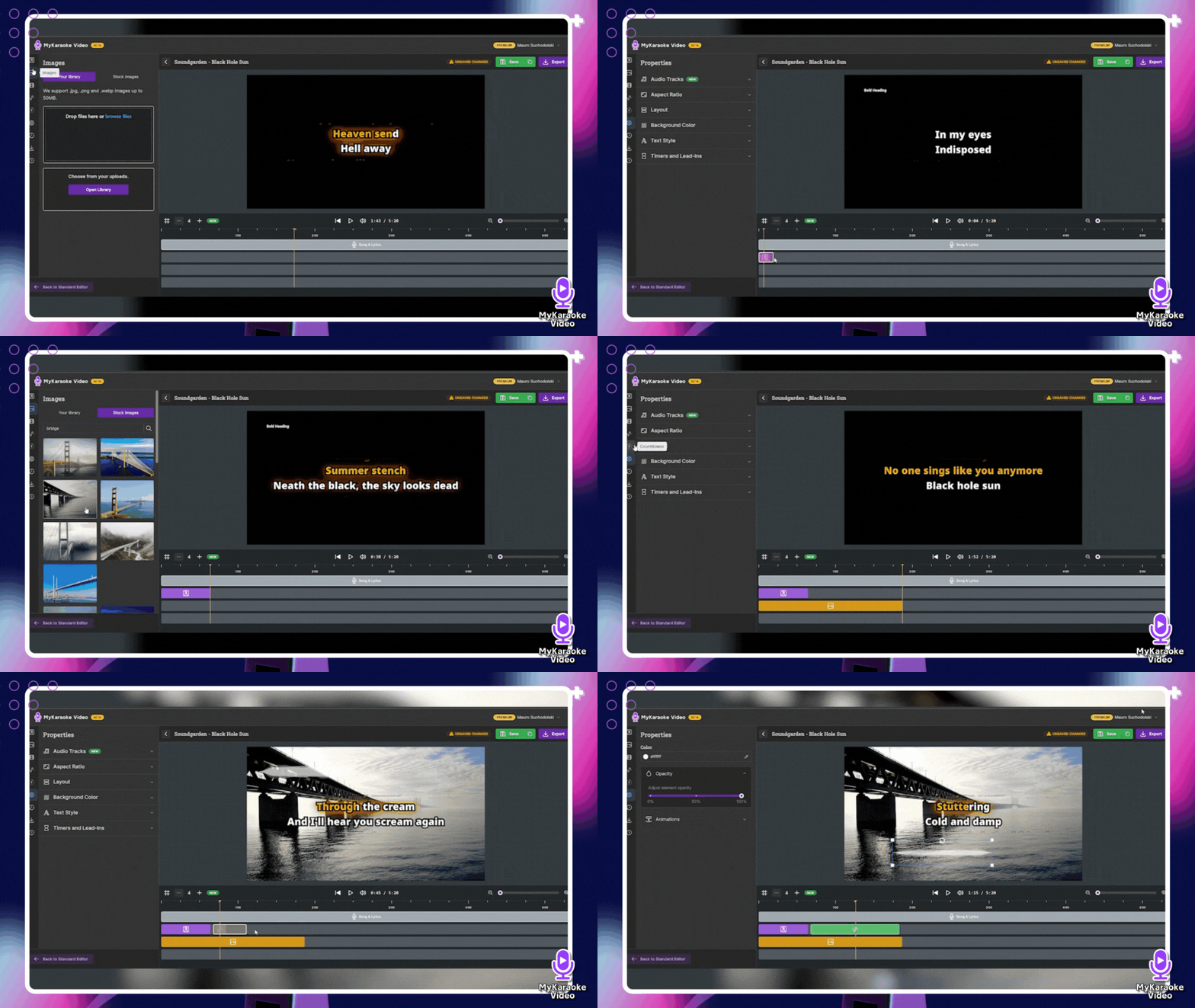
Une fois un élément sélectionné dans la timeline, le menu de gauche se met automatiquement à jour et devient le panneau des propriétés de cet élément. Ce panneau affiche alors toutes les options de personnalisation disponibles pour l’élément sélectionné (par exemple, le contenu du texte, la couleur, la police, les réglages de durée, etc.).
L’éditeur avancé regorge de fonctionnalités conçues pour simplifier et accélérer votre processus de montage. Voici quelques-uns de nos raccourcis de timeline préférés pour vous faire gagner du temps :
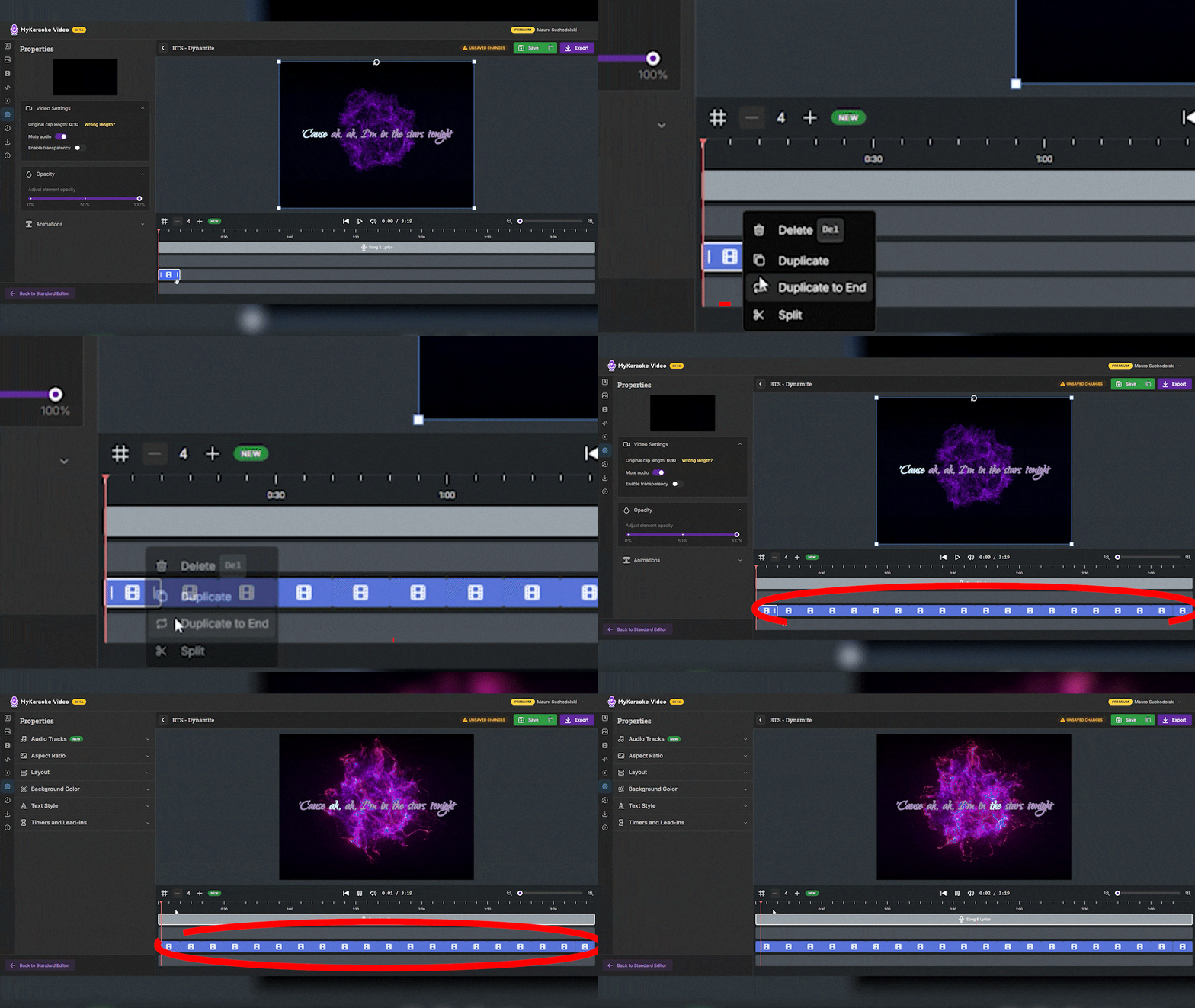
Fonctionnement : faites simplement un clic droit sur la séquence vidéo dans la timeline que vous souhaitez faire boucler.
Sélectionnez l’option : dans le menu contextuel qui s’affiche, choisissez « Dupliquer jusqu’à la fin ».
Boucle instantanée : l’éditeur répétera automatiquement cette séquence sur toute la piste, jusqu’à remplir la durée restante de votre morceau. C’est une solution simple, en un clic, pour conserver un arrière-plan uniforme tout au long de votre vidéo.
Vous devez déplacer toute une section de paroles, modifier simultanément le placement de plusieurs images ou supprimer une suite d’éléments dans votre timeline ? Effectuer ces actions une par une peut être fastidieux et prendre beaucoup de temps. L’Éditeur avancé facilite considérablement la gestion de plusieurs éléments à la fois.
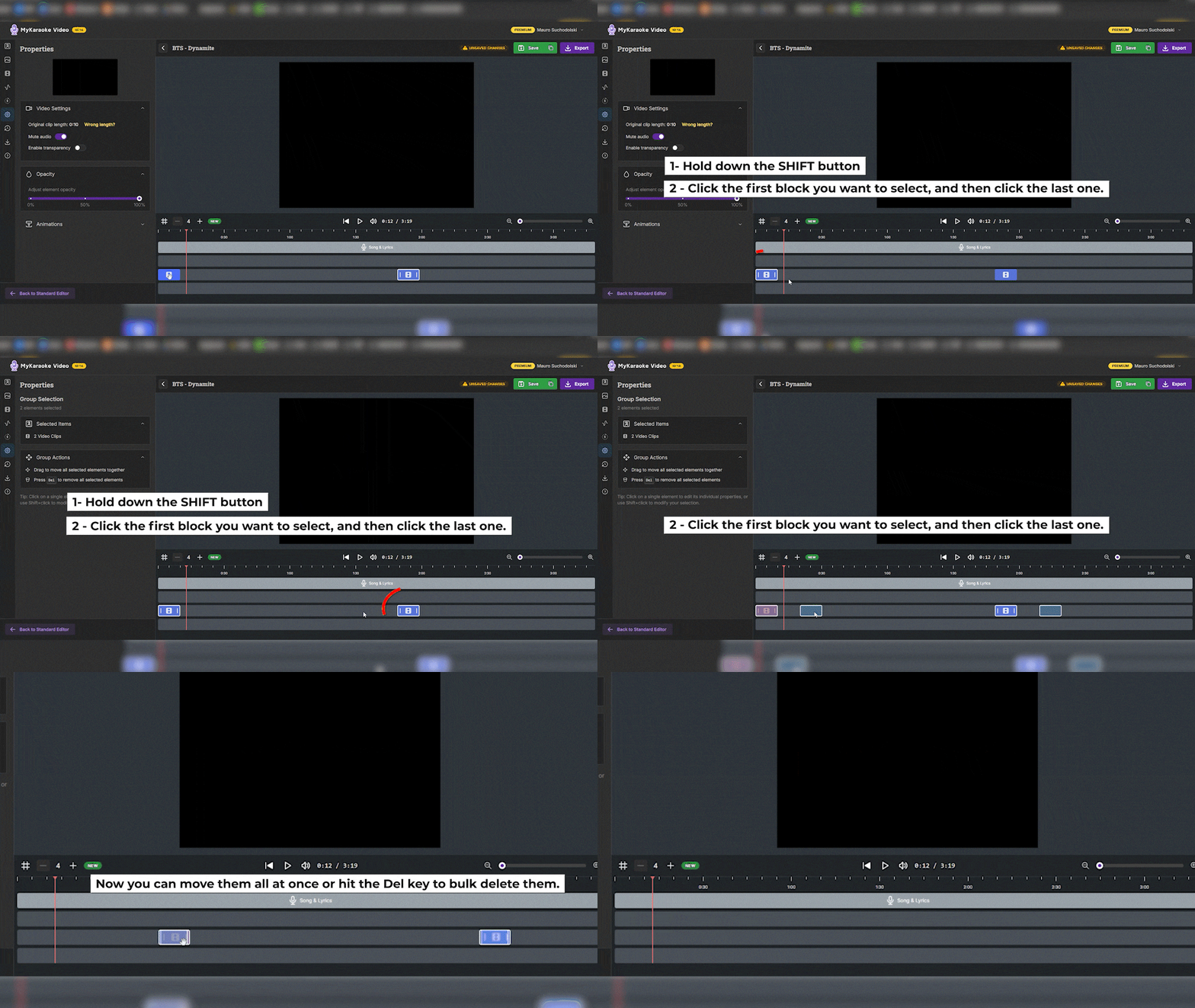
Fonctionnement : Pour sélectionner plusieurs éléments sur la même piste :
Tout d’abord, cliquez sur le premier élément que vous souhaitez sélectionner.
Ensuite, tout en maintenant la touche Shift de votre clavier enfoncée, cliquez sur le dernier élément que vous souhaitez inclure dans votre sélection.
Confirmation : Tous les éléments situés entre votre premier et votre dernier clic s’illumineront, indiquant qu’ils sont maintenant sélectionnés.
Modification groupée : Une fois plusieurs éléments sélectionnés, vous pouvez les déplacer ensemble en tant que groupe ou appuyer sur la touche Suppr pour les supprimer tous en même temps. Cette fonctionnalité est très utile pour créer des espaces destinés aux solos instrumentaux, réorganiser des sections de votre chanson ou nettoyer rapidement votre timeline.
Priorité de haut en bas : Les pistes de la timeline fonctionnent selon un système de superposition. Les éléments des pistes placées plus haut dans la timeline apparaissent au-dessus des éléments des pistes placées plus bas.
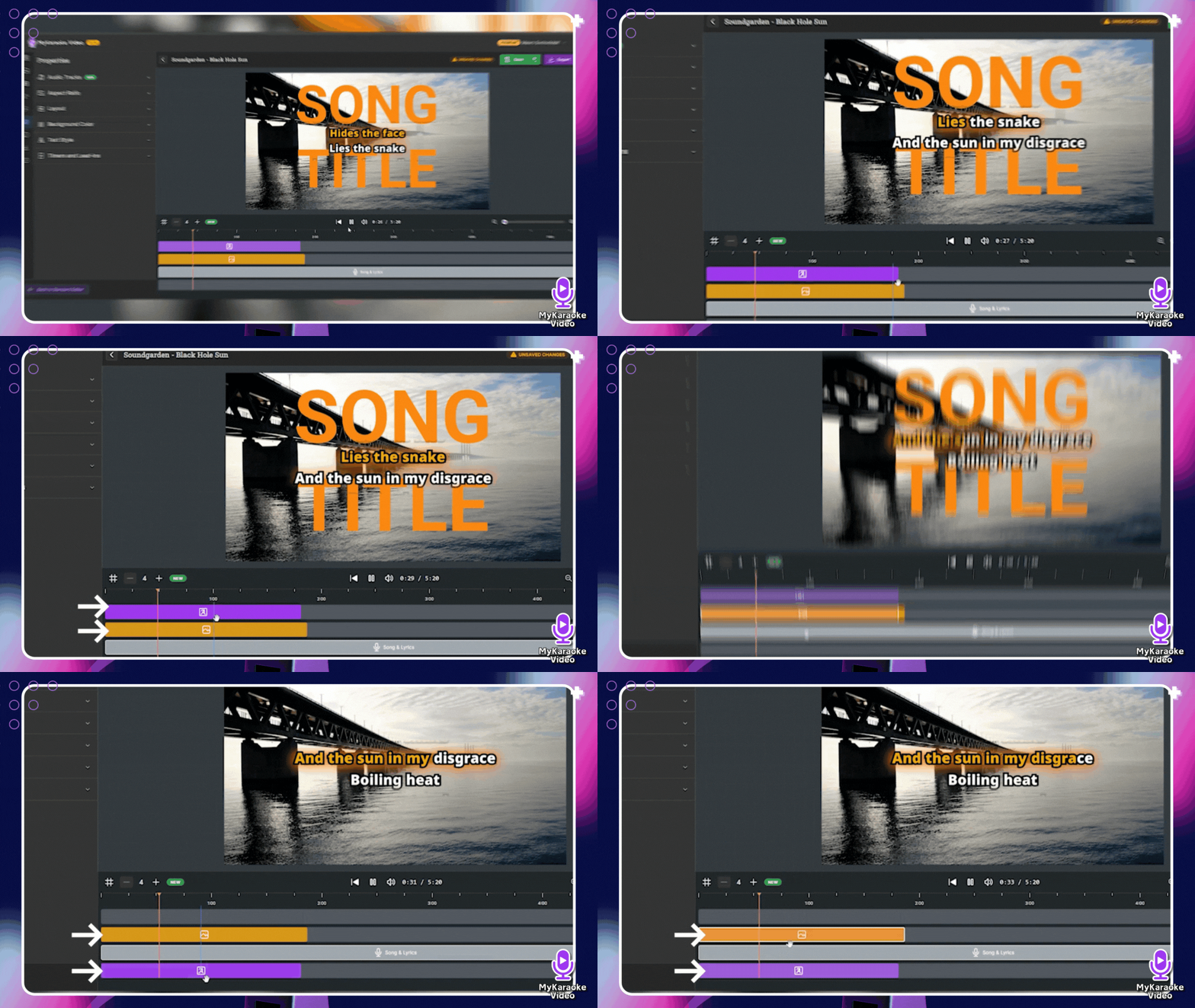
Exemple : si vous avez des paroles sur une piste inférieure et que vous ajoutez une incrustation de texte sur une piste située au-dessus, celle-ci sera visible au-dessus des paroles dans l’écran d’aperçu. Si la piste de l’incrustation de texte se trouvait sous celle des paroles, ces dernières pourraient masquer l’incrustation.
La fonctionnalité d’animation vous permet d’ajouter des effets de mouvement dynamiques à des éléments tels que du texte, des images ou des vidéos, en contrôlant leur apparition, leur disparition ou leur mise en valeur à l’écran.
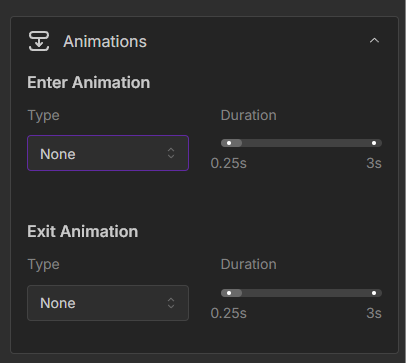
Comment l’utiliser :
Sélectionnez l’élément à animer en cliquant dessus dans la timeline.
Dans le panneau des propriétés (barre latérale gauche) qui s’affiche, recherchez la section Animations et développez-la.
Choisissez vos animations d’entrée et de sortie. Vous pouvez également ajuster la durée de l’animation sélectionnée pour contrôler le temps qu’elle prend.
Contrôlez avec précision le volume de chaque piste audio (instrumental, chœurs et voix principale) à tout moment dans la timeline. Créez des fondus d’entrée et de sortie ainsi que des variations dynamiques du volume à l’aide d’images clés. Pour en savoir plus, consultez l’article ci-dessous.
Automatisation du volume
L’automatisation du volume vous offre un contrôle précis du volume de chaque piste audio — instrumental, chœurs et voix principale — à tout moment dans la timeline. Au lieu d’un niveau de volume unique et fixe pour toute une piste, vous pouvez augmenter ou diminuer dynamiquement le volume de chaque piste tout au long de votre vidéo.
Lorsque vous êtes prêt à exporter, cliquez sur le bouton violet Exporter, situé dans le coin supérieur droit de l’éditeur.
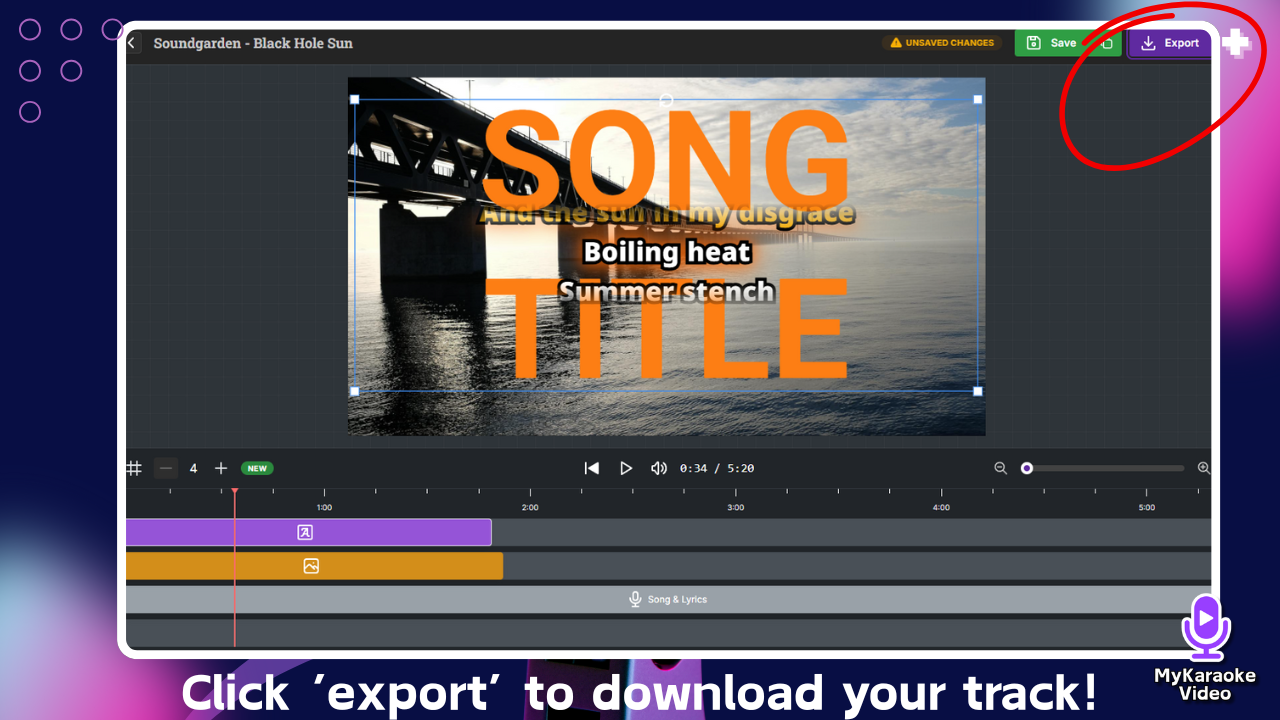
L’écran d’exportation s’ouvre et vous permet de configurer les paramètres de sortie :
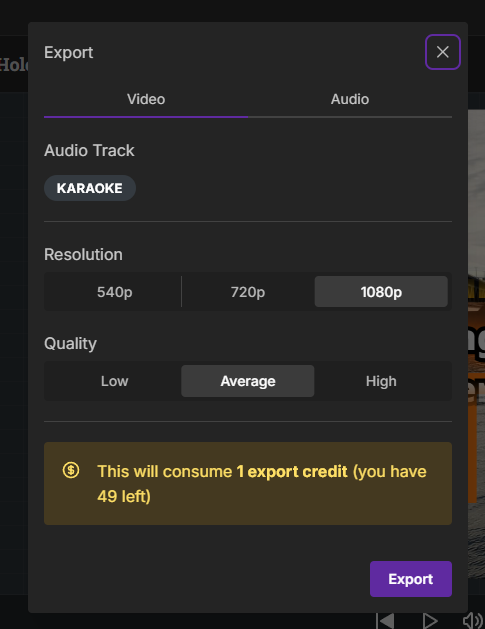
Piste audio : indique si la chanson que vous vous apprêtez à exporter est en KARAOKE ou en ORIGINAL (vous pouvez modifier ce réglage dans les propriétés de l’élément Chanson et paroles)
Résolution : sélectionnez la résolution vidéo (par ex. : 540p, 720p, 1080p).
Qualité : choisissez la qualité vidéo souhaitée (par ex. : faible, moyenne, élevée).
L’exportation de vidéos consomme des crédits d’exportation. Consultez cet article pour découvrir le fonctionnement de notre système de crédits :
Comprendre vos crédits IA et d’exportation
Tout ce que vous devez savoir sur l’utilisation des crédits pour vos projets
Cliquez sur le dernier Exporter bouton pour commencer le rendu de votre vidéo. Une fois le rendu terminé, vous pourrez la télécharger en cliquant sur un bouton.
