Pour créer une expérience karaoké parfaite, il faut que les paroles correspondent parfaitement à la musique. Notre fonction de synchronisation automatique par IA fonctionne très bien la plupart du temps, mais tu voudras parfois effectuer des ajustements manuels pour obtenir un résultat professionnel. Ce guide t’explique comment utiliser l’éditeur de paroles pour peaufiner tes pistes de karaoké.
Tu préfères regarder plutôt que lire ? Regarde notre court tutoriel vidéo ci-dessous pour voir ces techniques d’utilisation de l’éditeur de paroles en action :
Avant de découvrir les fonctionnalités d’édition, tu dois d’abord savoir comment accéder à l’éditeur de paroles. Depuis la page de ton projet vidéo, clique sur l’icône du microphone dans la barre latérale gauche pour accéder au menu Paroles. Ensuite, clique simplement sur le bouton Ouvrir l’éditeur de paroles. L’éditeur de paroles s’ouvre sur une page dédiée.
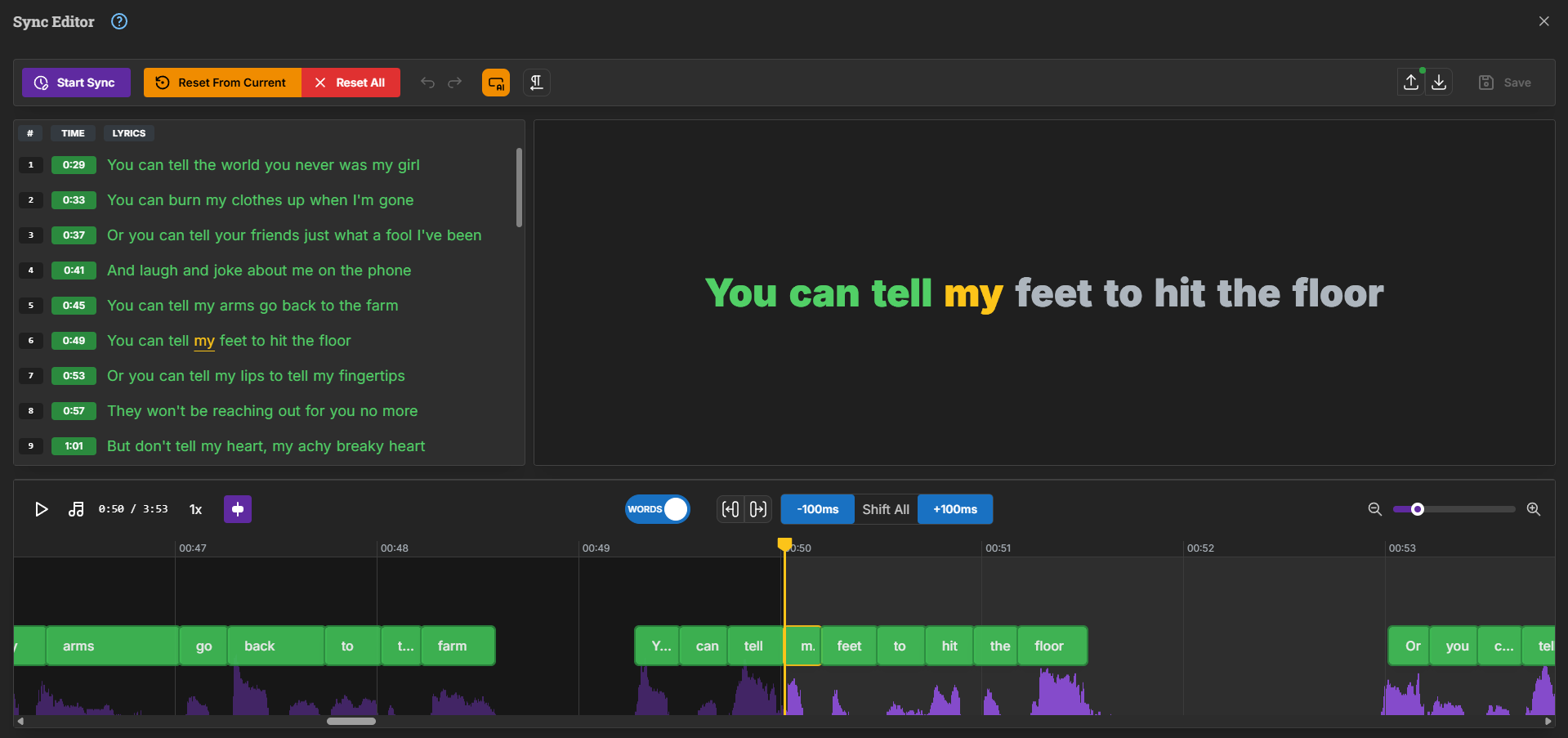
L’éditeur de paroles est ton centre de commande pour régler parfaitement le timing des paroles. Lorsque tu l’ouvres pour la première fois, tu vois plusieurs sections importantes qui fonctionnent ensemble pour t’aider à créer des paroles parfaitement synchronisées.
Astuce : sur un téléphone, tourne-le à l’horizontale. L’éditeur de paroles fonctionne en mode paysage.
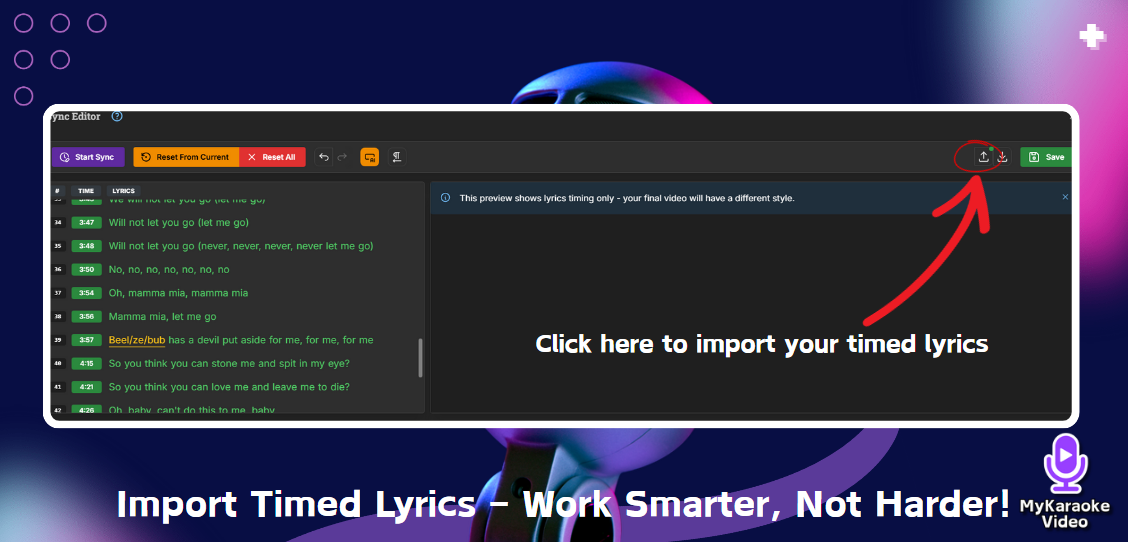
La fonctionnalité Importer des paroles te permet de téléverser directement des paroles déjà minutées dans l’éditeur de paroles, ce qui te fait gagner du temps et des efforts lors de la création de tes vidéos de karaoké. C’est idéal si tu as déjà des fichiers de paroles dans un format pris en charge et que tu veux éviter la synchronisation manuelle. Pour importer des paroles :
Ouvre l’éditeur de paroles et clique sur l’icône d’importation à côté du bouton Enregistrer (info-bulle : "Importer de nouvelles paroles depuis un fichier."). L’importation remplace tes paroles actuelles.
Importe ton fichier en le faisant glisser-déposer ou en le sélectionnant sur ton appareil.
Les formats pris en charge incluent :
.srt (format de sous-titres SubRip)
.lrc (standard ou enrichi avec les minutages des mots)
.json (paroles exportées depuis cette application)
Si le format du fichier n’est pas pris en charge, l’application t’en informera afin que tu puisses apporter les modifications nécessaires. Une fois importées, tes paroles s’afficheront dans l’éditeur, prêtes à être personnalisées ou à servir à la création d’une vidéo.
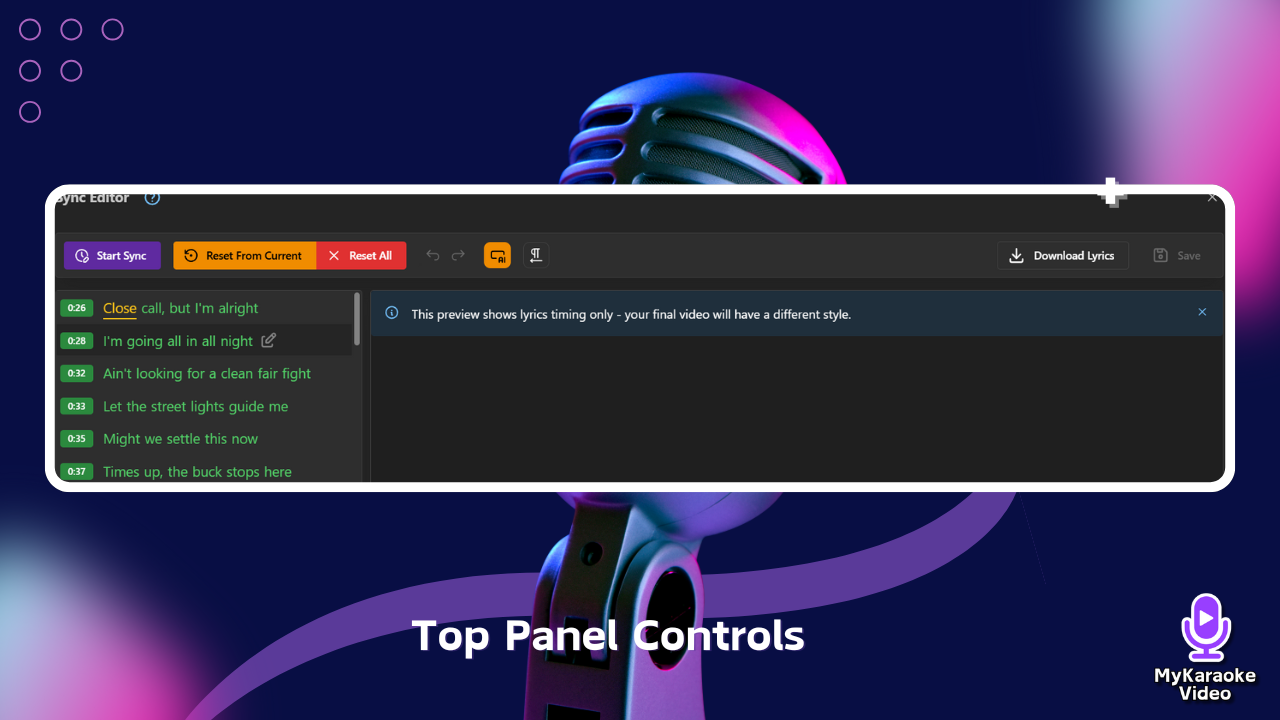
En haut de l’écran, tu trouveras la barre de menus avec plusieurs fonctions essentielles :
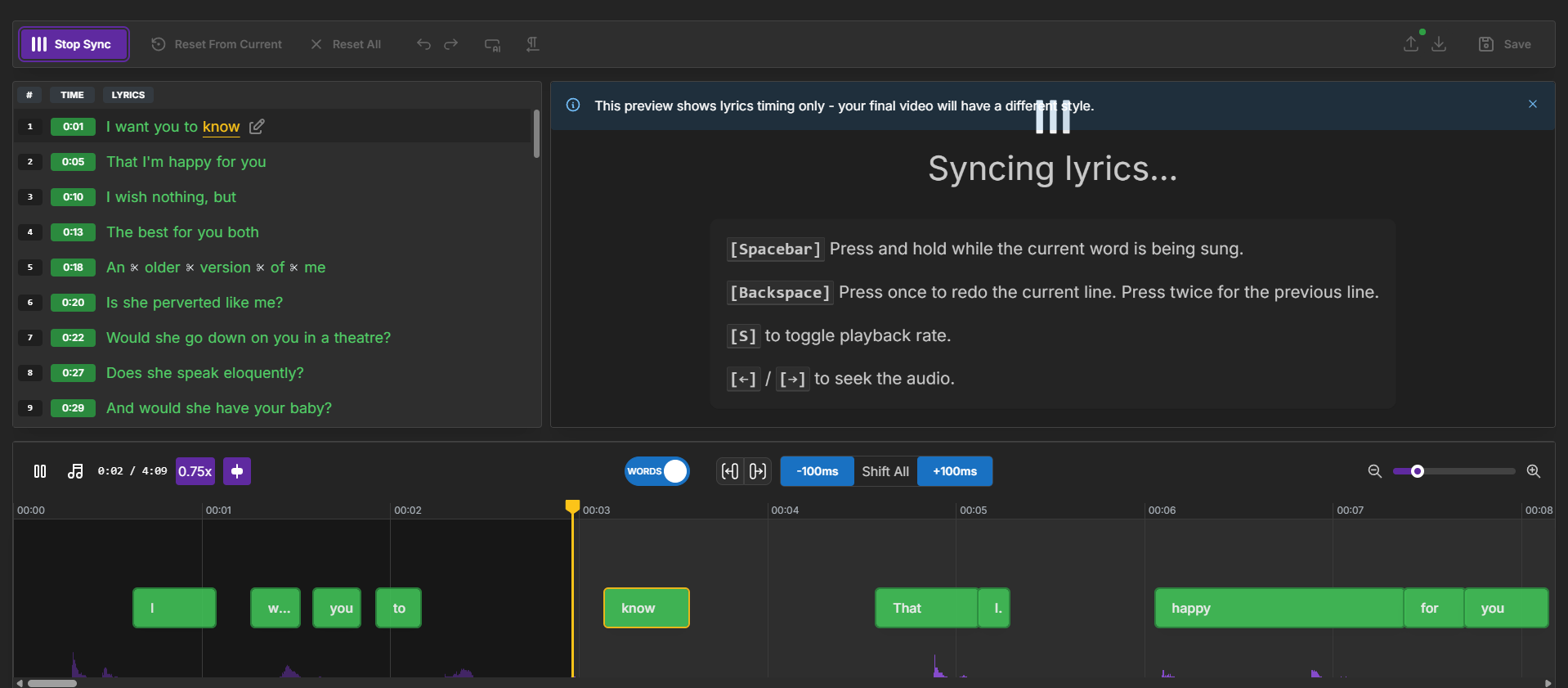
Synchronisation manuelle: Ce bouton lit le fichier audio et te permet de synchroniser manuellement les paroles en appuyant sur la barre d’espace au rythme de chaque mot chanté. Cette méthode de synchronisation interactive te donne un contrôle précis du timing.
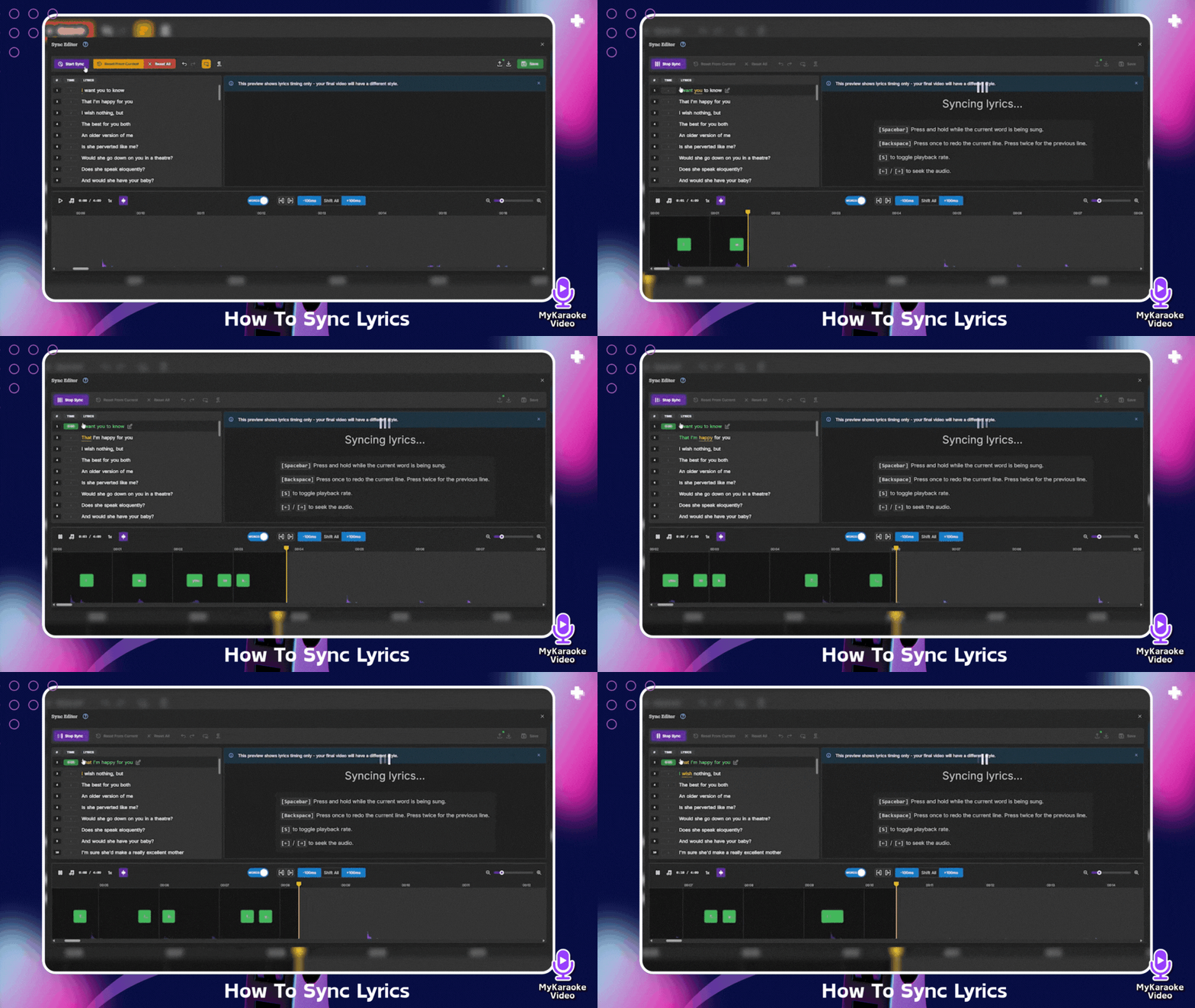
Lorsque le mode de synchronisation manuelle est actif, le message « Synchronisation manuelle des paroles... » apparaît dans le panneau central, avec une liste des raccourcis clavier disponibles :
[Barre d’espace]: Maintiens-la enfoncée pendant que le mot actuel est chanté

[Retour arrière]: Appuie une fois pour refaire la ligne actuelle, deux fois pour revenir à la ligne précédente
[S]: Active ou désactive la vitesse de lecture (bascule entre la vitesse normale et une vitesse plus lente)
[←] / [→]: Parcours l’audio (avance ou recule)
Réinitialiser à partir de la position actuelle: Réinitialise le timing à partir de ta position actuelle sans modifier les parties précédentes de la chanson.
Tout réinitialiser: Efface complètement toutes les informations de timing et recommence à zéro.
Annuler / Rétablir: Reviens en arrière ou avance dans tes modifications récentes.
Corriger le timing: Apparaît lorsque tes paroles présentent des problèmes de timing. Clique dessus pour les corriger automatiquement.
Modifier toutes les paroles, Modifier les sauts de ligne, Afficher les attributions des voix et les traductions: Des outils supplémentaires pour modifier l’ensemble du texte des paroles, définir les sauts de ligne, voir à quel chanteur chaque ligne est attribuée et ajouter des traductions.
Synchroniser avec l’IA : Laisse l’IA synchroniser (ou resynchroniser) automatiquement toutes tes paroles à l’aide du moteur Base ou Pro. Utilise cette option si tes paroles ne sont pas encore synchronisées, si le timing est incorrect tout au long de la chanson, ou après avoir ajouté ou modifié des lignes et si tu ne veux pas les synchroniser à la main. L’outil utilise la piste vocale de ton projet et remplace les timings actuels : lance-le donc en premier, puis peaufine le résultat à la main.
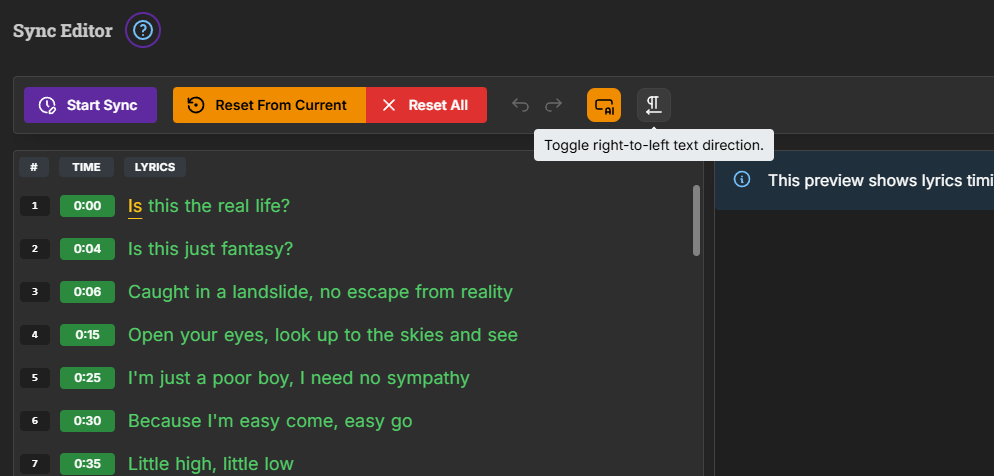
Basculer le sens du texte (icône de sens du texte) : Ce bouton te permet de basculer entre le sens d’écriture de gauche à droite et celui de droite à gauche. C’est particulièrement utile lorsque tu travailles avec des langues qui s’écrivent de droite à gauche, comme l’arabe, l’hébreu ou le farsi. Lorsque tu survoles cette icône, une info-bulle affiche « Basculer le sens d’écriture de droite à gauche ».
Quand tu as terminé, clique sur le bouton Enregistrer pour appliquer les paroles synchronisées à ta vidéo de karaoké. L’icône de téléchargement sert uniquement à exporter tes paroles dans un fichier (SRT, LRC, LRC amélioré ou JSON) et n’est pas nécessaire pour ta vidéo.
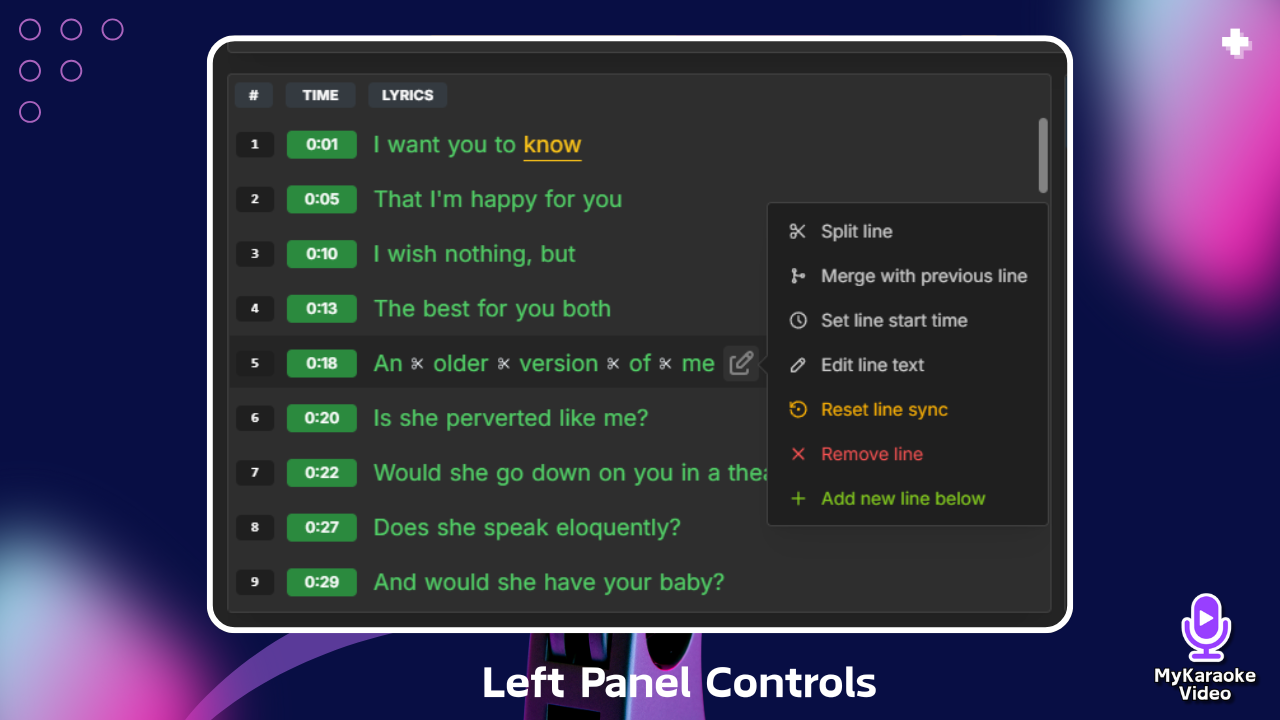
Le panneau gauche affiche toutes tes paroles avec des horodatages (comme 0:26, 0:28, 0:32) à côté de chaque ligne. Ces horodatages indiquent quand chaque phrase s’affichera à l’écran. C’est dans ce panneau que tu effectueras la majeure partie de tes modifications.
Quand tu survoles une ligne du panneau gauche avec ta souris, une icône de modification apparaît. Clique dessus pour ouvrir un menu contenant plusieurs outils utiles :
Couper la ligne (icône de ciseaux): Coupe la ligne en deux. Après l’avoir sélectionnée, de petits marqueurs en forme de ciseaux (✂) apparaissent entre les mots ; clique sur l’un d’eux pour choisir où commence la nouvelle ligne. Pour ajuster séparément le minutage de chaque mot, utilise le mode WORDS dans la forme d’onde.
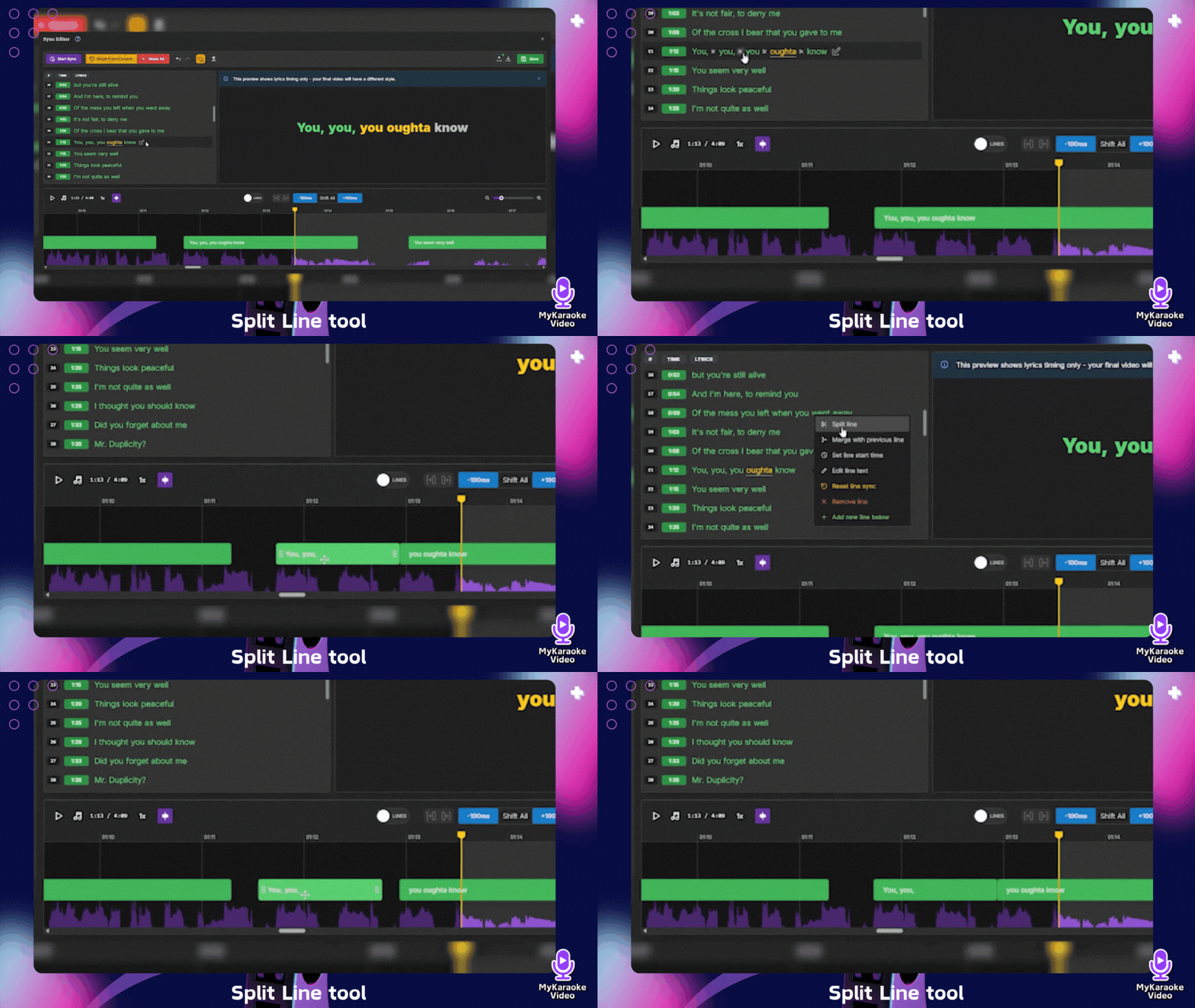
Fusionner avec la ligne précédente : Fusionne la ligne de texte sélectionnée avec la précédente.
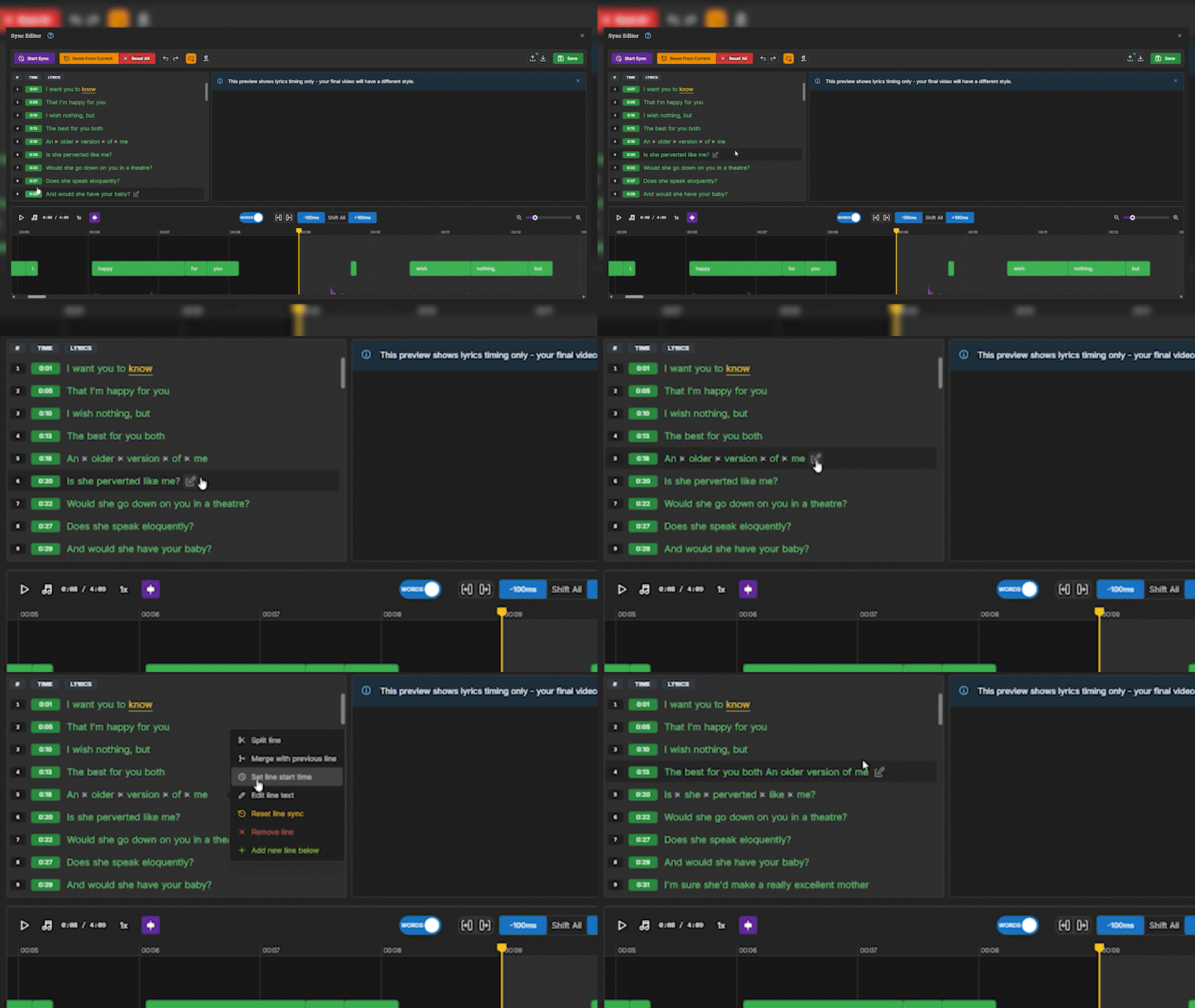
Définir l’heure de début de la ligne (icône d’horloge): En cliquant dessus, une fenêtre contextuelle s’affiche, dans laquelle tu peux saisir manuellement la minute et la seconde exactes auxquelles cette ligne doit commencer. C’est particulièrement utile lorsque tu sais précisément à quel moment une ligne doit apparaître. Après avoir saisi l’heure, clique sur la coche verte pour confirmer ta modification.
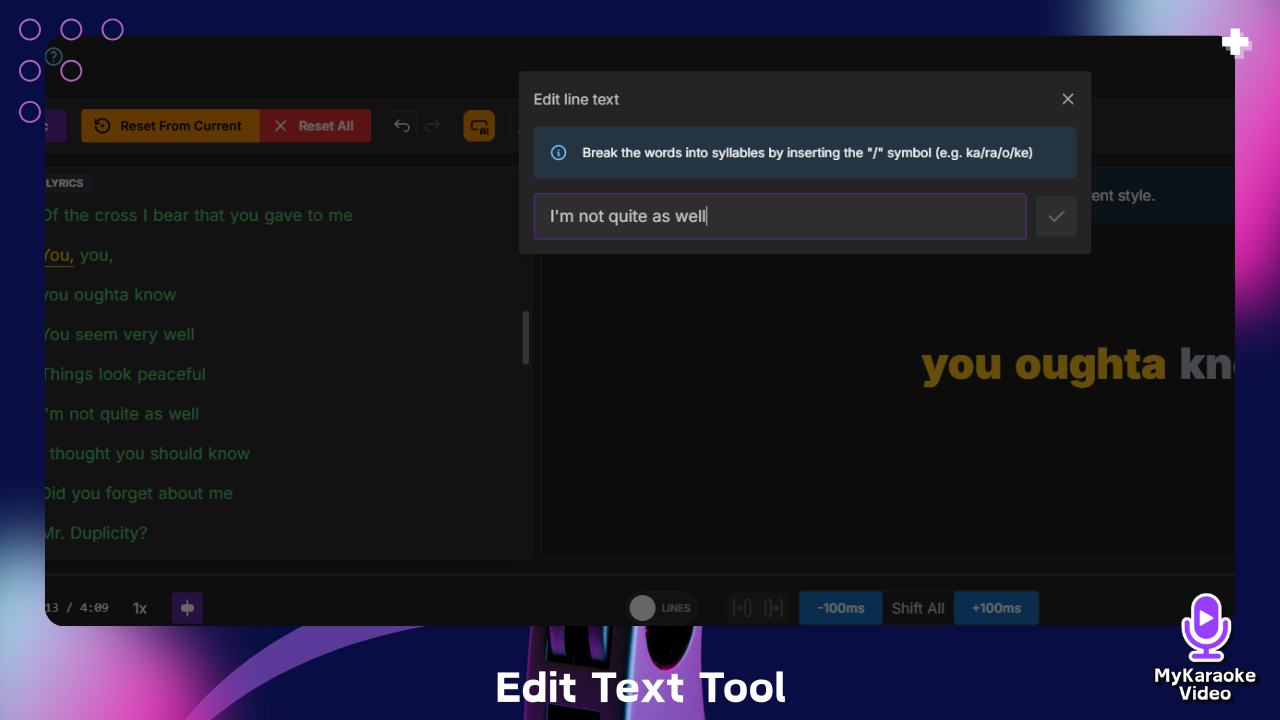
Modifier le texte de la ligne (icône de crayon): En cliquant dessus, une fenêtre contextuelle d’édition de texte s’ouvre, où tu peux modifier le texte de toute la ligne. C’est utile pour corriger plusieurs mots à la fois ou réécrire entièrement une ligne. Tu peux également séparer les mots en syllabes en insérant l’icône « / ». Quand tu as terminé, clique sur la coche verte pour enregistrer tes modifications.
Réinitialiser la synchronisation de la ligne (icône de flèche circulaire): Cette option réinitialise le minutage de la ligne sélectionnée. En cliquant dessus, tu peux utiliser le bouton Manual Sync pour recaler uniquement cette ligne, sans affecter le reste de la chanson.
Supprimer la ligne (icône X): Supprime complètement la ligne sélectionnée de tes paroles.
Ajouter une ligne au-dessus / Ajouter une ligne en dessous (icône +): Ajoute une nouvelle ligne juste avant ou après la ligne actuelle. C’est utile lorsque tu dois insérer des paroles manquantes entre des lignes existantes.
Ces outils d’édition te permettent de contrôler précisément tes paroles et d’ajuster le timing et le contenu selon tes besoins pour obtenir une synchronisation parfaite.
Au lieu de modifier les lignes une par une, tu peux en sélectionner plusieurs et leur appliquer la même modification.
Sélectionner des lignes: Survole un numéro de ligne dans le panneau de gauche ; il se transforme en case à cocher. Clique dessus pour sélectionner la ligne. Dès qu’une ligne est sélectionnée, tous les numéros de ligne s’affichent sous forme de cases à cocher. Sur les écrans tactiles, les cases à cocher sont toujours visibles.
Sélectionner une plage: Maintiens la touche Maj enfoncée et clique sur un autre numéro de ligne pour sélectionner toutes les lignes intermédiaires.
Tout sélectionner ou tout désélectionner: Utilise la case à cocher en haut de la liste. Clique sur × (Effacer la sélection) pour annuler ta sélection.
Lorsque des lignes sont sélectionnées, une barre indique combien le sont et propose les actions suivantes :
Attribuer à la voix 1 / Attribuer aux deux voix / Attribuer à la voix 2: Attribue les lignes sélectionnées à un chanteur pour le mode Duo. Ces boutons apparaissent lorsque Afficher les attributions de voix est activé.
Décaler le timing: Avance ou retarde les lignes sélectionnées. Saisis une valeur en secondes dans le champ Décaler de (une valeur négative avance les lignes, une valeur positive les retarde), puis clique sur Appliquer. Cette option n'est disponible que lorsqu'au moins une ligne sélectionnée est déjà synchronisée.
Réinitialiser la synchronisation: Efface le timing des lignes sélectionnées pour que tu puisses les synchroniser à nouveau. Il te sera demandé de confirmer.
Supprimer les lignes: Supprime les lignes sélectionnées. Il te sera demandé de confirmer. Si ton projet contient des traductions, elles risquent de ne plus être alignées. Vérifie-les ensuite dans l'éditeur de traduction.
Tu peux annuler chacune de ces actions avec Ctrl / ⌘ + Z.
Le lecteur d'aperçu à droite te permet de visualiser la synchronisation en temps réel.
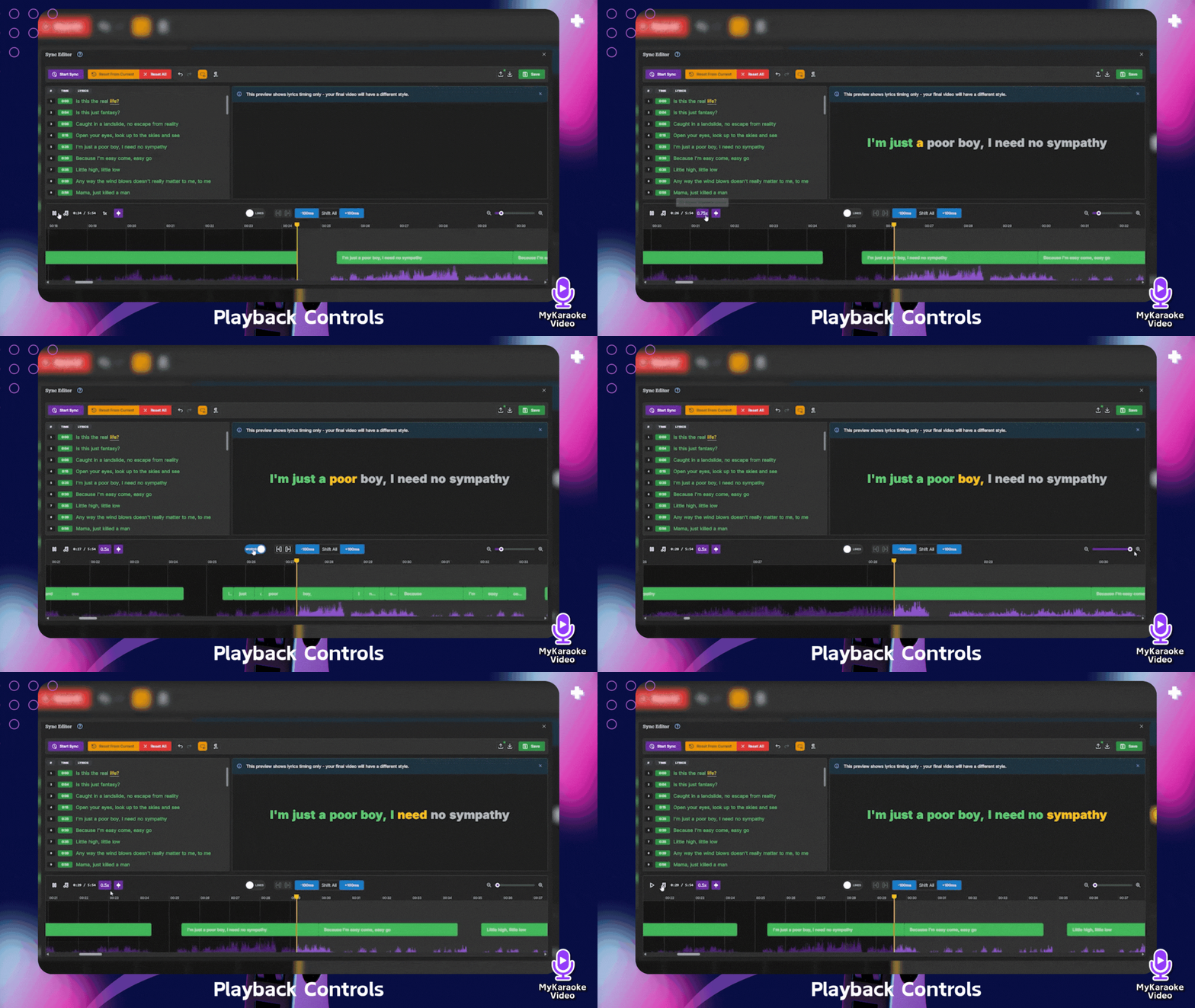
La section inférieure de l’éditeur de paroles contient la timeline et les commandes de lecture, essentielles pour naviguer dans ta chanson et ajuster précisément le timing.
En bas à gauche, tu trouveras plusieurs commandes importantes :
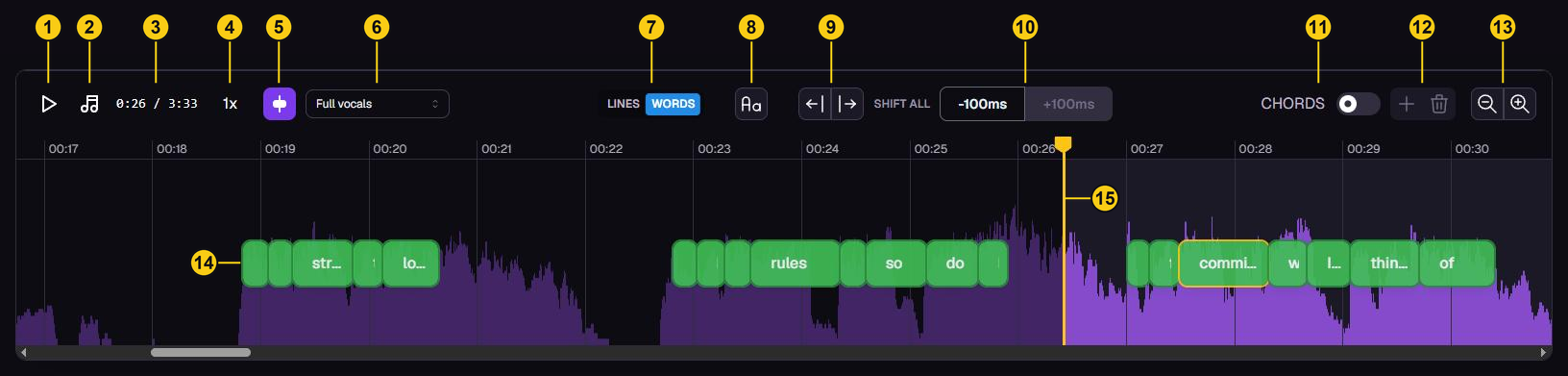
(1) Bouton Lecture/Pause: Clique pour lancer ou arrêter la lecture de ta chanson. Tu peux aussi utiliser la barre d’espace comme raccourci pour basculer entre lecture et pause.
(2) Bouton Note de musique: Ce bouton active ou désactive la piste instrumentale. Si tu veux te concentrer uniquement sur les voix, clique sur ce bouton pour couper les parties instrumentales de la chanson.
(3) Affichage du temps: Affiche la position de lecture actuelle et la durée totale de la chanson en minutes et en secondes (par exemple, 0:28/2:16).
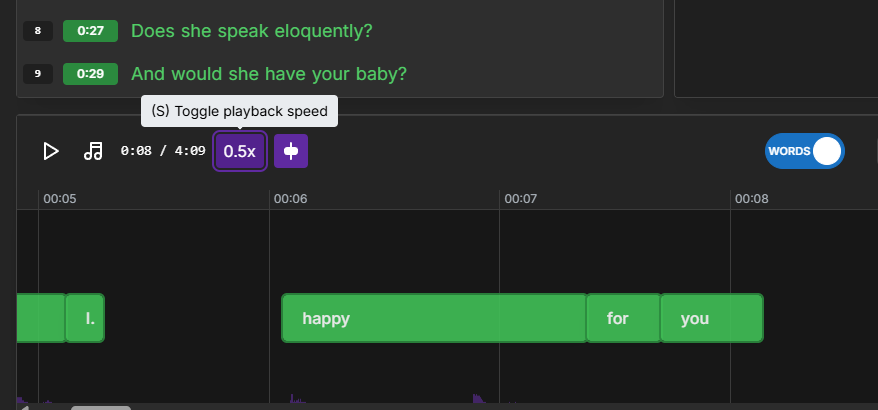
(4) Réglage de la vitesse de lecture (1x, 0.75x et 0.5x) : Clique dessus pour faire défiler les vitesses, ou appuie sur S. Les vitesses plus lentes sont précieuses pour effectuer des modifications précises : elles te donnent plus de temps pour réagir et placer les paroles avec précision.
(9) Décaler une seule ligne: Sélectionne une ligne et utilise les boutons de décalage propres à chaque ligne pour la déplacer de 100 ms plus tôt ou plus tard, ou appuie sur Shift+← / Shift+→.
(10) Tout décaler: Situé au centre de la barre d’outils inférieure, cet outil te permet d’ajuster rapidement le timing de l’ensemble de ta chanson. Tu peux ainsi avancer ou reculer toutes tes paroles de +100 ms ou de -100 ms. C’est idéal pour effectuer de larges ajustements du timing. Par exemple, que faire si les paroles de la chanson que tu as importée sont toutes légèrement décalées ? Dans ce cas, utilise le bouton « Tout décaler » pour tout ajuster d’un coup, sans avoir à modifier chaque mot individuellement.
Le centre du panneau inférieur contient la forme d’onde audio et les outils de navigation :
(14) Forme d’onde: Représentation visuelle de l’audio qui montre l’amplitude du son tout au long de la chanson. Tu peux cliquer n’importe où sur cette forme d’onde pour passer à ce moment de la chanson. Par défaut, la forme d’onde affiche les voix. Pendant les passages instrumentaux, comme les solos de guitare ou les interludes instrumentaux, elle peut sembler moins prononcée ou vide, même si l’audio continue de jouer. Tu peux modifier cela avec le sélecteur de source de la forme d’onde (6) (voix complètes, voix principales, voix d’accompagnement ou instrumental).
(15) Tête de lecture: La ligne verticale jaune qui indique ta position actuelle sur la timeline. Clique sur la forme d’onde ou fais-la glisser pour déplacer la tête de lecture dans la chanson.
À droite de la timeline, tu trouveras des outils pour ajuster l’affichage :
(13) Boutons de zoom: Les boutons de zoom avant et arrière te permettent de zoomer sur la forme d’onde ou d’en dézoomer, afin de mieux voir les détails ou d’avoir une vue d’ensemble de la chanson. Tu peux aussi maintenir Ctrl (Cmd sur Mac) et utiliser la molette de ta souris en survolant la forme d’onde pour zoomer ou dézoomer. La molette seule permet de parcourir la chanson.
(7) Affichage des mots/lignes:
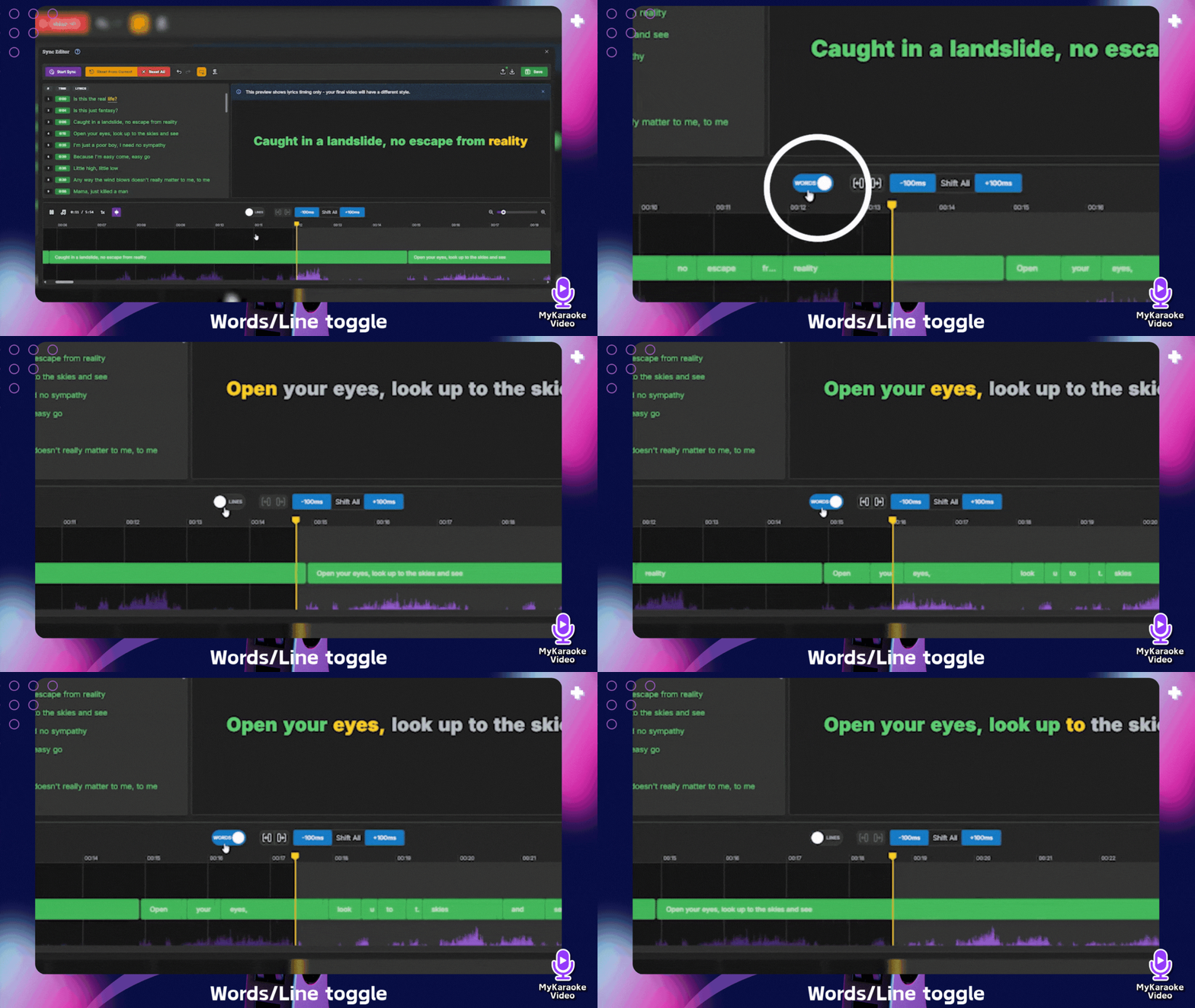
Ce bouton permet de basculer entre deux modes d’affichage :
Mode mots: affiche les mots individuellement dans la forme d’onde, ce qui te permet d’ajuster le minutage de chaque mot indépendamment. Une fois sélectionné, il apparaît sous la forme « MOTS » sur fond bleu.
Mode lignes: affiche des lignes ou des phrases entières dans la forme d’onde, ce qui est utile pour travailler sur des phrases complètes. Une fois sélectionné, il apparaît sous la forme « LIGNES » sur fond bleu.
(8) Menu d’actions sur les mots: en mode Mots, sélectionne un mot et clique sur le bouton d’actions sur les mots (l’icône Aa ) dans la barre d’outils de la timeline. Tu peux aussi faire un clic droit sur un mot dans la forme d’onde ou dans la liste des paroles pour ouvrir le même menu. Le menu est désactivé pendant la synchronisation, en mode Lignes ou si aucun mot n’est sélectionné. Ses actions sont réparties en trois groupes :
Couper, copier et coller: Couper les mots sélectionnés, Copier les mots sélectionnés et Coller les mots à la tête de lecture permettent de déplacer ou de dupliquer des mots avec leur texte, leurs syllabes, leurs durées et leurs espaces. Le collage place les mots à la tête de lecture.
Actions sur la tête de lecture: Ajouter un mot à la tête de lecture ouvre une boîte de dialogue pour saisir le nouveau mot, puis l’insère à la tête de lecture. Définir le début du mot sur la tête de lecture et Définir la fin du mot sur la tête de lecture déplacent une extrémité du mot sélectionné jusqu’à la tête de lecture et conservent l’autre extrémité. Ces actions nécessitent que l’audio soit chargé, et les actions Définir nécessitent qu’un seul mot soit sélectionné.
Aligner et supprimer: Aligner le mot sélectionné sur le mot précédent aligne le mot sélectionné sur la fin du mot précédent, et Aligner le mot sélectionné sur le mot suivant l’aligne sur le début du mot suivant. Supprimer les mots sélectionnés supprime les mots sélectionnés, ainsi que la ligne si tous ses mots sont supprimés.
Chaque action peut être annulée en une étape.
(5) Centrage automatique du curseur: garde la tête de lecture centrée dans la vue pendant la lecture du morceau.
(11, 12) Accords: affiche la piste des accords, où tu peux ajouter des accords à la tête de lecture et supprimer ceux qui sont sélectionnés.
La chronologie est codée par couleur pour faciliter la visualisation :
Les zones surlignées en vert représentent les mots ou les lignes actuellement actifs et synchronisés
Le violet foncé dans la forme d’onde représente la partie de l’audio déjà lue (avant la position actuelle de ton curseur)
Le violet dans la forme d’onde représente la partie de l’audio qui reste à lire (après la position actuelle de ton curseur)
Cette chronologie détaillée te permet de visualiser exactement comment tes paroles apparaîtront par rapport à l’audio, ce qui facilite grandement la création d’une synchronisation de qualité professionnelle.

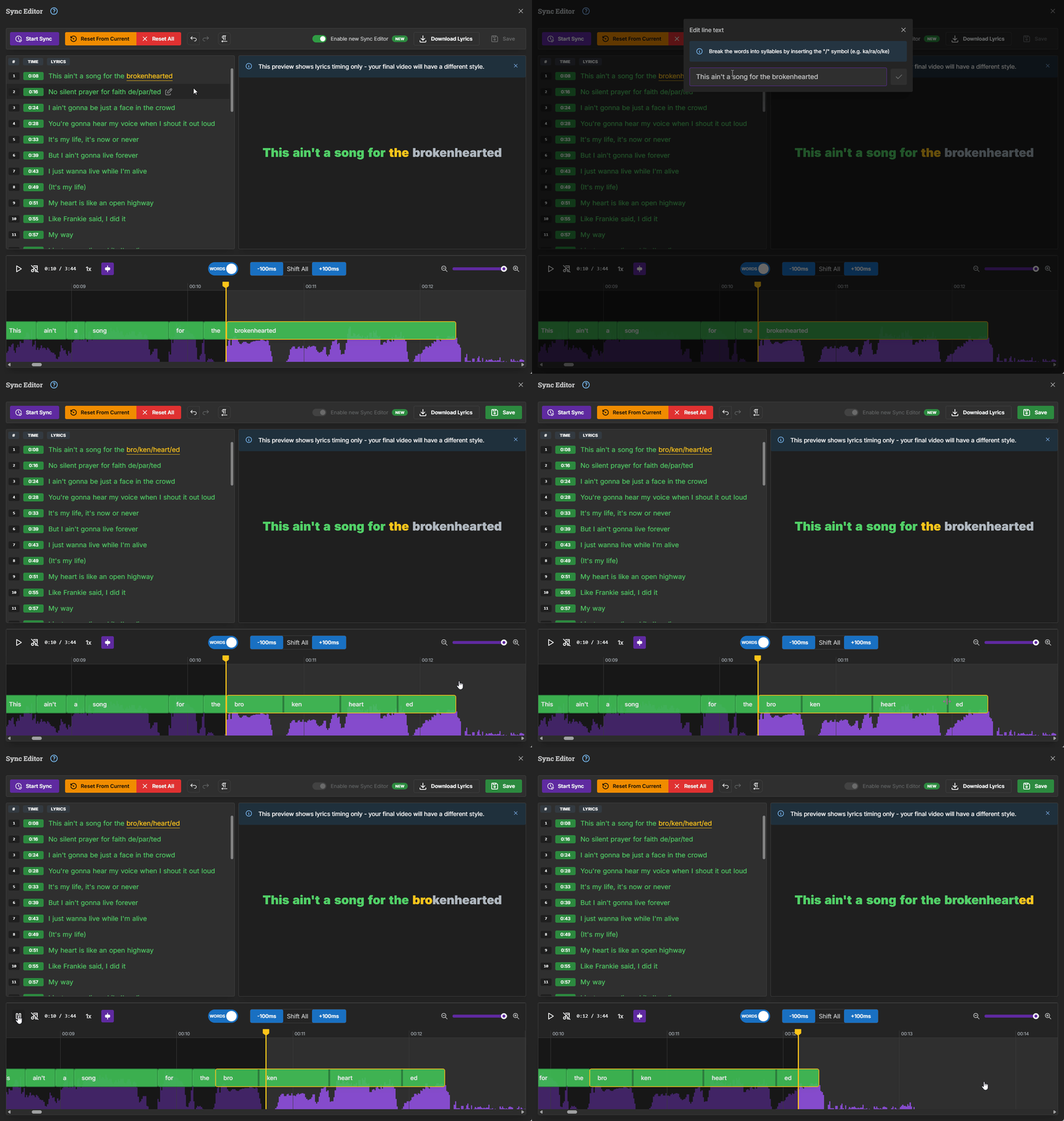
La fonctionnalité Synchronisation des syllabes te permet de diviser les mots en syllabes, afin que seule la partie du mot chantée soit mise en évidence. C’est particulièrement utile pour les chansons dont les mots sont chantés en plusieurs parties. Découvre comment faire dans l’article ci-dessous :
Ajouter des timings au niveau des syllabes à tes paroles
Ce guide t’explique comment découper les mots en syllabes et ajuster leur timing pour obtenir une synchronisation parfaite.
Grâce aux outils et aux techniques présentés dans ce guide, tu as maintenant tout ce qu’il te faut pour créer des pistes de karaoké synchronisées de manière professionnelle avec l’éditeur de paroles. N’oublie pas que c’est en forgeant qu’on devient forgeron : plus tu travailleras sur des chansons, plus tu repéreras et corrigeras rapidement et efficacement les problèmes de synchronisation. N’aie pas peur d’essayer différentes approches selon les difficultés propres à chaque chanson. Que tu effectues de petits ajustements de timing ou que tu resynchronises entièrement une chanson complexe, l’éditeur de paroles te fournit les outils de précision nécessaires pour obtenir des résultats parfaits. Il est maintenant temps de mettre tes connaissances en pratique et de créer des pistes de karaoké que les chanteurs et chanteuses adoreront interpréter !
