Créer l'expérience karaoké parfaite, c'est avoir des paroles qui correspondent parfaitement à la musique. Bien que notre fonction de synchronisation automatique par IA fonctionne très bien la plupart du temps, il arrive que vous souhaitiez effectuer des ajustements manuels pour obtenir cette touche professionnelle. Ce guide vous accompagne dans l'utilisation de l'éditeur de paroles pour parfaire vos pistes karaoké.
Vous préférez regarder plutôt que lire ? Découvrez notre courte vidéo tutoriel ci-dessous pour voir ces techniques de l'éditeur de paroles en action :
Avant de plonger dans les fonctionnalités d'édition, vous devez d'abord savoir comment accéder à l'éditeur de paroles. Depuis la page de votre projet vidéo, cliquez sur l'icône de microphone dans la barre latérale gauche pour accéder au menu Paroles. De là, cliquez simplement sur le bouton Éditeur de paroles pour l'ouvrir.
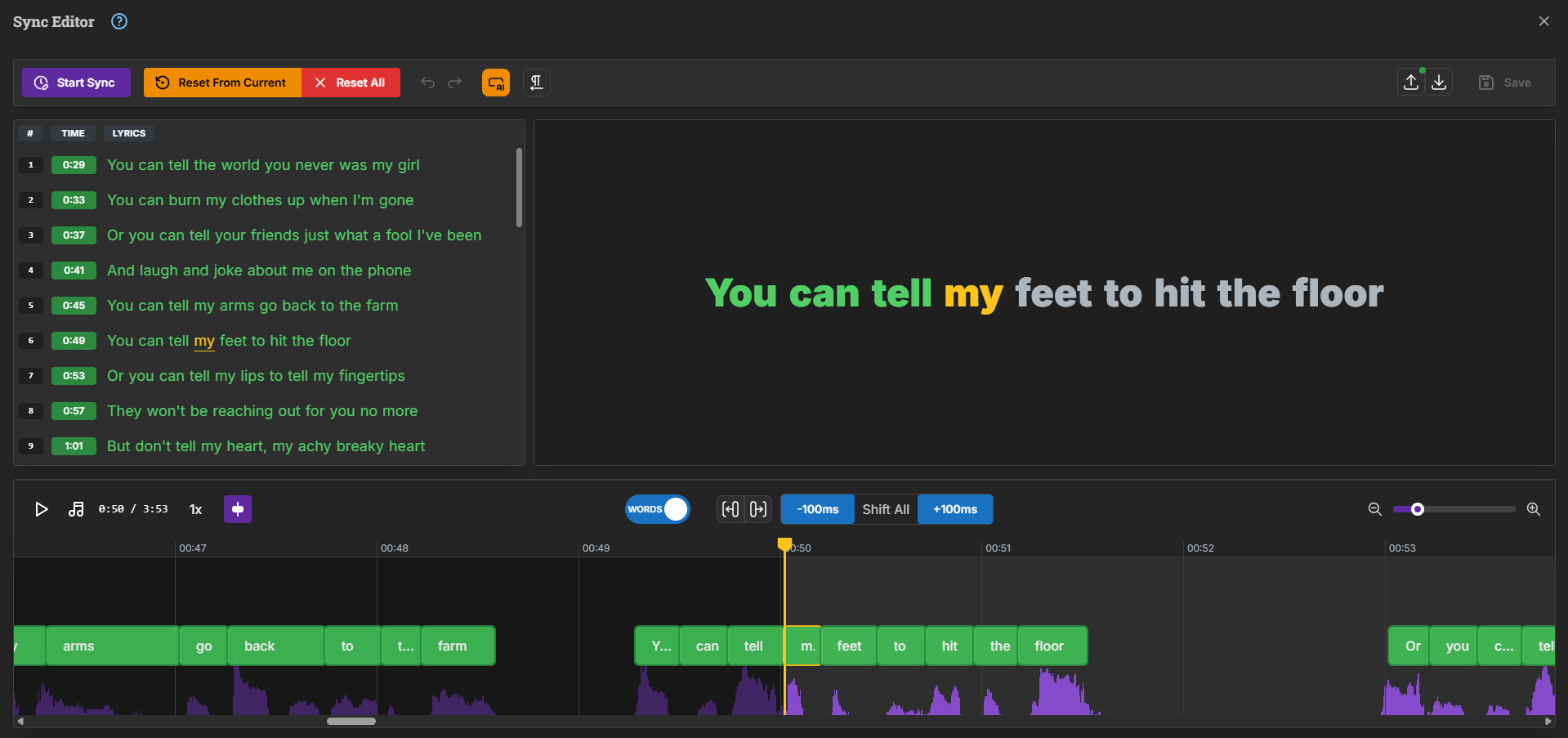
L'éditeur de paroles est votre poste de commande pour perfectionner la synchronisation des paroles. Lorsque vous l'ouvrez pour la première fois, vous verrez plusieurs sections importantes qui fonctionnent ensemble pour vous aider à créer des paroles parfaitement synchronisées.
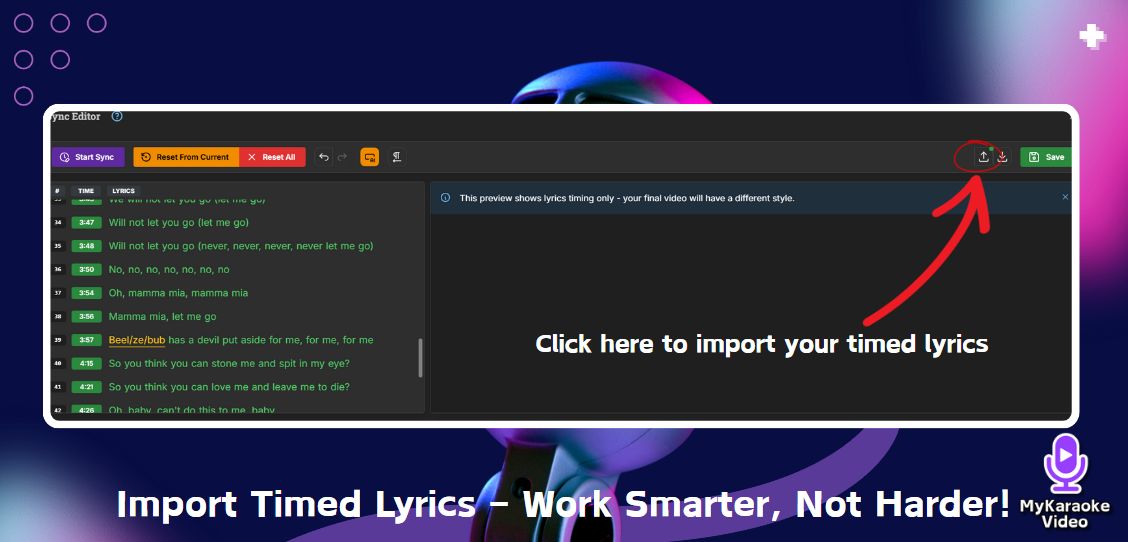
La fonction Importer des paroles vous permet de téléverser des paroles préalablement chronométrées directement dans l'éditeur de paroles, ce qui vous fait gagner du temps et des efforts lors de la création de vos vidéos karaoké. C'est idéal pour les utilisateurs qui disposent déjà de fichiers de paroles dans des formats pris en charge et qui souhaitent éviter la synchronisation manuelle. Pour importer des paroles :
Ouvrez l'éditeur de paroles et cliquez sur le bouton Importer des paroles.
Téléversez votre fichier en le glissant-déposant ou en le sélectionnant depuis votre appareil.
Les formats pris en charge incluent :
.srt (format de sous-titres SubRip)
.lrc (standard ou enrichi avec la synchronisation par mot)
.json (paroles exportées depuis cette application)
Si le format du fichier n'est pas pris en charge, l'application vous en informera afin que vous puissiez apporter des ajustements. Une fois importées, vos paroles apparaîtront dans l'éditeur, prêtes pour une personnalisation supplémentaire ou la création de la vidéo.
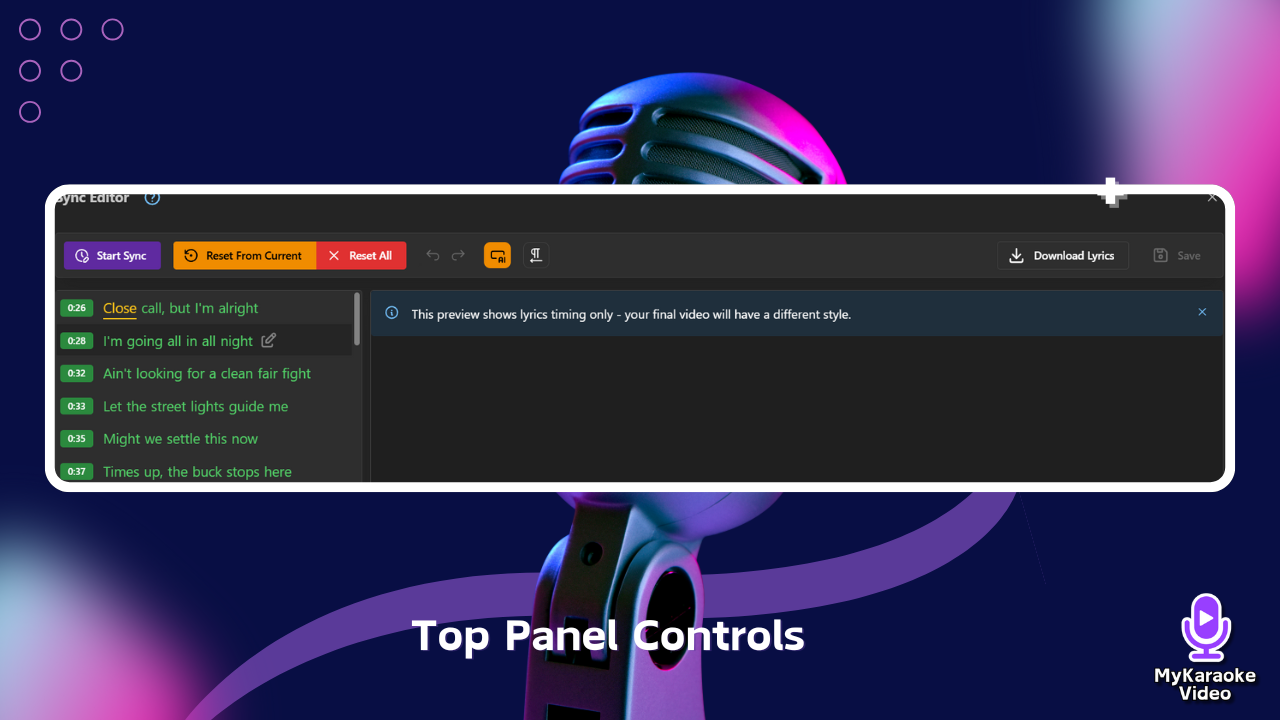
En haut de l'écran, vous trouverez la barre de menu avec plusieurs fonctions essentielles :
Démarrer la synchro : ce bouton lit le fichier audio et vous permet de synchroniser manuellement les paroles en appuyant sur la barre d'espace en rythme avec chaque mot chanté. Cette méthode de synchronisation interactive vous donne un contrôle précis sur le minutage.
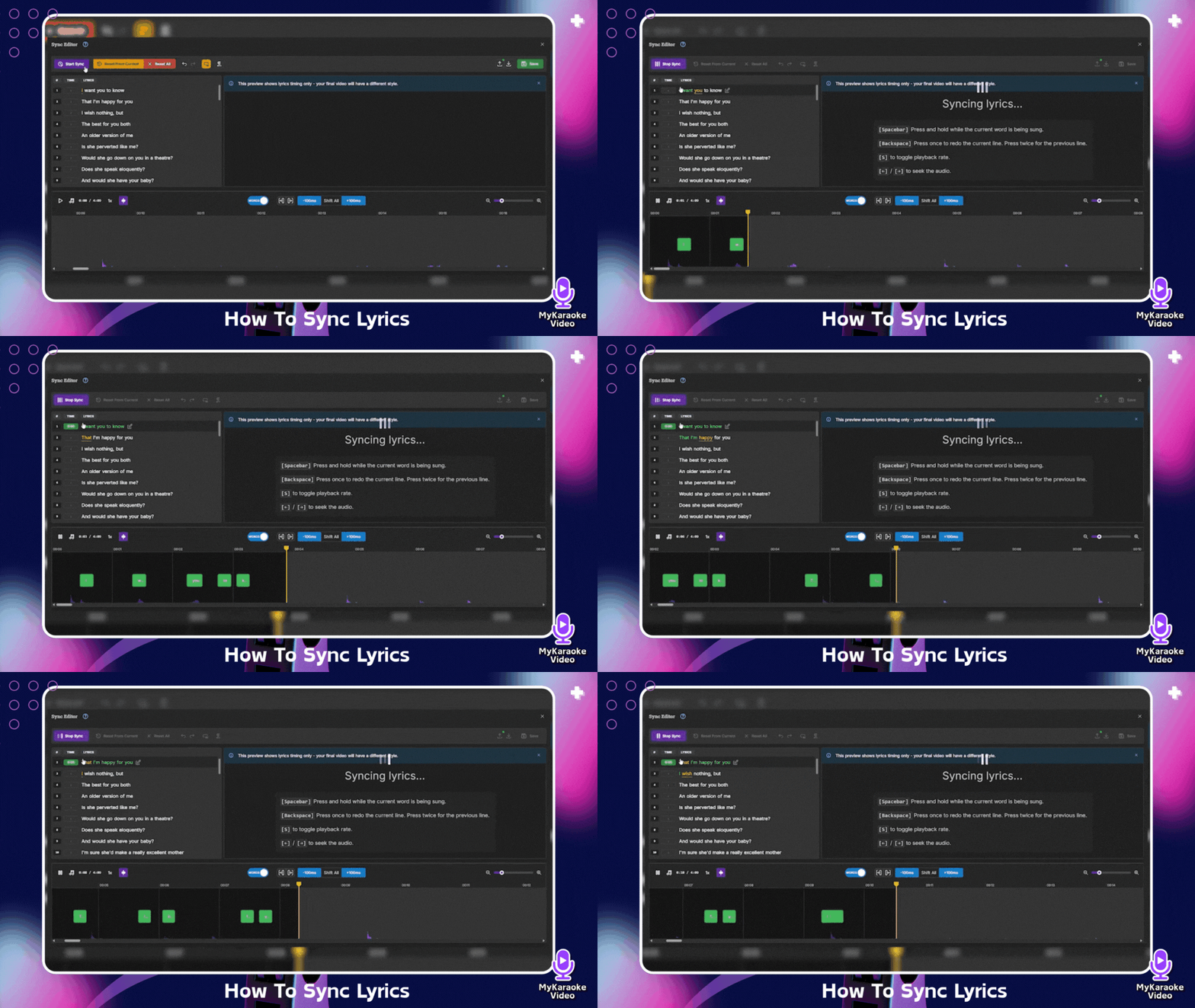
Lorsque le mode Démarrer la synchro est actif, un message « Synchronisation des paroles... » apparaît dans le panneau central, ainsi qu'une liste de raccourcis clavier disponibles :
[Barre d'espace] : appuyez et maintenez pendant que le mot en cours est chanté

[Retour arrière] : appuyez une fois pour refaire la ligne actuelle, appuyez deux fois pour la ligne précédente
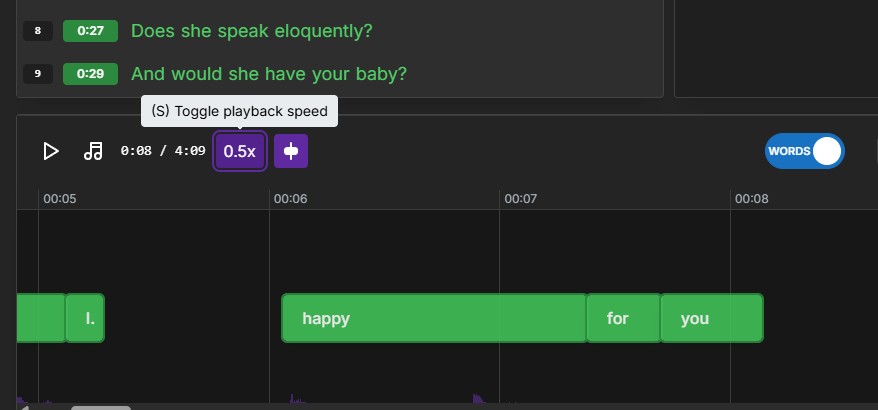
[S] : basculer la vitesse de lecture (alterner entre vitesse normale et ralentie)
[←] / [→] : parcourir l'audio (reculer ou avancer)
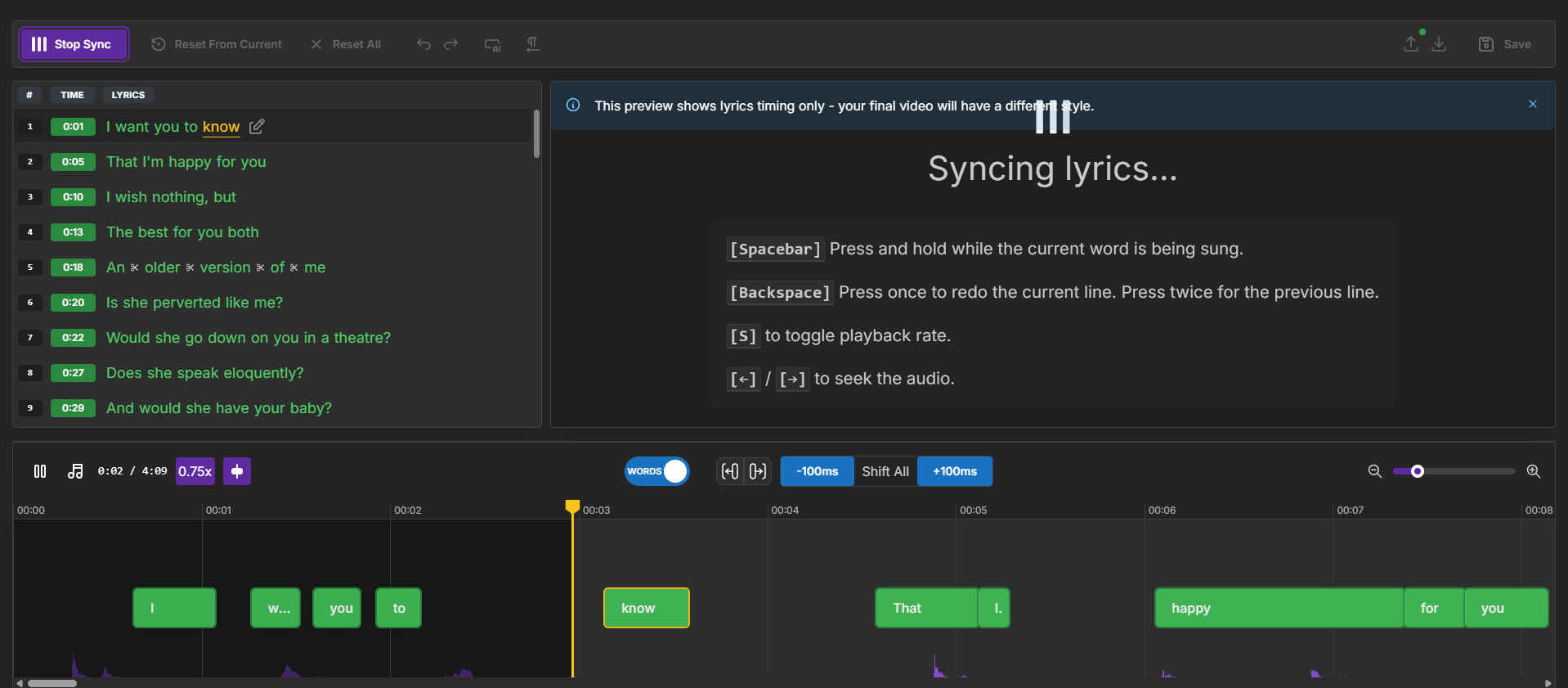
Réinitialiser à partir d'ici : réinitialise le minutage à partir de votre position actuelle sans affecter les parties précédentes de la chanson.
Tout réinitialiser : efface complètement toutes les informations de minutage et repart de zéro.
Restaurer la synchro IA (icône IA sur fond orange) : ramène les paroles à la synchronisation d'origine générée par l'IA. Lorsque vous survolez cette icône, une infobulle indique « Restaurer la synchro IA ». Ce bouton est utile si vous avez effectué des modifications manuelles mais souhaitez recommencer avec les positions de minutage déterminées à l'origine par l'IA plutôt que de repartir entièrement de zéro.
Synchroniser avec l'IA : vous pouvez synchroniser (ou resynchroniser) toutes les paroles avec l'IA. Cela est utile si vous avez apporté des modifications importantes aux paroles et souhaitez simplement les resynchroniser à l'aide de l'IA.
Basculer le sens du texte (icône ا) : ce bouton vous permet de basculer entre le sens d'écriture de gauche à droite et de droite à gauche. Ceci est particulièrement utile lorsque vous travaillez avec des langues qui s'écrivent de droite à gauche, comme l'arabe, l'hébreu ou le farsi. Lorsque vous survolez cette icône, une infobulle indique « Basculer le sens du texte de droite à gauche ».
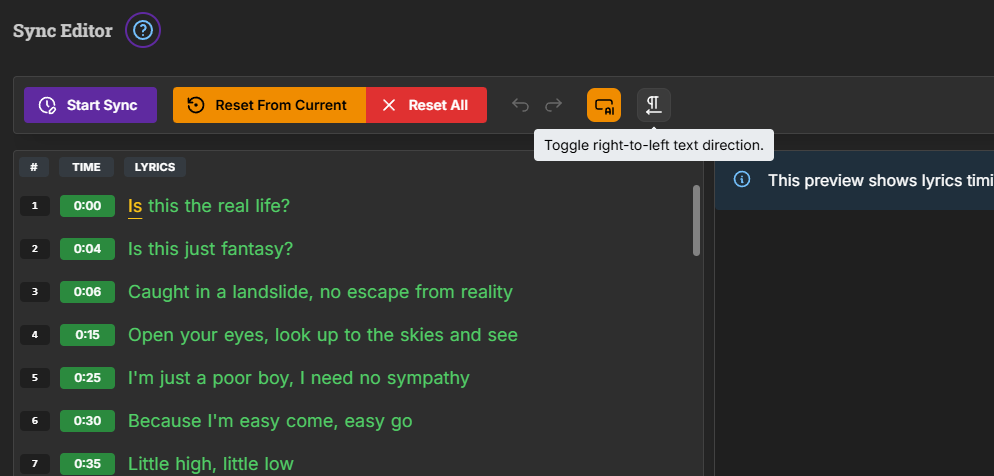
Lorsque vous avez terminé votre travail, le bouton Exporter enregistre vos paroles synchronisées pour les utiliser dans vos vidéos karaoké, tandis que le bouton Enregistrer préserve votre progression actuelle afin que vous puissiez y revenir plus tard.
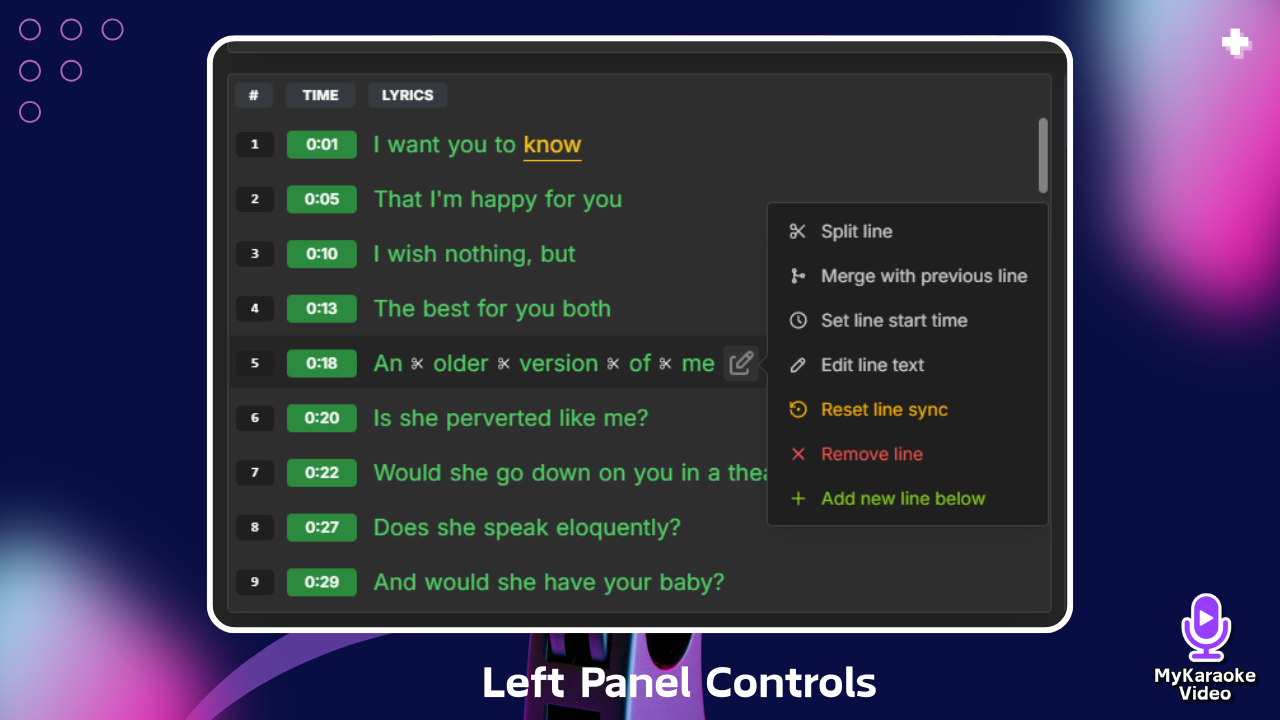
Le panneau gauche affiche toutes vos paroles avec des horodatages (comme 0:26, 0:28, 0:32) à côté de chaque ligne. Ces horodatages indiquent quand chaque phrase particulière apparaîtra à l'écran. C'est dans ce panneau que vous effectuerez la majeure partie de votre travail d'édition.
Lorsque vous survolez une ligne dans le panneau gauche avec votre souris, un menu d'options d'édition apparaît avec plusieurs outils utiles :
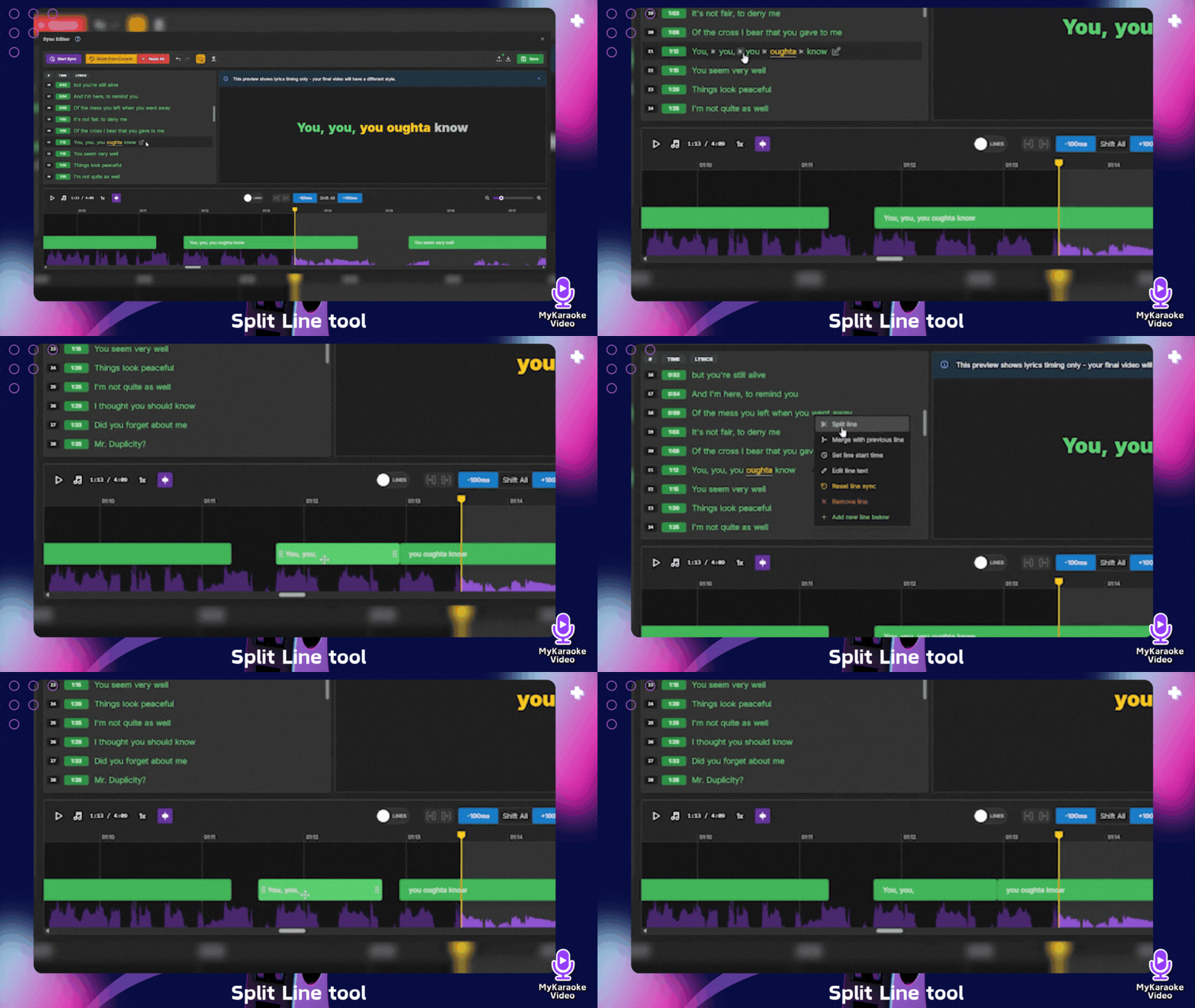
Icône ciseaux (Diviser la ligne) : cliquer sur cette option vous donne un contrôle individuel sur chaque mot de la ligne, plutôt que de traiter la ligne entière comme une seule unité. Après avoir divisé une ligne, vous remarquerez que chaque mot dispose désormais de marqueurs individuels (symboles ✂) qui apparaissent entre les mots, indiquant que vous pouvez ajuster le minutage de chaque mot séparément.
Fusionner avec la ligne précédente : fusionne la ligne de texte sélectionnée avec la précédente
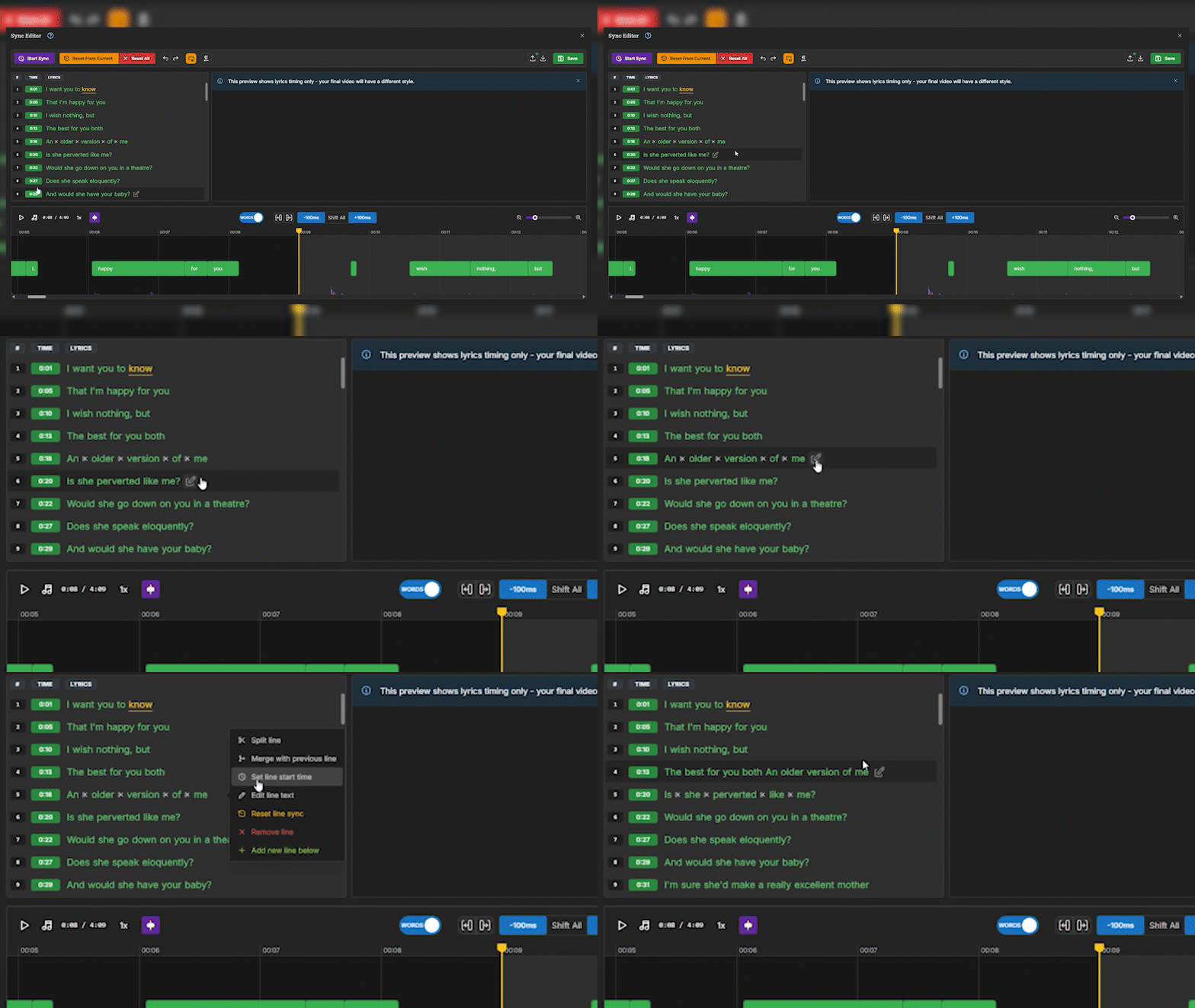
Icône horloge (Définir l'heure) : lorsque vous cliquez dessus, une fenêtre contextuelle apparaît où vous pouvez saisir manuellement la minute et la seconde exactes auxquelles cette ligne doit commencer. Ceci est particulièrement utile lorsque vous savez précisément quand une ligne doit apparaître. Après avoir saisi l'heure, cliquez sur la coche verte pour confirmer votre modification.
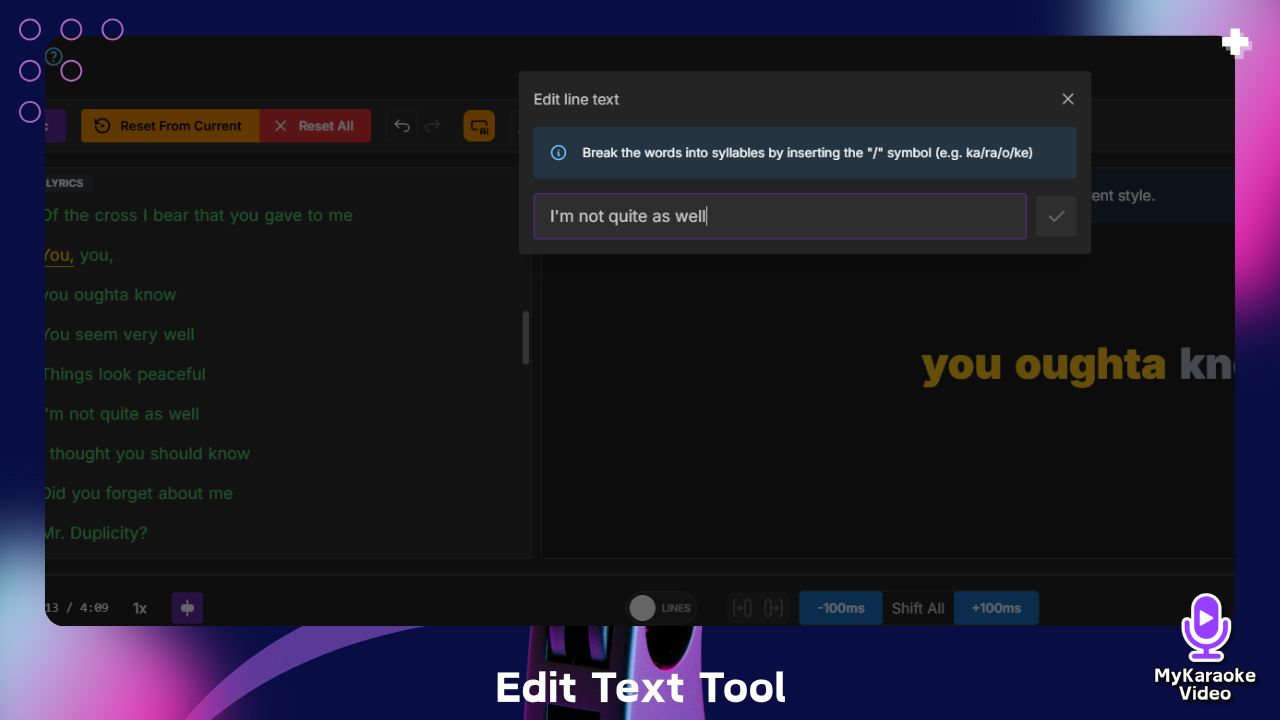
Icône crayon (Modifier le texte) : cliquer dessus ouvre une fenêtre contextuelle d'édition de texte où vous pouvez modifier le texte de la ligne entière. Ceci est utile pour corriger plusieurs mots à la fois ou réécrire complètement une ligne. Cela vous permettra également de diviser les mots en syllabes en insérant le symbole « / ». Cliquez sur la coche verte lorsque vous avez terminé pour enregistrer vos modifications.
Icône flèche circulaire (Réinitialiser le minutage) : cela réinitialise le minutage de la ligne sélectionnée. Une fois cliqué, vous pouvez utiliser le bouton Démarrer la synchro pour reminuter uniquement cette ligne spécifique sans affecter le reste de la chanson.
Icône X (Supprimer) : supprime complètement la ligne sélectionnée de vos paroles.
Icône + (Ajouter une ligne) : ajoute une nouvelle ligne immédiatement après la ligne actuelle. Ceci est utile lorsque vous devez insérer des paroles manquantes entre des lignes existantes.
Ces outils d'édition offrent un contrôle précis sur vos paroles, vous permettant d'apporter des ajustements précis au minutage et au contenu selon les besoins pour une synchronisation parfaite.
Le lecteur d'aperçu à droite vous permettra de visualiser la synchronisation en temps réel.
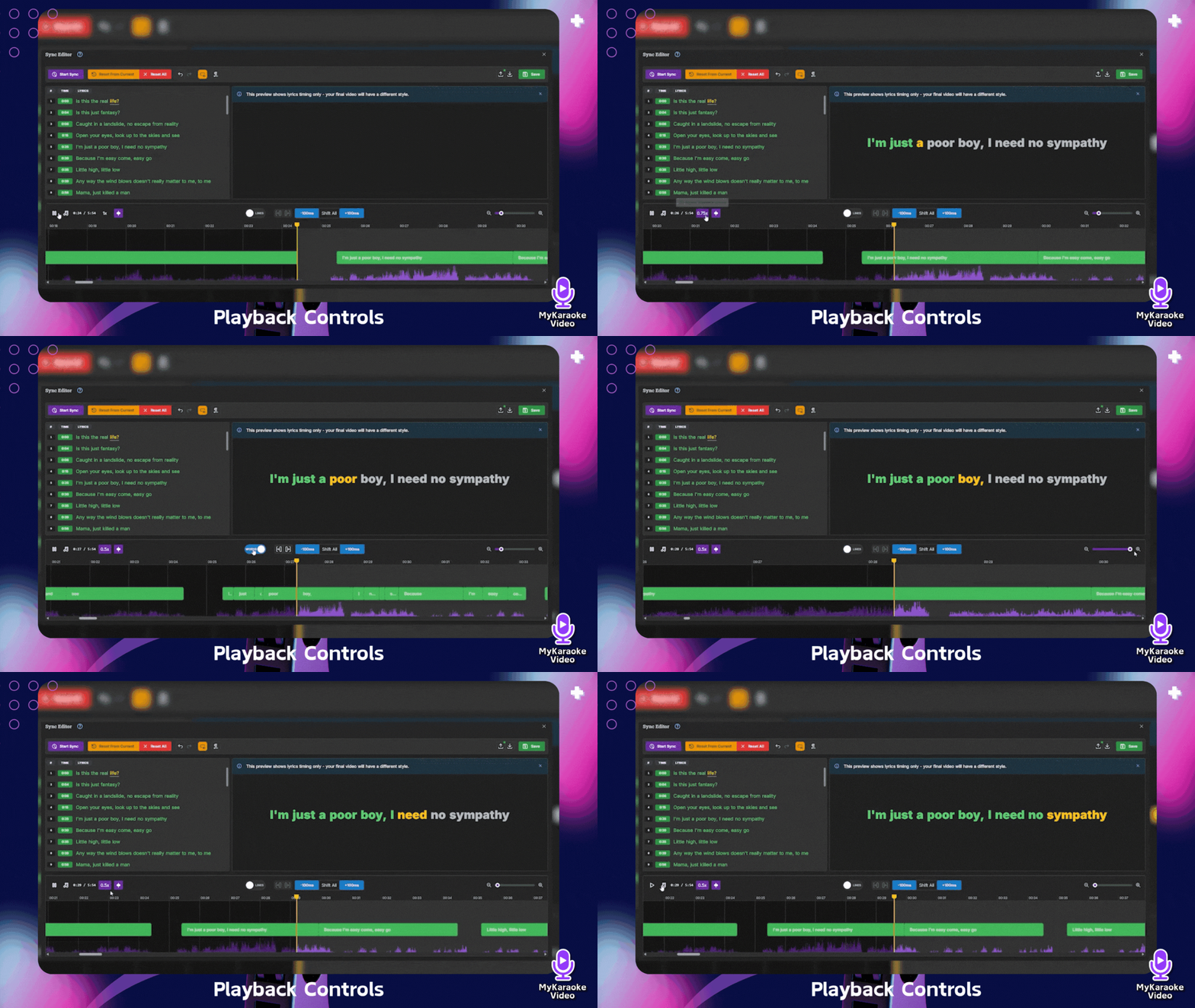
La section inférieure de l'éditeur de paroles contient la chronologie et les commandes de lecture, essentielles pour naviguer dans votre chanson et effectuer des ajustements de minutage précis.
En bas à gauche, vous trouverez plusieurs commandes importantes :
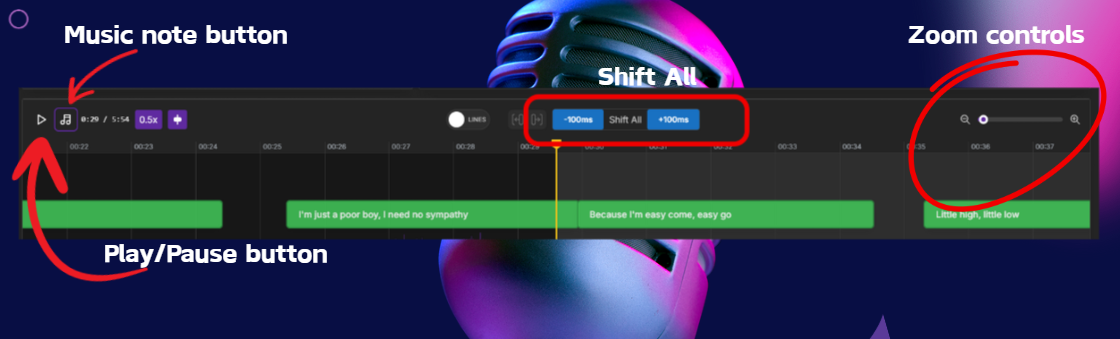
Bouton lecture/pause : cliquez pour démarrer ou arrêter la lecture de votre chanson. Vous pouvez également utiliser la barre d'espace comme raccourci pour basculer entre lecture et pause.
Options de vitesse de lecture (0,5x, 0,75x et Normale) : ces options sont précieuses pour effectuer des modifications précises — les vitesses plus lentes vous laissent plus de temps pour réagir et placer les paroles avec précision.
Décaler tout : votre outil incontournable pour effectuer des ajustements de minutage globaux sur l'ensemble de votre chanson. Cela vous permet de déplacer toutes vos paroles en avant ou en arrière de +100 ms ou -100 ms. C'est idéal pour effectuer des ajustements de minutage globaux. Par exemple, que faire si la chanson que vous avez importée a toutes les paroles légèrement désalignées ? Dans ce cas, vous voudrez utiliser le bouton « Décaler tout » pour tout ajuster en une fois, vous évitant ainsi de devoir modifier chaque mot individuellement.
Bouton note de musique : bascule la piste instrumentale activée ou désactivée. Lorsque vous souhaitez vous concentrer uniquement sur les voix, cliquez sur ce bouton pour couper les parties instrumentales de la chanson.
Affichage du temps : indique la position de lecture actuelle et la durée totale de la chanson en minutes et secondes (par exemple, 0:28/2:16).
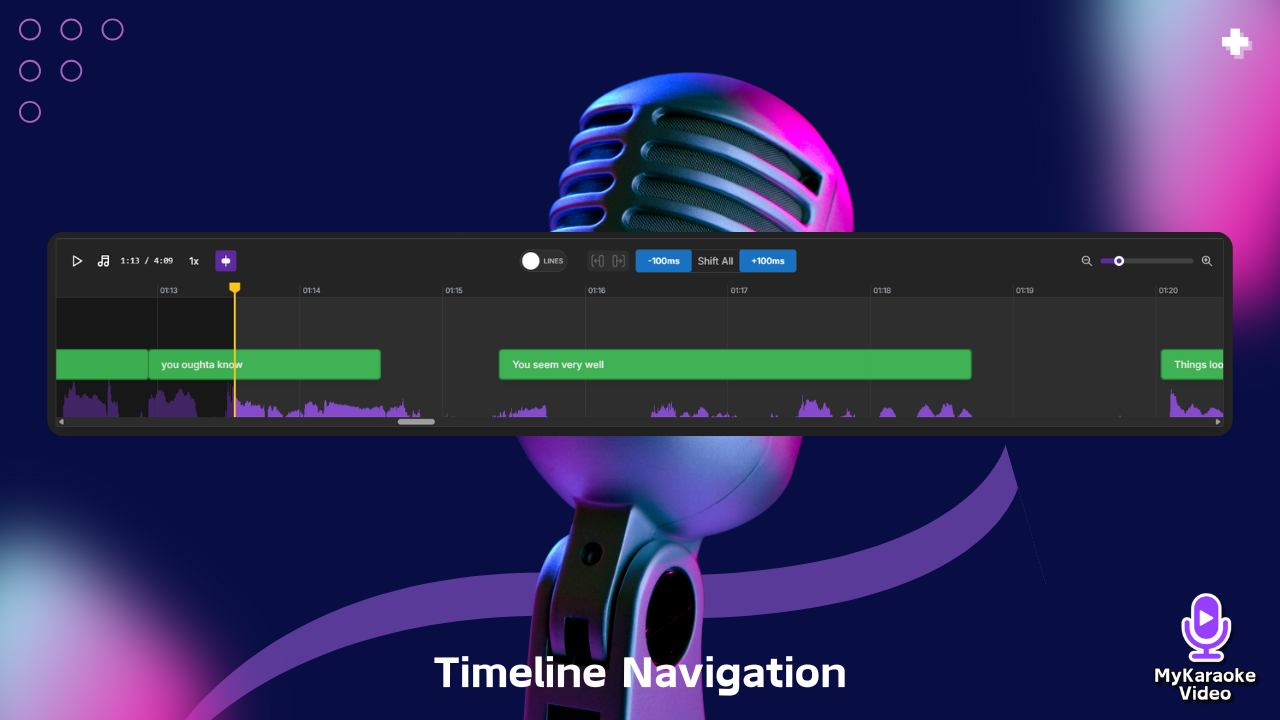
Le centre du panneau inférieur contient la forme d'onde audio et les outils de navigation :
Forme d'onde : la représentation visuelle de l'audio qui montre l'amplitude du son tout au long de la chanson. Vous pouvez cliquer n'importe où sur cette forme d'onde pour accéder à ce point de la chanson. Notez que la forme d'onde affiche principalement les parties vocales — pendant les sections instrumentales comme les solos de guitare ou les pauses instrumentales, la forme d'onde peut sembler moins marquée ou vide, même si l'audio continuera de jouer pendant ces sections.
Tête de lecture : la ligne blanche verticale indiquant votre position actuelle sur la chronologie. Vous pouvez la faire glisser pour naviguer dans la chanson.
Barre de progression : située sous la forme d'onde, ce curseur vous permet de parcourir rapidement l'ensemble de la chanson. Comme la forme d'onde au-dessus, la visualisation de la barre de progression se concentre sur les sections vocales, de sorte que les parties instrumentales peuvent apparaître différemment, mais la navigation à travers ces sections reste pleinement fonctionnelle.
Sur le côté droit de la chronologie, vous trouverez des outils pour ajuster votre vue :
Curseur de zoom : le curseur en forme de loupe vous permet de zoomer ou dézoomer sur la forme d'onde, facilitant la visualisation des détails ou une vue d'ensemble plus large de la chanson. Vous pouvez également utiliser la molette de votre souris en survolant la forme d'onde pour zoomer/dézoomer.
Bascule Mots/Lignes :
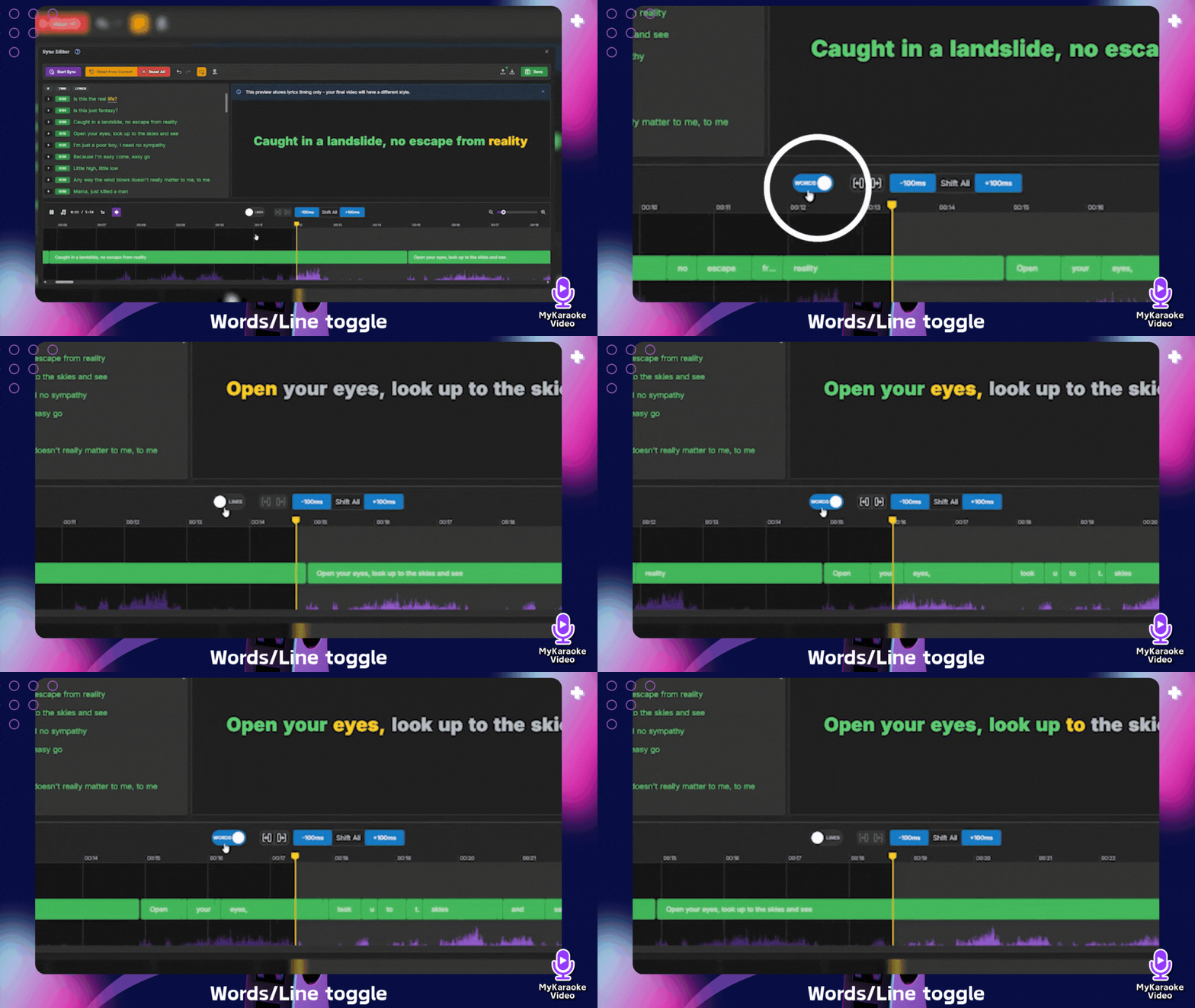
Ce bouton bascule entre deux modes d'affichage :
Mode Mots : affiche les mots individuels séparés dans la forme d'onde, vous permettant d'ajuster le minutage de chaque mot indépendamment. Lorsqu'il est sélectionné, il apparaît sous la forme « WORDS » avec un fond bleu.
Mode Lignes : affiche des lignes ou phrases entières dans la forme d'onde, ce qui est utile pour travailler avec des phrases complètes. Lorsqu'il est sélectionné, il apparaît sous la forme « LINES » avec un fond gris.
Commandes d'alignement (snapping) : ces boutons apparaissent lorsque vous êtes en mode Mots et contrôlent la façon dont les mots s'alignent les uns par rapport aux autres :
Bouton d'alignement à gauche : au survol, affiche « Aligner le mot sélectionné sur le mot précédent ». Cela vous aide à aligner rapidement un mot pour qu'il corresponde à l'heure de fin du mot précédent.
Bouton d'alignement à droite : aide à aligner un mot sur l'heure de début du mot suivant.
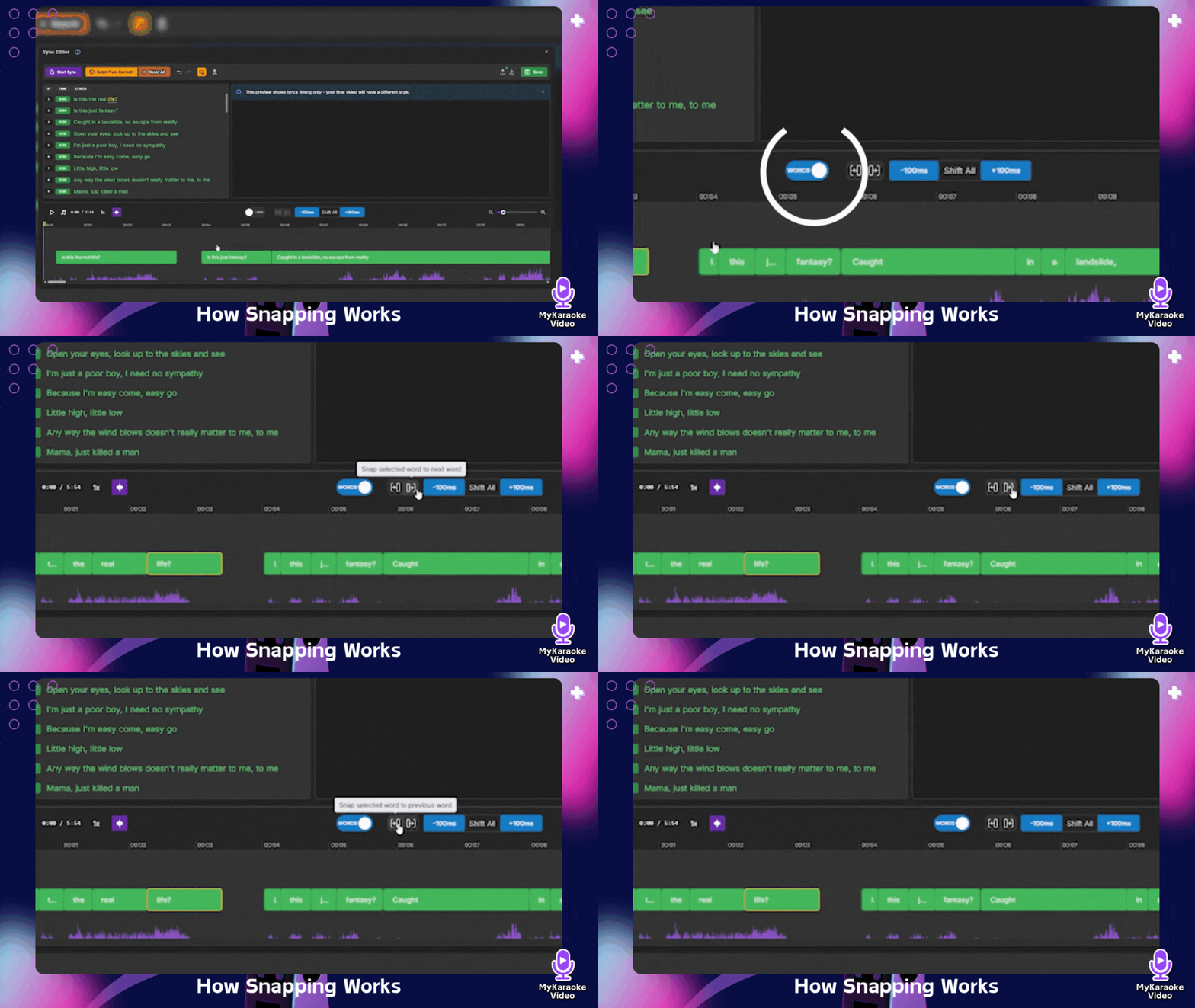
La chronologie est codée par couleur pour faciliter la visualisation :
Les zones vertes surlignées représentent les mots ou lignes actuellement actifs et synchronisés
Le gris dans la forme d'onde représente la portion de l'audio déjà lue (avant la position actuelle de votre curseur)
Le violet dans la forme d'onde représente la portion de l'audio qui n'a pas encore été lue (après la position actuelle de votre curseur)
Cette chronologie détaillée vous permet de visualiser exactement comment vos paroles apparaîtront par rapport à l'audio, facilitant ainsi grandement la création d'une synchronisation de qualité professionnelle.

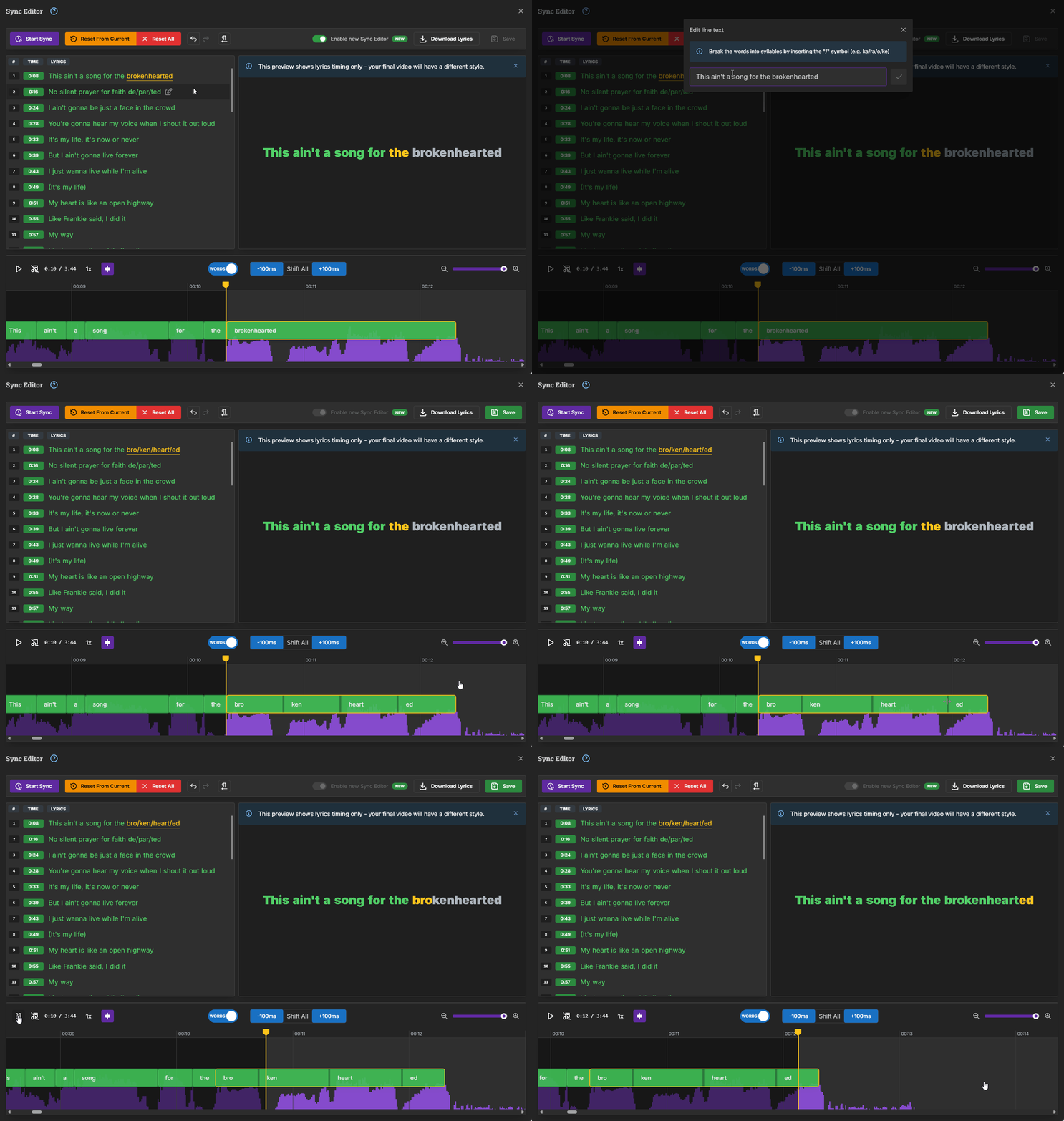
La fonction Minutage des syllabes vous permet de diviser les mots en syllabes, garantissant que seule la partie du mot en train d'être chantée est surlignée. Ceci est particulièrement utile pour les chansons où les mots sont chantés en plusieurs parties. Découvrez comment procéder dans l'article ci-dessous :
Adding syllable-level timings to your lyrics
This guide explains how to break the words into syllables and adjust their timing to achieve a perfect sync.
Avec les outils et techniques présentés dans ce guide, vous avez maintenant tout ce dont vous avez besoin pour créer des pistes karaoké synchronisées de manière professionnelle à l'aide de l'éditeur de paroles. N'oubliez pas que c'est en forgeant qu'on devient forgeron — plus vous travaillerez avec de chansons, plus vous deviendrez rapide et efficace pour repérer et corriger les problèmes de synchronisation. N'ayez pas peur d'expérimenter différentes approches selon les défis spécifiques que présente chaque chanson. Que vous effectuiez de légers ajustements de minutage ou que vous resynchronisiez complètement une chanson complexe, l'éditeur de paroles vous offre les outils de précision dont vous avez besoin pour des résultats parfaits. Il est maintenant temps de mettre vos connaissances en pratique et de créer des pistes karaoké que les chanteurs adoreront interpréter !
