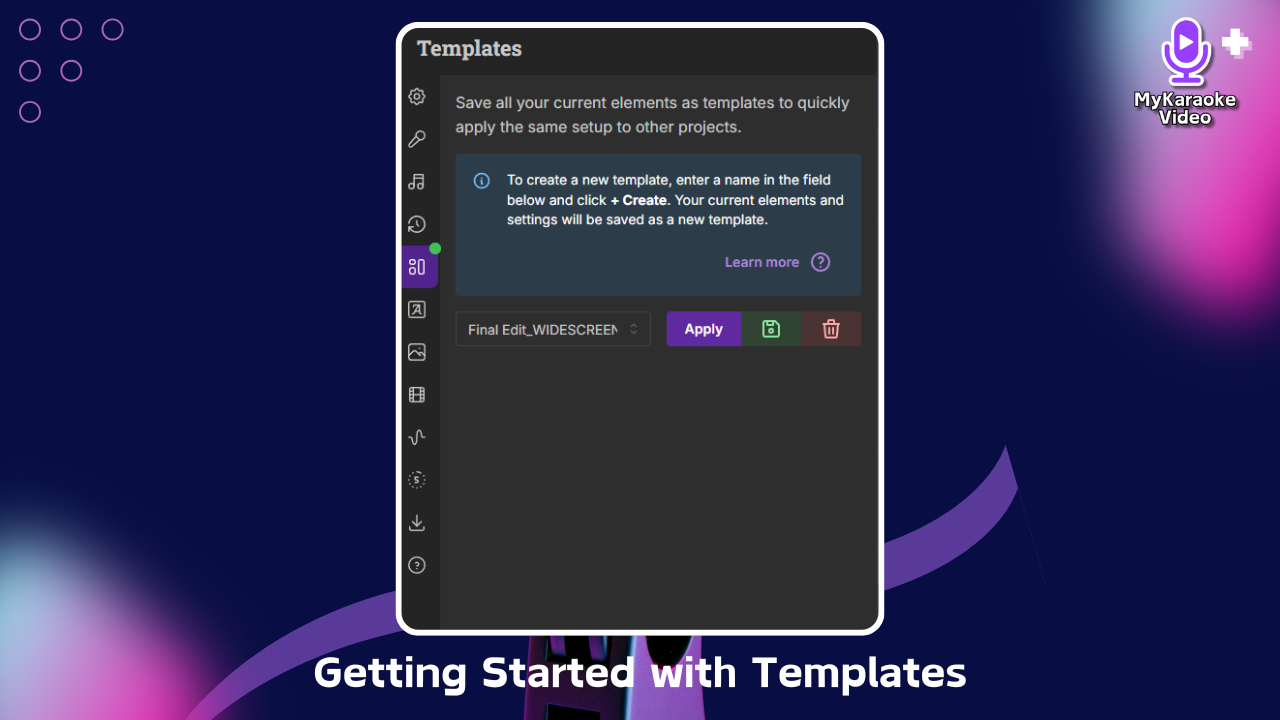
Les modèles sont des configurations prédéfinies ou personnalisées des éléments visuels de votre vidéo de karaoké. Considérez-les comme votre guide de style personnel. Une fois que vous avez peaufiné l’apparence et l’ambiance d’une vidéo, de la couleur d’arrière-plan et du choix des polices à la disposition des paroles et des éventuels graphismes personnalisés, vous pouvez l’enregistrer en tant que modèle. Vous pouvez ensuite appliquer ce modèle à tout projet futur et retrouver instantanément tous les paramètres que vous avez choisis.
Vous préférez regarder une vidéo ? Découvrez notre courte démonstration vidéo pour voir étape par étape comment utiliser la fonctionnalité Modèles !
Activer l’éditeur avancé : Pour accéder à la fonctionnalité Modèles, vous devez d’abord être en mode «Éditeur avancé». Repérez le bouton bascule intitulé « Éditeur avancé » en bas à gauche de votre écran et vérifiez qu’il est activé.
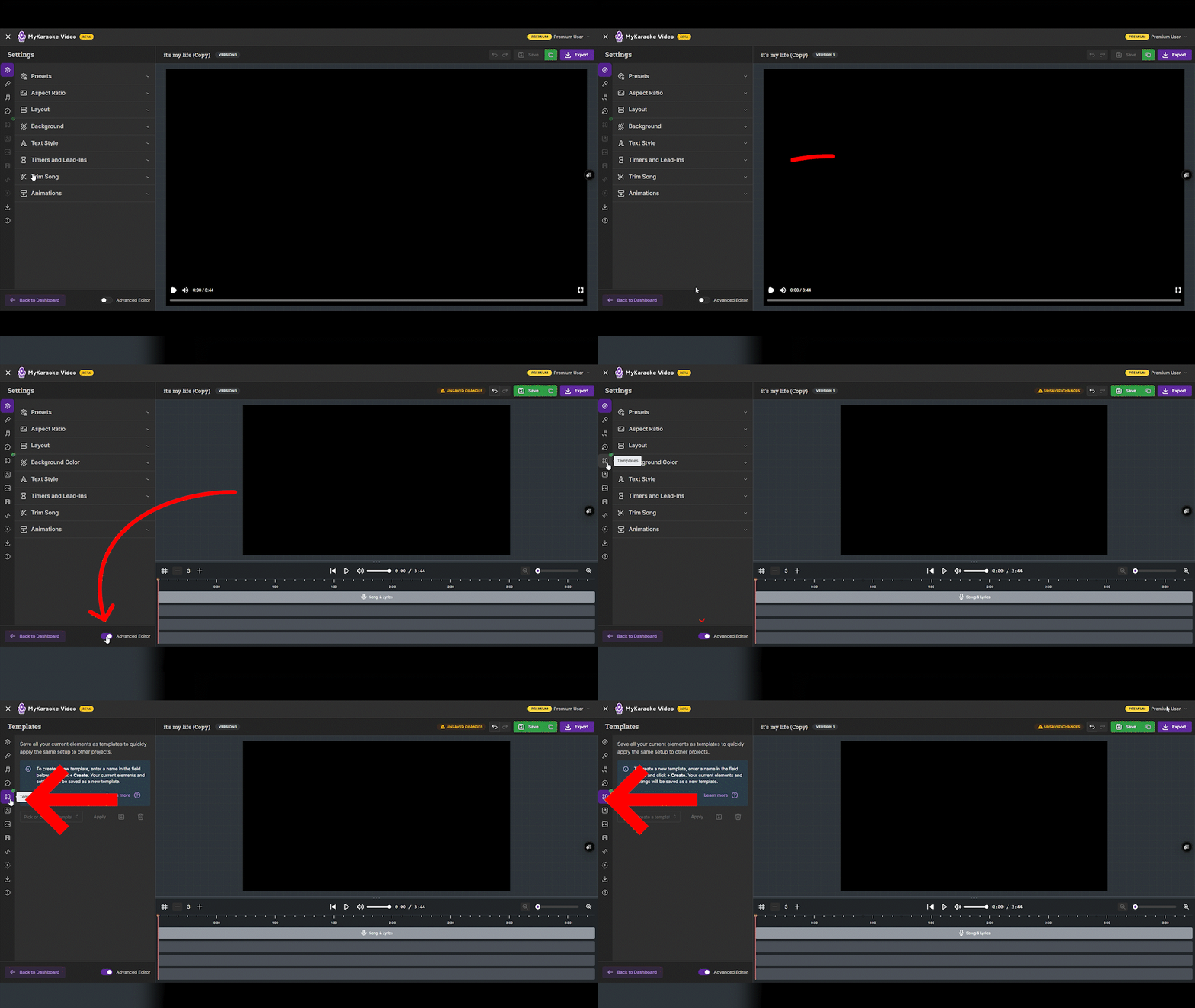
Ouvrir le panneau Modèles : Dans la barre latérale gauche, vous trouverez une icône dédiée aux « Modèles ». Cliquez sur cette icône pour ouvrir le panneau Modèles.
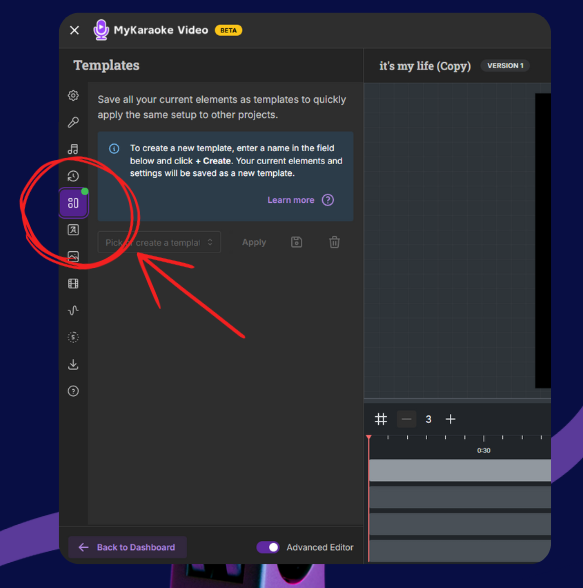
Nommez votre modèle : Après avoir configuré votre vidéo avec les éléments et le style souhaités, repérez le champ de saisie dans le panneau Modèles ouvert. Saisissez un nom clair et descriptif pour votre modèle dans ce champ (par exemple, « Style karaoké classique »)
Enregistrez le modèle : Après avoir saisi le nom souhaité, cliquez sur le bouton « + Create [Nom de votre modèle] ». Cette action enregistrera la configuration actuelle de votre vidéo, y compris tous les paramètres appliqués et les éléments importés, sous la forme d’un nouveau modèle. Un message de confirmation vous indiquera que le modèle a bien été enregistré.
Sélectionnez un modèle : Dans votre nouveau projet, retournez au menu Modèles. Cliquez sur la zone de texte pour afficher la liste des modèles que vous avez précédemment enregistrés. Choisissez le modèle que vous souhaitez appliquer en cliquant sur son nom.
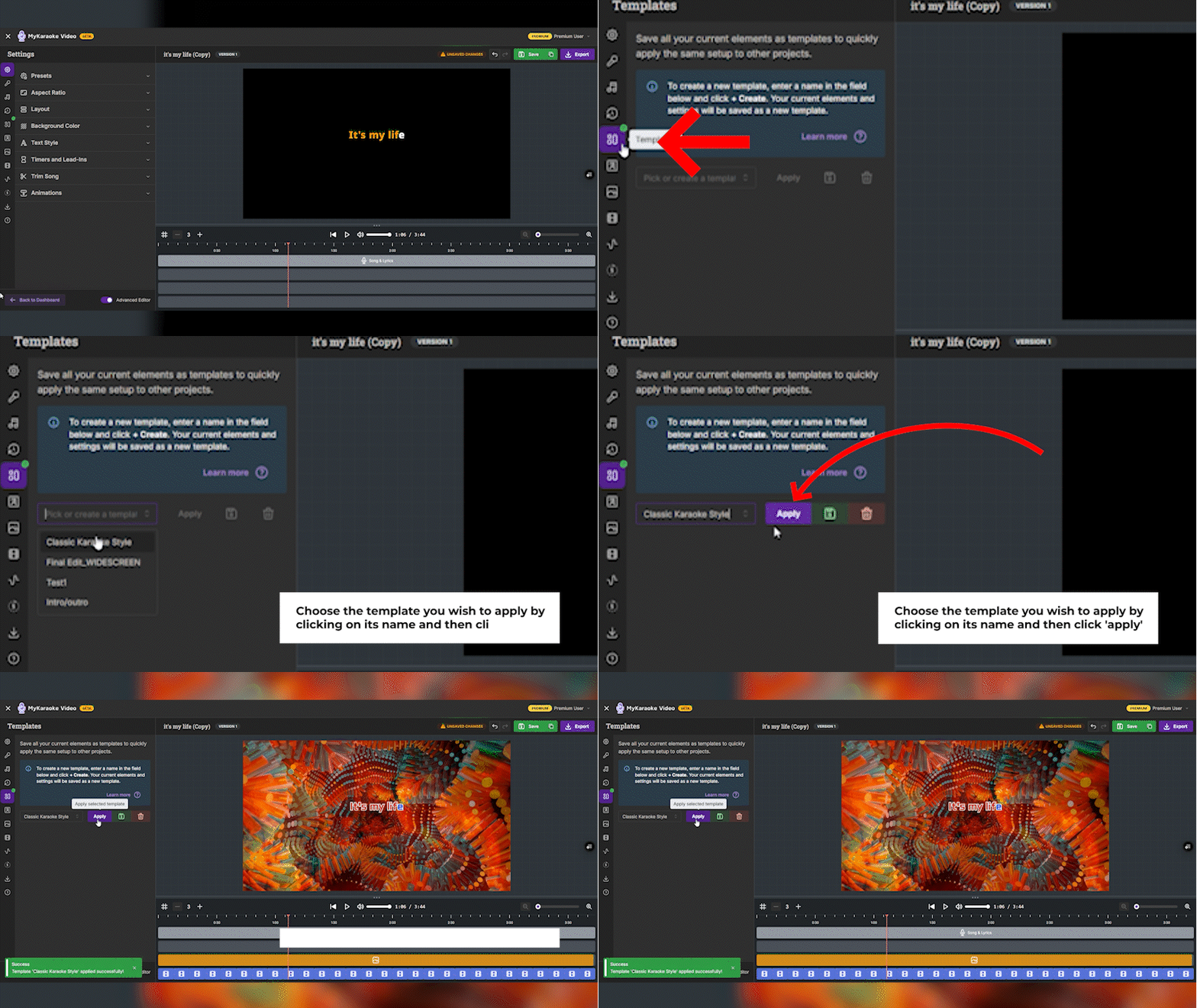
Appliquez le modèle : Une fois le modèle sélectionné dans la liste, cliquez sur le bouton « Appliquer ». Les paramètres enregistrés seront alors chargés dans votre projet vidéo actuel.

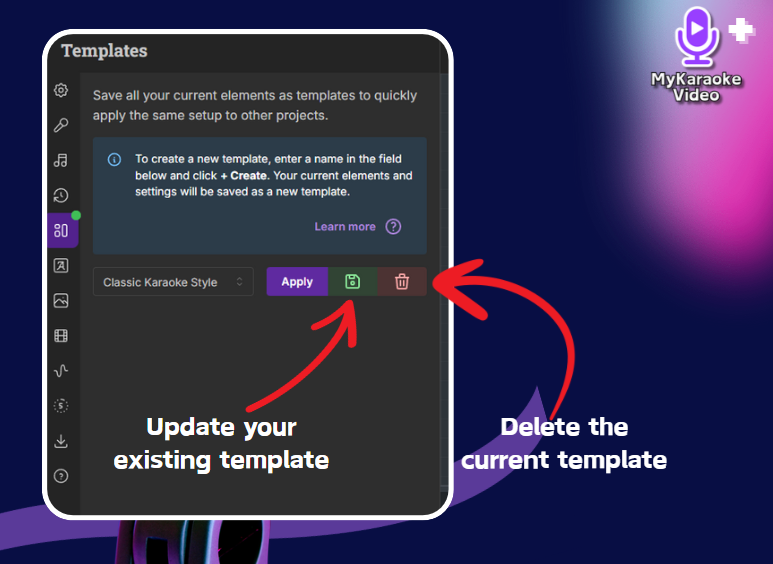
Après avoir sélectionné un modèle dans la liste, vous verrez les options de gestion suivantes :
Mettre à jour le modèle (icône de disquette) : Cliquez sur cette icône pour enregistrer la configuration de votre vidéo actuelle et mettre à jour le modèle sélectionné avec ces nouveaux paramètres.
Supprimer le modèle (icône de corbeille) : Cliquez sur cette icône pour supprimer le modèle sélectionné de votre bibliothèque.
