L’automatisation du volume vous permet de contrôler avec précision le volume de chaque piste audio — instrumentale, chœurs et voix principale — à tout moment de la timeline. Au lieu d’appliquer un seul niveau de volume fixe à toute une piste, vous pouvez augmenter ou diminuer dynamiquement le volume de chaque piste tout au long de votre vidéo.
C’est idéal pour atténuer les chœurs pendant un couplet, renforcer la piste instrumentale pendant un solo ou créer des fondus d’entrée et de sortie progressifs.
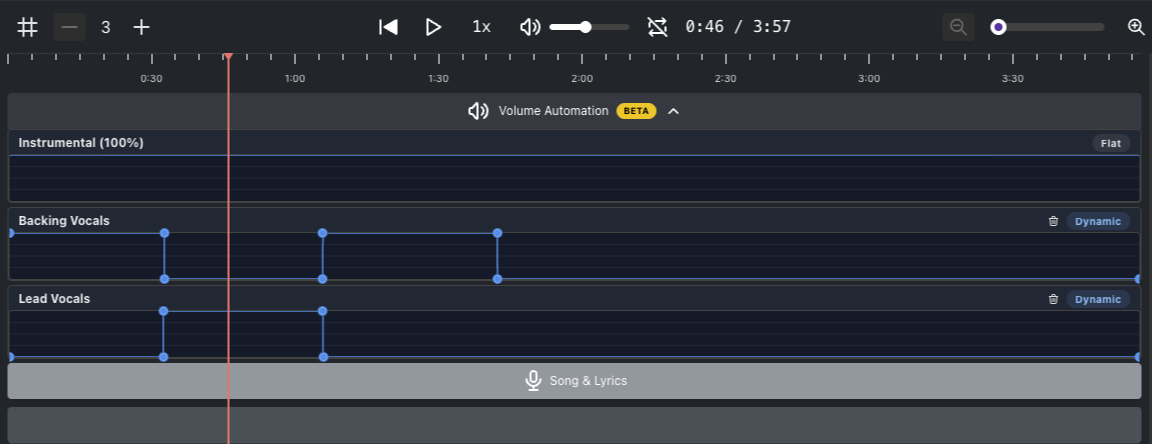
L’automatisation du volume utilise des points clés — des points de contrôle placés sur la timeline d’une piste qui définissent le volume à un instant précis. Le volume évolue progressivement entre les points clés, comme dans les logiciels professionnels de montage audio et vidéo.
Chaque piste dispose de sa propre ligne d’automatisation, où vous pouvez afficher et modifier ces points clés.
L’automatisation du volume est uniquement disponible dans l’Éditeur avancé. Pour l’activer, basculez le commutateur de l’Éditeur avancé dans votre projet. Une fois cette option activée, la timeline complète et le panneau d’automatisation du volume s’afficheront sous l’aperçu de votre vidéo.
Une ligne distincte s’affiche pour chaque piste audio :
Instrumental — la piste de musique/instrumentale d’accompagnement
Chœurs — la piste des voix d’accompagnement
Voix principales — la piste de la voix principale
Chaque piste démarre en mode Constant, ce qui signifie que le volume est réglé sur un seul niveau sur toute la durée de la timeline. Dès que vous ajoutez des images clés, la piste passe en mode Dynamique.
Cliquez n’importe où sur la piste d’automatisation d’une piste pour créer une image clé à cet emplacement. L’image clé apparaît sous forme de point déplaçable sur la timeline.
Faites glisser une image clé vers le haut ou vers le bas pour augmenter ou diminuer le volume à cet instant. Vous pouvez également faire glisser une image clé vers la gauche ou vers la droite pour la repositionner sur la timeline.
Le volume évolue progressivement entre les images clés adjacentes, ce qui vous permet de créer des fondus progressifs et des changements de volume dynamiques.
Maintenez Ctrl (Windows/Linux) ou Cmd (Mac) et cliquez sur une image clé pour la supprimer.
Pour supprimer toutes les images clés et rétablir un volume constant sur une piste, cliquez sur l’icône de la corbeille (🗑) à droite de la piste. La piste passe ainsi du mode Dynamique au mode Constant.
Commencez simplement. Ajoutez seulement quelques images clés pour trouver le bon équilibre avant de créer des courbes d’automatisation complexes.
Utilisez l’aperçu. Écoutez votre vidéo pour vérifier les variations de volume avant l’exportation.
Associez cette fonction à l’isolation vocale. L’automatisation du volume fonctionne bien avec la séparation des voix : vous pouvez, par exemple, conserver le volume maximal des voix principales pendant les couplets et le réduire pendant les pauses instrumentales.
Q : L’automatisation du volume utilise-t-elle des crédits ?
R : Non. L’automatisation du volume fait partie de l’éditeur et ne consomme aucun crédit.
Q : Puis-je automatiser les trois pistes indépendamment ?
R : Oui. Chaque piste — Instrumental, chœurs et voix principale — dispose de sa propre voie d’automation, avec des images clés indépendantes.
Q : Quelle est la différence entre Plat et Dynamique ?
R : Plat signifie que la piste conserve un niveau de volume unique sur toute la durée de la timeline (aucune image clé). Dynamique signifie que vous avez ajouté des images clés et que le volume varie au fil du temps.
Q : Comment annuler mes modifications ?
R : Cliquez sur l’icône de la corbeille à droite de la voie de n’importe quelle piste pour réinitialiser son automation et revenir à un niveau plat. Cela supprime toutes les images clés de cette piste.
