Si vos paroles sont en japonais, coréen, chinois, arabe, hindi, thaï, russe, grec, hébreu, ou dans une autre langue non latine, et qu’elles semblent vides, invisibles ou remplacées par des cases vides (▯▯▯), la cause est la police. La police que vous avez choisie ne peut pas afficher les caractères de votre langue. Le problème se règle en 30 secondes.
Une police ne sait afficher que les caractères pour lesquels elle a été conçue. La plupart des polices de karaoké ne prennent en charge que l’alphabet latin (A–Z). Si vous en utilisez une pour le japonais, l’arabe ou d’autres systèmes d’écriture, les caractères ne peuvent pas s’afficher : ils apparaissent donc vides ou sous forme de cases vides.
Vos paroles n’ont pas disparu. La police ne peut tout simplement pas les afficher. Il suffit de choisir une police compatible avec votre langue pour résoudre le problème instantanément.
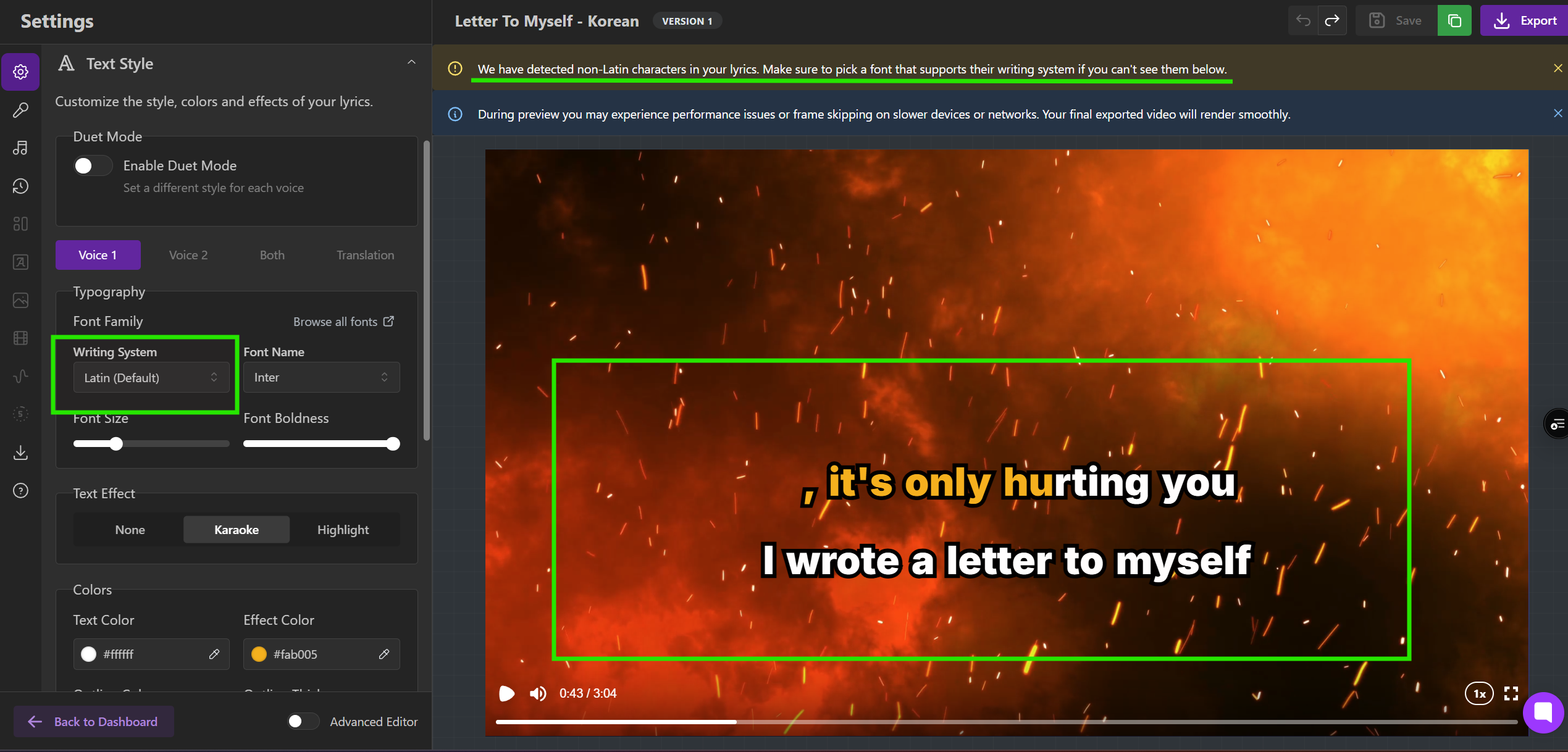
Si vous voyez cet avertissement :

Ne l’ignorez pas ! C’est exactement le problème dont il est question ici. Suivez les étapes ci-dessous pour choisir une police compatible.
Le sélecteur Famille de polices (dans le menu Style du texte ) comporte deux parties :
Système d’écriture — l’écriture de votre langue (japonais, arabe, cyrillique…).
Nom de la police — affiche uniquement les polices compatibles avec le système d’écriture que vous avez choisi.
Ainsi, une fois que vous avez défini le bon système d’écriture, toutes les polices de la liste fonctionneront.
Ouvrez le menu Style de texte → Typographie → Famille de polices.
Définissez le Système d’écriture en fonction des paroles de votre chanson.
Choisissez n’importe quelle police dans la liste Nom de la police : elles sont toutes compatibles avec votre système d’écriture.
Pour l’arabe, l’hébreu, le persan ou l’ourdou, activez l’option De droite à gauche.

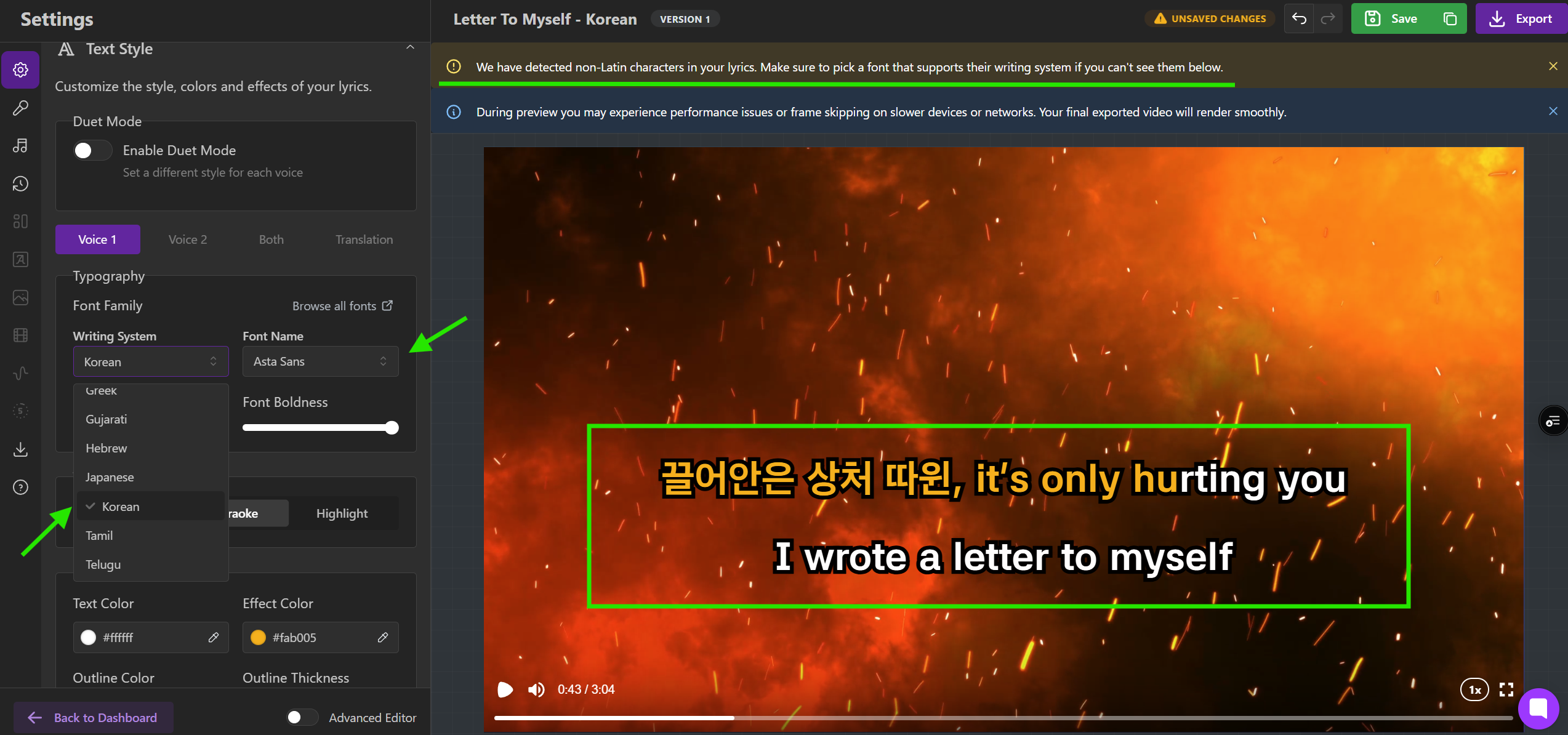
Les paroles s’affichent dans l’éditeur de paroles, mais pas dans la vidéo. L’éditeur utilise les polices de votre navigateur ; la vidéo utilise la police que vous avez choisie. Choisissez une police compatible avec votre système d’écriture.
Certains caractères s’affichent, d’autres non. Votre police ne couvre qu’une partie de votre texte. Choisissez une police entièrement compatible avec votre système d’écriture.
J’ai choisi la bonne police, mais le texte ne s’affiche toujours pas. Vérifiez que le système d’écriture correspond à vos paroles (et pas uniquement la police), attendez que le chargement de la police soit terminé et, pour les langues écrites de droite à gauche, vérifiez que l’option De droite à gauche est activée. Vous rencontrez toujours un problème ? Contactez le support en indiquant votre langue et le nom de la police.
Style de texte → Typographie → Famille de polices
Définissez Système d’écriture sur votre langue
Choisissez une police dans la liste Nom de la police
Arabe / hébreu / persan / ourdou → activez De droite à gauche
