Vous souhaitez organiser la meilleure soirée karaoké en duo qui soit ? Notre puissante fonctionnalité Duo est là pour vous !
Elle vous permet de créer des vidéos karaoké avec deux parties vocales différentes, idéales pour les chansons en duo, les passages en question-réponse ou tout morceau où vous souhaitez distinguer visuellement deux chanteurs.
Nous proposons deux façons d'utiliser cette fonctionnalité : une disposition Duo dédiée et un mode Duo qui peut être appliqué à n'importe quelle disposition vidéo. Les deux options vous permettent d'attribuer des couleurs et des styles différents à chaque chanteur, afin que les interprètes puissent suivre plus facilement leurs parties pendant une session de karaoké.

Que vous choisissiez la disposition Duo ou que vous activiez le mode Duo, la première étape essentielle consiste à attribuer à chaque chanteur ses lignes dans l' éditeur de paroles. C'est ainsi que vous indiquez au système quels mots correspondent à chaque voix, afin que vos styles personnalisés soient appliqués exactement comme vous le souhaitez. Voyons comment procéder.
Après avoir activé le mode Duo, vous devez indiquer au système quel chanteur doit interpréter chaque ligne des paroles :
Depuis la page de votre projet vidéo, cliquez sur l’icône du microphone dans la barre latérale gauche pour accéder au menu Paroles . De là, cliquez simplement sur le bouton Éditeur de paroles pour l’ouvrir.
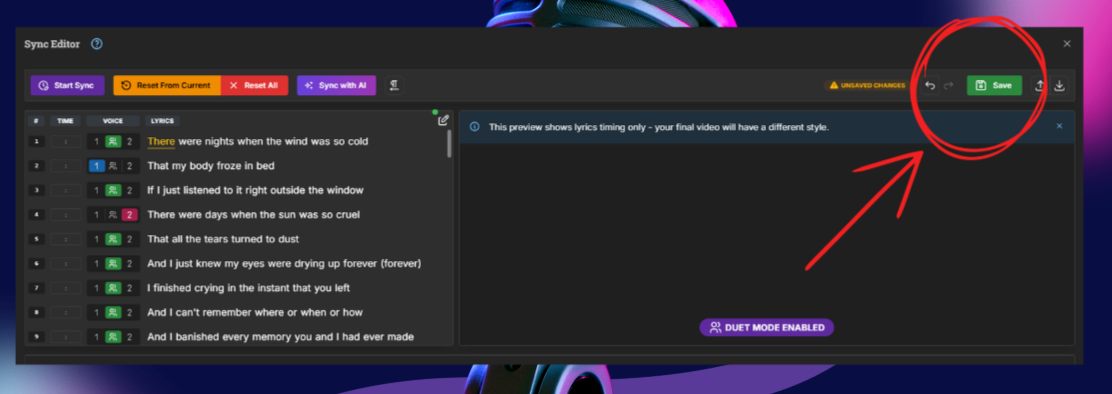
Dans l’Éditeur de paroles, vous verrez un tableau avec des colonnes pour le temps et les paroles. Pour ajouter une colonne Voix et commencer à attribuer des lignes à différents chanteurs, cliquez sur le bouton « Activer le mode duo pour l’attribution des voix » en haut de l’éditeur.
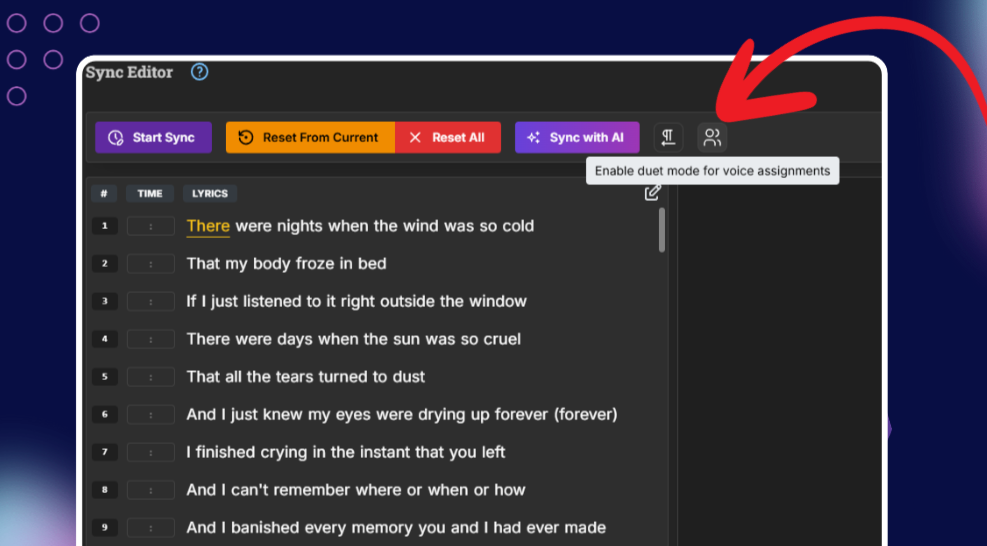
Par défaut, toutes les lignes sont attribuées aux deux chanteurs
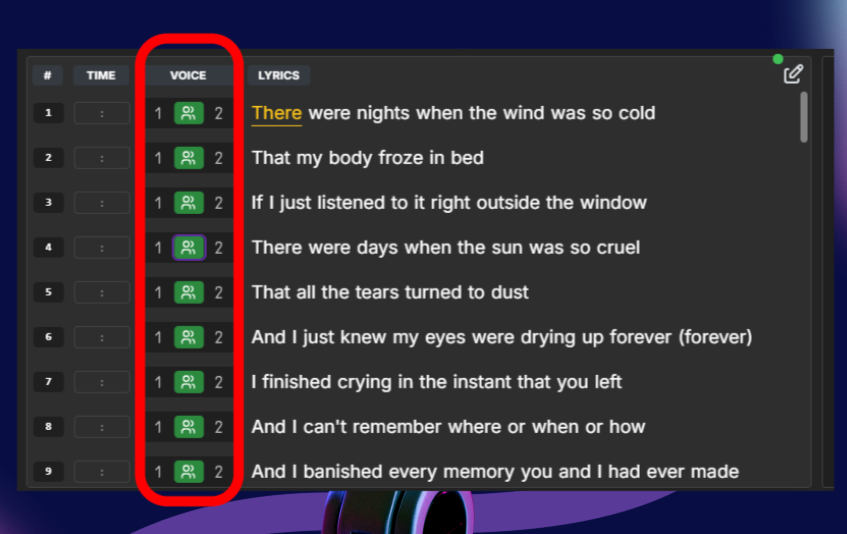
Pour chaque ligne de paroles, cliquez sur la colonne Voix pour faire défiler les options
Vous avez le choix entre trois options :
Les deux (par défaut)
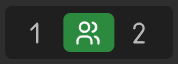
Chanteur/voix 1 (indiqué par le chiffre « 1 »)

Chanteur/voix 2 (indiqué par le chiffre « 2 »)

Cliquez simplement pour attribuer chaque ligne à une voix.
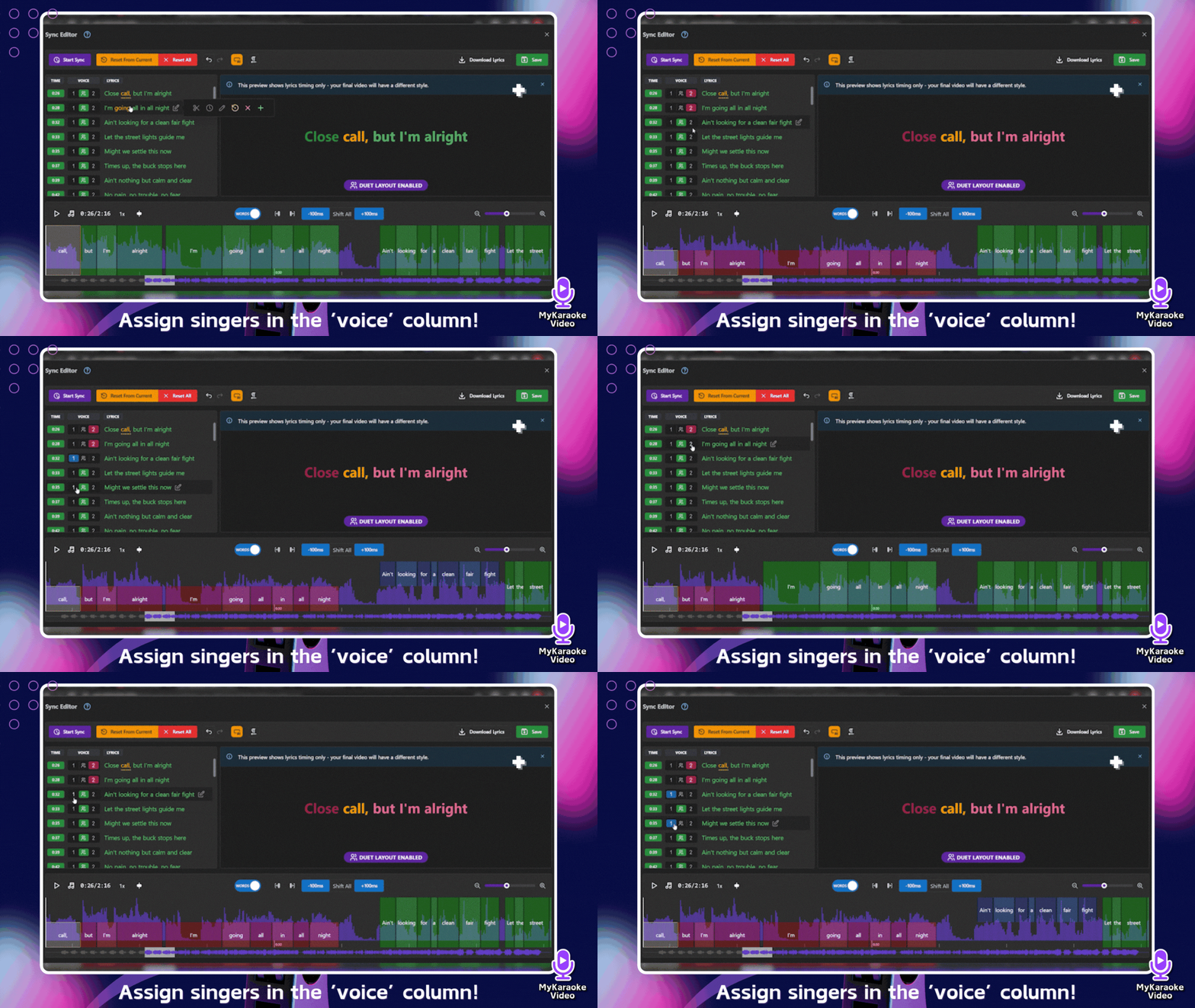
Continuez ainsi pour toutes les lignes de votre chanson, en attribuant chacune au(x) chanteur(s) approprié(s)
N’oubliez pas que vos choix d’attribution auront une incidence à la fois sur le code couleur dans l’Éditeur de synchronisation et sur l’affichage des paroles dans la vidéo finale
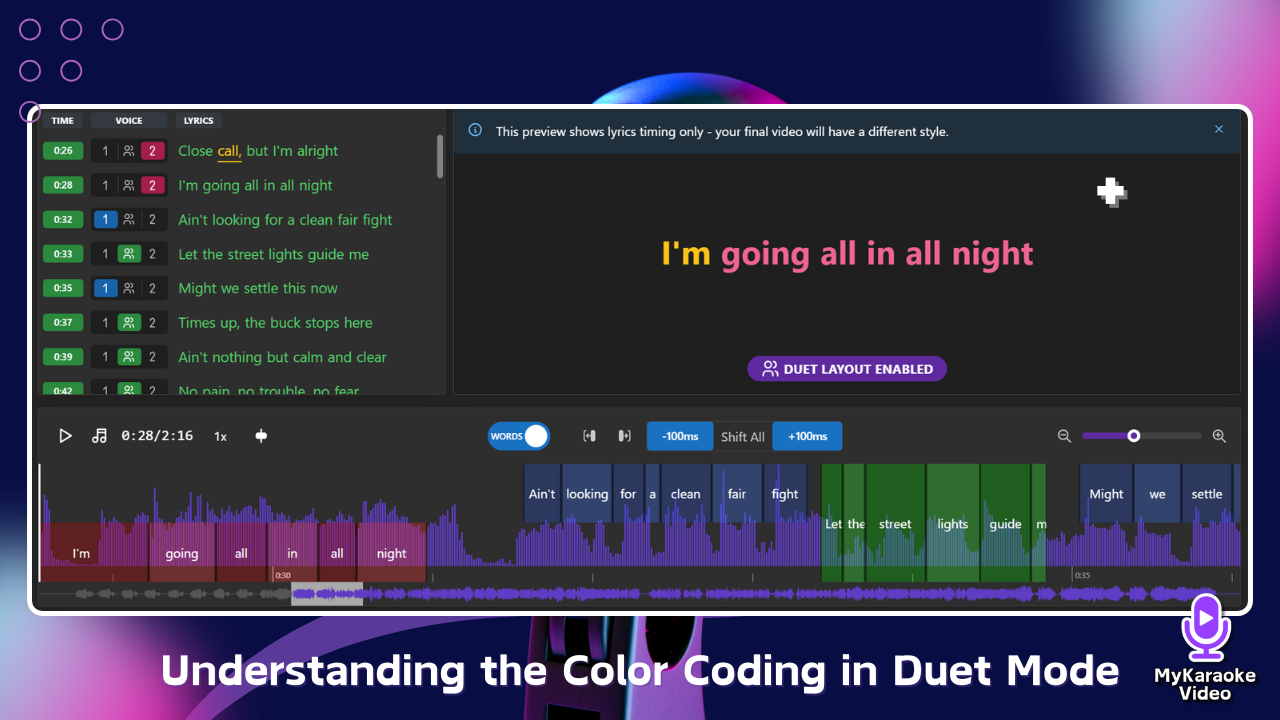
L’attribution des lignes dans l’ Éditeur de paroles aura une incidence sur les couleurs affichées :
Bleu : chanteur/voix 1 (apparaît dans la partie supérieure de l’écran)
Vert : les deux
Rouge : chanteur/voix 2 (apparaît dans la partie inférieure de l’écran)
Ce code couleur vous aide à identifier le chanteur associé à chaque ligne.
Lorsque vous avez terminé, cliquez simplement sur le bouton Enregistrer et fermez l’ Éditeur de paroles pour revenir à l’éditeur de base ou avancé.
La mise en page duo est une conception dédiée à deux chanteurs, qui offre une expérience complète de karaoké en duo. Cette mise en page est parfaite pour les performances côte à côte et vous permet d’attribuer des styles et des couleurs distincts à chaque chanteur afin de les identifier facilement.
Tout d’abord, vous devez activer la mise en page duo depuis le menu de mise en page. Cette opération s’effectue après avoir importé votre chanson, vos paroles et votre titre, et après avoir attribué les lignes de paroles à chaque chanteur dans l’éditeur de paroles.
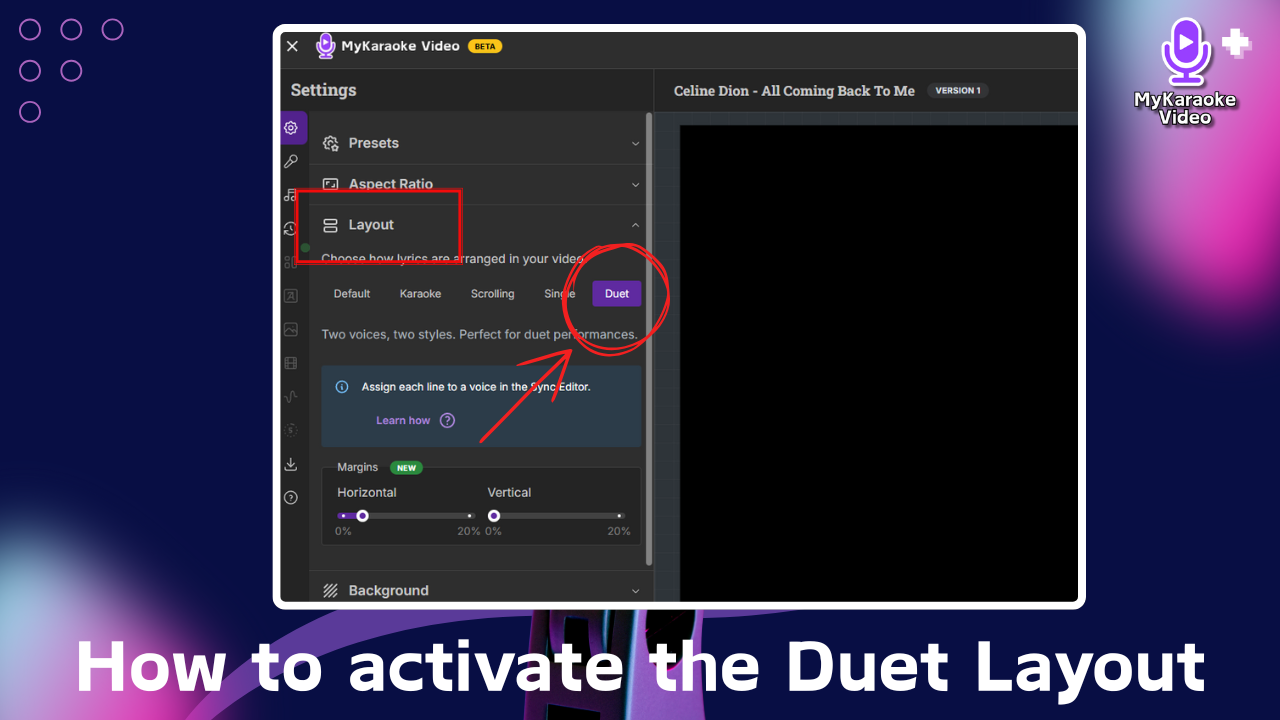
Une fois votre projet de karaoké de base configuré, vous devez activer la mise en page duo :
Repérez le menu d’édition sur le côté droit de votre écran.
Repérez la section Mise en page dans ce menu, puis cliquez dessus (son icône ressemble à des rectangles empilés).
Plusieurs options de mise en page s’affichent : Par défaut, Karaoké, Défilement, Simple et Duo
Cliquez sur l’option Duo pour activer ce mode spécial.
Cette sélection modifie l’affichage des paroles dans votre vidéo de karaoké et vous permet d’attribuer différentes parties à différents chanteurs.
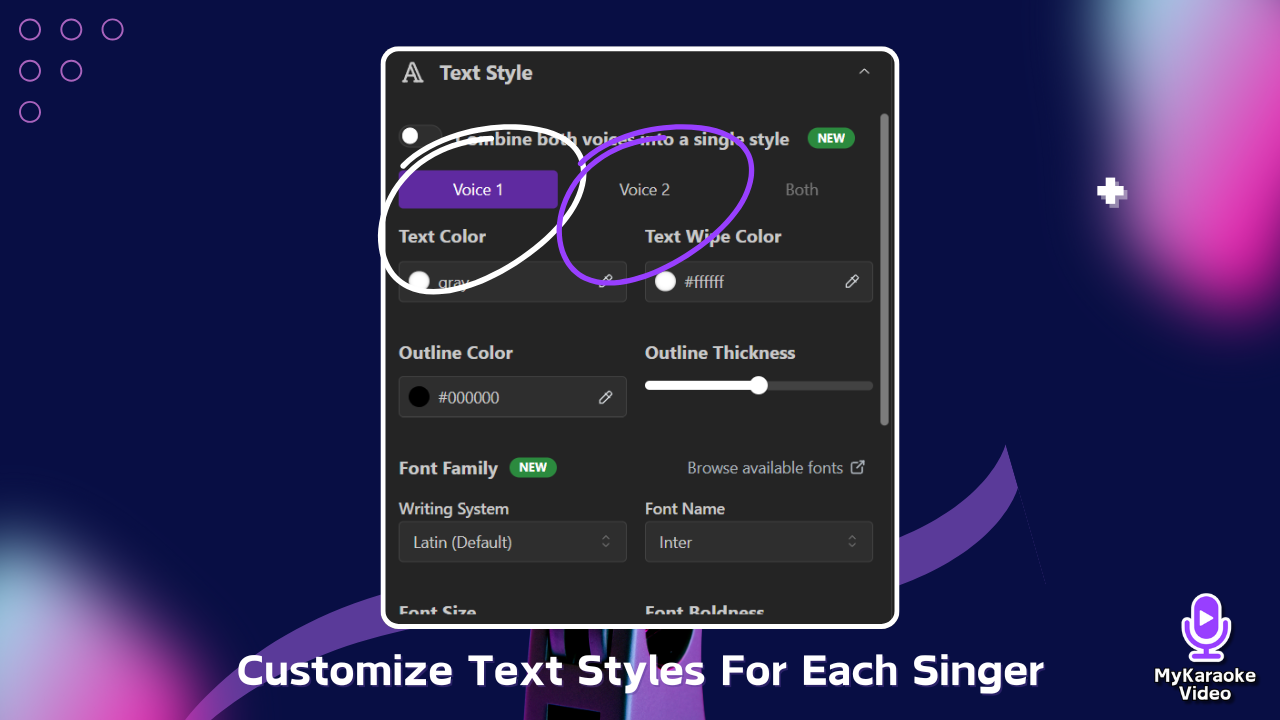
Accédez au menu Style de texte dans la barre latérale gauche
Vous pouvez y choisir la police, la couleur du texte, la couleur de balayage, la couleur et l’épaisseur du contour, ainsi que la taille pour chaque chanteur
Lorsque l’option Combiner les deux voix en un seul style est désactivée, les paroles associées à Les deux apparaissent en double. C’est idéal pour les duos en concert, car chaque chanteur peut se concentrer sur sa partie à l’écran et savoir exactement quand chanter.
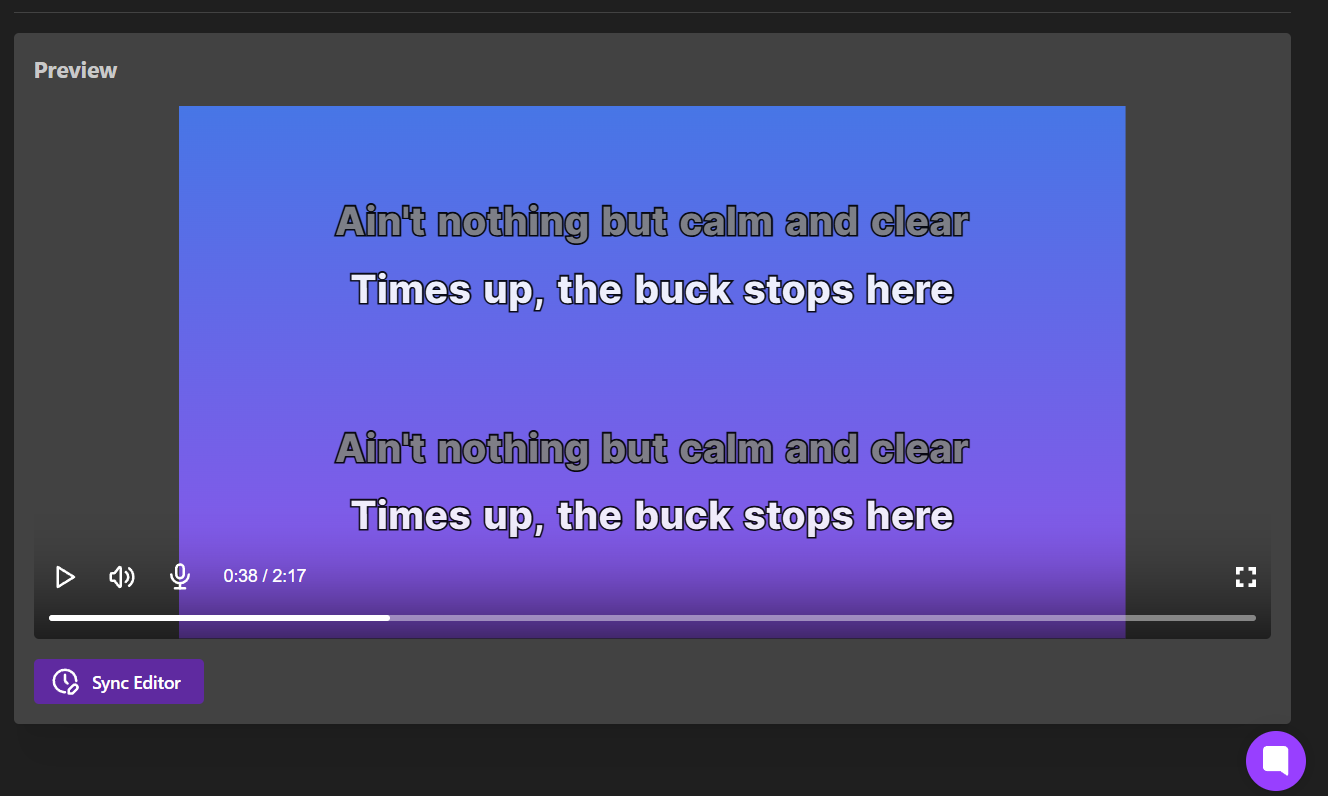
Si vous souhaitez combiner les voix pour que les paroles n’apparaissent pas en double lorsque les deux chanteurs chantent :
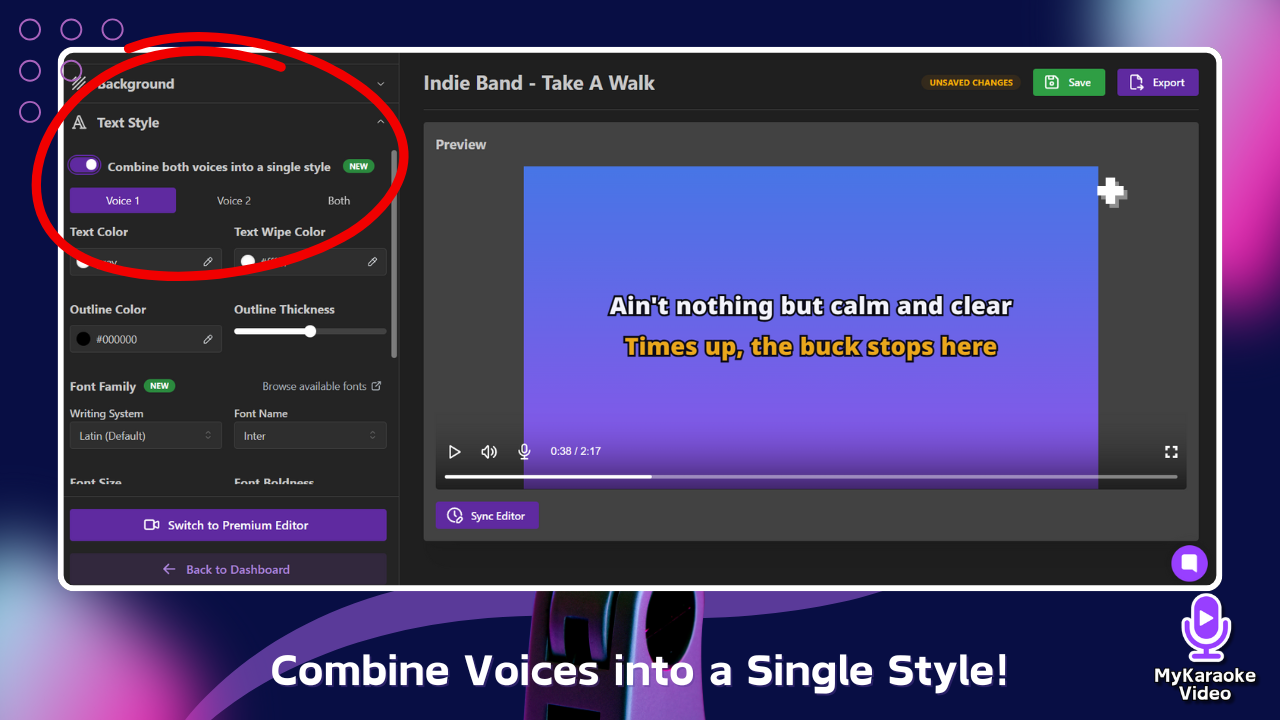
Dans le menu Style du texte, assurez-vous que l'option Combiner les deux voix dans un seul style est ACTIVÉE
Les lignes chantées par les deux personnes apparaissent ainsi au centre de l'écran, chacune avec son propre style
Vous pouvez personnaliser ce style à l'aide des commandes sous l'onglet Les deux.
En plus de notre disposition Duo dédiée, nous avons ajouté une nouvelle fonctionnalité qui vous permet d'appliquer le mode duo à toutes nos autres dispositions vidéo, notamment Karaoké, Défilement et Solo. Vous pouvez ainsi utiliser le style à deux chanteurs tout en conservant l'apparence visuelle de votre disposition préférée. Par exemple, vous pouvez désormais créer une vidéo avec défilement pour une interprétation en duo, où les paroles de chaque chanteur apparaissent dans une couleur différente
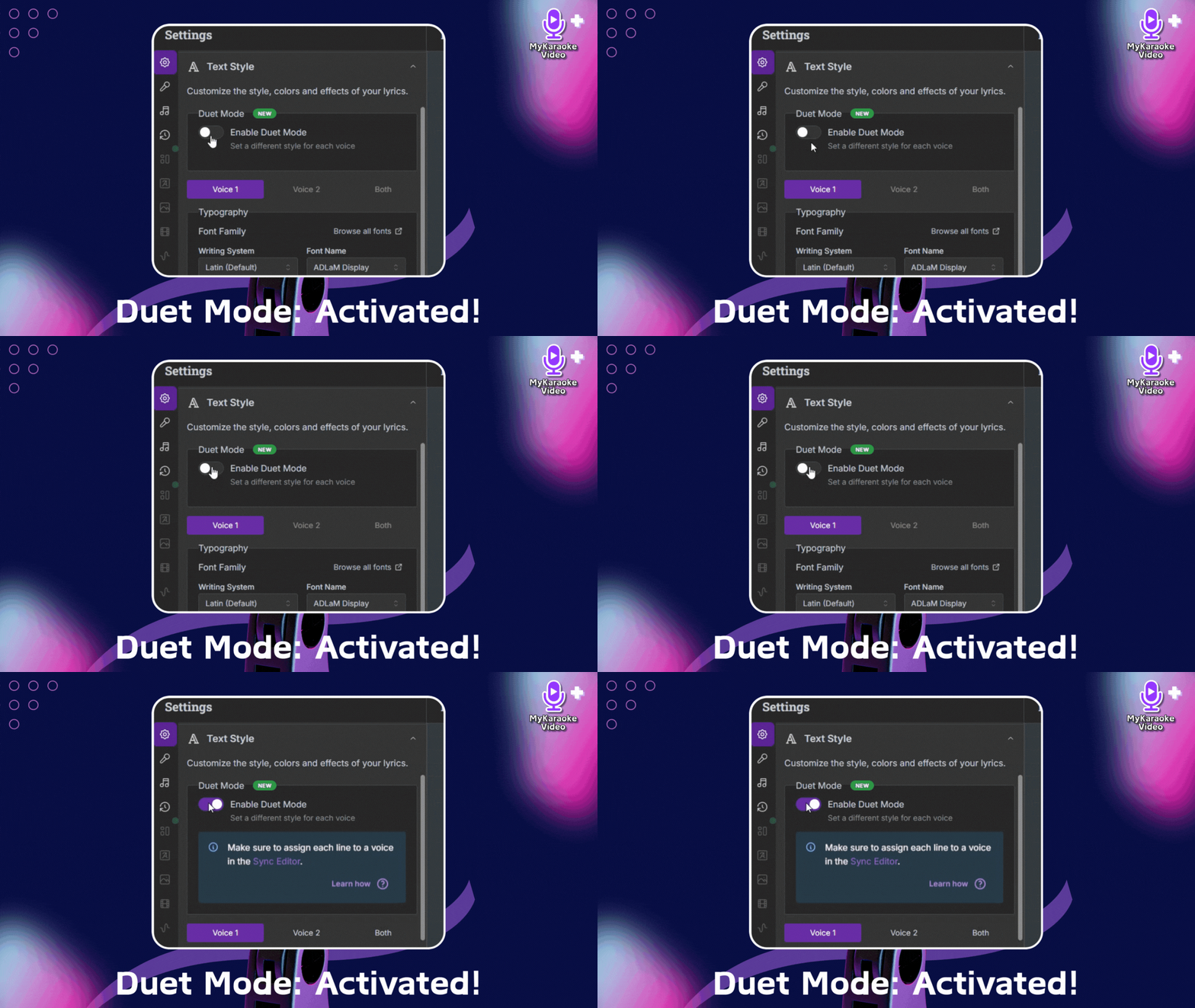
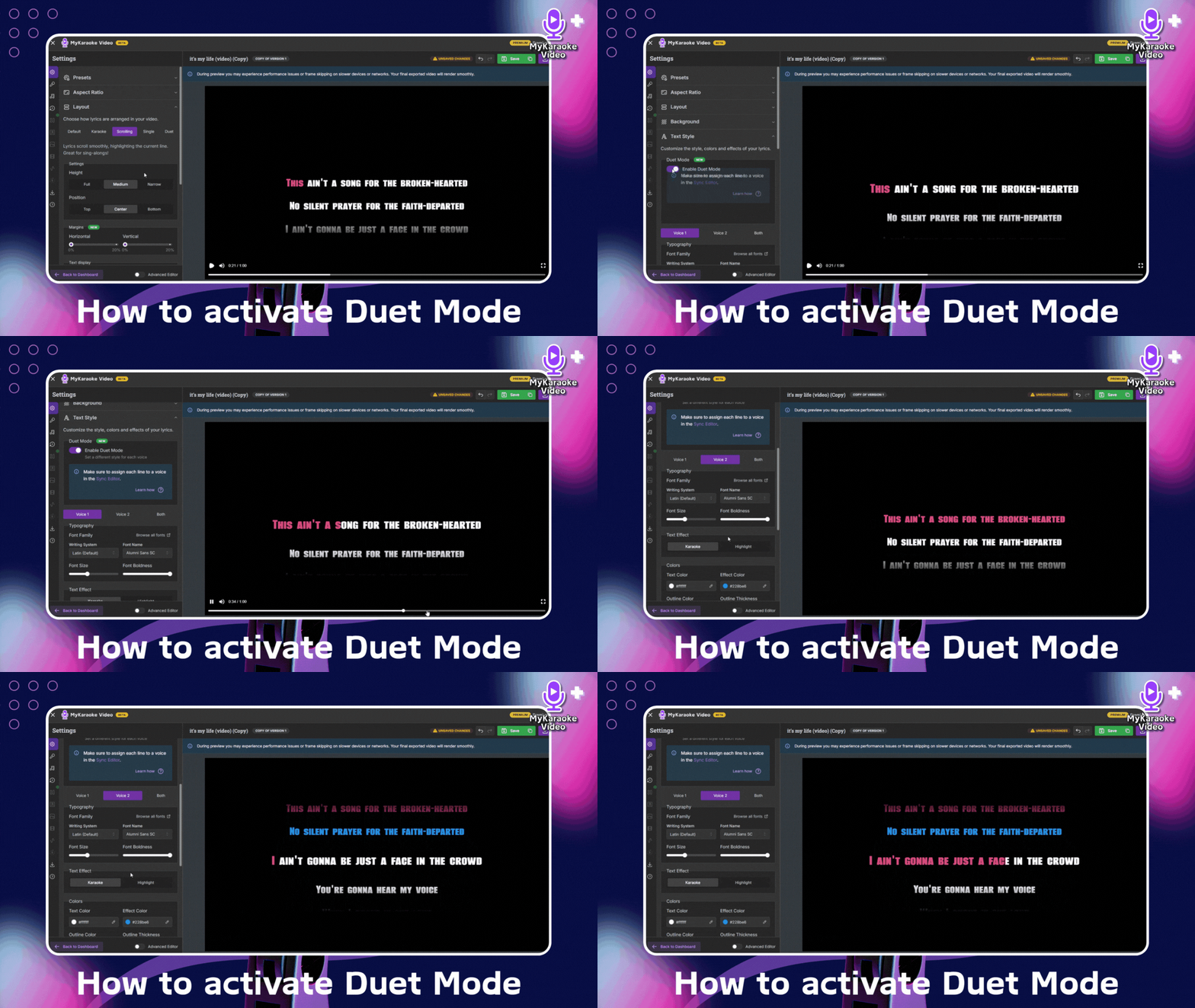
Pour utiliser ce mode, accédez au menu Paramètres et sélectionnez l’option Style du texte. Vous verrez un bouton à bascule « Activer le mode duo ». Activez-le pour utiliser cette fonctionnalité.
Une fois le mode activé, vous pouvez personnaliser la police, la taille, la couleur et les effets des paroles de chaque chanteur.
Pour obtenir de l’aide supplémentaire concernant la fonctionnalité duo , veuillez contacter notre équipe d’assistance.
