Un écran de titre d’introduction est un excellent moyen de personnaliser votre karaoké ou votre vidéo avec paroles en affichant des informations telles que le titre de la chanson, le nom de l’artiste ou un message personnalisé avant le début des paroles. Ce guide vous explique comment ajouter un écran d’introduction professionnel à votre vidéo de karaoké. Pour ajouter un logo, ajoutez un élément Image ou Vidéo dans l’Éditeur avancé.
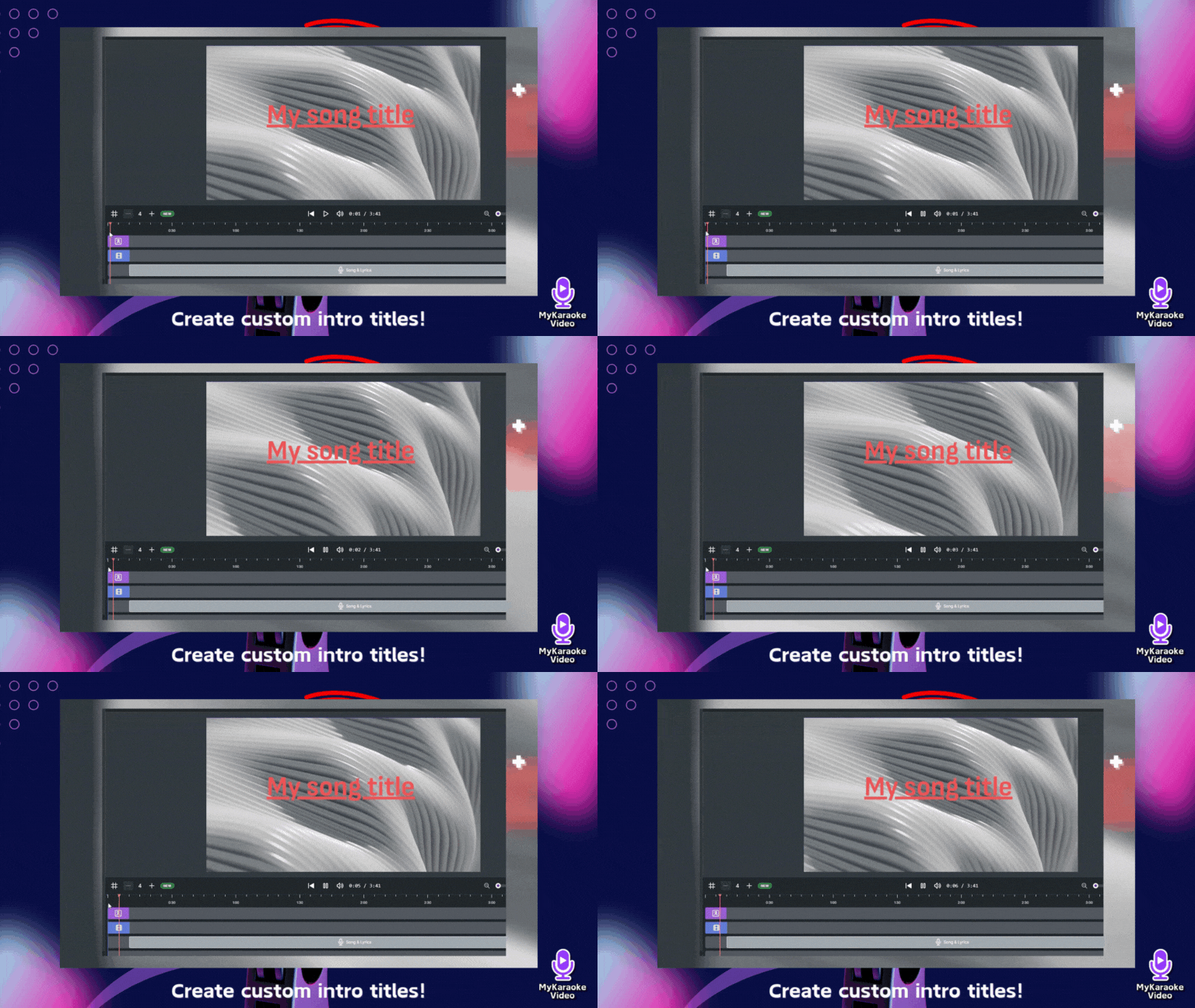

Dans l’Éditeur avancé, repérez l’élément Chanson et paroles dans la timeline en bas
Cliquez sur ce bloc et faites-le glisser vers la droite pour créer de l’espace pour votre titre d’introduction
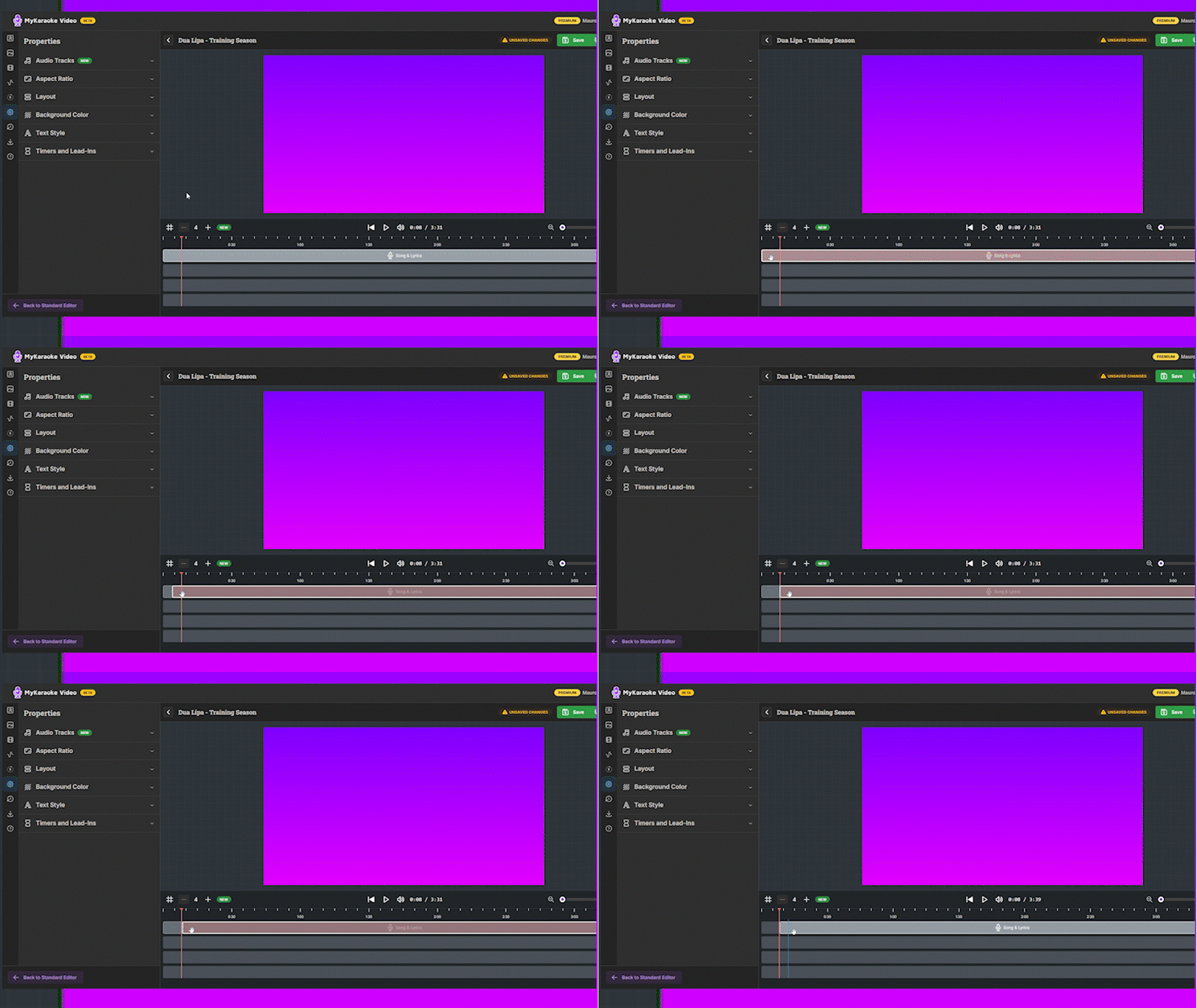
La distance à laquelle vous le déplacez détermine la durée d’affichage de votre écran d’introduction
Par exemple, si vous le faites glisser de 5 secondes vers la droite, votre écran d’introduction durera 5 secondes
Dans la barre latérale gauche de l’Éditeur avancé, repérez l’option de menu « Texte » et cliquez dessus
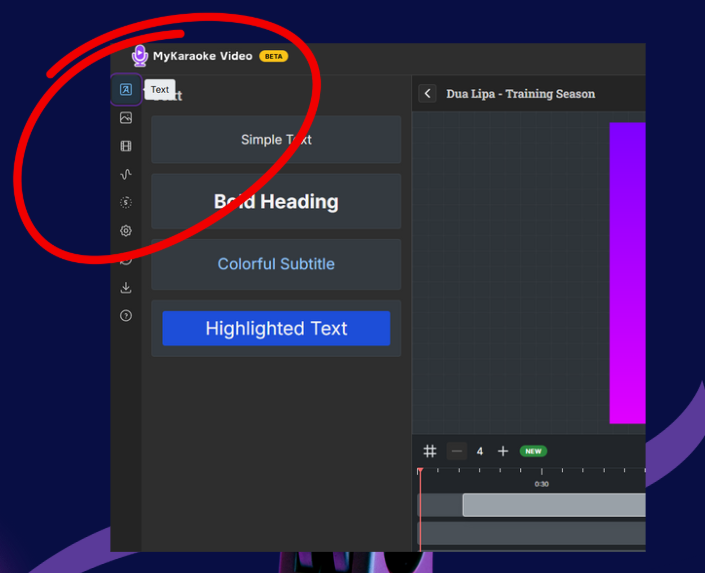
Après avoir cliqué sur le menu Texte, vous verrez quatre options de style de texte :
Texte simple : mise en forme de base du texte
Titre en gras : texte de grande taille et bien visible, idéal pour les titres
Sous-titre coloré : texte mis en forme avec une couleur d’accentuation
Texte surligné : texte avec une couleur d’arrière-plan
Pour créer un écran-titre d’introduction, cliquez sur « Titre en gras » (ou sur le style de votre choix)
Après avoir sélectionné un style de texte, un bloc de texte violet avec une icône « A » apparaîtra sur la timeline
Cliquez sur ce bloc et faites-le glisser pour définir le moment où votre titre doit apparaître
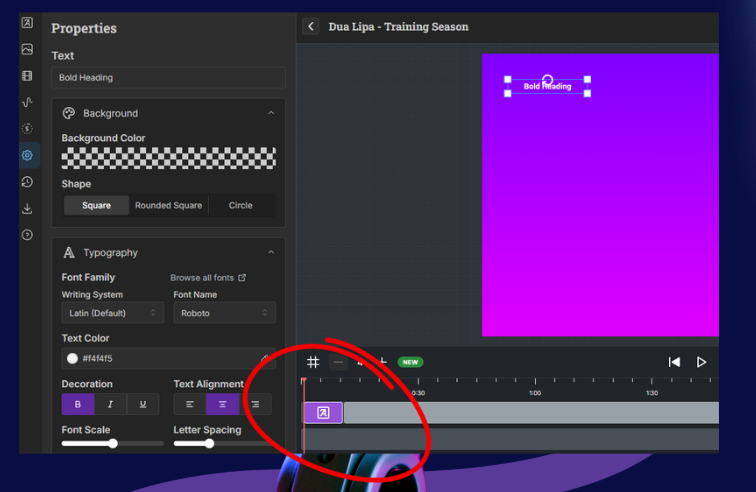
Pour ajuster la durée :
Placez le curseur sur l’un ou l’autre bord du bloc violet
Lorsque le curseur se transforme en symbole de double flèche (↔)
Cliquez et faites glisser pour prolonger ou raccourcir la durée d’affichage de votre écran de titre
La largeur du bloc indique la durée d’affichage de votre titre
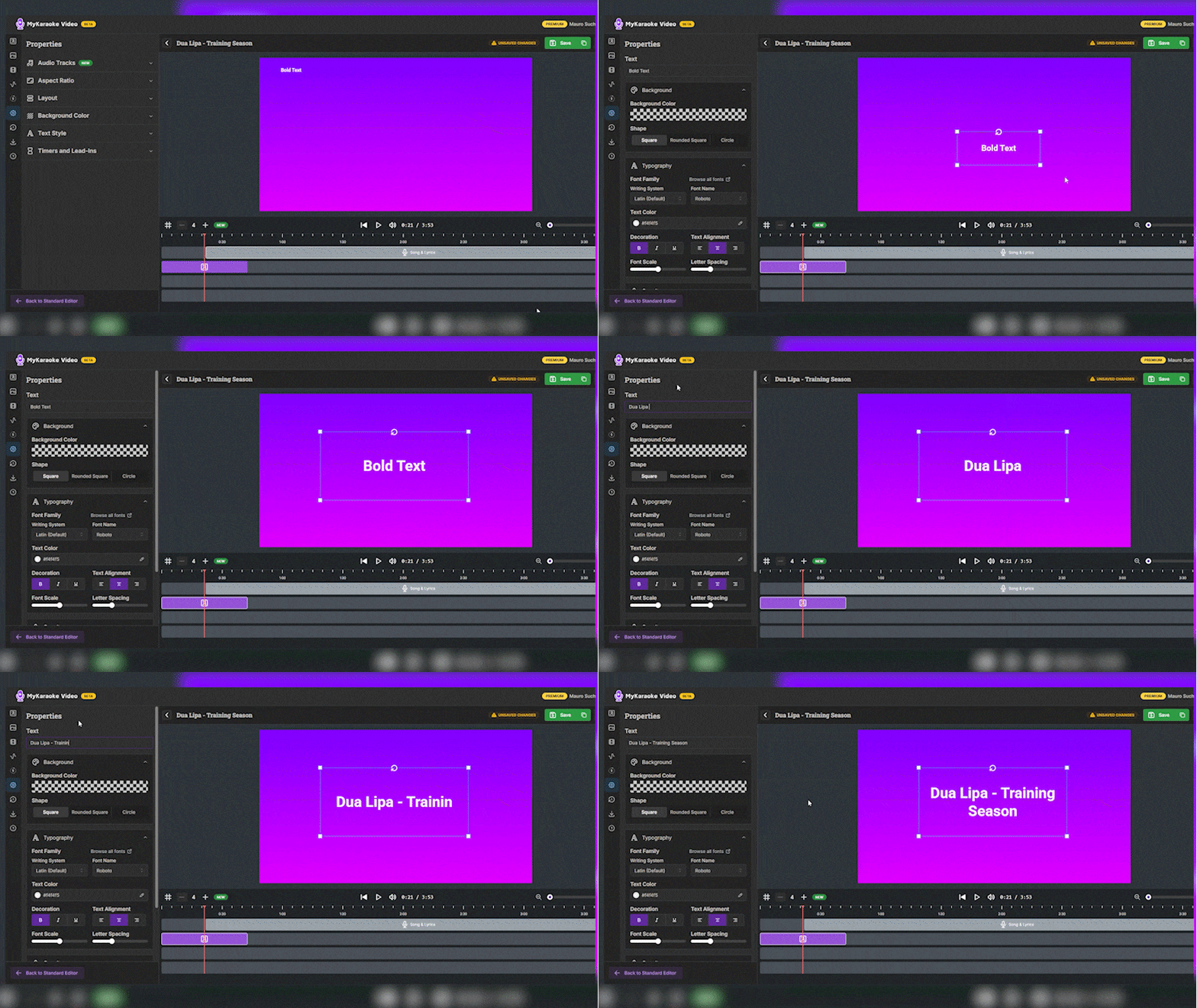
Cliquez sur le bloc avec l’icône « A » ; les propriétés du texte s’afficheront
Saisissez le titre de votre choix (nom de la chanson, artiste, etc.)
Repérez les poignées carrées blanches qui apparaissent autour de votre texte :
Cliquez sur ces poignées et faites-les glisser pour redimensionner votre texte
Les poignées des coins permettent de redimensionner proportionnellement
Les poignées latérales permettent d’étirer le texte horizontalement ou verticalement
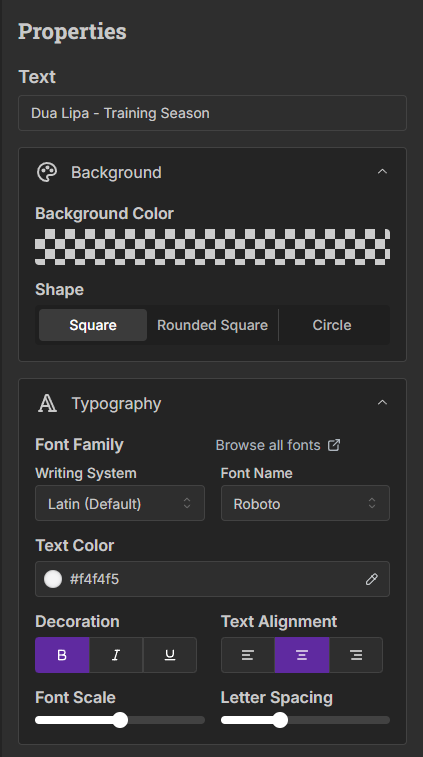
Une fois votre texte sélectionné, utilisez le panneau Propriétés à gauche pour le personnaliser :
Modifiez le texte dans le champ de saisie situé en haut du panneau Propriétés
Couleur d’arrière-plan: Choisissez une couleur d’arrière-plan pour votre texte (laissez inchangé pour conserver la transparence)
Forme: Choisissez parmi les options Carré, Carré arrondi ou Cercle
Système d’écriture: Sélectionnez votre système d’écriture préféré (par ex. le latin)
Nom de la police: Choisissez parmi les polices disponibles (par ex. Roboto)
Couleur du texte: Cliquez sur la case de couleur pour sélectionner une couleur pour votre texte
Mise en forme: Appliquez une mise en forme en gras (B), en italique (I) ou soulignée (U)
Alignement du texte: Choisissez un alignement à gauche, au centre ou à droite
Taille de la police: Réglez le curseur pour modifier la taille du texte
Espacement des lettres: Réglez le curseur pour modifier l’espacement entre les lettres
Développez le menu Opacité
Ajustez le curseur pour contrôler la transparence de votre texte
100 % signifie une opacité totale, 0 % une transparence totale
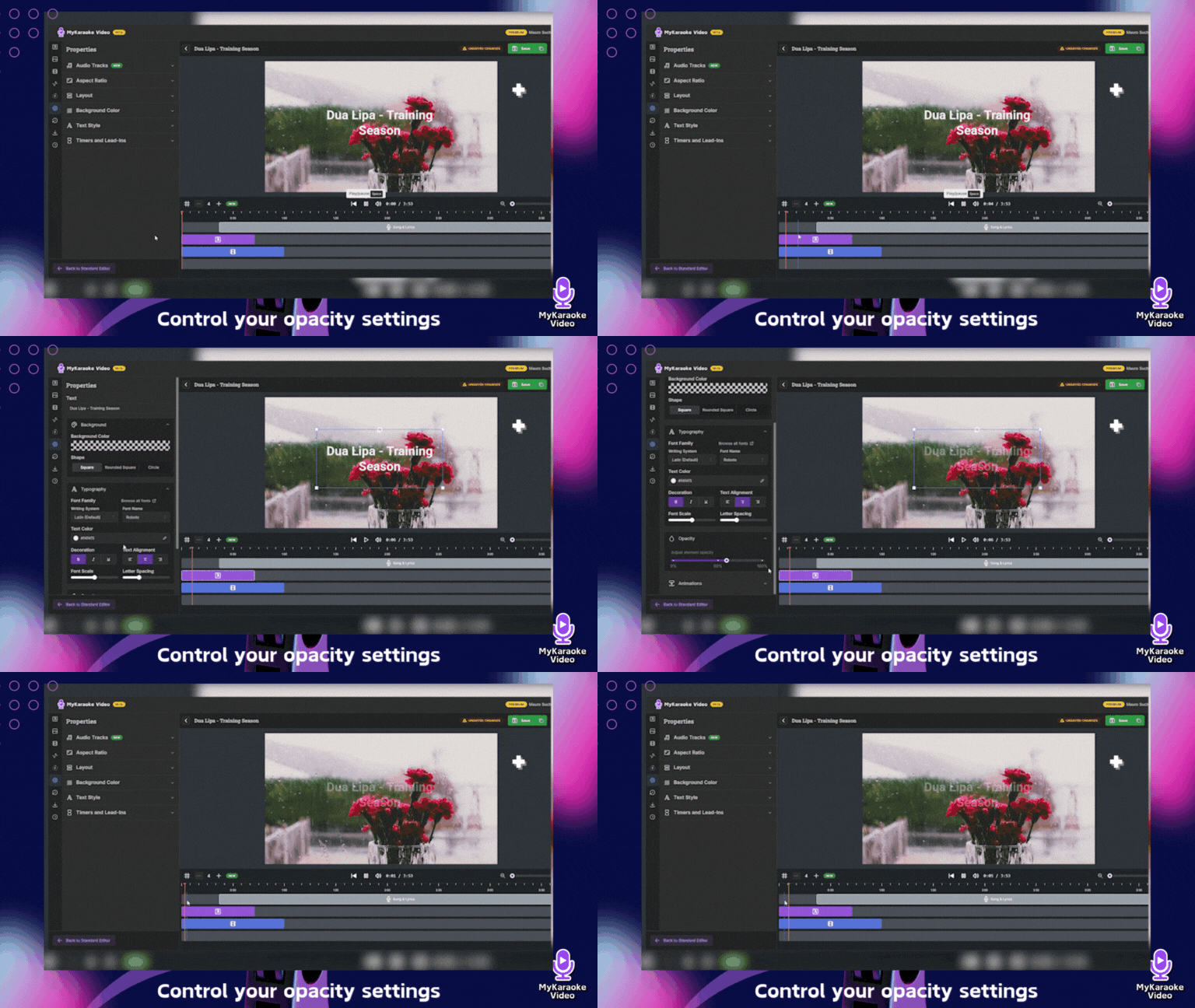
C'est particulièrement utile lorsque vous placez du texte sur une vidéo
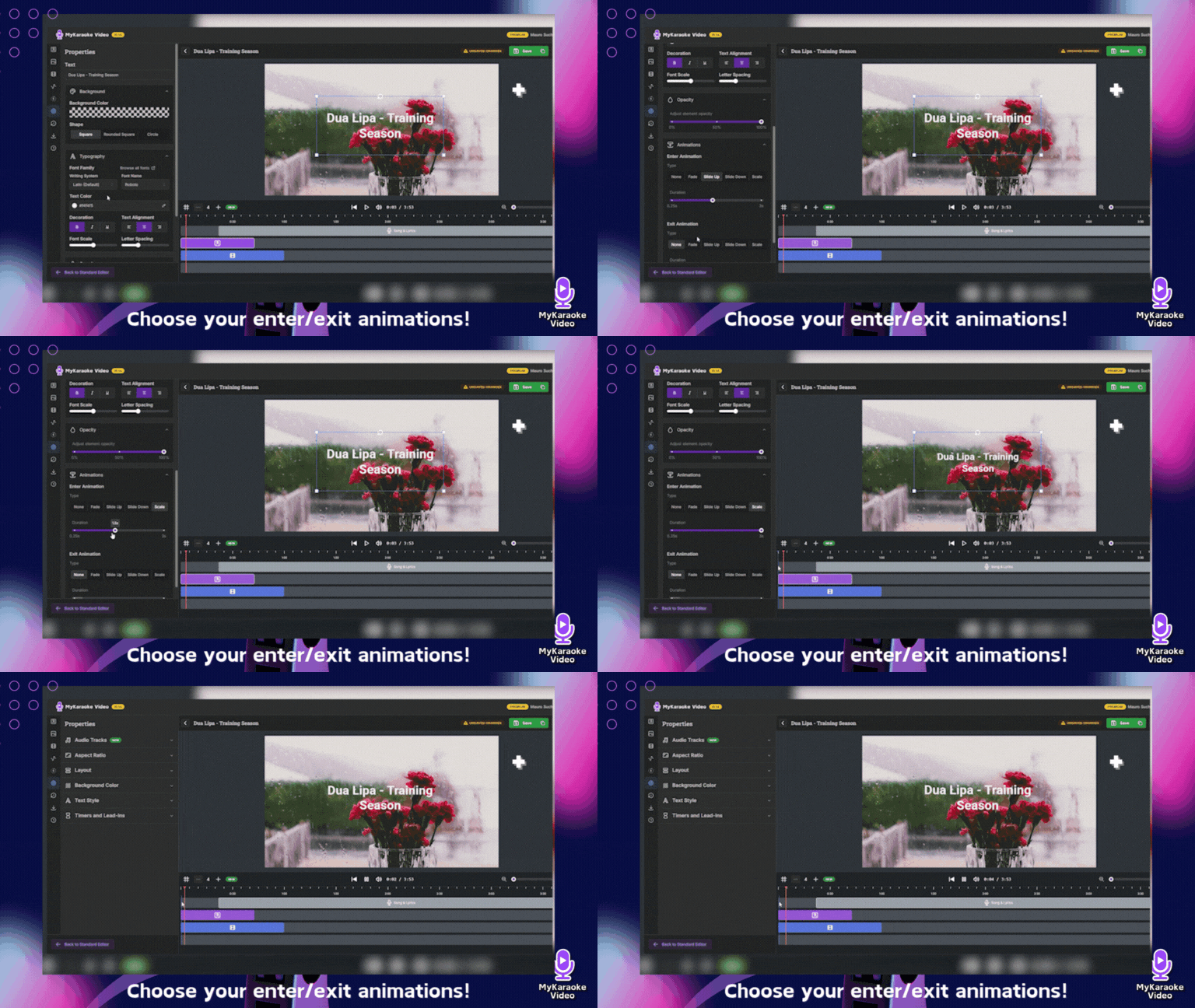
Développez le menu Animations pour ajouter des effets dynamiques à votre titre
Choisissez parmi deux catégories d’animation :
Animation d’entrée : contrôle la façon dont votre texte apparaît à l’écran
Animation de sortie : contrôle la façon dont votre texte disparaît
Réglez le curseur de durée pour chaque animation (de 0.25s à 3s)
Des durées plus courtes créent des animations plus vives, tandis que des durées plus longues produisent des effets plus fluides
Texte invisible : Assurez-vous que la couleur du texte contraste avec l’arrière-plan. Une vidéo utilisée comme arrière-plan peut recouvrir la couleur d’arrière-plan ; changer uniquement cette couleur ne suffira donc pas forcément à rendre le texte visible. Pour conserver la couleur d’arrière-plan sous votre titre, ajoutez celui-ci comme élément de texte dans l’Éditeur avancé plutôt que d’utiliser une vidéo pour le titre. De plus, l’Éditeur avancé utilise un système de hiérarchie des pistes : les pistes inférieures sont prioritaires par rapport aux pistes supérieures. Veillez à ce que votre bloc de texte « A » reste sur le numéro de piste le plus bas (piste n° 1) afin qu’il apparaisse devant tout contenu placé sur des pistes portant un numéro supérieur.
Bloc de texte trop court : Si votre texte disparaît rapidement, prolongez le bloc violet « A » sur la timeline.
Problèmes de taille du texte : Utilisez le curseur Échelle de la police pour ajuster la taille du texte et améliorer sa visibilité.
Gardez votre introduction brève (3 à 7 secondes, c’est généralement idéal)
Utilisez des couleurs contrastées pour améliorer la lisibilité
Centrez votre texte pour obtenir un rendu équilibré
Pensez à ajouter le titre de la chanson et le nom de l’artiste
Utilisez un texte simple et lisible
Utilisez les paramètres d’opacité pour que le texte se fonde naturellement dans l’arrière-plan
Essayez des animations subtiles pour rendre votre introduction plus captivante
Pour les vidéos de karaoké, veillez à ce que le style de votre introduction corresponde à l’ambiance de la chanson
