Os layouts definem como as letras das músicas são animadas e exibidas no vídeo. Alguns são perfeitos para cantar junto no estilo karaokê clássico, enquanto outros foram criados para ajudar você a criar vídeos de letras que chamam a atenção.
Veja onde encontrar as configurações de "Layout" em cada editor:
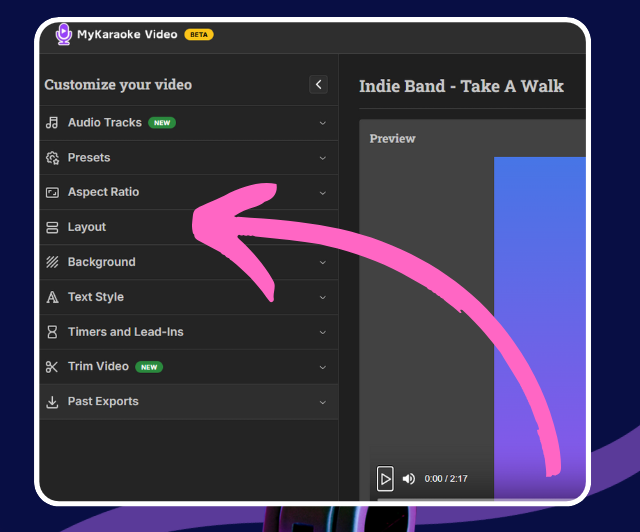
Procure por Layout no menu principal, no lado esquerdo da tela.
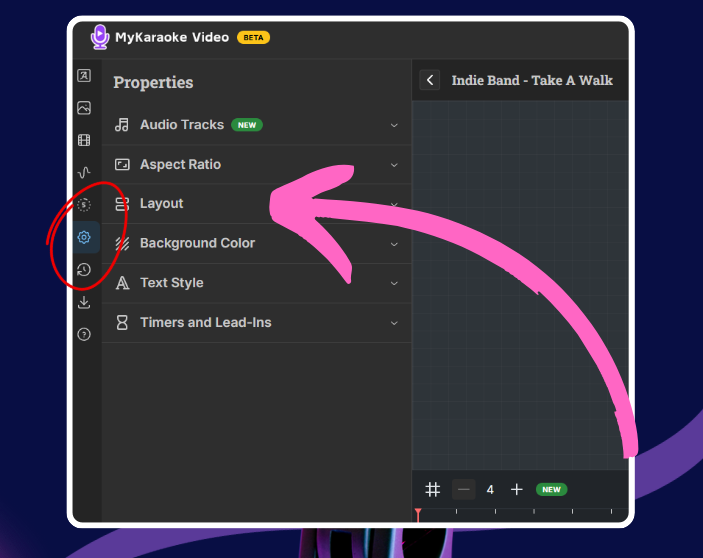
Clique no ícone de engrenagem (⚙) na barra de ferramentas à esquerda. Isso abre o menu "Propriedades", onde você encontrará a opção Layout.
Você também pode clicar no bloco "Música e letras" na linha do tempo. Isso também abre o menu "Propriedades", com a opção Layout.
Ao acessar o menu Layout, você verá estas opções:
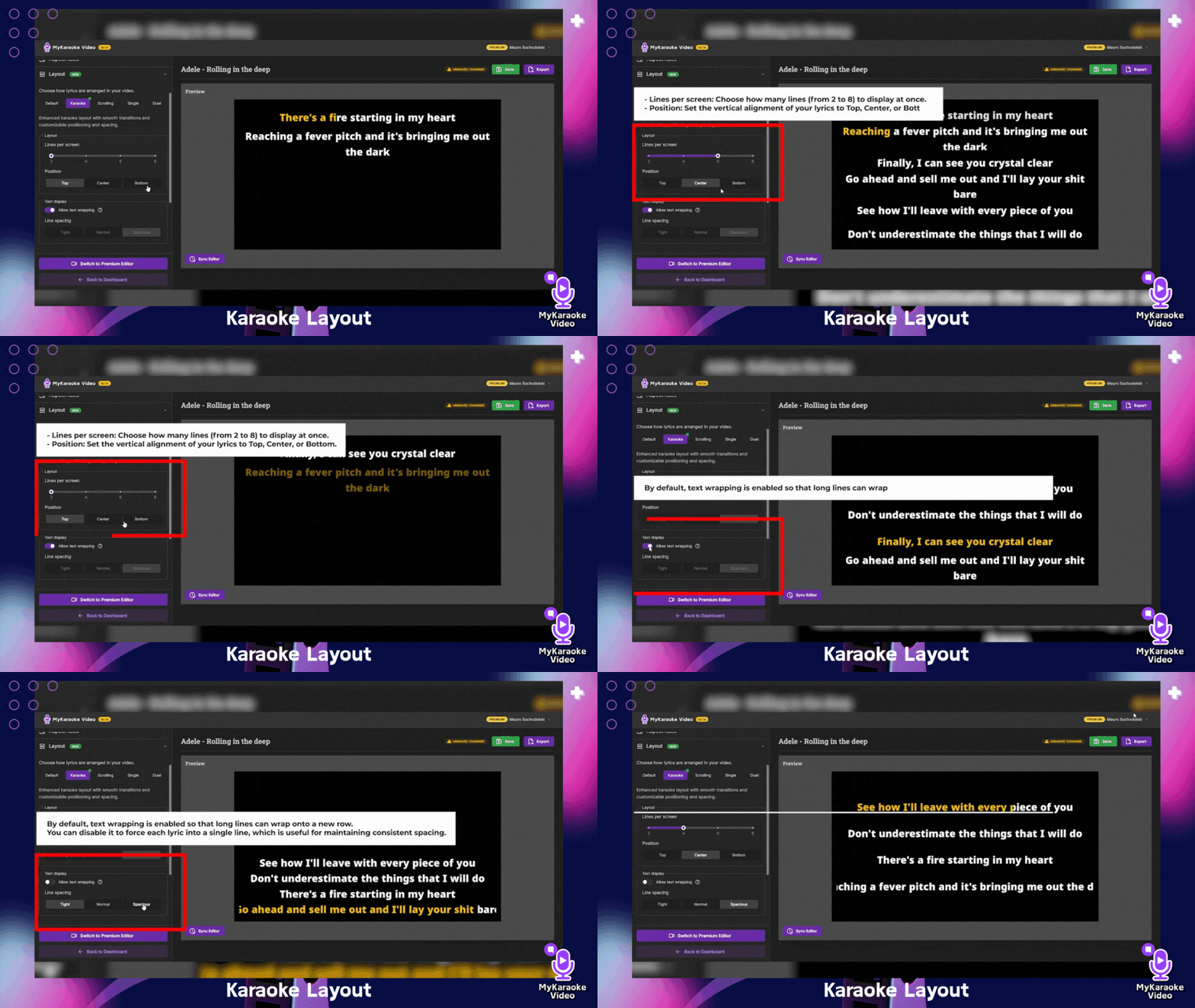
O que faz: Esta é uma versão aprimorada do layout Padrão, criada para oferecer uma aparência mais profissional e refinada. Ela proporciona transições mais suaves entre as linhas e um espaçamento mais inteligente para evitar que as letras fiquem pulando na tela.Ideal para: Vídeos de karaokê profissionais e vídeos de letras refinados.
Principais configurações:
Linhas por tela: Escolha quantas linhas (de 2 a 8) serão exibidas ao mesmo tempo.
Posição: Defina o alinhamento vertical das letras: superior, centralizado ou inferior.
Permitir quebra de linha: Por padrão, esta opção está ativada para que linhas longas possam ser quebradas em uma nova linha. Você pode desativá-la para forçar a exibição de cada trecho da letra em uma única linha, o que é útil para manter um espaçamento consistente.
Altura da linha: Quando a quebra de linha estiver desativada, você poderá ajustar o espaçamento entre as linhas para compacto, padrão ou amplo.
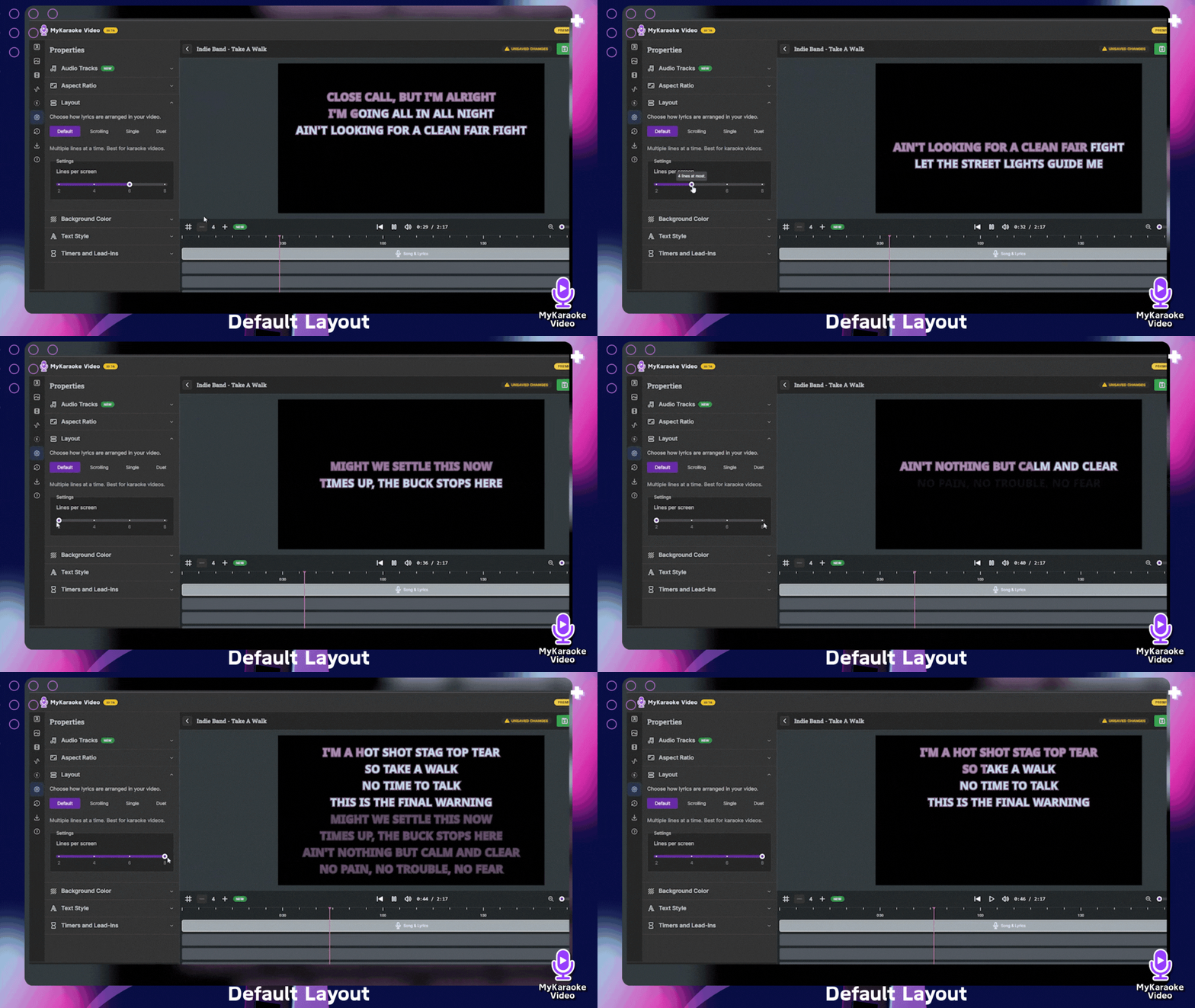
O que faz: Exibe várias linhas da letra de uma só vez, para que os cantores possam ver o que vem a seguir.
Ideal para: Vídeos de karaokê.
Configuração principal: Linhas por tela: Use o controle deslizante para definir quantas linhas (de 2 a 8) serão exibidas juntas.

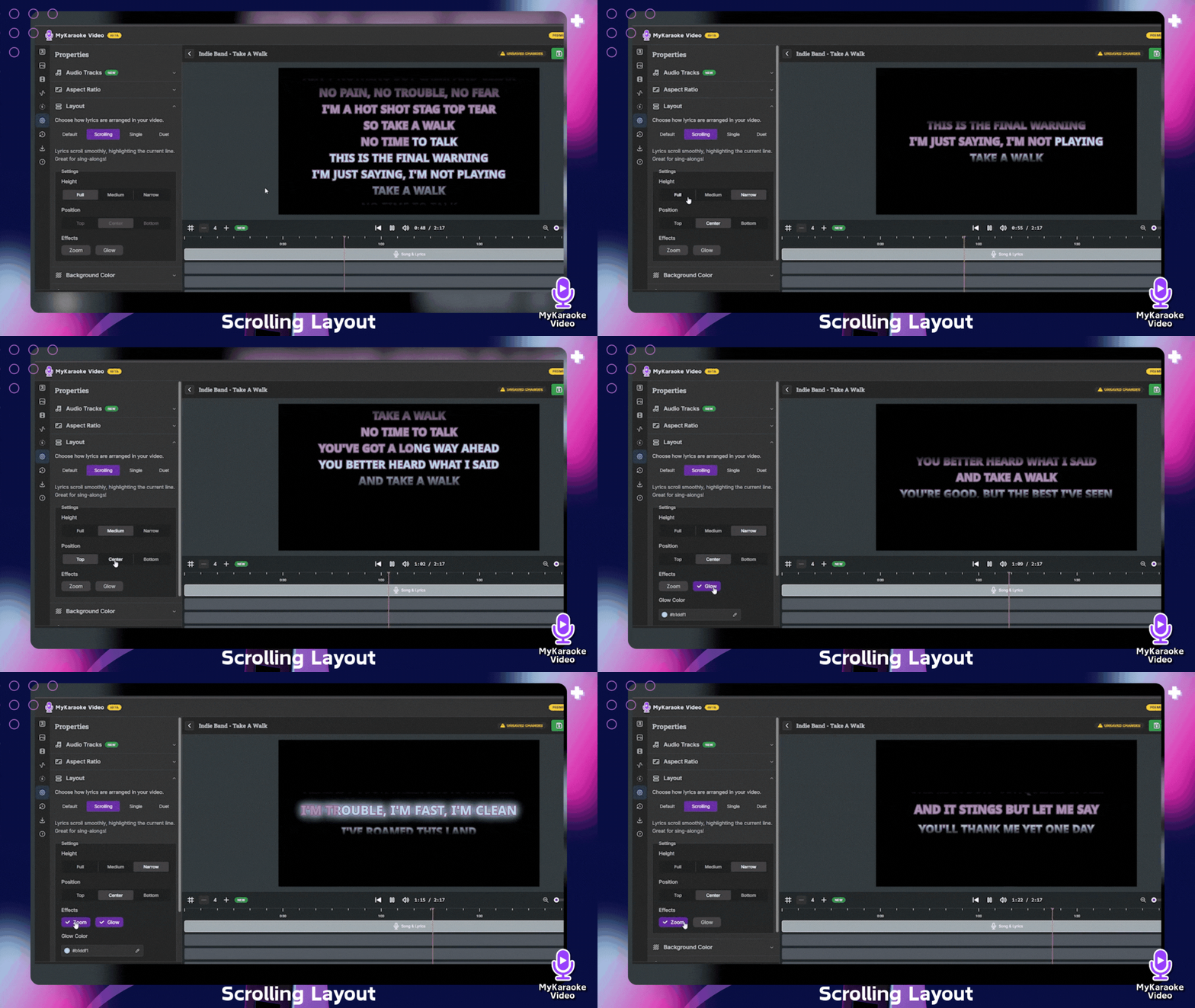
O que faz: Faz a letra da música rolar pela tela.
Configurações principais:
Altura:
Completa: As letras ocupam toda a altura da tela, mostrando as linhas anteriores e seguintes. Ideal para karaokê.
Média e estreita: Essas opções oferecem um visual mais compacto, ideal para vídeos com letras de músicas.
Controle de posição: Permite ajustar a posição vertical das letras. Isso é útil para vídeos em plataformas como TikTok ou YouTube Shorts, para que o texto não se sobreponha à interface do aplicativo.
Efeitos:
Brilho: Adiciona um efeito luminoso à linha que está sendo cantada. Você pode escolher a cor do brilho.
Zoom: Aproxima a linha ativa.
Fique à vontade para usar os dois efeitos, apenas um ou nenhum.
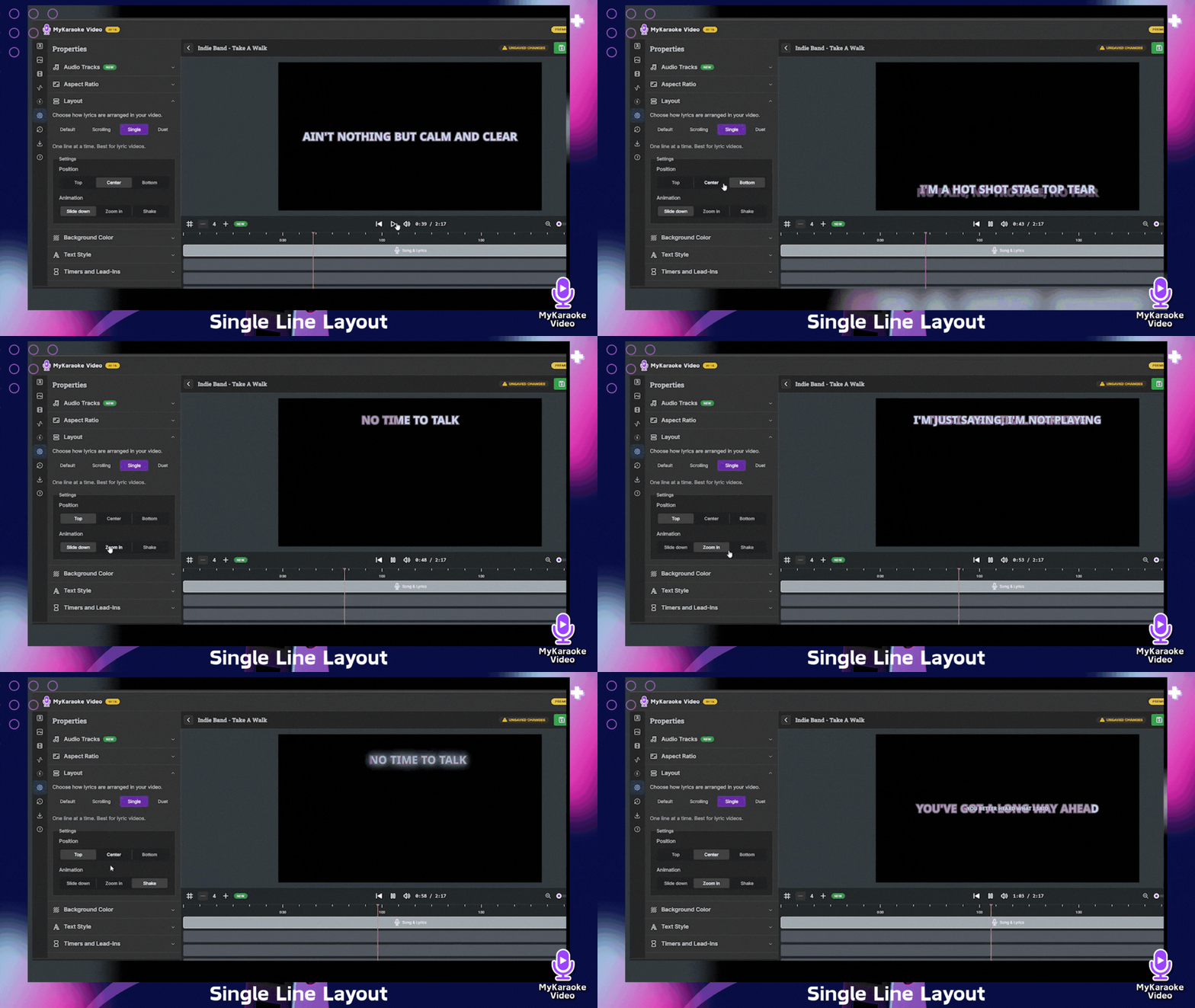
O que faz: Exibe apenas uma linha da letra por vez.
Ideal para: Vídeos com letras de músicas.
Configurações principais:
Controle de posição: decida exatamente onde a linha única aparece na tela.
Animação de entrada: escolha como cada nova linha aparece:
Deslizar para baixo
Ampliar
Tremer
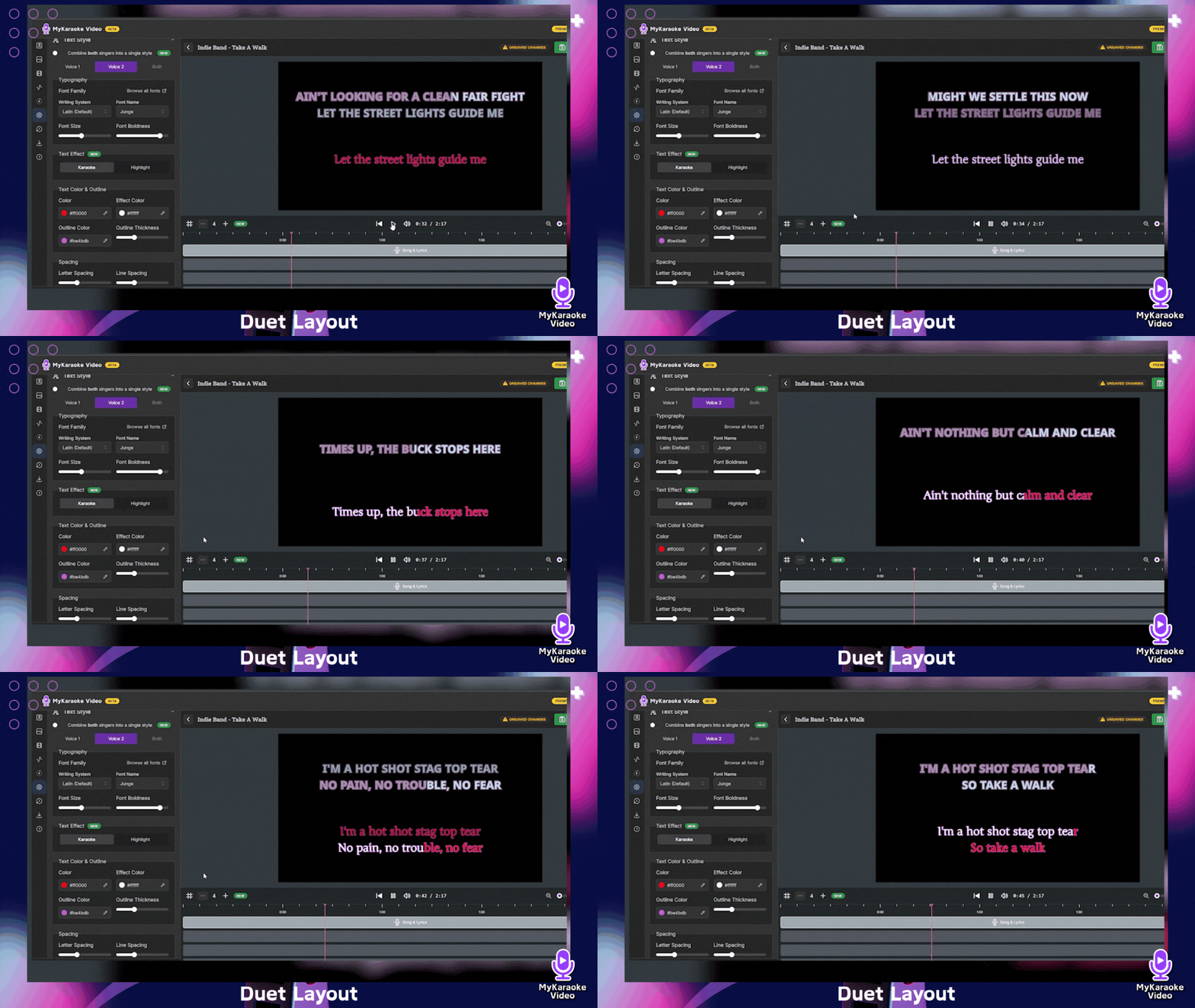
O que faz: Divide a tela para exibir as letras de dois cantores diferentes. As letras do Cantor 1 ficam na parte superior, e as do Cantor 2, na parte inferior.
Ideal para: Vídeos de karaokê, especialmente de músicas com várias partes vocais.
Para saber mais sobre como configurar e usar o modo Dueto, confira nosso artigo específico da central de ajuda sobre esse recurso:
O recurso Duet: como usar o layout Duet e aplicar o modo Duet
Aprenda a criar vídeos com vários cantores usando o layout Duet dedicado e o modo Duet, que funciona em qualquer layout de vídeo. Este guia explica como ativar esses recursos, atribuir letras a diferentes vozes no Editor de Sincronização e personalizar os estilos de texto para duetos.
Independentemente do layout escolhido, você pode personalizar suas letras escolhendo entre vários estilos de fonte, selecionando cores para o texto e os contornos e ajustando facilmente o tamanho da fonte.
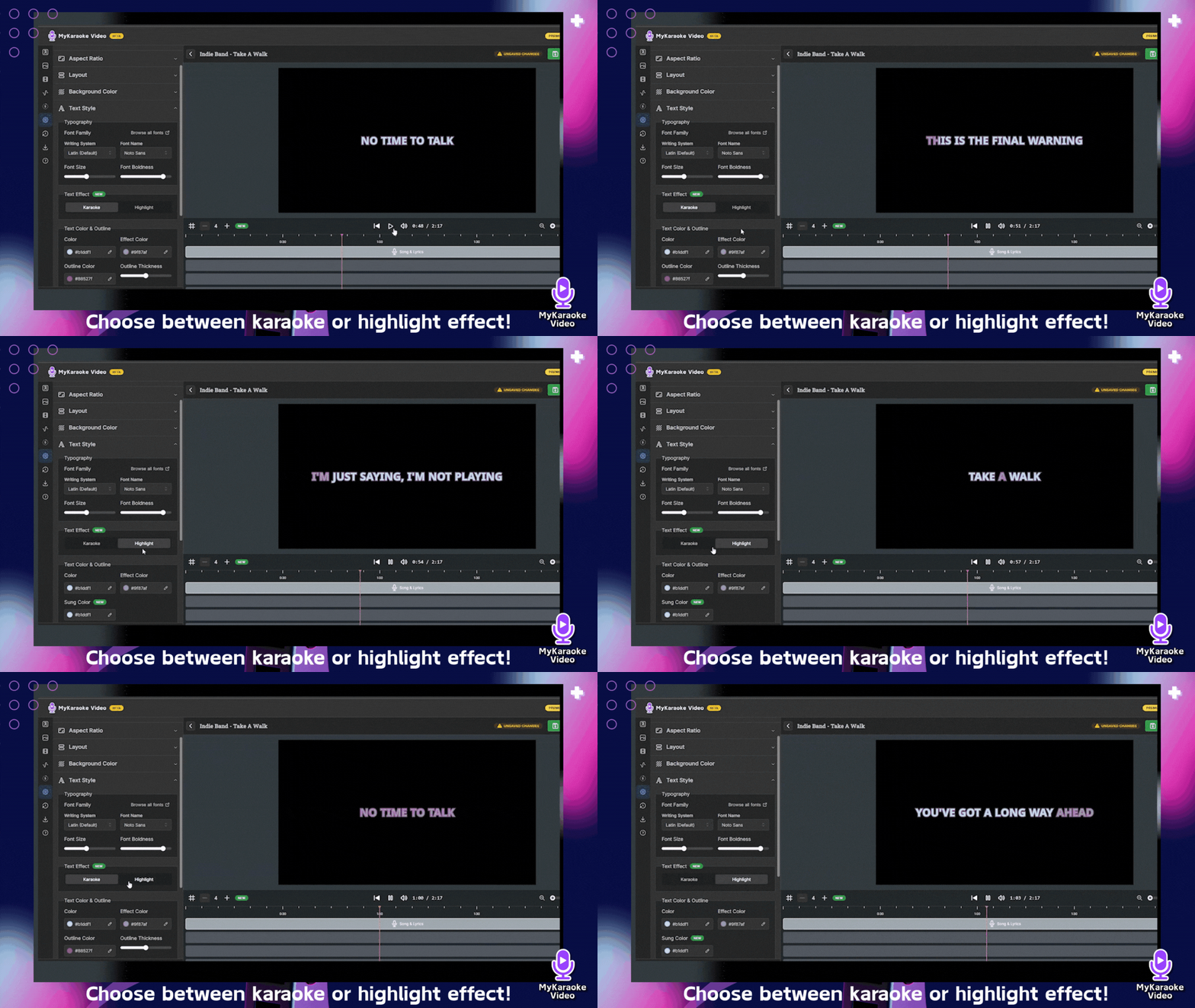
Além do layout principal, você também pode escolher animações de texto específicas no menu "Estilo do texto":
Efeito karaokê: Esse efeito destaca a sílaba ou palavra atual enquanto ela é cantada, e as palavras já cantadas mudam para outra cor. É ótimo para ajudar os cantores a acompanhar a música.
Efeito de destaque: A linha ou frase inteira é destacada quando chega a hora de cantá-la. Isso cria um clima mais de "cante junto". Essa opção é ideal para vídeos com letras.
Combinando esses layouts com as animações de estilo de texto e outras ferramentas de personalização, você tem um controle poderoso sobre a aparência e a sensação finais dos seus projetos de vídeo.
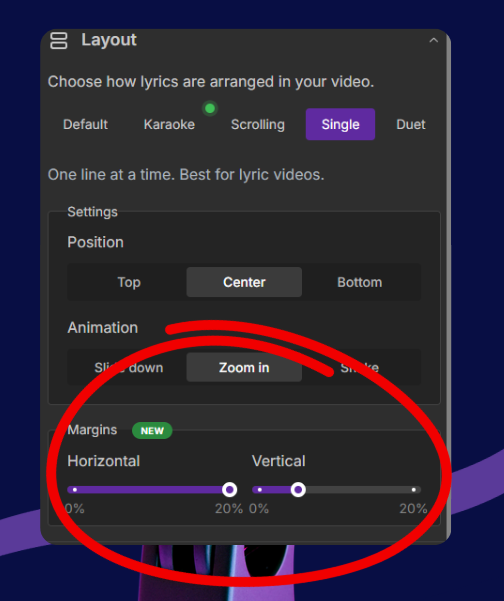
O que faz: Permite adicionar margens horizontais e verticais personalizadas para que as letras nunca se sobreponham a molduras, bordas ou animações na tela.
Onde encontrar: Em qualquer layout — Padrão, Karaokê, Rolagem, Individual ou Dueto — abra Layout → Margens.
Principais configurações:
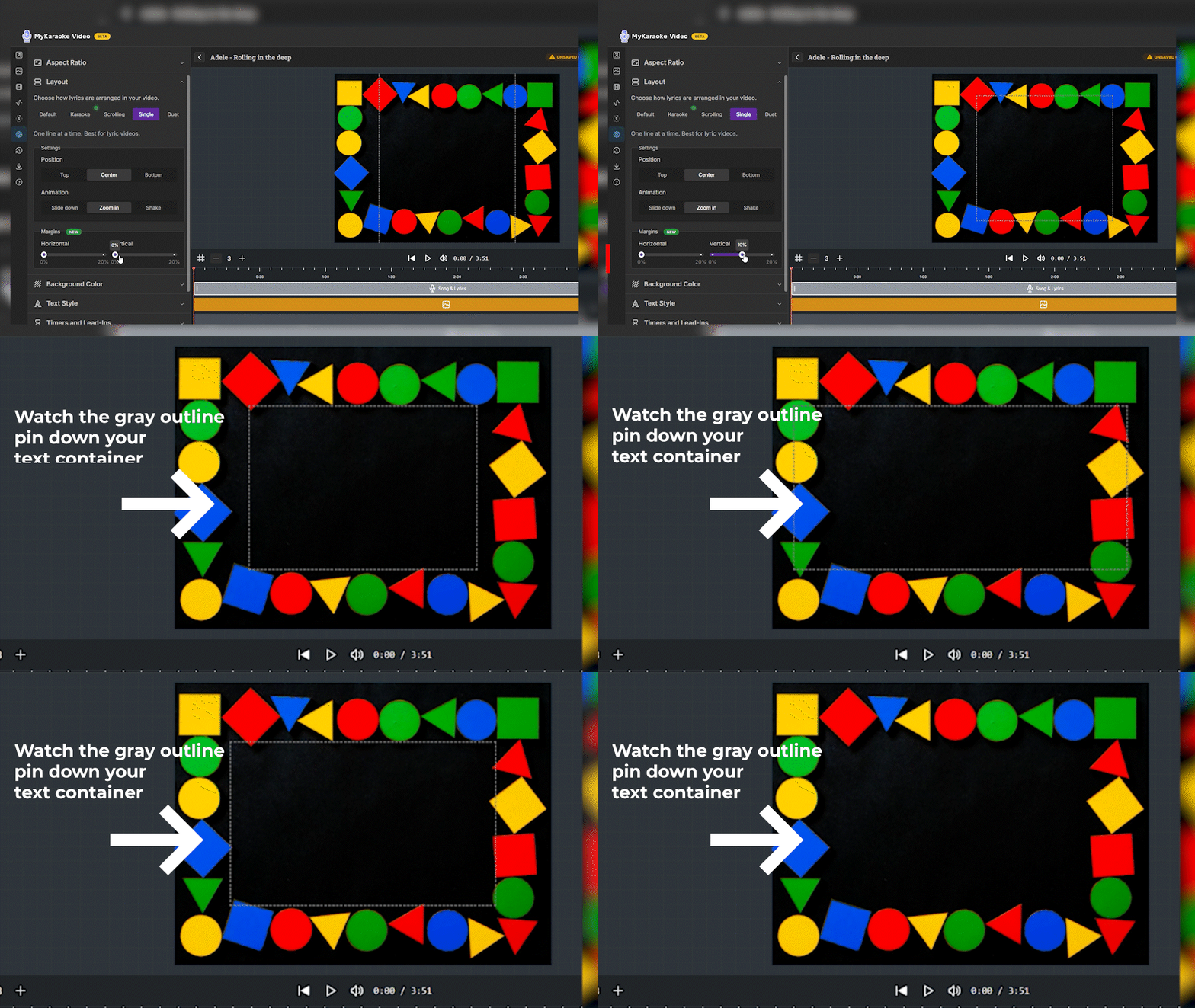
Controles deslizantes horizontal e vertical (0–20%): afastam as letras das bordas.
Caixa de pré-visualização ao vivo: um contorno cinza aparece enquanto você arrasta ou passa o cursor, mostrando exatamente onde o texto ficará.
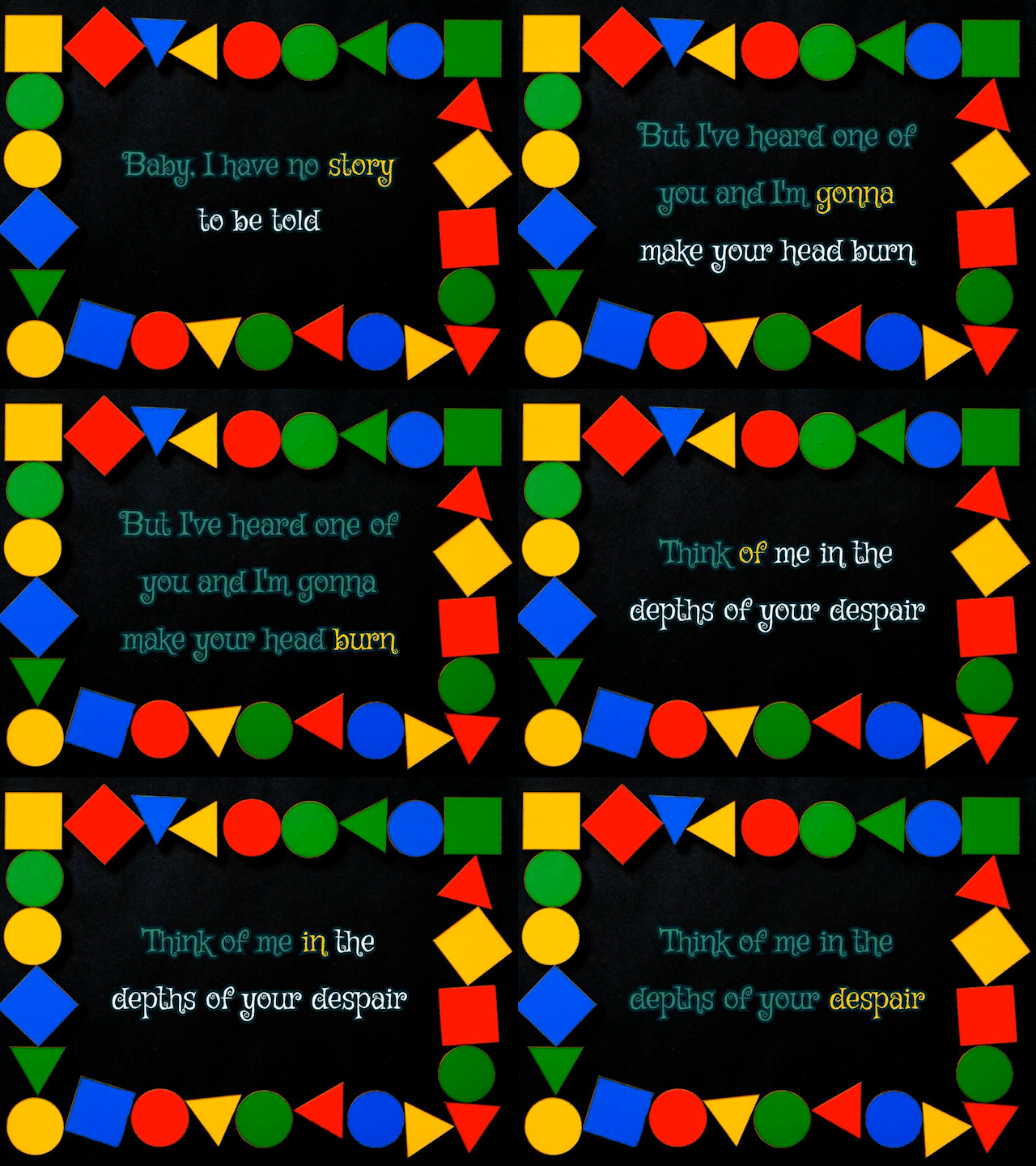
Ideal para: Manter as letras organizadas dentro de molduras decorativas, elementos gráficos de terço inferior ou fundos movimentados/animados. Disponível em editores Standard e Premium.
