O Editor avançado oferece um conjunto poderoso de ferramentas para criar vídeos profissionais de karaokê e com letras de músicas, proporcionando controle preciso do tempo e opções avançadas de personalização.
Acha mais fácil acompanhar um vídeo? Clique aqui para assistir ao nosso tutorial em vídeo do Editor avançado. 👇
Editor avançado: tutorial em vídeo
Aprenda a usar o Editor avançado neste tutorial em vídeo.
Este guia fornece instruções passo a passo para usar os recursos disponíveis no Editor avançado. Se você deseja ir além das edições básicas e ter controle criativo total sobre o seu projeto, está no lugar certo.

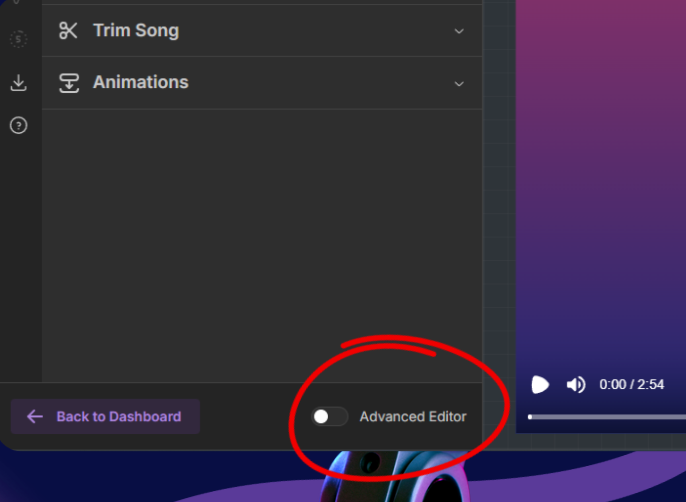
Quando abrir o seu projeto pela primeira vez, começará no Editor básico. É aqui que pode efetuar edições essenciais de forma eficiente. Se precisar de funcionalidades e controlo mais avançados, pode mudar facilmente para o Editor avançado.
Para mudar para o Editor avançado: procure o botão de alternância do Editor avançado no canto inferior esquerdo do ecrã, junto ao botão «Voltar ao painel». Basta clicar neste botão para o LIGAR.
Isto irá levá-lo à interface do Editor avançado, carregando os elementos existentes do seu projeto numa linha cronológica mais avançada, organizada por camadas.
Pode voltar ao Editor básico a qualquer momento, colocando o botão de alternância na posição DESLIGADO. Tenha em atenção que, ao fazê-lo, todas as personalizações avançadas serão repostas.
A interface do Editor avançado está organizada em quatro secções principais. Compreender estas áreas ajudá-lo-á a navegar no editor e a utilizá-lo de forma eficaz.
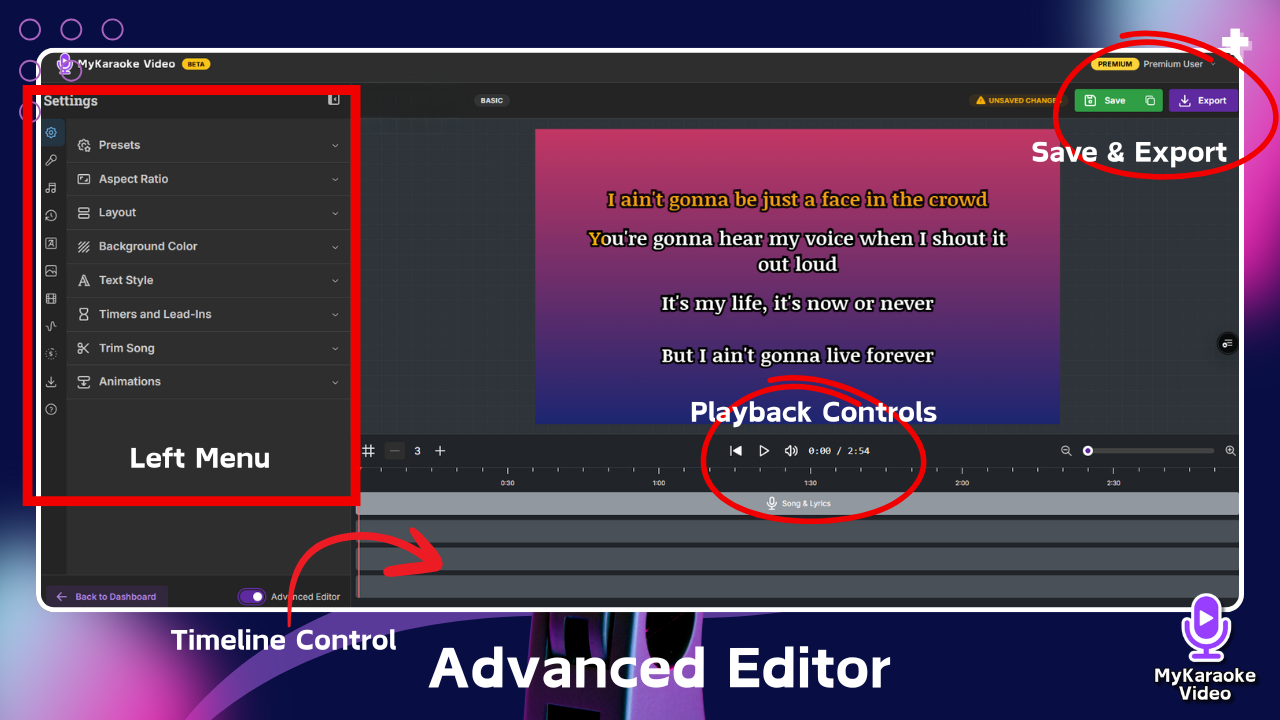
A interface do Editor avançado está organizada em quatro secções principais:
Menu lateral (Painel de propriedades)
Contém todas as propriedades de personalização do seu projeto
Clique em qualquer categoria para expandir as opções
Tela de pré-visualização (seção central da interface)
A grande área central mostra como seu vídeo ficará
Exibe letras, planos de fundo e efeitos em tempo real
O que você vê aqui é exatamente o que os espectadores verão no vídeo final
Controles de reprodução
Localizados logo abaixo da tela de pré-visualização
Incluem botões para:
Seção anterior
Reproduzir/pausar
Controle de volume
Exibição do tempo, mostrando a posição atual e a duração total
Use estes controles para navegar pelo vídeo durante a edição
Controle da linha do tempo (seção inferior da interface)
Mostra marcadores de tempo (1:00, 2:00, 3:00 etc.)
Exibe faixas para diferentes elementos (por padrão, você encontrará sua música e as letras na primeira faixa, mas pode adicionar texto, elementos de vídeo e muito mais!)
Na linha do tempo, você organiza e ajusta o tempo de todos os elementos
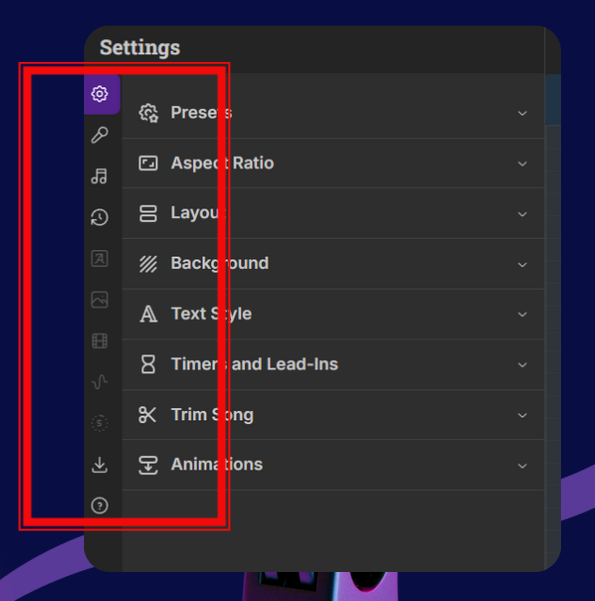
O menu esquerdo (painel de propriedades) é o seu centro de controle para personalizar os aspectos visuais e de áudio do seu vídeo de karaokê. Clique em qualquer categoria para expandir e modificar as respetivas definições:
O menu "Texto" (representado pela letra "A") permite-lhe adicionar várias sobreposições de texto ao seu vídeo. Isto é útil para adicionar títulos, legendas, nomes de artistas ou qualquer outra informação textual que queira apresentar além da letra principal do karaokê.
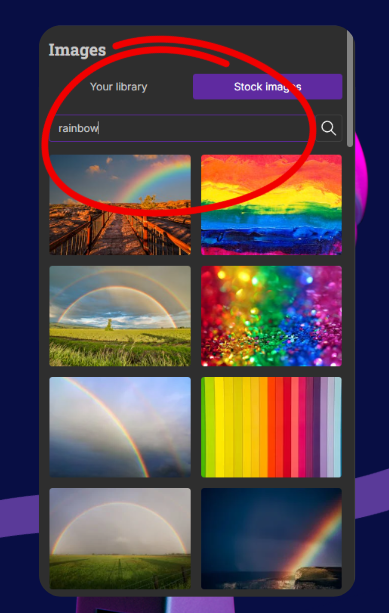
O menu "Imagens" permite-lhe adicionar imagens estáticas ao seu vídeo, que podem servir como fundos, sobreposições ou outros elementos visuais.
Como adicionar imagens:
Clique no ícone "Imagens" na barra de ícones à extrema esquerda. Tem duas opções para obter imagens:
A sua biblioteca: carregue as suas próprias imagens arrastando e largando ficheiros na área designada ou clicando em "Procurar ficheiros". Também pode aceder às imagens carregadas anteriormente clicando em "Abrir biblioteca".
Imagens de banco: mude para o separador "Imagens de banco" para pesquisar uma biblioteca de imagens isentas de royalties usando palavras-chave
O menu "Vídeos" permite incorporar clipes de vídeo ao seu projeto. Estes podem ser usados como fundos dinâmicos, sobreposições ou segmentos de vídeo distintos na sua criação de karaoke.
Como adicionar vídeos:
Clique no ícone "Vídeos" (ícone de película) na barra de ícones à esquerda.
Tem duas opções para obter vídeos:
A sua biblioteca: Carregue os seus próprios ficheiros de vídeo (por exemplo, .mp4, .webm, até 500 MB e resolução de 1080p, conforme indicado na imagem), arrastando-os e largando-os na área designada ou clicando em "Procurar ficheiros". Aceda aos vídeos carregados anteriormente clicando em "Abrir biblioteca".
Vídeos de stock: Mude para o separador "Vídeos de stock" para pesquisar e selecionar clipes de vídeo sem royalties numa biblioteca.
Visualizadores de música: Adicione espectros de áudio dinâmicos ao seu vídeo, que reagem visualmente à música. As barras ou linhas do visualizador movem-se e mudam em sincronia com a faixa de áudio.
Selecione um dos formatos de visualizador disponíveis (por exemplo, gráfico de barras, padrões de ondas).
Depois de adicioná-lo ao seu projeto, geralmente você pode personalizar sua posição na tela e alterar sua cor para combinar com a estética do seu vídeo. Essas configurações geralmente são encontradas no Painel de propriedades quando o visualizador está selecionado.
Menu de contagem regressiva: O menu de contagem regressiva permite adicionar uma contagem regressiva visual ao seu vídeo, o que é útil para sinalizar pausas instrumentais ou dar uma deixa aos cantores.
Como usar: clique no ícone "Contagem regressiva" na barra de ícones à extrema esquerda e escolha um estilo de contagem regressiva (Simples, Quadrado, Quadrado arredondado ou Círculo). Arraste o elemento de contagem regressiva pela linha do tempo para definir quando ele aparece e ajuste sua duração para controlar por quanto tempo a contagem regressiva é exibida.
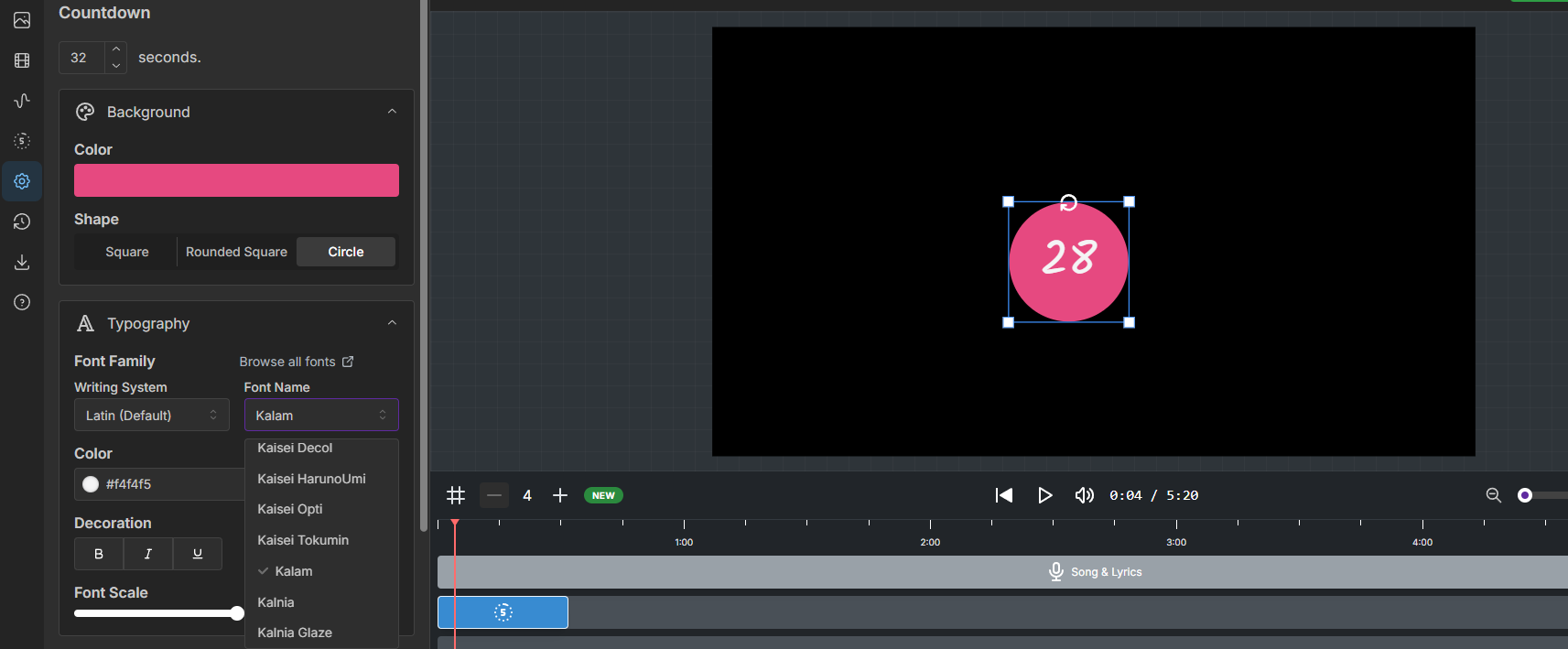
Personalize a duração, a cor de fundo, o formato, a fonte e a posição da contagem regressiva usando as opções do Painel de propriedades quando você clicar nela.
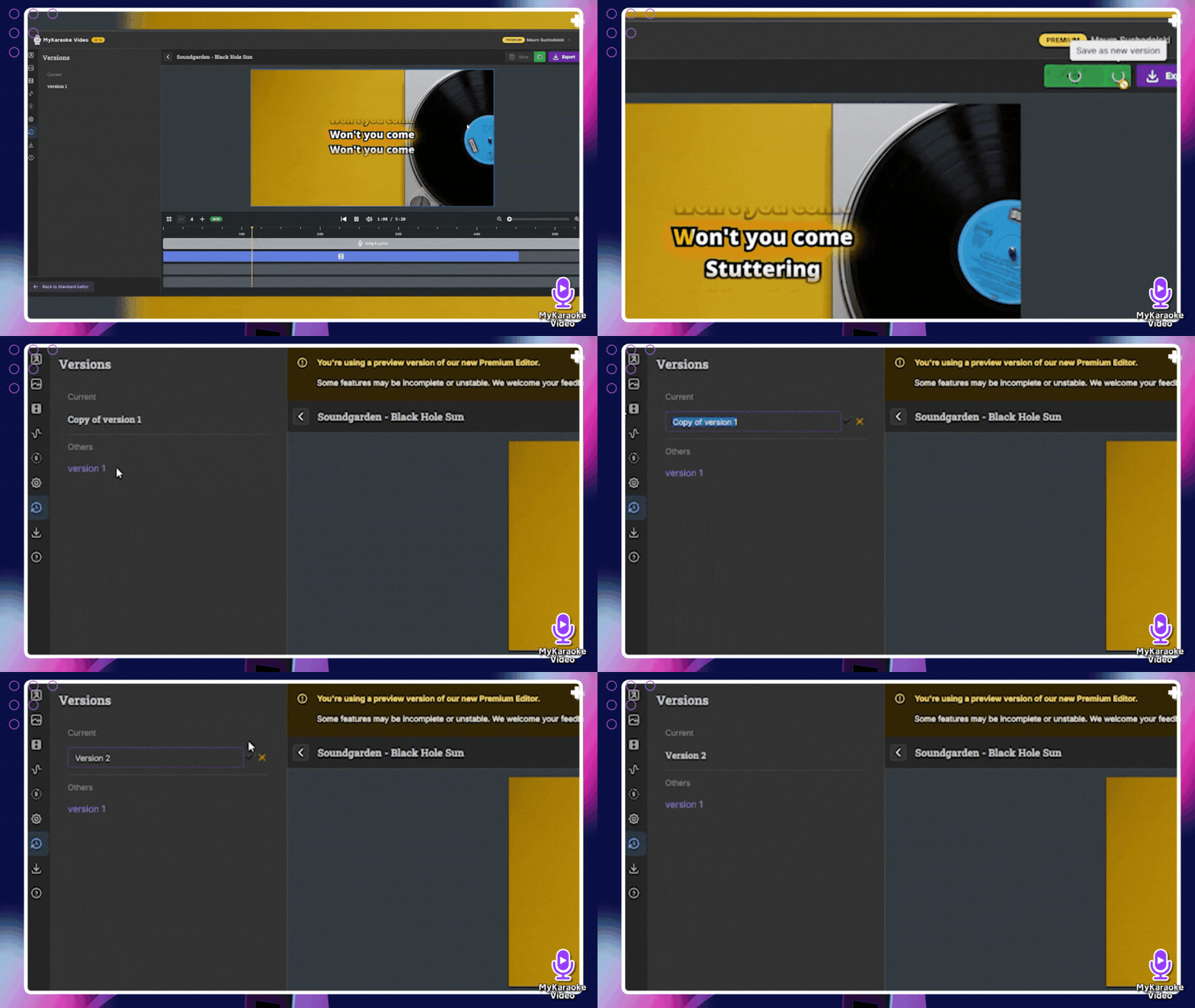
Menu de versões (ícone de relógio): o menu de versões armazena um histórico do seu projeto cada vez que você salva, permitindo voltar a etapas anteriores ou gerenciar diferentes versões do seu trabalho.
Como usar: clique no ícone "Versões". Novas versões são criadas quando você clica no botão principal "Salvar". Selecione uma versão na lista para visualizá-la ou voltar a ela. Você também pode clicar no nome de uma versão para editá-lo.
Painel de propriedades: Este painel à esquerda exibe dinamicamente as opções de personalização específicas do elemento selecionado no momento na linha do tempo.
Como funciona: quando você clica em um elemento na linha do tempo (por exemplo, a faixa "Canção e letras", uma sobreposição de texto, uma imagem ou uma contagem regressiva), o Painel de propriedades é atualizado para mostrar todas as configurações disponíveis para esse item específico. Por exemplo, ao selecionar a faixa "Canção e letras", serão exibidas opções como "Faixas de áudio", "Estilo do texto", "Layout" e "Plano de fundo", que você pode ajustar para essas letras e o áudio associado.
Edição com base na seleção: Para editar qualquer elemento (como letras, texto, imagens ou contagens regressivas), primeiro clique no elemento ou na faixa correspondente no Controle da linha do tempo, na parte inferior da tela. Ao adicionar elementos como imagens, vídeos ou visualizadores de música, um novo elemento será criado em uma faixa na linha do tempo, que você poderá selecionar.
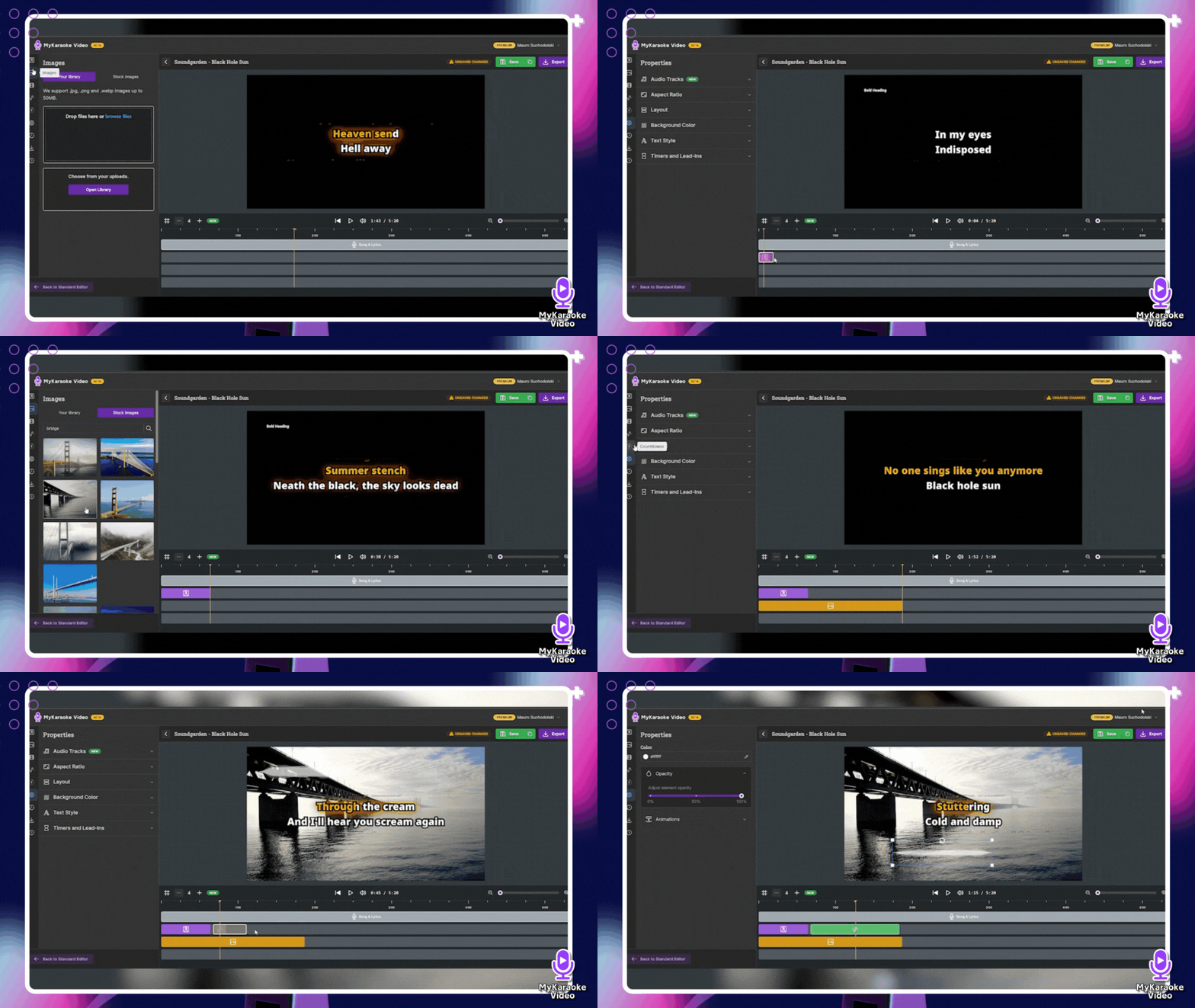
Depois que um elemento é selecionado na linha do tempo, o Menu à esquerda é atualizado automaticamente e se transforma no Painel de propriedades desse item específico. Esse painel exibe todas as opções de personalização disponíveis para o elemento selecionado (por exemplo, conteúdo do texto, cor, fonte, ajustes de tempo etc.).
O Editor avançado está repleto de recursos para tornar seu processo de edição mais simples e rápido. Veja alguns dos nossos atalhos favoritos da linha do tempo, criados para economizar seu tempo:
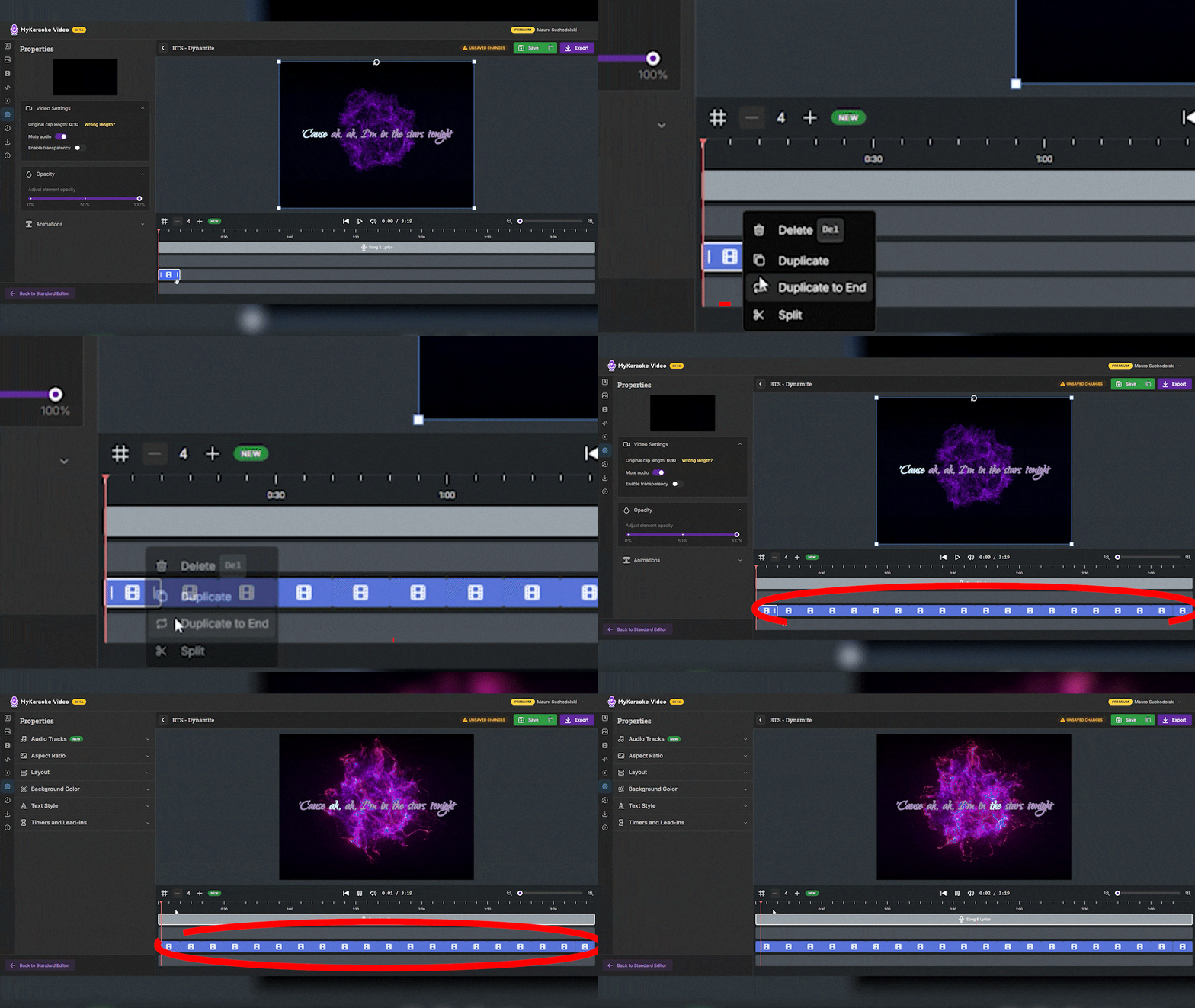
Como funciona: basta clicar com o botão direito no clipe de vídeo da linha do tempo que deseja repetir.
Selecione a opção: no menu de contexto exibido, escolha "Duplicar até o fim."
Repetição instantânea: o editor repetirá automaticamente esse clipe ao longo de toda a faixa, preenchendo a duração restante da música. É uma solução simples, com apenas um clique, para manter o plano de fundo consistente durante todo o vídeo.
Precisa mover uma seção inteira da letra, ajustar simultaneamente a posição de várias imagens ou excluir uma sequência de elementos da linha do tempo? Fazer essas ações uma a uma pode ser tedioso e demorado. O Editor avançado facilita bastante o gerenciamento de vários elementos de uma só vez.
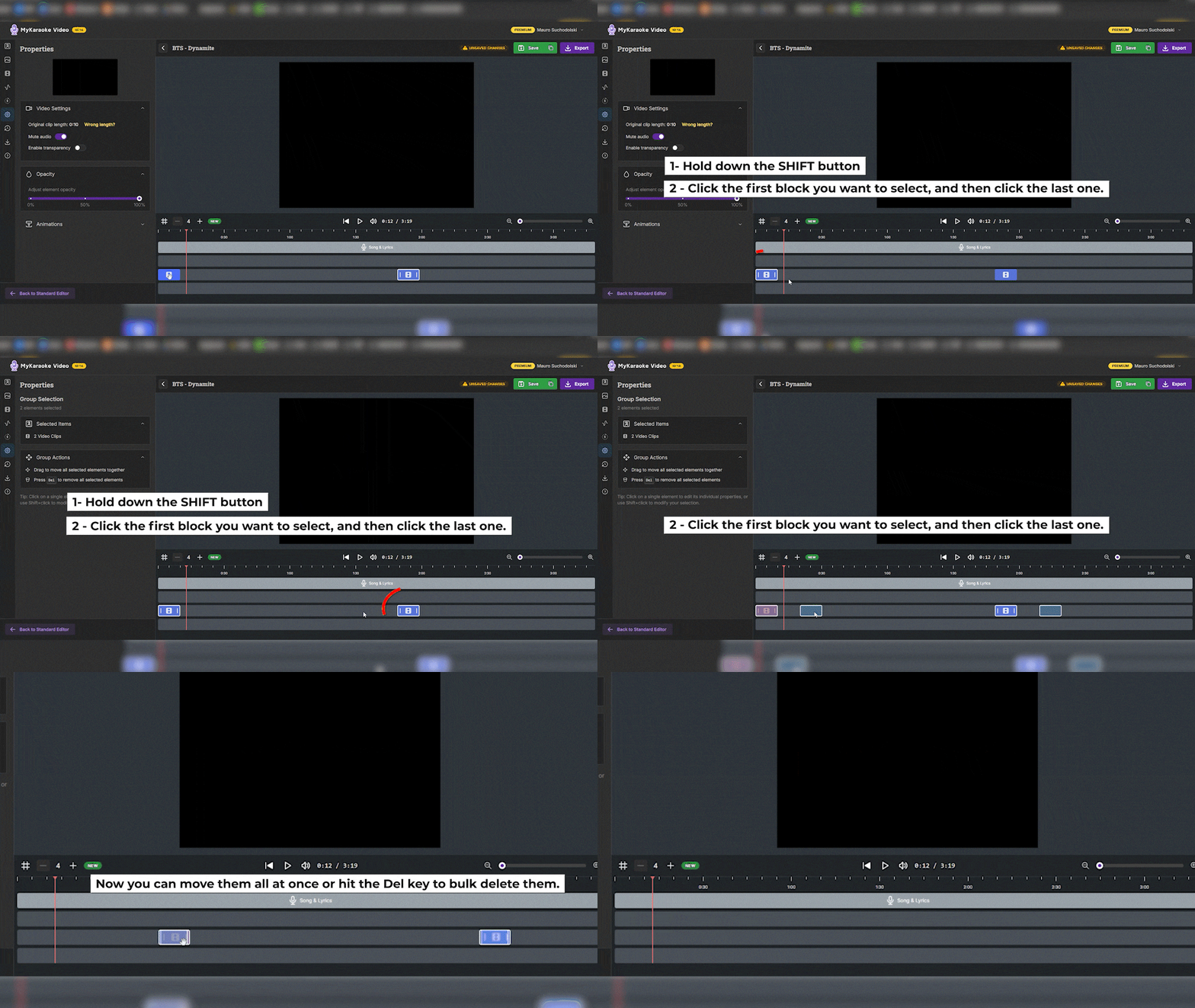
Como funciona: Para selecionar vários elementos que estão na mesma faixa:
Primeiro, clique no elemento inicial que pretende selecionar.
Em seguida, mantendo premida a tecla Shift no teclado, clique no último elemento que pretende incluir na seleção.
Confirmação: Verá todos os elementos entre o primeiro e o último clique ficarem realçados, indicando que estão selecionados.
Edição em lote: Com vários elementos selecionados, pode agora movê-los em conjunto como um grupo ou premir a tecla Del para os eliminar todos de uma só vez. Esta funcionalidade é extremamente útil para criar espaços para solos instrumentais, reorganizar secções da música ou limpar rapidamente a linha temporal.
Prioridade de cima para baixo: As faixas na linha temporal funcionam segundo um sistema de sobreposição. Os elementos nas faixas posicionadas mais acima na linha temporal aparecem sobre os elementos nas faixas posicionadas mais abaixo.
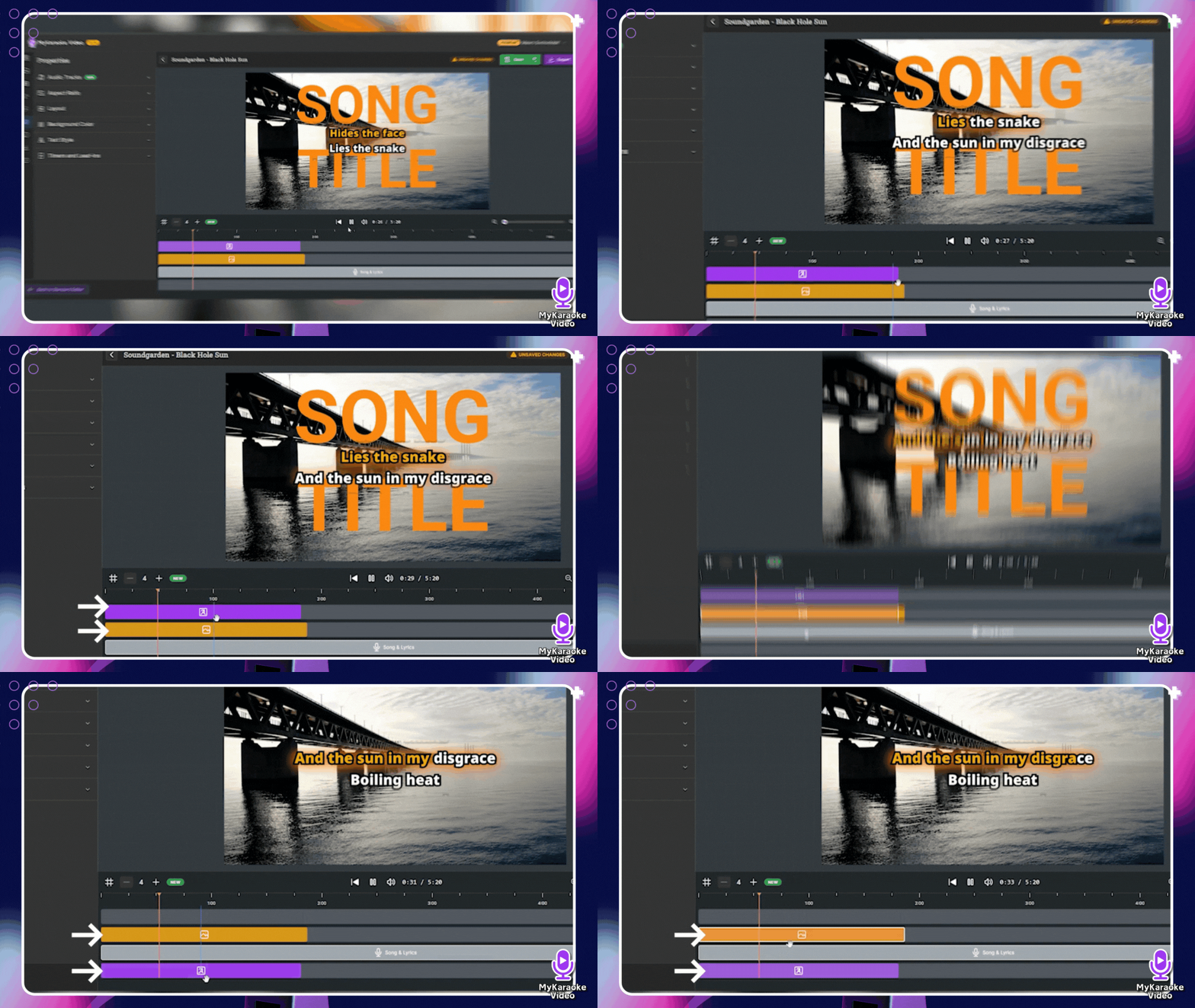
Exemplo: Se tiver letras numa faixa inferior e adicionar uma sobreposição de texto numa faixa acima, a sobreposição de texto ficará visível por cima das letras no ecrã de pré-visualização. Se a faixa da sobreposição de texto estiver abaixo da faixa das letras, estas poderão ocultar a sobreposição de texto.
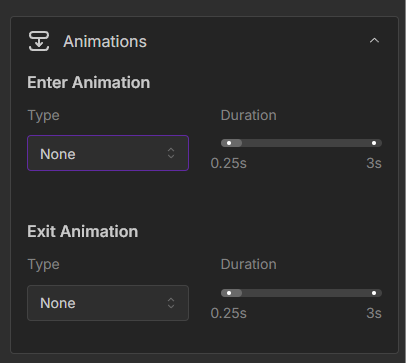
A funcionalidade de animação permite adicionar efeitos de movimento dinâmicos a elementos como texto, imagens ou vídeos, controlando a forma como entram, saem ou são destacados no ecrã.
Como utilizar:
Selecione o elemento que pretende animar, clicando nele na linha do tempo.
No painel de propriedades (barra lateral esquerda) que aparece, localize e expanda a secção Animações.
Escolha as animações de Entrada e Saída. Também pode ajustar a duração da animação selecionada para controlar quanto tempo demora.
Controle com precisão o volume de cada faixa de áudio (instrumental, vocais de apoio e vocais principais) em qualquer ponto da linha do tempo. Crie aumentos e diminuições graduais do volume e alterações dinâmicas utilizando fotogramas-chave. Saiba mais no artigo abaixo.
Automação do volume
A automação do volume permite controlar com precisão o volume de cada faixa de áudio — instrumental, vocais de apoio e vocais principais — em qualquer ponto da linha do tempo. Em vez de um único nível de volume fixo para uma faixa inteira, pode aumentar ou diminuir dinamicamente o volume de cada faixa ao longo do vídeo.
Quando estiver tudo pronto para exportar, clique no botão roxo Exportar, localizado no canto superior direito do editor.
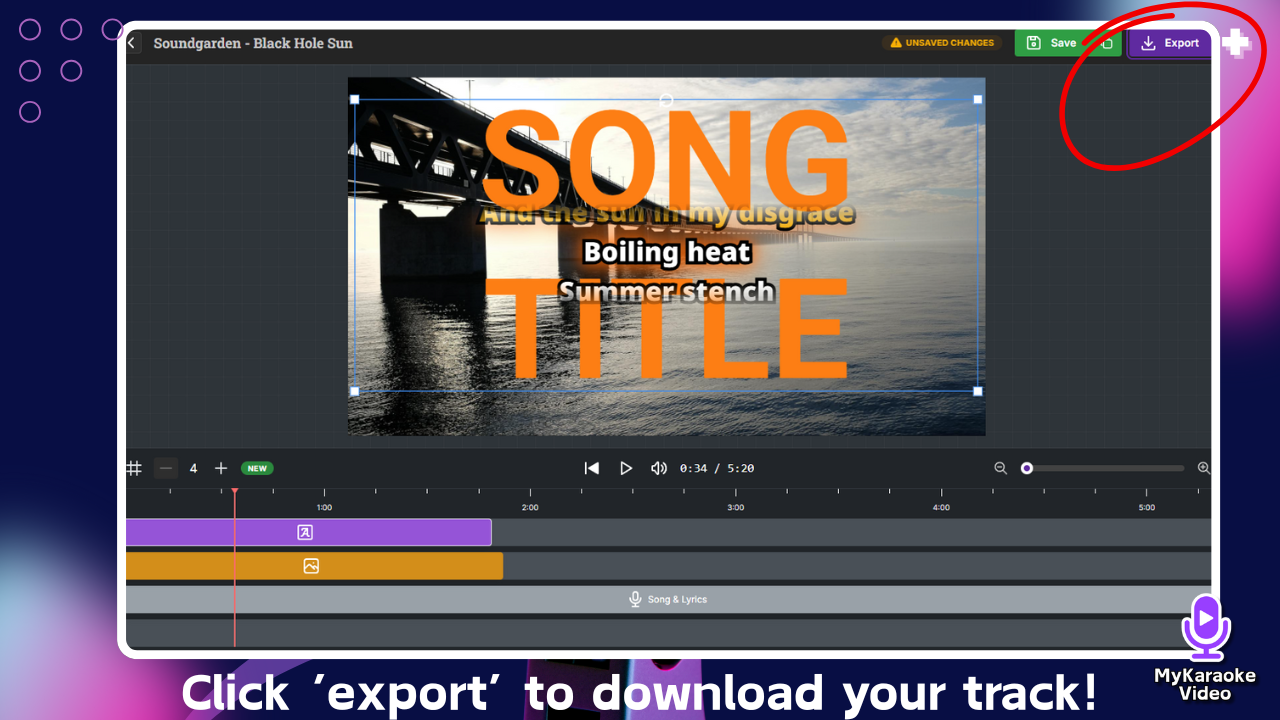
Isso abrirá a tela de exportação, onde você pode configurar as definições de saída:
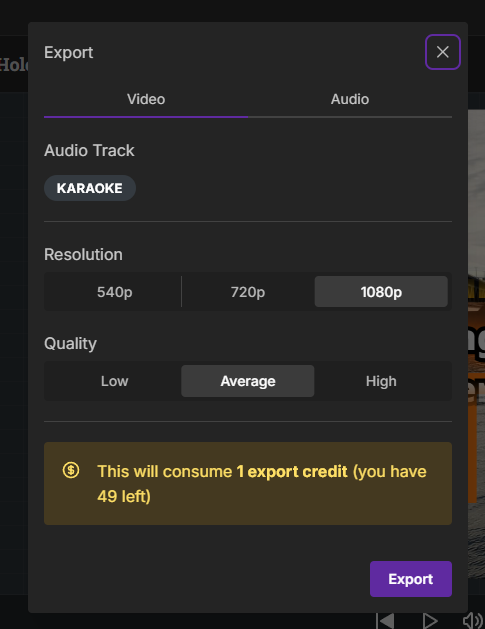
Faixa de áudio: mostra se a música que você está prestes a exportar está em KARAOKE ou ORIGINAL (você pode alterar isso nas propriedades do elemento Música e letra)
Resolução: selecione a resolução do vídeo (por exemplo, 540p, 720p, 1080p).
Qualidade: escolha a qualidade de vídeo desejada (por exemplo, baixa, média, alta).
A exportação de vídeos consumirá créditos de exportação. Consulte este artigo para saber como funciona nosso sistema baseado em créditos:
Entenda seus créditos de IA e de exportação
Tudo o que você precisa saber sobre o uso de créditos nos seus projetos
Clique no botão final Exportar para começar a renderizar o seu vídeo. Quando terminar, poderá baixá-lo com o clique de um botão.
