Criar a experiência perfeita de karaokê significa ter letras que correspondam perfeitamente à música. Embora nosso recurso de sincronização automática por IA funcione muito bem na maioria das vezes, às vezes você vai querer fazer ajustes manuais para dar um toque profissional. Este guia vai mostrar como usar o Editor de Letras para aperfeiçoar suas faixas de karaokê.
Prefere assistir em vez de ler? Confira nosso breve tutorial em vídeo abaixo para ver essas técnicas do Editor de Letras em ação:
Antes de conhecer os recursos de edição, primeiro você precisa saber como acessar o Editor de Letras. Na página do seu projeto de vídeo, clique no ícone do microfone na barra lateral esquerda para acessar o menu Letras . Em seguida, basta clicar no botão Editor de Letras para abri-lo.
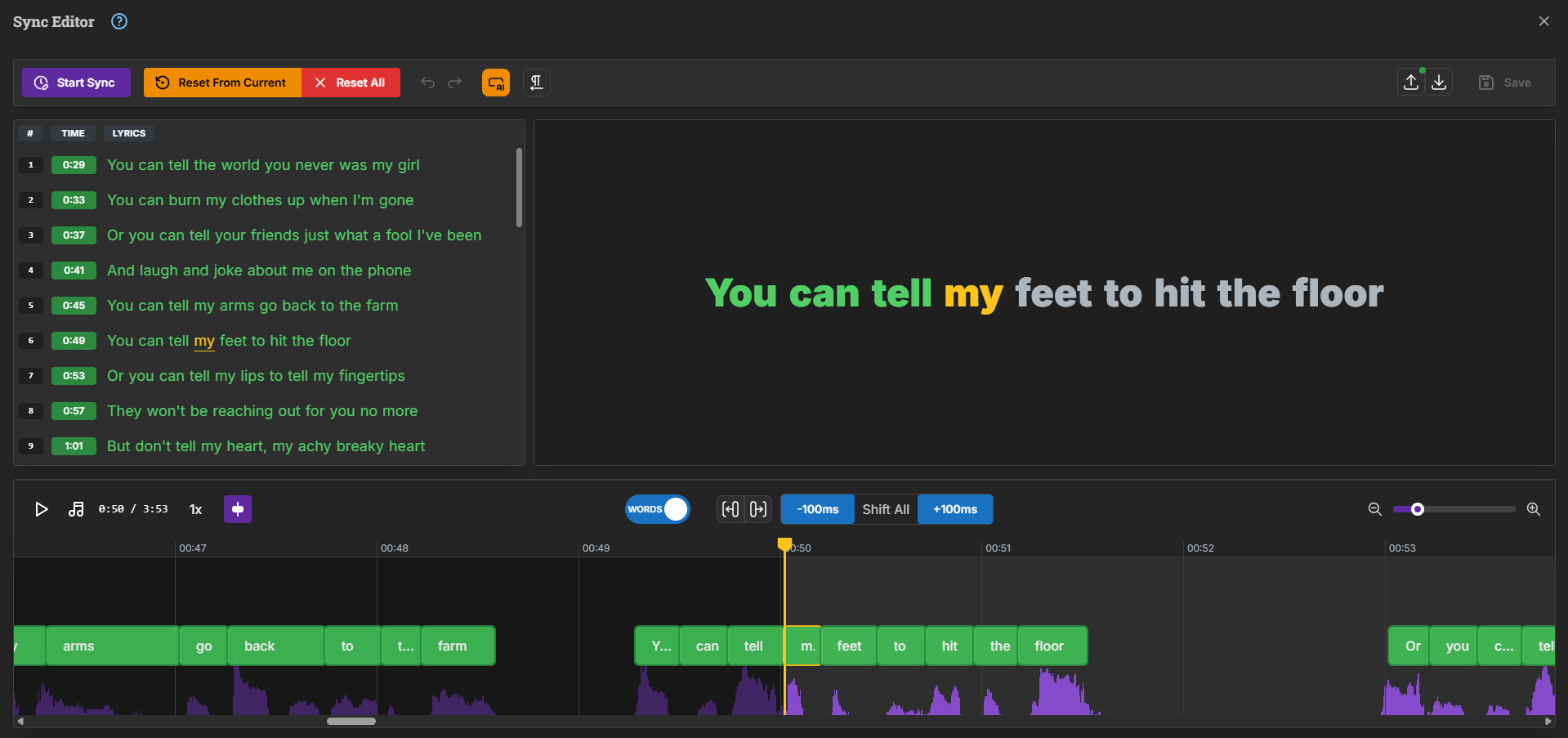
O Editor de Letras é o seu centro de comando para aperfeiçoar a sincronização das letras. Ao abri-lo pela primeira vez, verá várias seções importantes que trabalham em conjunto para ajudar a criar letras perfeitamente sincronizadas.
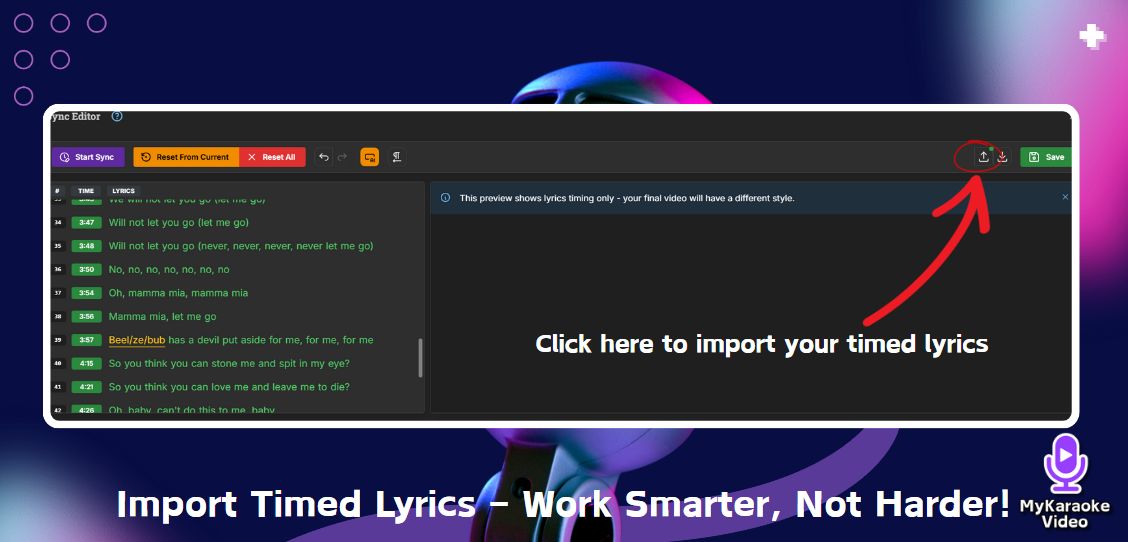
O recurso Importar letras permite carregar letras já sincronizadas diretamente no Editor de Letras, poupando tempo e esforço ao criar vídeos de karaokê. É ideal para quem já tem arquivos de letras em formatos compatíveis e quer dispensar a sincronização manual. Para importar letras:
Abra o Editor de letras e clique no botão Importar letras.
Carregue o seu ficheiro arrastando-o e largando-o ou selecionando-o no seu dispositivo.
Os formatos suportados incluem:
.srt (formato de legendas SubRip)
.lrc (padrão ou avançado, com tempos por palavra)
.json (letras exportadas desta aplicação)
Se o formato do ficheiro não for suportado, a aplicação irá notificá-lo para que possa fazer os ajustes necessários. Após a importação, as suas letras aparecerão no editor, prontas para personalização adicional ou criação de vídeo.
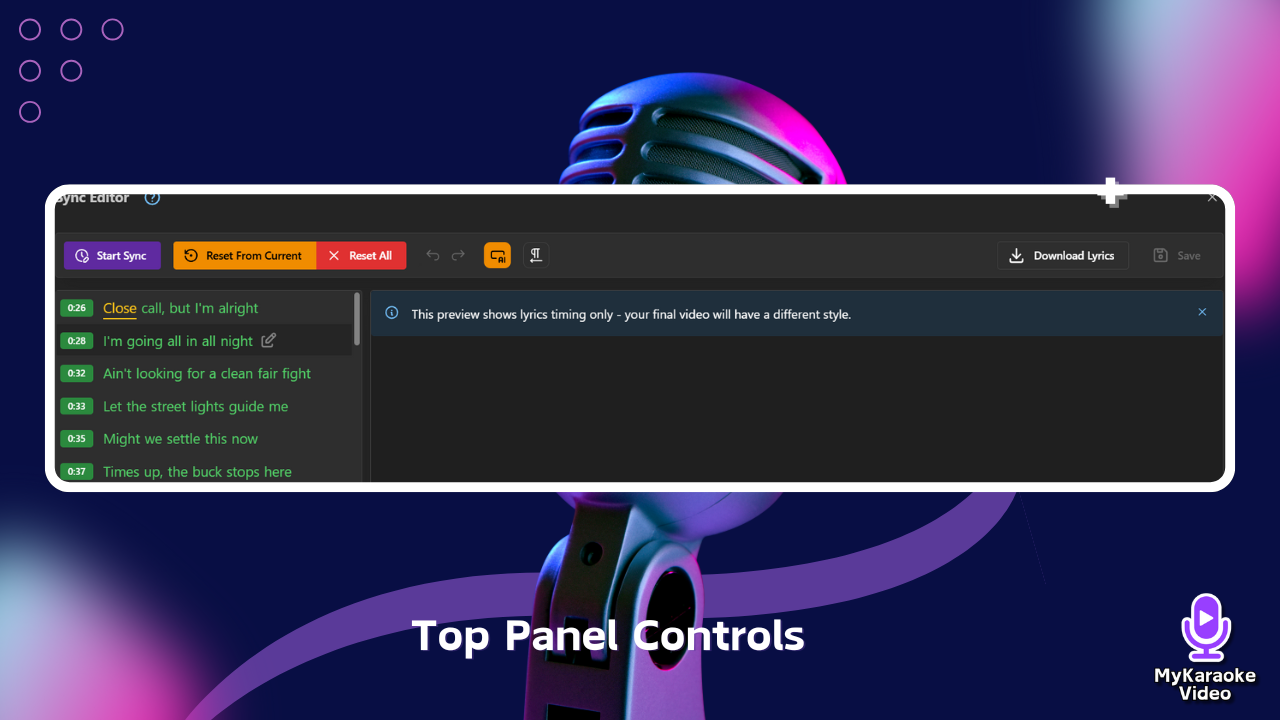
Na parte superior do ecrã, encontrará a barra de menus com várias funções essenciais:
Iniciar sincronização: Este botão reproduz o arquivo de áudio e permite sincronizar manualmente as letras pressionando a barra de espaço no ritmo de cada palavra cantada. Esse método de sincronização interativo oferece controle preciso sobre o tempo.
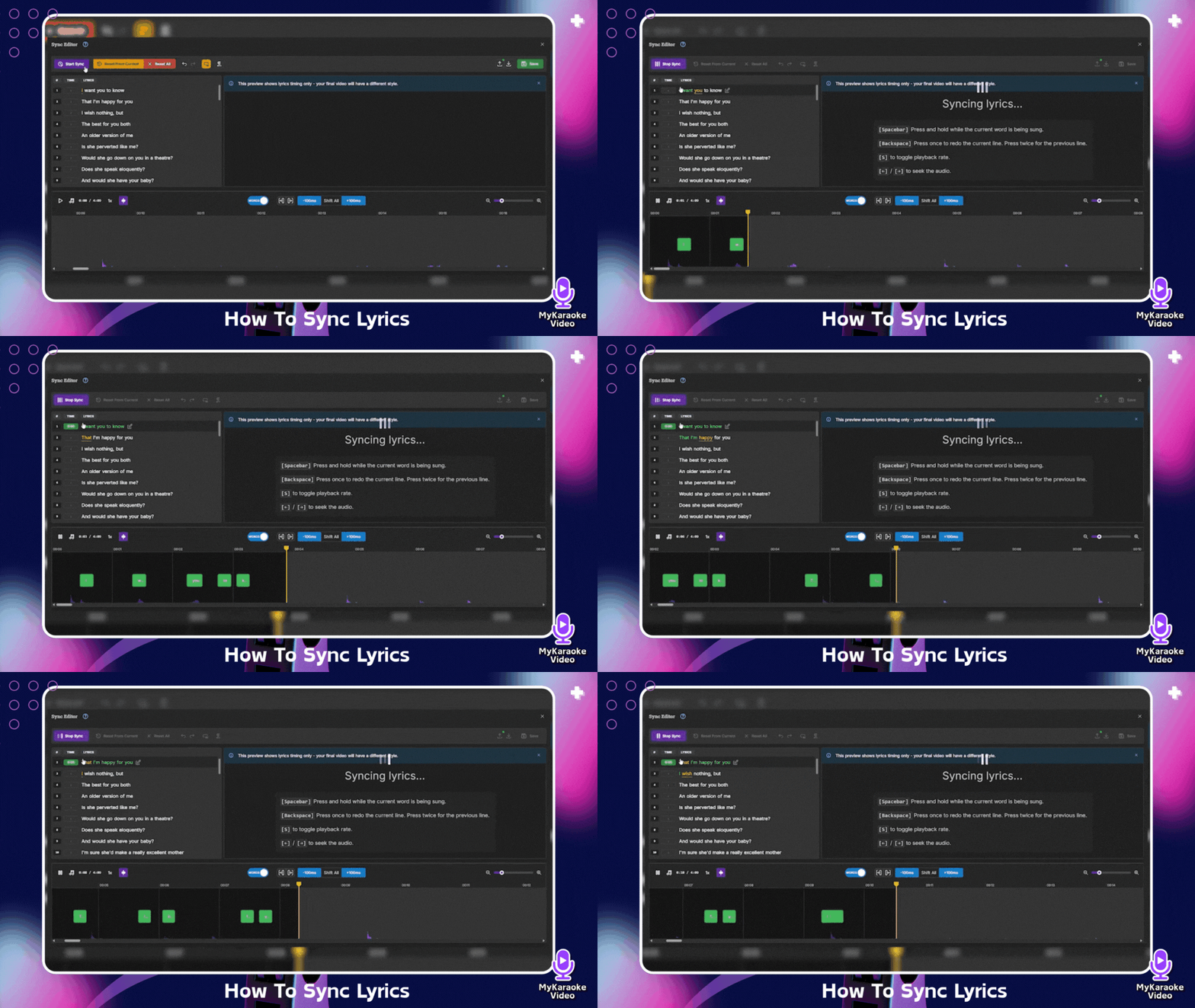
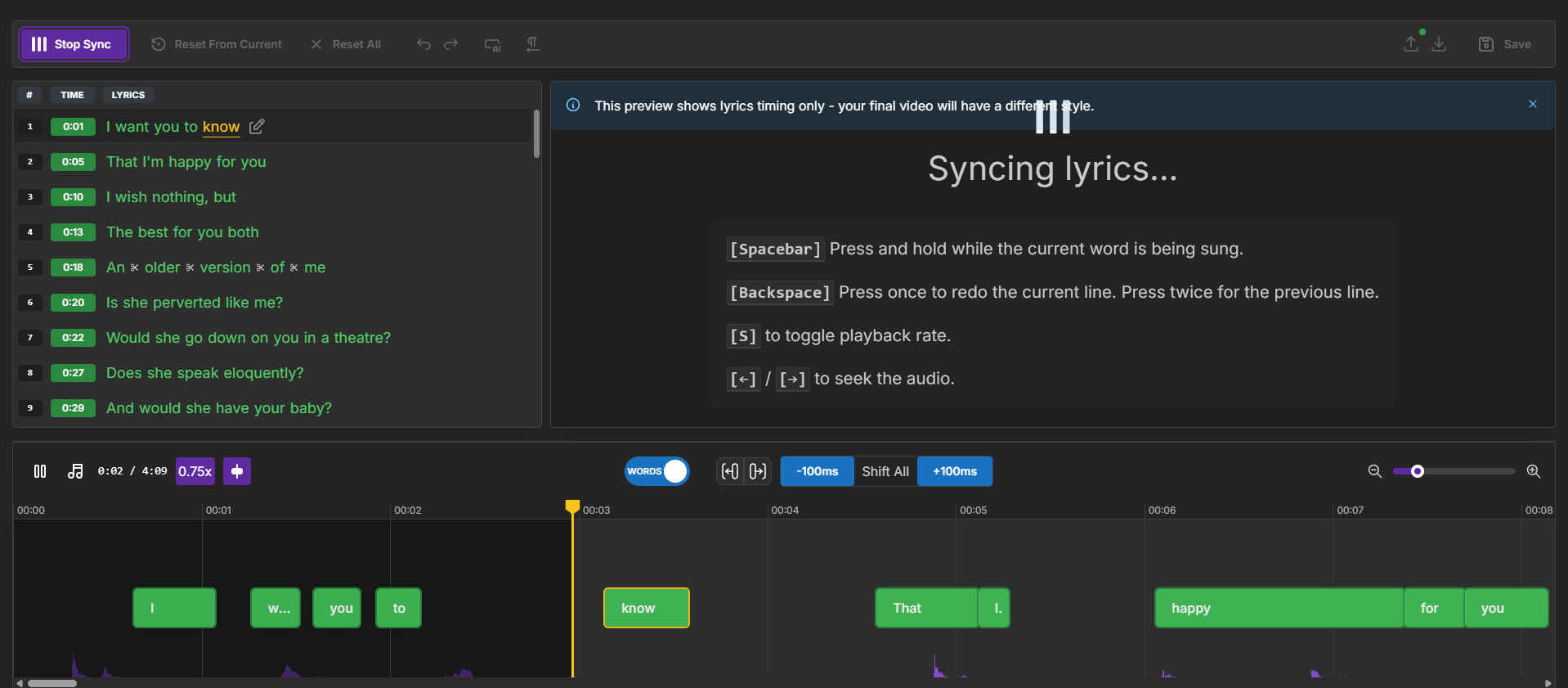
Quando o modo Iniciar sincronização está ativo, uma mensagem "Sincronizando letras..." aparece no painel central, junto com uma lista de atalhos de teclado disponíveis:
[Barra de espaço]: Pressione e mantenha pressionada enquanto a palavra atual estiver sendo cantada

[Backspace]: Pressione uma vez para refazer a linha atual; pressione duas vezes para voltar à linha anterior
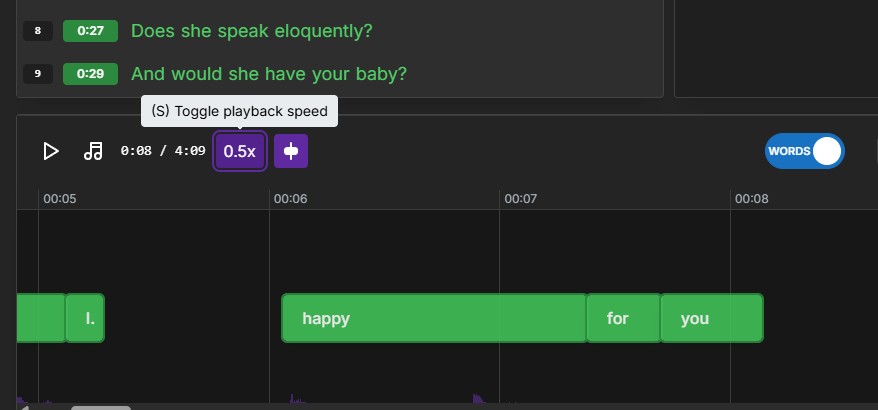
[S]: Alterne a velocidade de reprodução (entre a velocidade normal e uma velocidade mais lenta)
[←] / [→]: Percorra o áudio (avance ou retroceda)
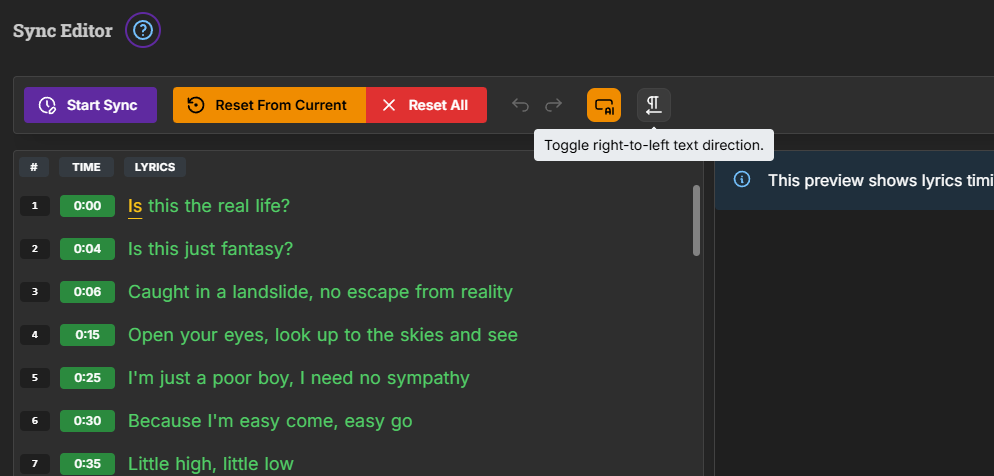
Redefinir a partir da posição atual: Redefine a sincronização a partir da sua posição atual, sem afetar as partes anteriores da música.
Redefinir tudo: Apaga completamente todas as informações de sincronização e começa do zero.
Restaurar sincronização da IA (ícone de IA com fundo laranja): Restaura a sincronização original das letras gerada pela IA. Ao passar o cursor sobre esse ícone, aparece uma dica de ferramenta com o texto "Restaurar sincronização da IA". Esse botão é útil se você tiver feito alterações manuais, mas quiser recomeçar com as posições de tempo determinadas originalmente pela IA, em vez de começar completamente do zero.
Sincronizar com IA: Você pode sincronizar (ou sincronizar novamente) todas as letras com a IA. Isso é útil se você tiver feito alterações significativas nas letras e quiser simplesmente sincronizá-las novamente com a ajuda da IA.
Alternar direção do texto (ícone ا): Este botão permite alternar entre a direção do texto da esquerda para a direita e da direita para a esquerda. Isso é particularmente útil ao trabalhar com idiomas escritos da direita para a esquerda, como árabe, hebraico ou farsi. Ao passar o cursor sobre esse ícone, aparece uma dica de ferramenta com o texto "Alternar direção do texto da direita para a esquerda."
Quando terminar seu trabalho, o botão Exportar salva suas letras sincronizadas para uso em seus vídeos de karaokê, enquanto o botão Salvar preserva seu progresso atual para que você possa retomá-lo mais tarde.
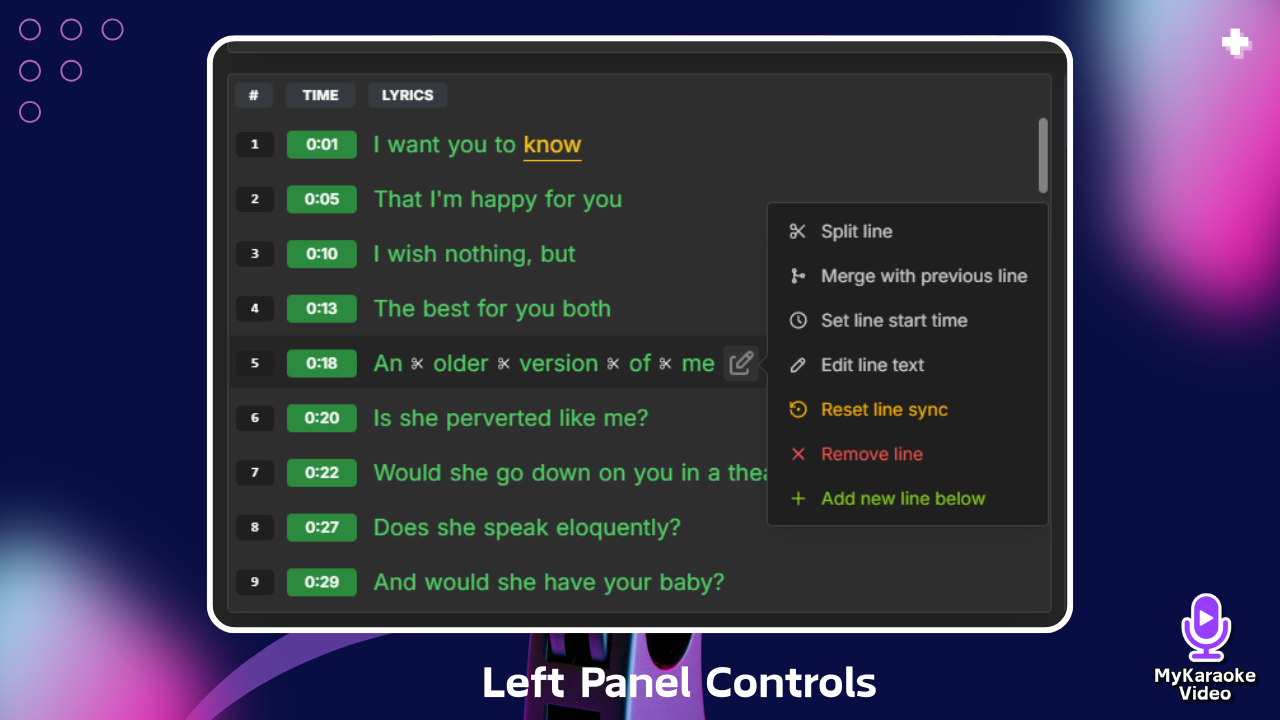
O painel esquerdo exibe todas as suas letras com marcações de tempo (como 0:26, 0:28, 0:32) ao lado de cada linha. Essas marcações indicam quando cada frase específica aparecerá na tela. É nesse painel que você fará a maior parte das edições.
Ao passar o mouse sobre uma linha no painel esquerdo, aparece um menu de opções de edição com várias ferramentas úteis:
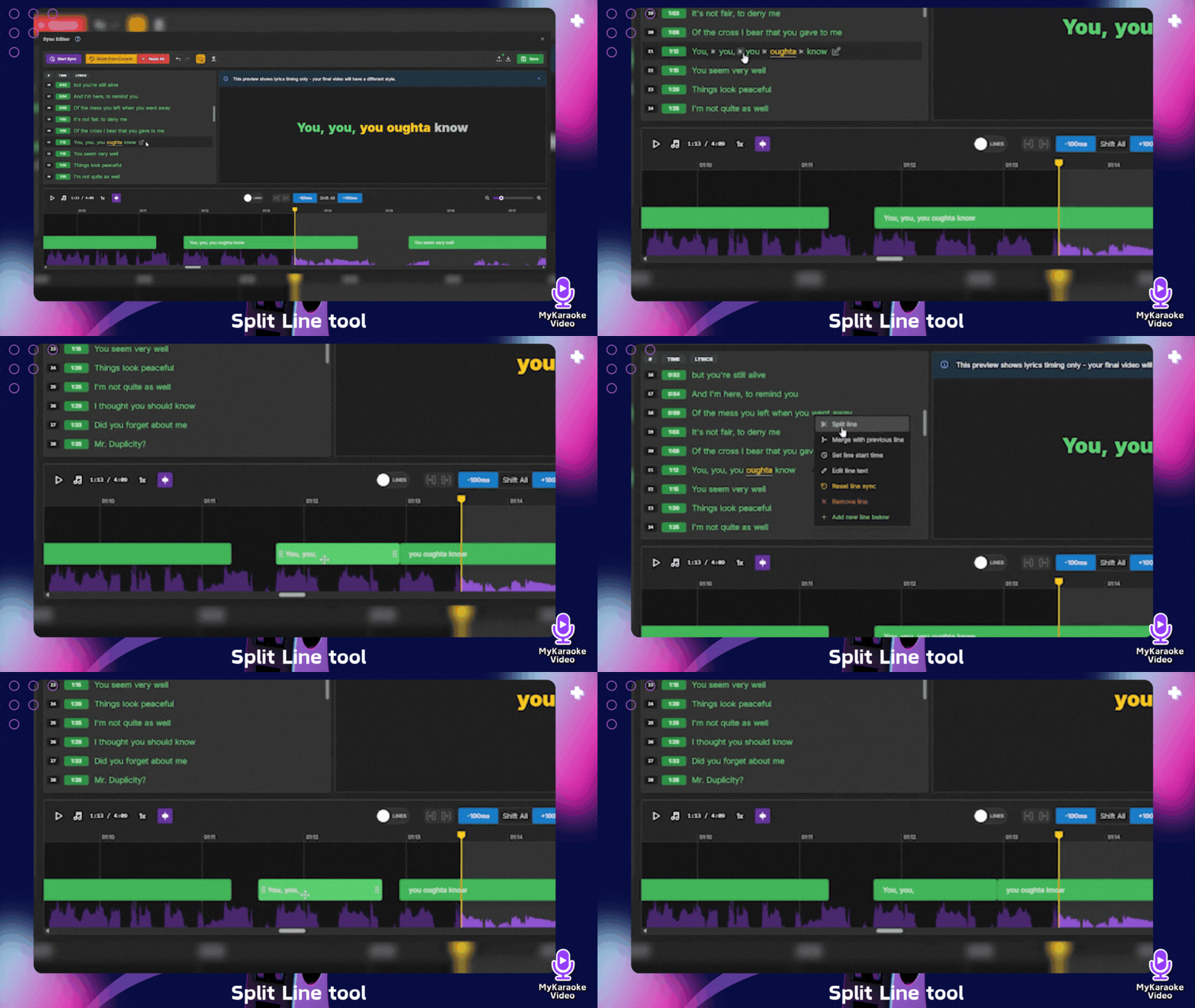
Ícone de tesoura (Dividir linha): Ao clicar nesta opção, você pode controlar cada palavra da linha individualmente, em vez de tratar a linha inteira como uma única unidade. Depois de dividir uma linha, você verá que cada palavra agora tem marcadores individuais (✂ símbolos) entre as palavras, indicando que você pode ajustar o tempo de cada palavra separadamente.
Mesclar com a linha anterior: Mescla a linha de texto selecionada com a anterior
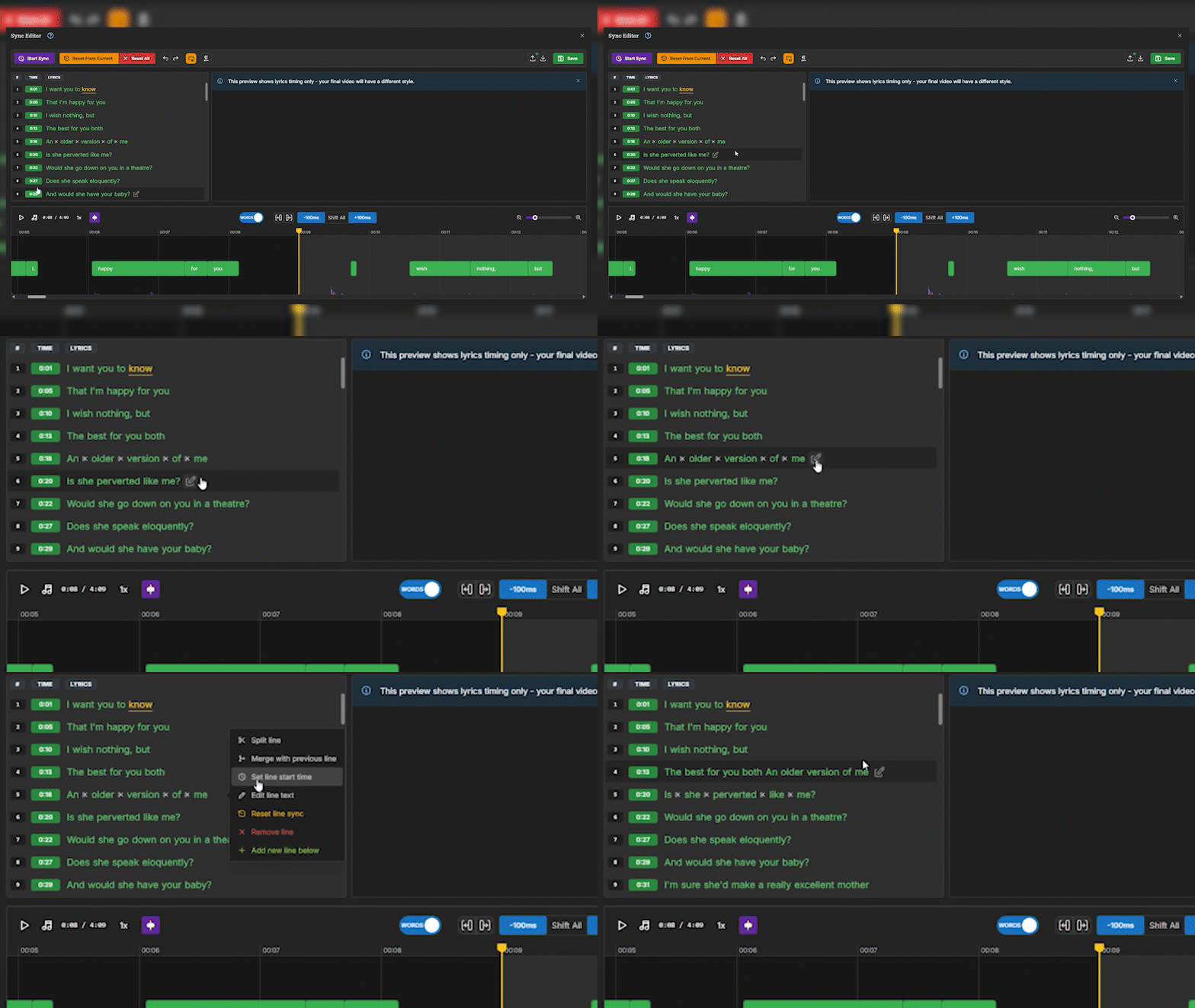
Ícone de relógio (Definir tempo): Ao clicar, aparece uma janela pop-up na qual você pode inserir manualmente o minuto e o segundo exatos em que esta linha deve começar. Isso é particularmente útil quando você sabe precisamente quando uma linha deve aparecer. Depois de inserir o horário, clique na marca de seleção verde para confirmar a alteração.
Ícone de lápis (Editar texto): Ao clicar, abre-se uma janela pop-up de edição de texto na qual você pode modificar o texto da linha inteira. Isso é útil para corrigir várias palavras de uma só vez ou reescrever completamente uma linha. Também permite dividir as palavras em sílabas inserindo o ícone “/”. Quando terminar, clique na marca de seleção verde para salvar as alterações.
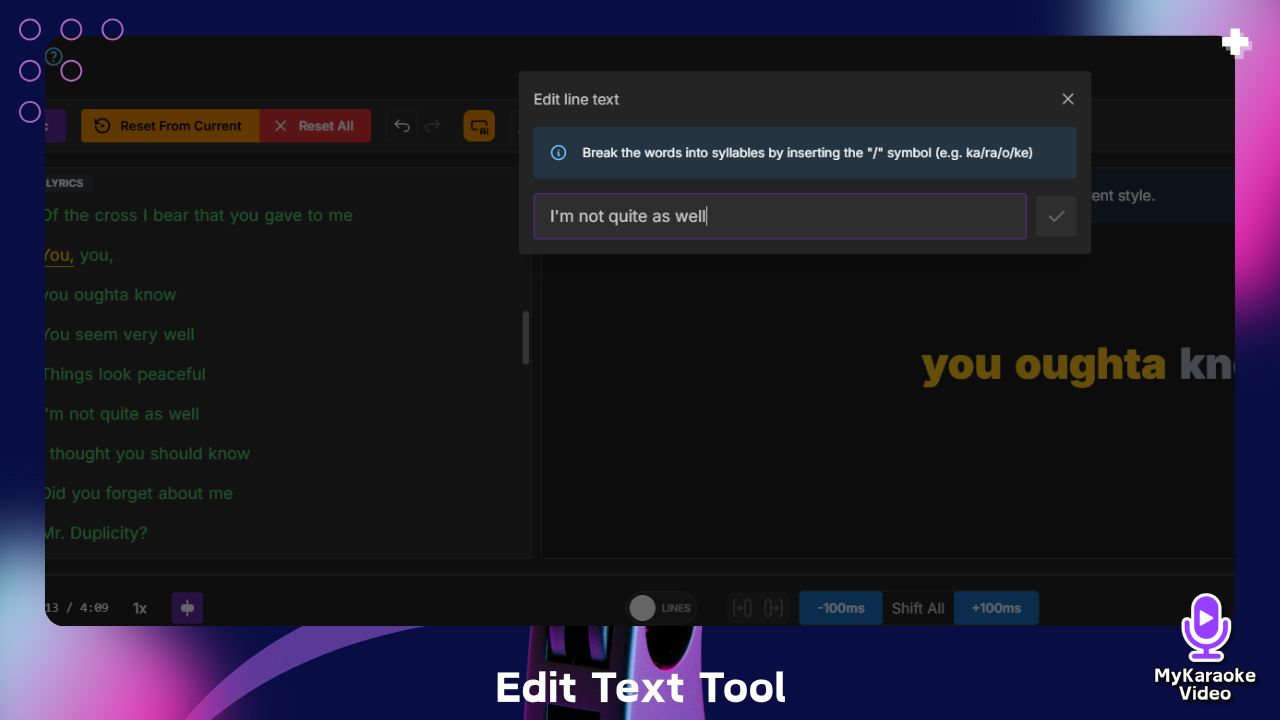
Ícone de seta circular (Redefinir tempo): Redefine o tempo da linha selecionada. Ao clicar, você pode usar o botão Iniciar sincronização para ajustar novamente o tempo apenas desta linha específica, sem afetar o restante da música.
Ícone X (Excluir): Remove completamente a linha selecionada da letra da música.
Ícone + (Adicionar linha): Adiciona uma nova linha imediatamente após a atual. Isso é útil quando você precisa inserir trechos faltantes da letra entre linhas existentes.
Estas ferramentas de edição oferecem um controle detalhado sobre suas letras, permitindo que você faça ajustes precisos no tempo e no conteúdo conforme necessário para obter uma sincronização perfeita.
O player de pré-visualização à direita permite que você visualize a sincronização em tempo real.
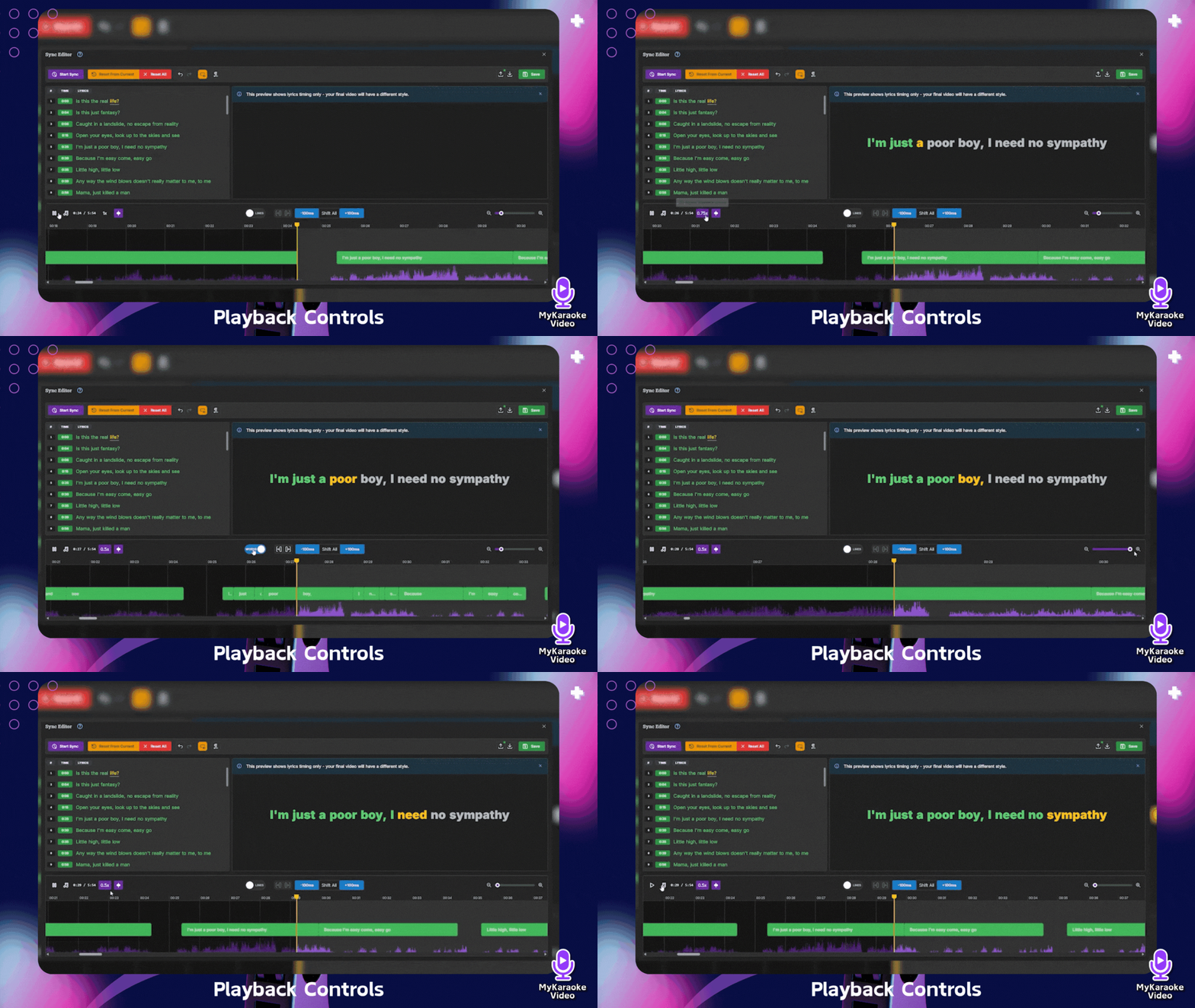
A seção inferior do Editor de letras contém a linha do tempo e os controles de reprodução, essenciais para navegar pela música e fazer ajustes precisos de tempo.
No canto inferior esquerdo, você encontrará vários controles importantes:
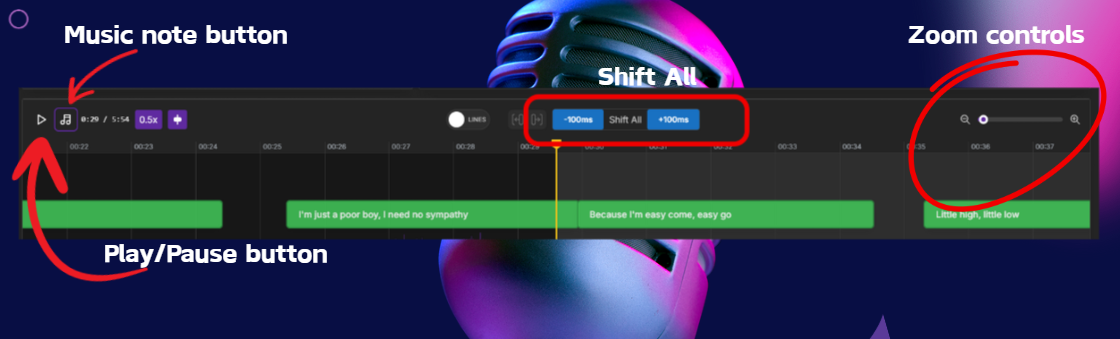
Botão Reproduzir/Pausar: Clique para iniciar ou parar a reprodução da sua música. Também pode usar a barra de espaço como atalho para alternar entre reproduzir e pausar.
Opções de velocidade de reprodução (0,5x, 0,75x e Normal): Estas opções são indispensáveis para fazer edições precisas: velocidades mais lentas dão-lhe mais tempo para reagir e posicionar as letras com precisão.
Deslocar tudo: A ferramenta ideal para fazer ajustes de tempo gerais em toda a sua música. Com ela, pode adiantar ou atrasar todas as letras em +100 ms ou -100 ms. É uma ótima opção para fazer ajustes de tempo gerais. Por exemplo, e se todas as letras da música que importou estiverem ligeiramente desalinhadas? Nesse caso, pode usar o botão "Deslocar tudo" para ajustar tudo de uma só vez, sem ter de editar cada palavra individualmente.
Botão da nota musical: Ativa ou desativa a faixa instrumental. Quando quiser concentrar-se apenas nos vocais, clique neste botão para silenciar as partes instrumentais da música.
Visor de tempo: Mostra a posição atual da reprodução e a duração total da música em minutos e segundos (por exemplo, 0:28/2:16).
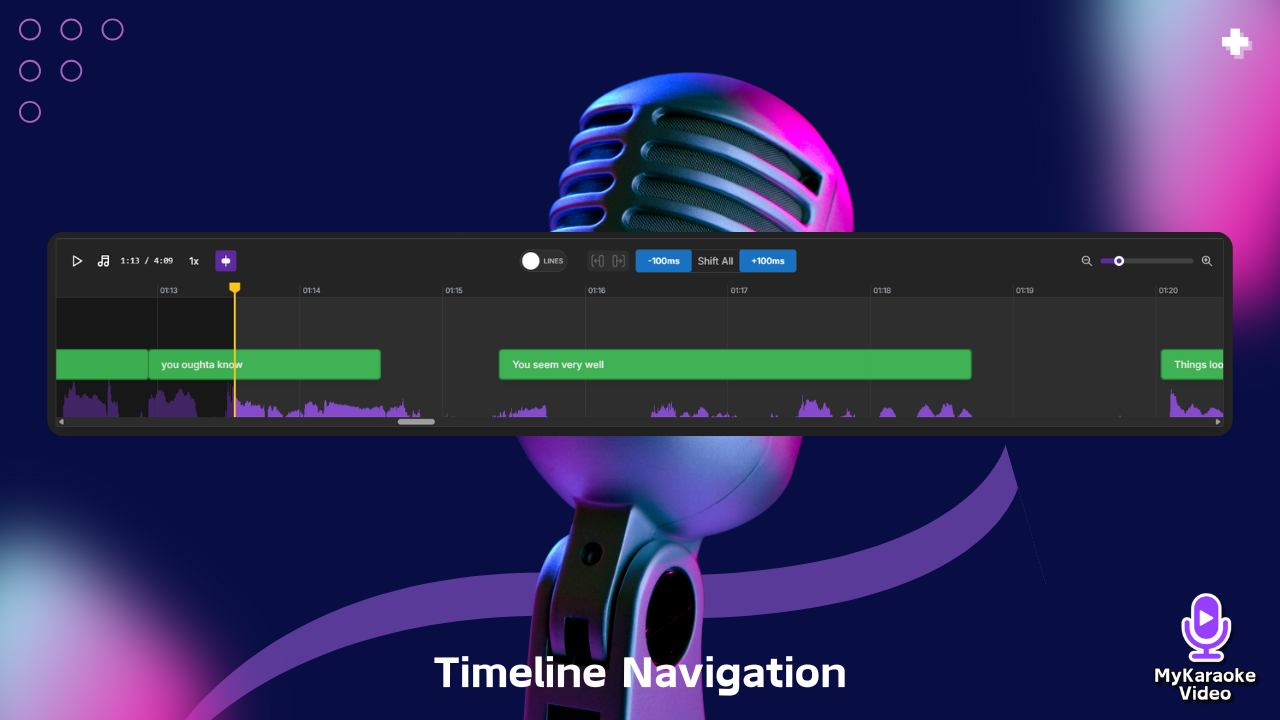
O centro do painel inferior contém a forma de onda do áudio e as ferramentas de navegação:
Forma de onda: A representação visual do áudio que mostra a amplitude do som ao longo da música. Pode clicar em qualquer ponto desta forma de onda para ir até esse ponto da música. Observe que a forma de onda exibe principalmente as partes vocais — durante trechos instrumentais, como solos de guitarra ou pausas instrumentais, ela pode parecer menos pronunciada ou vazia, embora o áudio continue a ser reproduzido nesses trechos.
Cursor de reprodução: A linha branca vertical que indica sua posição atual na linha do tempo. Pode arrastá-la para navegar pela música.
Barra de progresso: Localizado abaixo da forma de onda, este controle deslizante permite percorrer rapidamente toda a música. Assim como a forma de onda acima, a visualização da barra de progresso se concentra nos trechos vocais, por isso os trechos instrumentais podem parecer diferentes, mas a navegação por eles continua funcionando normalmente.
No lado direito da linha do tempo, encontrará ferramentas para ajustar a visualização:
Controle deslizante de zoom: O controle deslizante com a lupa permite ampliar ou reduzir a forma de onda, facilitando a visualização dos detalhes ou de uma área maior da música. Também pode usar a roda do mouse sobre a forma de onda para ampliar ou reduzir o zoom.
Alternância entre palavras e linhas:
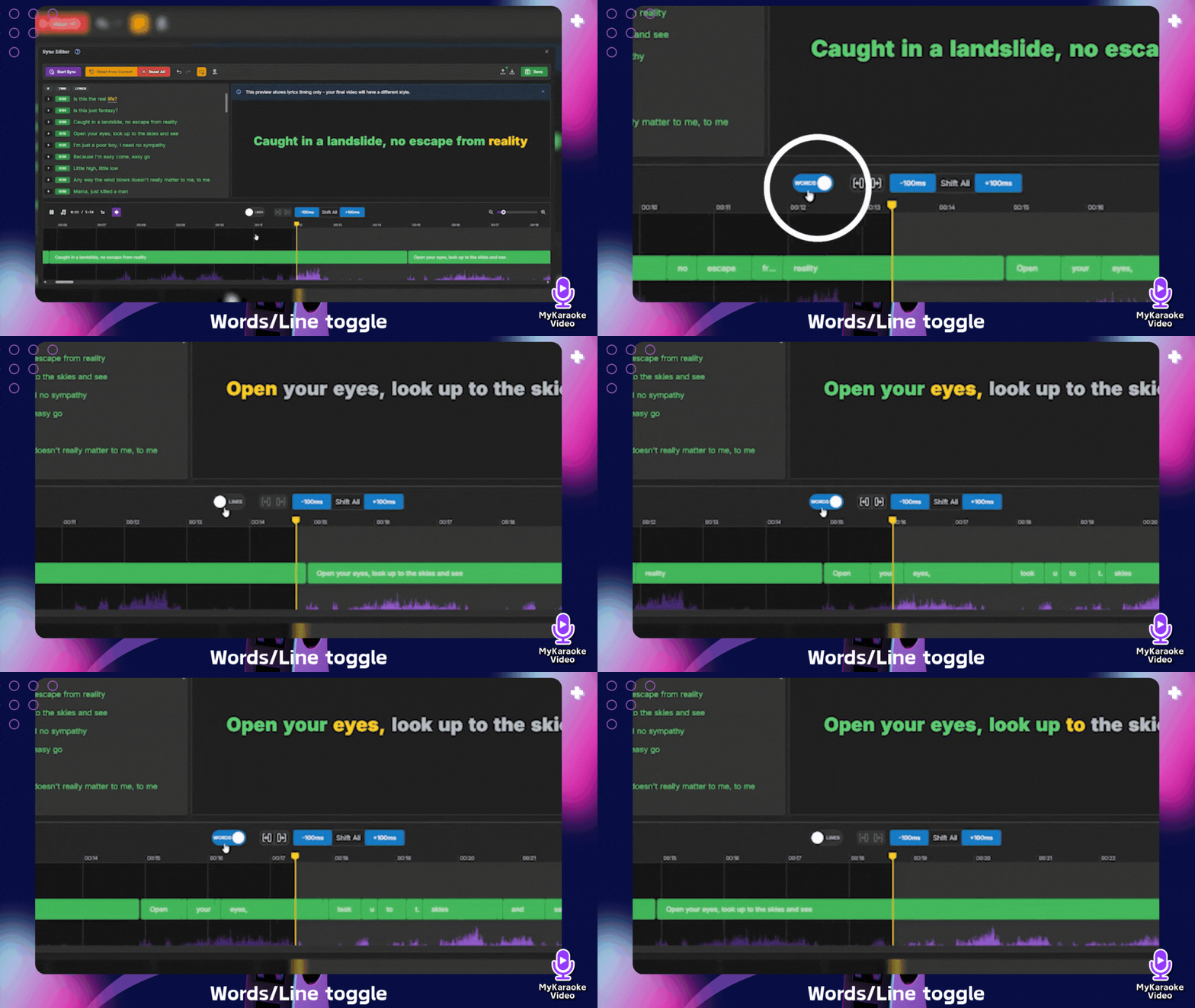
Este botão alterna entre dois modos de visualização:
Modo de palavras: Mostra palavras individuais separadas na forma de onda, permitindo ajustar o tempo de cada palavra de forma independente. Quando selecionado, aparece como "PALAVRAS" com um fundo azul.
Modo de linhas: Mostra linhas ou frases completas na forma de onda, o que é útil para trabalhar com frases inteiras. Quando selecionado, aparece como "LINHAS" com um fundo cinza.
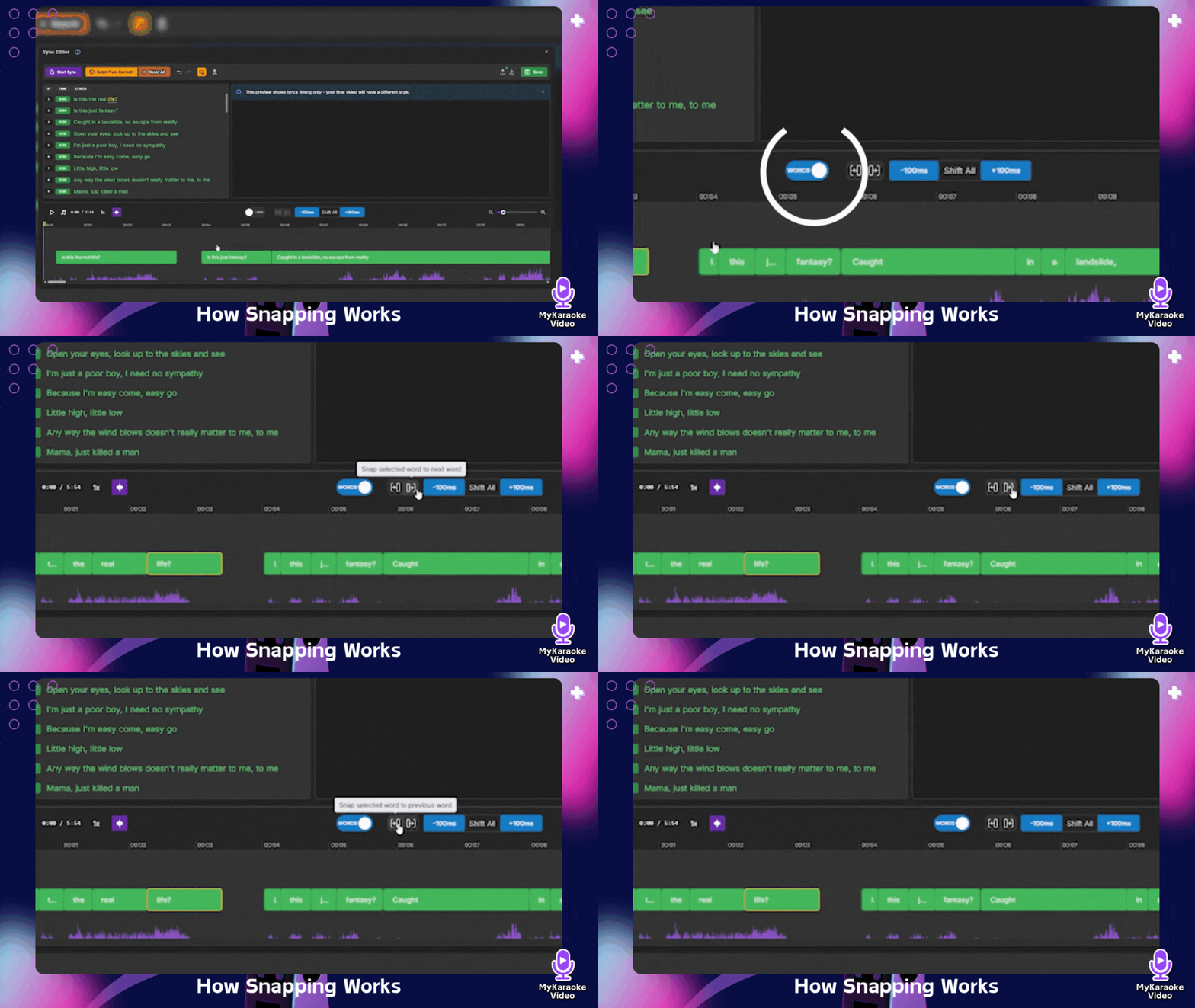
Controles de alinhamento: Estes botões aparecem quando está no modo de palavras e controlam como as palavras se alinham entre si:
Botão de alinhamento à esquerda: Ao passar o cursor, mostra "Alinhar a palavra selecionada à palavra anterior". Isto ajuda a alinhar rapidamente uma palavra com o horário de término da palavra anterior.
Botão de alinhamento à direita: Ajuda a alinhar uma palavra com o horário de início da palavra seguinte.
A linha do tempo é codificada por cores para facilitar a visualização:
As áreas destacadas em verde representam palavras ou linhas que estão ativas e sincronizadas no momento
A parte cinza da forma de onda representa o trecho do áudio que já foi reproduzido (antes da posição atual do cursor)
A parte roxa da forma de onda representa o trecho do áudio que ainda será reproduzido (após a posição atual do cursor)
Esta linha do tempo detalhada permite visualizar exatamente como a letra aparecerá em relação ao áudio, facilitando muito a criação de uma sincronização com qualidade profissional.

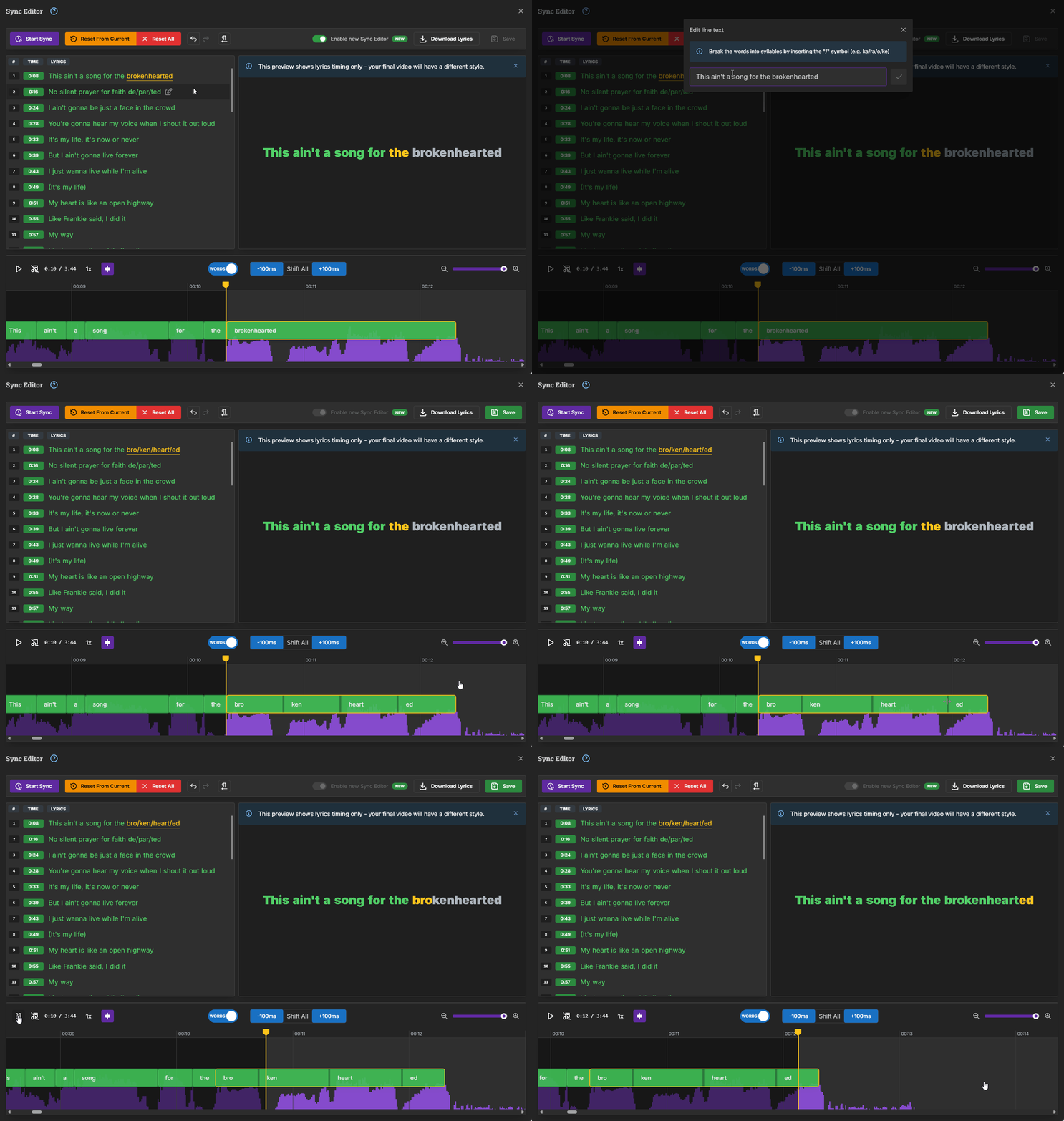
O recurso de Temporização por sílaba permite dividir as palavras em sílabas, garantindo que apenas a parte da palavra que está sendo cantada seja destacada. Isso é especialmente útil para músicas em que as palavras são cantadas em partes. Saiba como fazer isso no artigo abaixo:
Como adicionar temporizações por sílaba à letra da música
Este guia explica como dividir as palavras em sílabas e ajustar a temporização para obter uma sincronização perfeita.
Com as ferramentas e técnicas abordadas neste guia, agora você tem tudo o que precisa para criar faixas de karaokê sincronizadas profissionalmente usando o Editor de letras. Lembre-se de que a prática leva à perfeição: quanto mais músicas você trabalhar, mais rápido e eficiente será para identificar e corrigir problemas de sincronização. Não tenha receio de experimentar diferentes abordagens, dependendo dos desafios específicos de cada música. Quer esteja fazendo pequenos ajustes de tempo ou sincronizando novamente uma música complexa, o Editor de letras oferece as ferramentas precisas de que você precisa para obter resultados perfeitos. Agora é hora de colocar seus conhecimentos em prática e criar faixas de karaokê que os cantores vão adorar interpretar!
