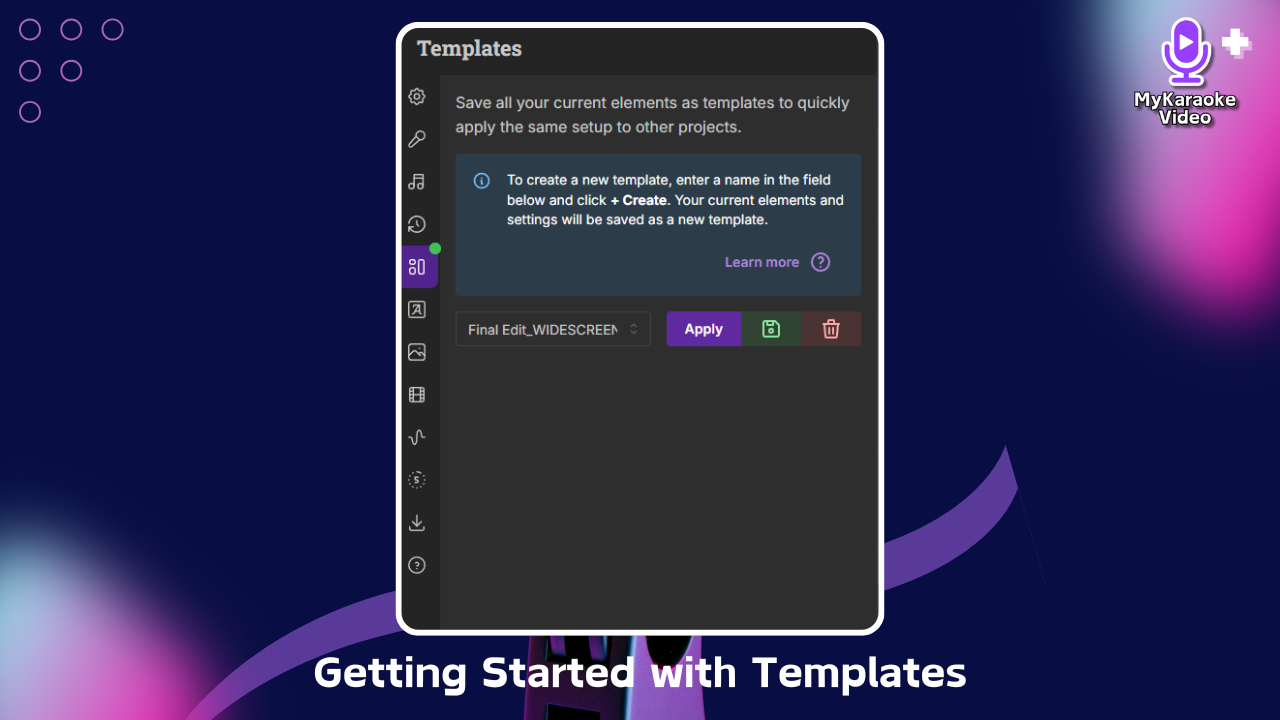
Os modelos são configurações pré-concebidas ou guardadas por si dos elementos visuais do seu vídeo de karaokê. Pense neles como o seu guia de estilo pessoal. Depois de aperfeiçoar o aspeto e a sensação de um vídeo, desde a cor de fundo e as opções de tipos de letra até ao posicionamento das letras e de quaisquer gráficos personalizados, pode guardá-lo como modelo. Este modelo pode então ser aplicado a qualquer projeto futuro, aplicando instantaneamente todas as definições escolhidas por si.
Prefere ver um vídeo? Veja a nossa demonstração em vídeo rápida para acompanhar visualmente como utilizar a funcionalidade Modelos!
Ativar o Editor Avançado: Para acessar o recurso Modelos, primeiro você precisa estar no modo "Editor Avançado". Localize o botão de alternância com o rótulo "Editor Avançado" no canto inferior esquerdo da tela e certifique-se de que ele esteja ativado.
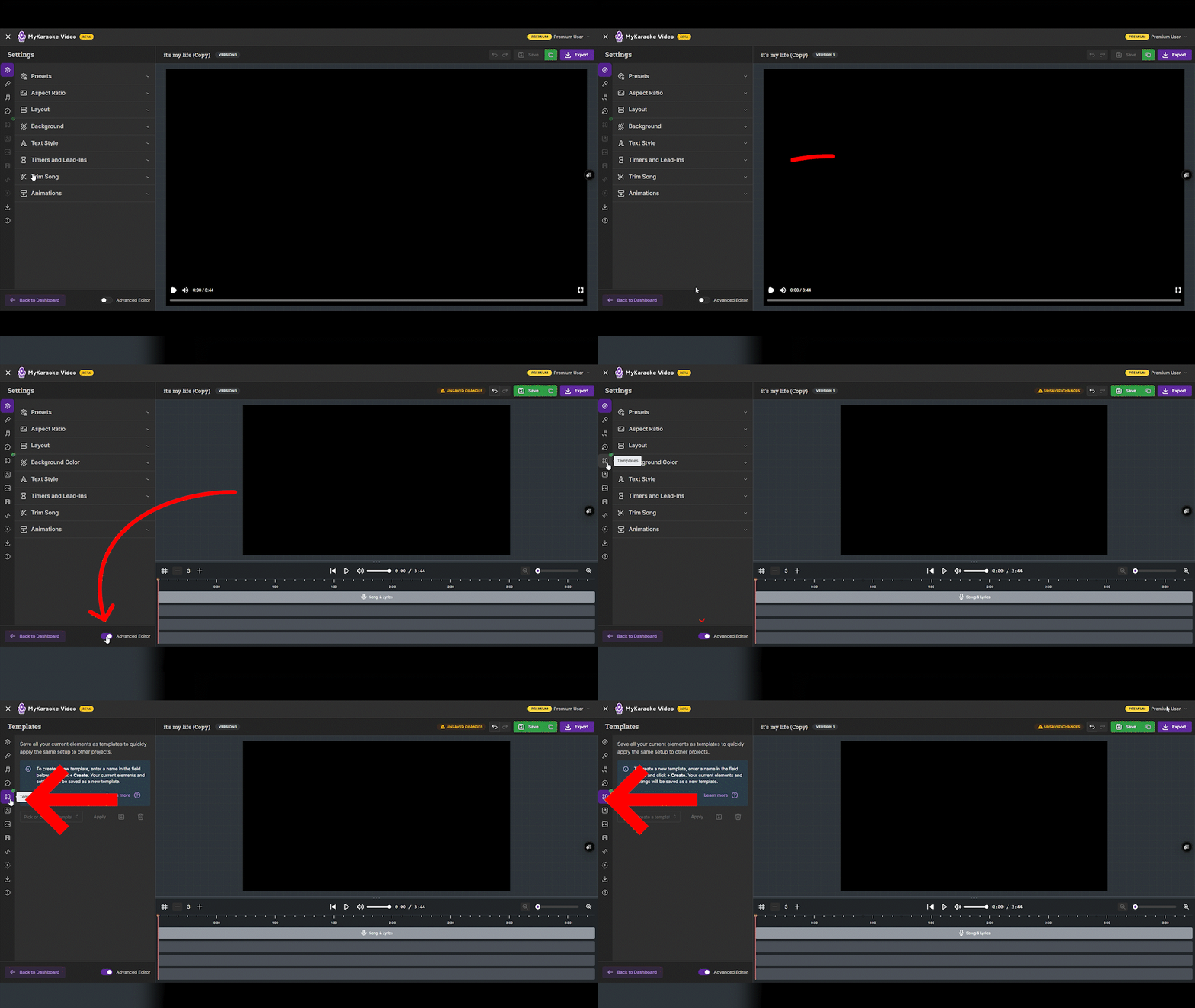
Abrir o painel Modelos: Na barra lateral esquerda, você encontrará um ícone específico para "Modelos". Clique nesse ícone para abrir o painel Modelos.
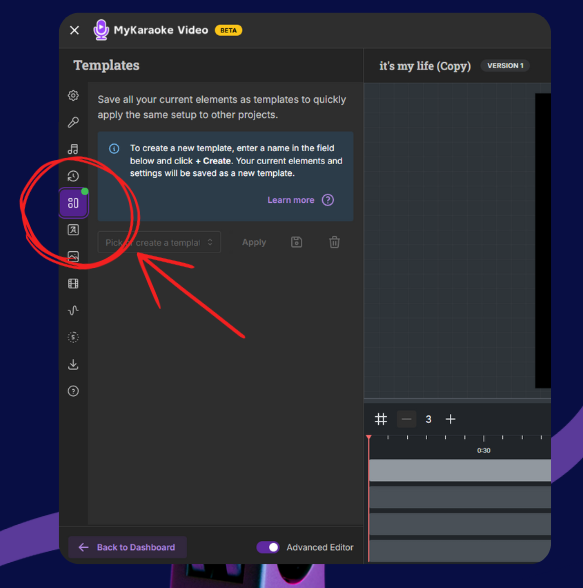
Dê um nome ao seu modelo: Depois de configurar o vídeo com os elementos e o estilo desejados, localize o campo de entrada no painel Modelos aberto. Digite nesse campo um nome claro e descritivo para o seu modelo (por exemplo, "Estilo clássico de karaokê")
Salve o modelo: Depois de inserir o nome desejado, clique no botão "+ Criar [Nome do seu modelo]". Essa ação salvará a configuração atual do vídeo, incluindo todas as definições aplicadas e os elementos carregados, como um novo modelo. Uma mensagem de sucesso confirmará que o modelo foi salvo.
Selecione um modelo: No seu novo projeto, volte ao menu Modelos. Clique na caixa de texto para exibir a lista dos modelos salvos anteriormente. Escolha o modelo que deseja aplicar clicando no nome dele.
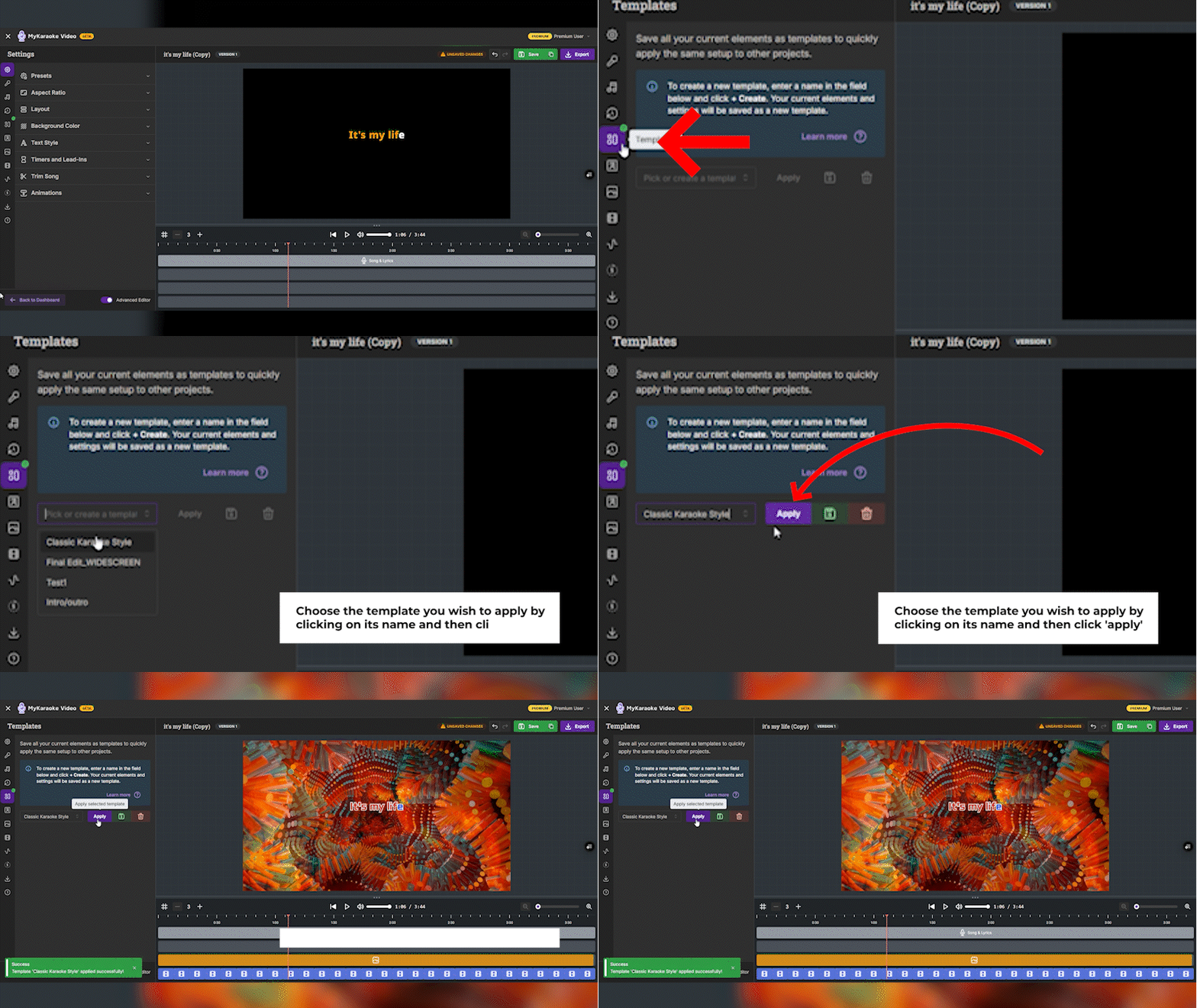
Aplique o modelo: Depois de selecionar um modelo na lista, clique no botão "Aplicar". As configurações salvas serão carregadas no seu projeto de vídeo atual.

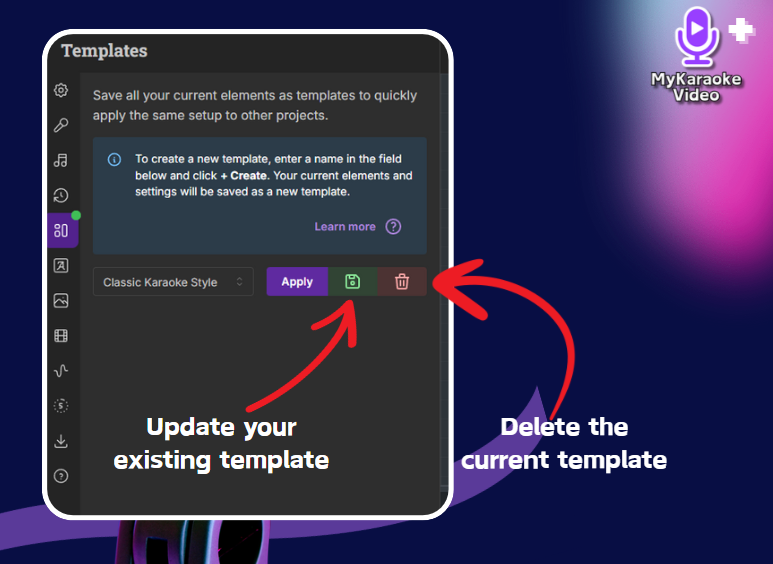
Após selecionar um modelo na lista, você verá as opções de gerenciamento:
Atualizar modelo (ícone de disquete): Clique neste ícone para salvar a configuração do vídeo atual e atualizar o modelo selecionado com essas novas configurações.
Excluir modelo (ícone de lixeira): Clique neste ícone para excluir o modelo selecionado da sua biblioteca.
