A Automação de volume oferece controle preciso do volume de cada faixa de áudio — Instrumental, Vocais de apoio e Vocais principais — em qualquer ponto da linha do tempo. Em vez de um único nível de volume fixo para uma faixa inteira, você pode aumentar e diminuir dinamicamente o volume de cada faixa ao longo do vídeo.
É perfeito para diminuir gradualmente o volume dos vocais de apoio durante um verso, aumentar o volume do instrumental durante um solo ou criar transições suaves de entrada e saída.
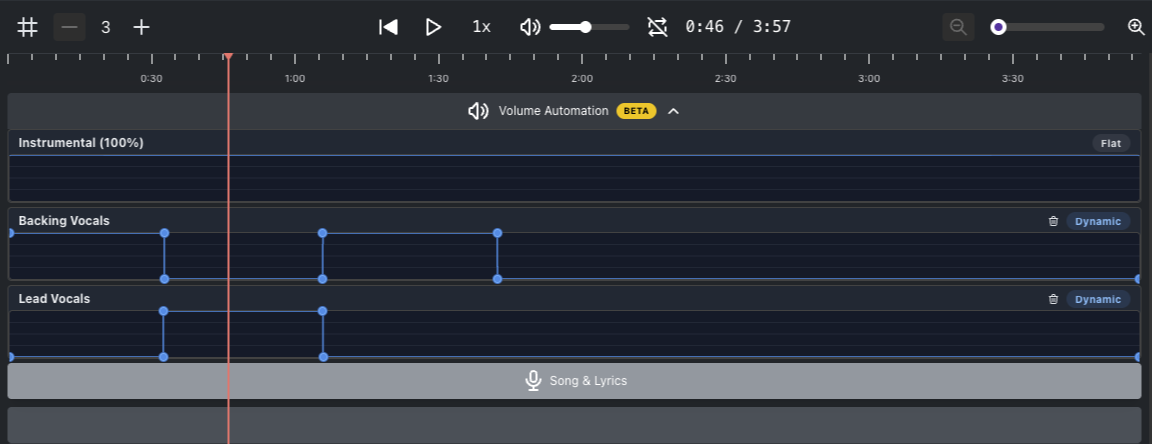
A Automação de volume usa quadros-chave — pontos de controle posicionados na linha do tempo de uma faixa que definem o volume em um momento específico. O volume faz uma transição suave entre os quadros-chave, assim como nos editores profissionais de áudio e vídeo.
Cada faixa tem sua própria linha de automação, onde você pode visualizar e editar esses quadros-chave. Atrás da linha dos quadros-chave, cada linha mostra a forma de onda da sua faixa, para que você veja onde estão os momentos mais altos e mais baixos e posicione os quadros-chave exatamente onde quiser. A forma de onda fica alinhada à linha do tempo quando você aplica zoom ou rola a tela, e acompanha o seu corte, mostrando o áudio que você ouve em cada ponto do vídeo. As formas de onda são carregadas na primeira vez que você abre o painel Automação de volume, então podem levar um momento para aparecer.
A Automação de volume está disponível apenas no Editor avançado. Para ativá-la, alterne a opção Editor avançado no seu projeto. Depois de ativada, a linha do tempo completa e o painel Automação de volume ficarão visíveis abaixo da prévia do vídeo.
Você verá uma linha separada para cada faixa de áudio:
Instrumental — a faixa de música de fundo/instrumental
Vocais de apoio — a faixa de vocais de apoio
Vocais principais — a faixa de vocais principais
Cada faixa começa no modo Fixo, o que significa que o volume é definido em um único nível ao longo de toda a linha do tempo. Depois de adicionar pontos-chave, a faixa muda para o modo Dinâmico.
Clique em qualquer lugar na faixa de automação de uma faixa para criar um novo ponto-chave nessa posição. O ponto-chave aparece como um ponto arrastável na linha do tempo.
Arraste um ponto-chave para cima ou para baixo para aumentar ou diminuir o volume naquele momento. Também pode arrastar um ponto-chave para a esquerda ou para a direita para reposicioná-lo ao longo da linha do tempo.
O volume fará uma transição suave entre pontos-chave adjacentes, permitindo criar fades graduais e alterações dinâmicas de volume.
Mantenha pressionada a tecla Ctrl (Windows/Linux) ou Cmd (Mac) e clique em um quadro-chave para removê-lo.
Para limpar todos os quadros-chave e restaurar a faixa a um único volume constante, clique no ícone da lixeira (🗑) no lado direito da faixa. Isso redefine a faixa do modo Dinâmico para o modo Plano.
Comece pelo simples. Adicione apenas alguns quadros-chave para acertar o resultado antes de criar curvas de automação complexas.
Use a pré-visualização. Reproduza o vídeo para ouvir como as alterações de volume soam antes de exportá-lo.
Combine com o isolamento vocal. A automação de volume funciona bem com o recurso de separação vocal — por exemplo, você pode manter os vocais principais no volume máximo durante os versos e reduzi-los durante os trechos instrumentais.
P: A automação de volume usa créditos?
R: Não. A automação de volume faz parte do editor e não consome créditos.
P: Posso automatizar as três faixas de forma independente?
R: Sim. Cada faixa — Instrumental, Vocais de apoio e Vocais principais — tem sua própria pista de automação, com quadros-chave independentes.
P: Qual é a diferença entre Plano e Dinâmico?
R: Plano significa que a faixa mantém um único nível de volume ao longo de toda a linha do tempo (sem quadros-chave). Dinâmico significa que você adicionou quadros-chave e o volume varia ao longo do tempo.
P: Como desfaço minhas alterações?
R: Clique no ícone da lixeira à direita da pista de qualquer faixa para redefinir a automação dessa faixa para o modo plano. Isso remove todos os quadros-chave dessa faixa.
