Se suas letras estiverem em japonês, coreano, chinês, árabe, hindi, tailandês, russo, grego, hebraico, ou em outro idioma não latino, e aparecerem em branco, invisíveis ou como quadrados vazios (▯▯▯), a causa é a fonte. A fonte escolhida não consegue exibir os caracteres do seu idioma. A correção leva 30 segundos.
Uma fonte só sabe exibir os caracteres para os quais foi criada. A maioria das fontes de karaokê inclui apenas o alfabeto latino (A–Z). Quando você usa uma delas para japonês, árabe ou outros sistemas de escrita, não há como exibir os caracteres — por isso, eles aparecem em branco ou como quadrados vazios.
Suas letras não estão faltando. A fonte simplesmente não consegue exibi-las. Basta trocar por uma fonte compatível com seu idioma para corrigir o problema na hora.
Se você vir este aviso:

Não ignore! Esse é exatamente o problema. Siga as etapas abaixo para escolher uma fonte compatível.
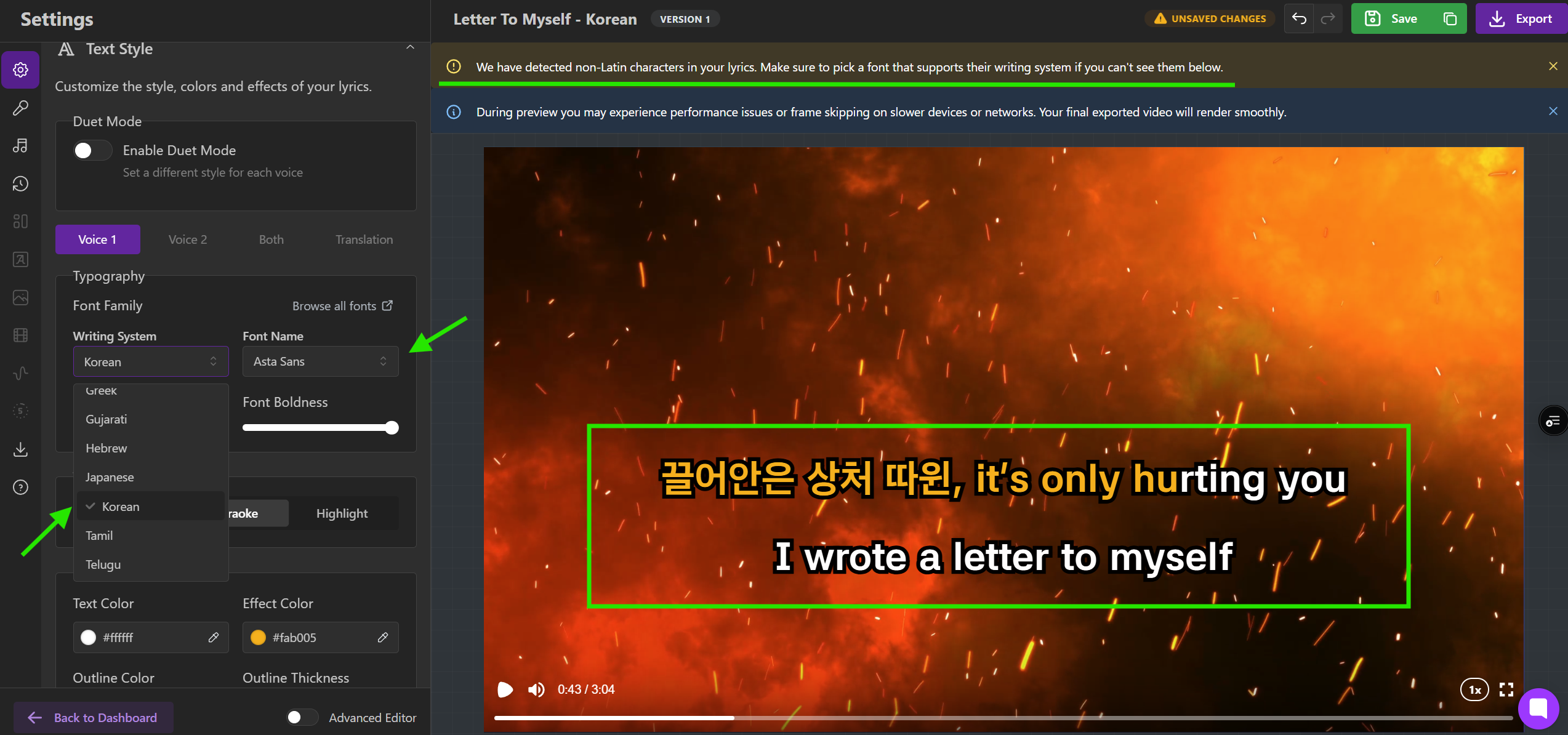
O seletor Família da fonte (no menu Estilo do texto ) tem duas partes:
Sistema de escrita — o sistema de escrita do seu idioma (japonês, árabe, cirílico…).
Nome da fonte — mostra apenas fontes compatíveis com o sistema de escrita selecionado.
Assim, depois de selecionar o sistema de escrita correto, todas as fontes da lista funcionarão.
Abra o menu Estilo do texto → Tipografia → Família de fontes.
Defina o Sistema de escrita de acordo com a letra da música.
Escolha qualquer fonte na lista de Nome da fonte — todas são compatíveis com o seu sistema de escrita.
Para árabe, hebraico, persa ou urdu, ative a opção Da direita para a esquerda.
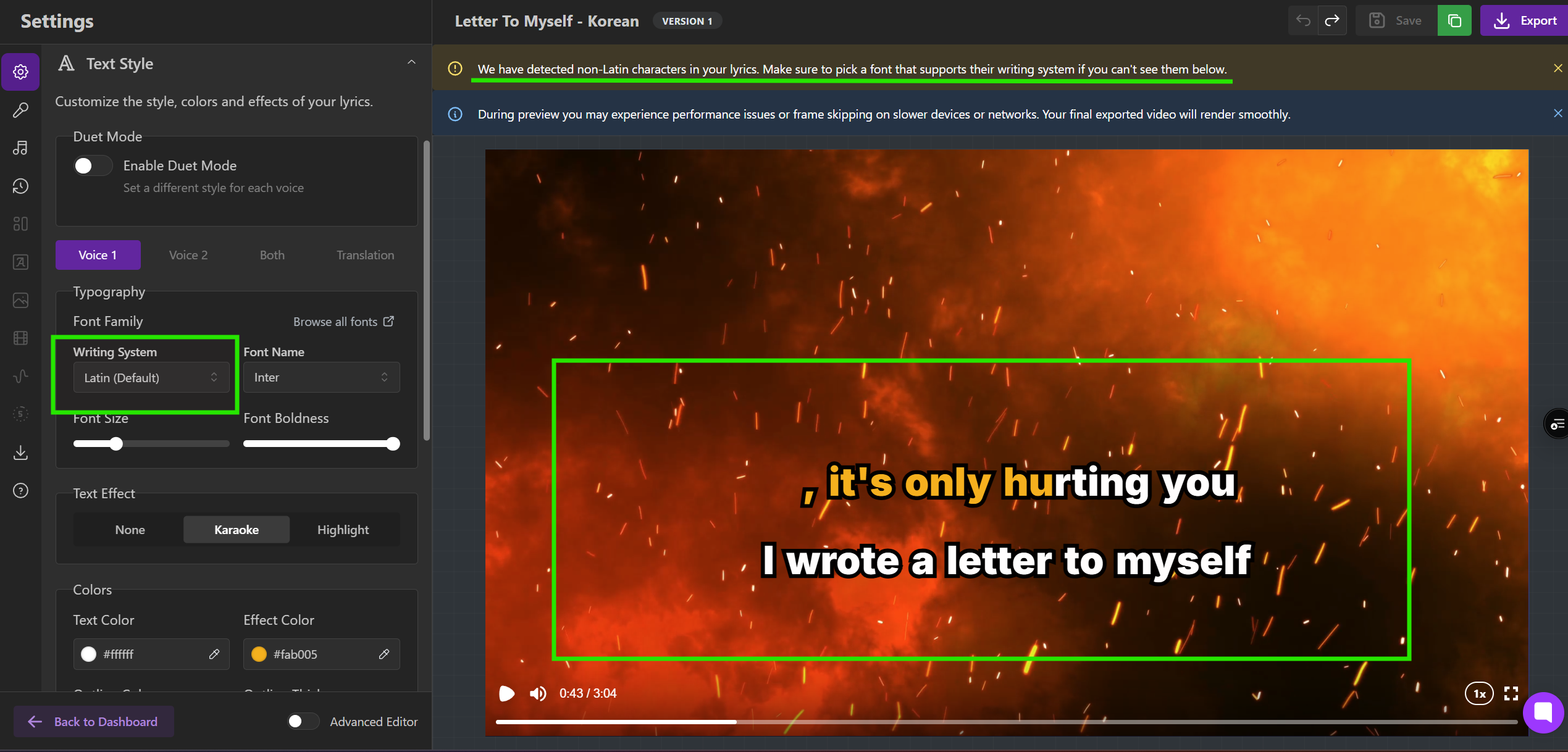

As letras aparecem no Editor de letras, mas o vídeo fica em branco. O editor usa as fontes do seu navegador; o vídeo usa a fonte que você escolheu. Escolha uma fonte compatível com o seu sistema de escrita.
Alguns caracteres aparecem, outros não. Sua fonte é compatível apenas com parte do seu texto. Escolha uma fonte compatível com todo o seu sistema de escrita.
Configurei a fonte certa, mas o texto ainda não aparece. Verifique se o Sistema de escrita corresponde às suas letras (não apenas à fonte), aguarde o carregamento completo da fonte e, para idiomas escritos da direita para a esquerda, certifique-se de que a opção Da direita para a esquerda esteja ativada. Ainda precisa de ajuda? Entre em contato com o suporte e informe seu idioma e o nome da fonte.
Estilo do texto → Tipografia → Família da fonte
Defina Sistema de escrita para o seu idioma
Escolha qualquer fonte na lista de Nome da fonte
Árabe / Hebraico / Persa / Urdu → ative Da direita para a esquerda
