Uma tela de abertura com título é uma ótima maneira de personalizar seu vídeo de karaokê ou de letras de música, exibindo informações como o título da música, o nome do artista ou uma mensagem personalizada antes de as letras começarem. Este guia mostra como adicionar uma tela de abertura com aparência profissional ao seu vídeo de karaokê. Para adicionar um logotipo, adicione um elemento de Imagem ou Vídeo no Editor avançado.
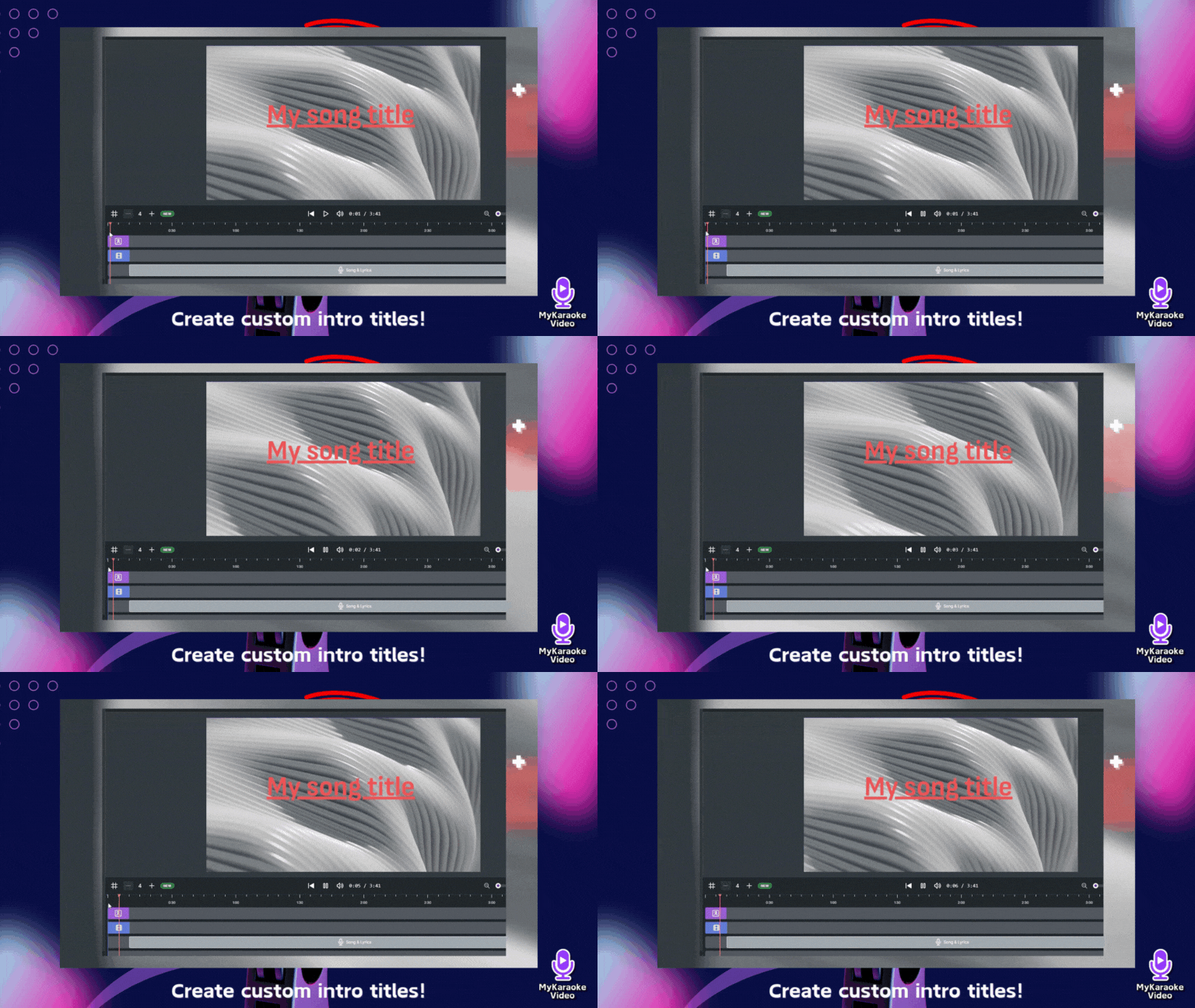

No Editor avançado, localize o elemento Música e letras na linha do tempo, na parte inferior
Clique e arraste este bloco para a direita para criar espaço para o título de abertura
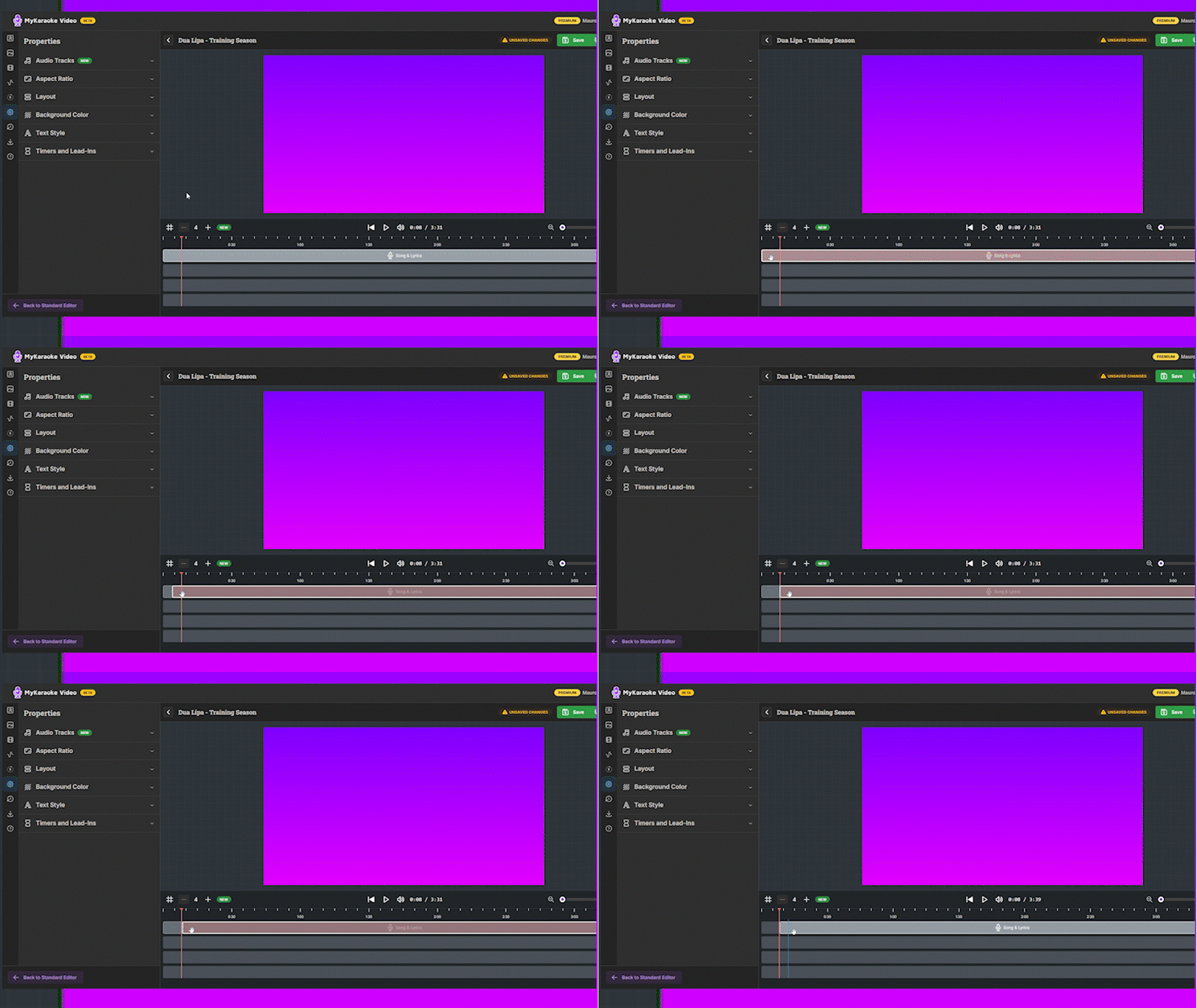
A distância que você mover o bloco determinará por quanto tempo a tela de abertura será exibida
Por exemplo, arrastá-lo 5 segundos para a direita criará uma abertura de 5 segundos
Na barra lateral esquerda do Editor Avançado, localize e clique na opção de menu "Texto"
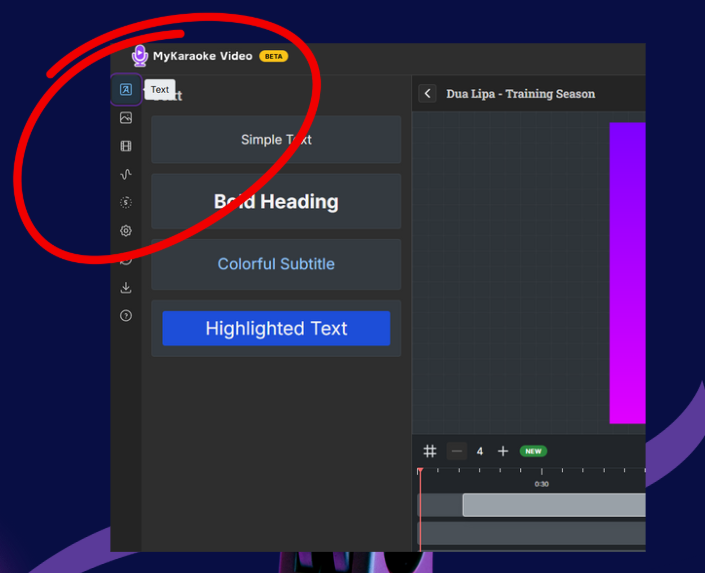
Depois de clicar no menu Texto, verá quatro opções de estilo de texto:
Texto simples: formatação básica de texto
Título em negrito: texto grande e destacado, ideal para títulos
Subtítulo colorido: texto estilizado com destaque de cor
Texto destacado: texto com realce de fundo
Para criar um ecrã de título introdutório, clique em "Título em negrito" (ou no estilo que preferir)
Após selecionar um estilo de texto, um bloco de texto roxo com um ícone "A" aparecerá na linha do tempo
Clique e arraste esse bloco para posicionar quando seu título deve aparecer
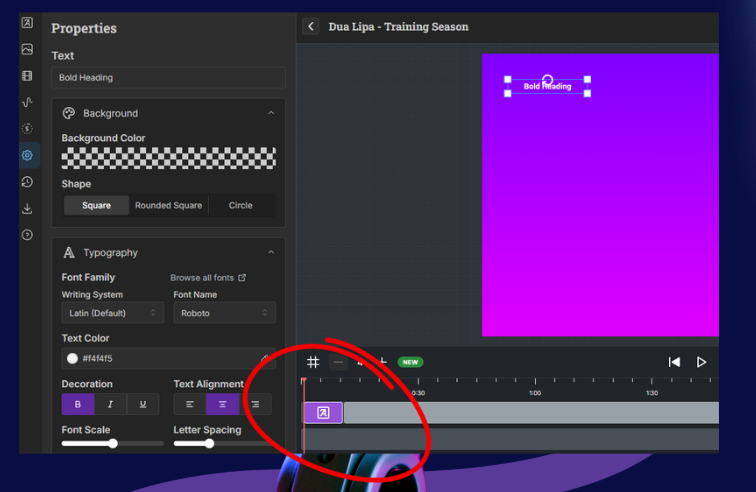
Para ajustar a duração:
Passe o cursor sobre uma das bordas do bloco roxo
Quando o cursor mudar para o símbolo de seta dupla (↔)
Clique e arraste para aumentar ou diminuir a duração da tela do título
A largura do bloco representa por quanto tempo seu título será exibido
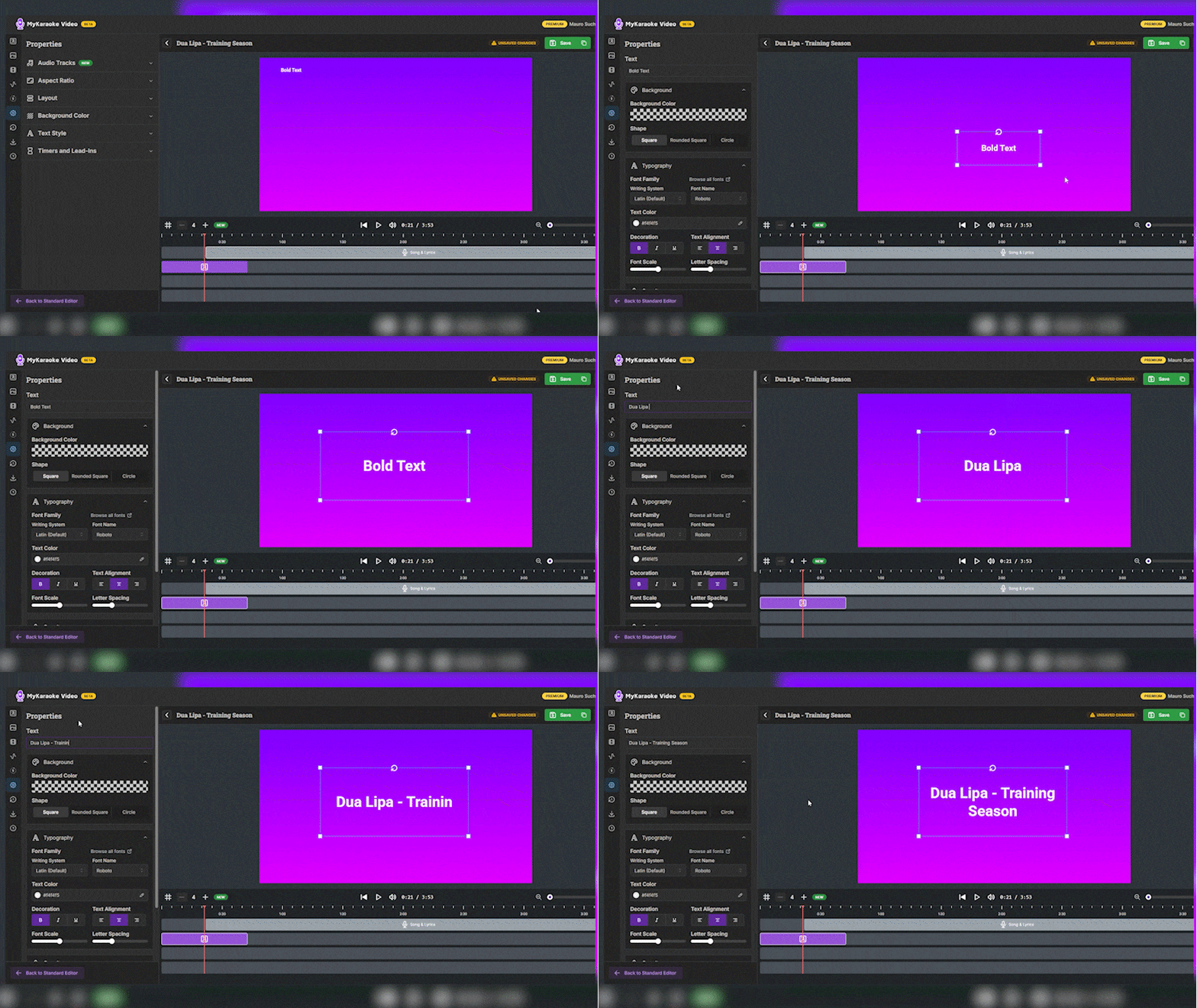
Clique no bloco com o ícone “A” para exibir as Propriedades do texto
Digite o texto do título desejado (nome da música, artista etc.)
Observe os pontos de controle brancos que aparecem ao redor do texto:
Clique e arraste esses pontos de controle para redimensionar o texto
Os pontos de controle dos cantos redimensionam proporcionalmente
Os pontos de controle laterais permitem esticar o texto na horizontal ou na vertical
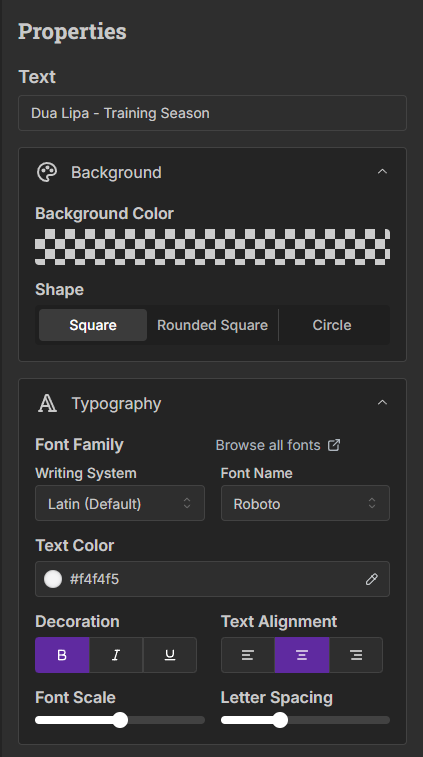
Com o texto selecionado, use o painel Propriedades à esquerda para personalizar:
Edite o texto no campo de entrada na parte superior do painel de propriedades
Cor de fundo: Escolha uma cor de fundo para o seu texto (deixe inalterada para que fique transparente)
Forma: Selecione entre as opções Quadrado, Quadrado arredondado ou Círculo
Sistema de escrita: Selecione o sistema de escrita de sua preferência (por exemplo, Latim)
Nome da fonte: Escolha entre as fontes disponíveis (por exemplo, Roboto)
Cor do texto: Clique na caixa de cores para selecionar uma cor para o seu texto
Formatação: Aplique a formatação Negrito (B), Itálico (I) ou Sublinhado (U)
Alinhamento do texto: Escolha o alinhamento à esquerda, centralizado ou à direita
Escala da fonte: Ajuste o controle deslizante para alterar o tamanho do texto
Espaçamento entre letras: Ajuste o controle deslizante para alterar o espaçamento entre as letras
Expanda o menu Opacidade
Ajuste o controle deslizante para controlar a transparência do texto
100% é totalmente opaco, 0% é completamente transparente
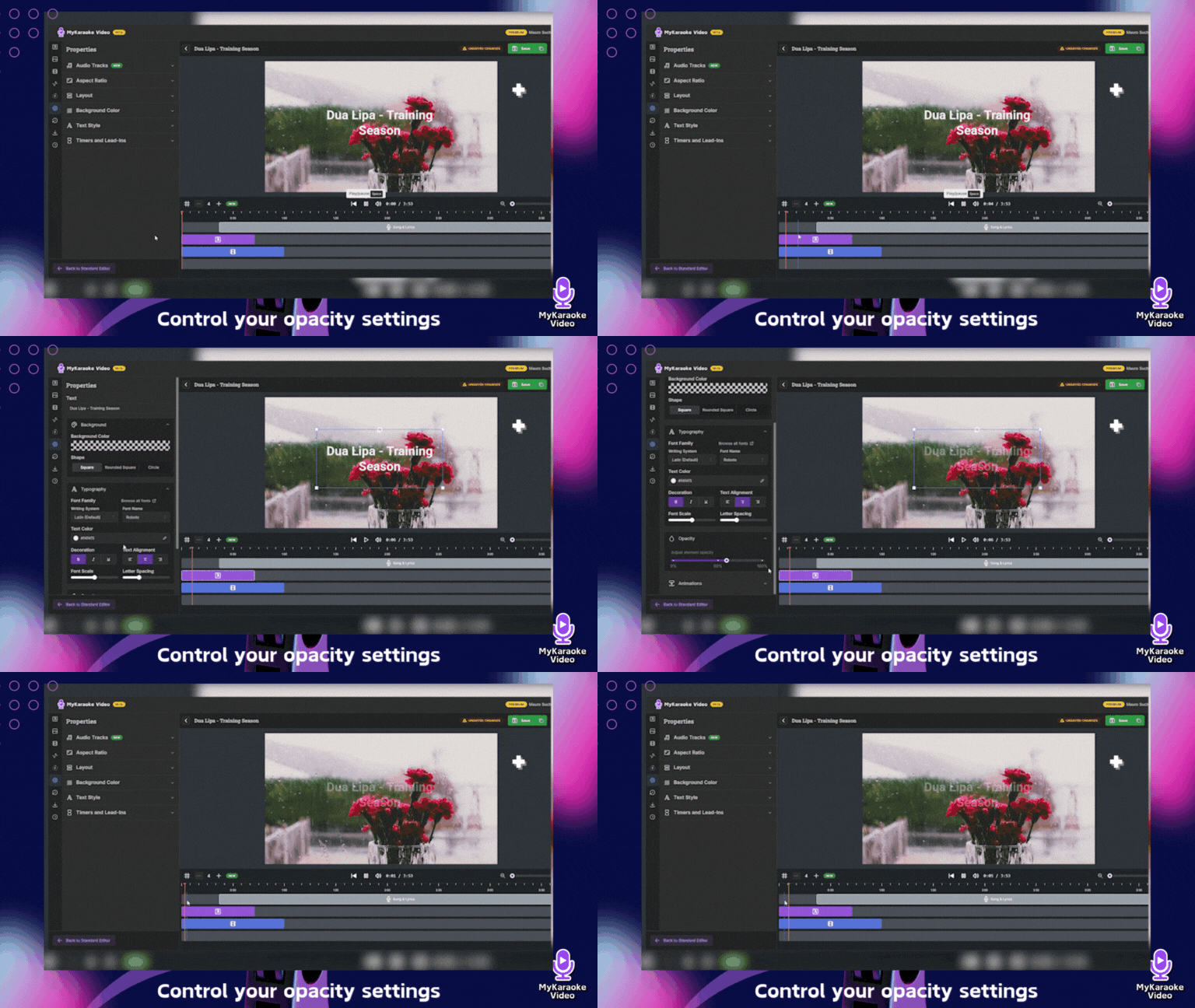
Isso é especialmente útil ao colocar texto sobre conteúdo de vídeo
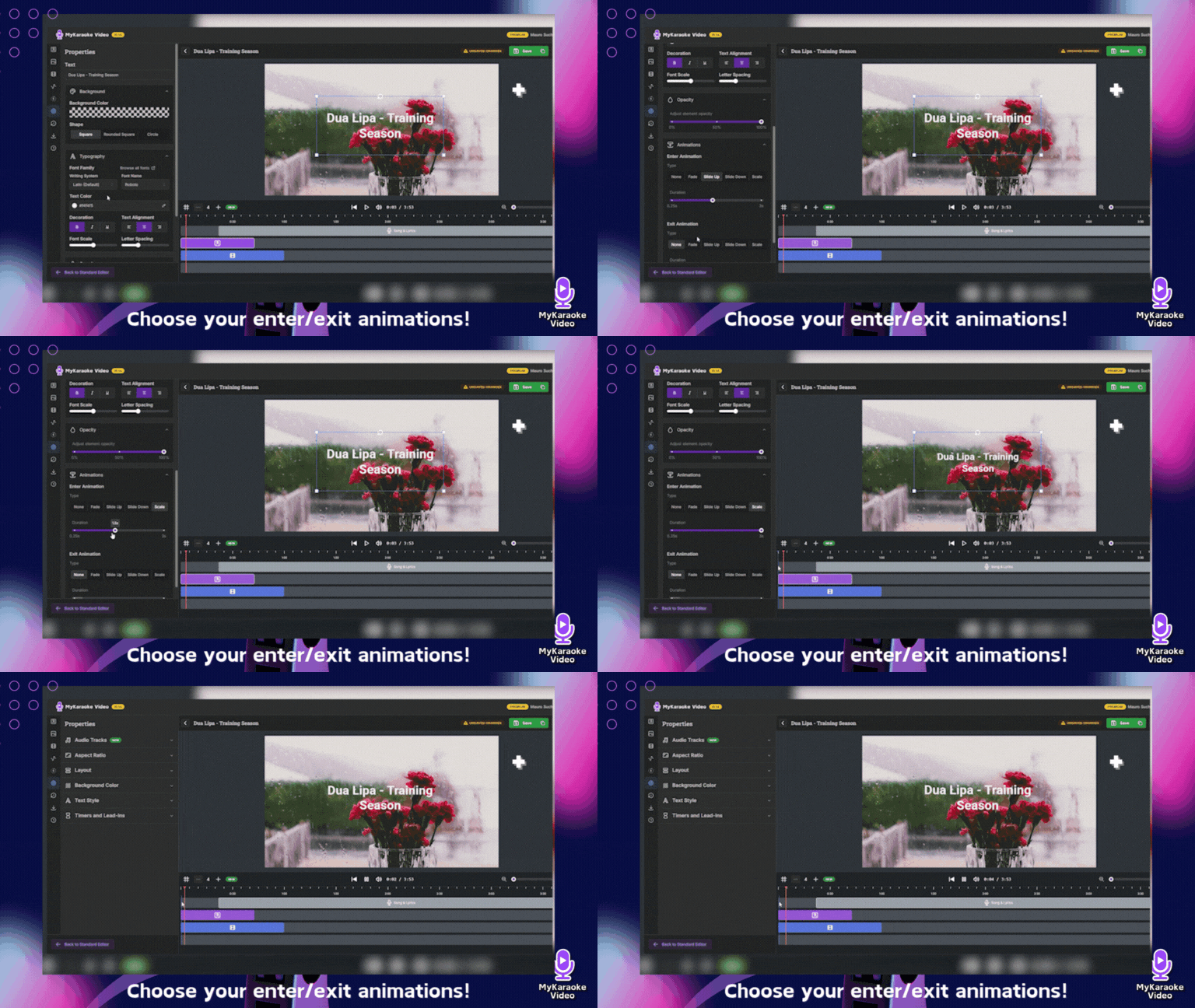
Expanda o menu Animações para adicionar efeitos dinâmicos ao seu título
Escolha entre duas categorias de animação:
Animação de entrada: controla como o texto aparece na tela
Animação de saída: controla como o texto desaparece
Ajuste o controle deslizante de duração de cada animação (de 0,25 s a 3 s)
Durações menores criam animações mais rápidas, enquanto durações maiores criam efeitos mais suaves
Texto não visível: verifique se a cor do texto contrasta com o plano de fundo. Um vídeo usado como plano de fundo pode cobrir a cor de fundo, portanto, alterar apenas a cor talvez não torne o texto visível. Para manter a cor de fundo sob o título, adicione o título como um elemento de texto no Editor avançado, em vez de usar um vídeo para o título. Além disso, o Editor avançado usa um sistema de hierarquia de faixas: as faixas inferiores têm prioridade sobre as superiores. Certifique-se de que o bloco de texto "A" permaneça na faixa com o número mais baixo (faixa #1) para garantir que apareça à frente de qualquer conteúdo nas faixas com números mais altos.
Bloco de texto muito curto: se o texto desaparecer rapidamente, aumente a duração do bloco roxo "A" na linha do tempo.
Problemas com o tamanho do texto: use o controle deslizante Escala da fonte para ajustar o tamanho do texto e melhorar a visibilidade.
Mantenha a abertura breve (geralmente, de 3 a 7 segundos é o ideal)
Use cores contrastantes para facilitar a leitura
Centralize o texto para obter um visual equilibrado
Considere incluir o título da música e o nome do artista
Mantenha o texto simples e legível
Use as configurações de opacidade para integrar o texto naturalmente ao fundo
Experimente animações sutis para deixar sua abertura mais envolvente
Em vídeos de karaokê, certifique-se de que o estilo da abertura combine com o clima da música
