Willkommen bei MyKaraoke Video! Diese Anleitung zeigt Ihnen, wie Sie Ihr erstes Karaoke- oder Songtextvideo erstellen.
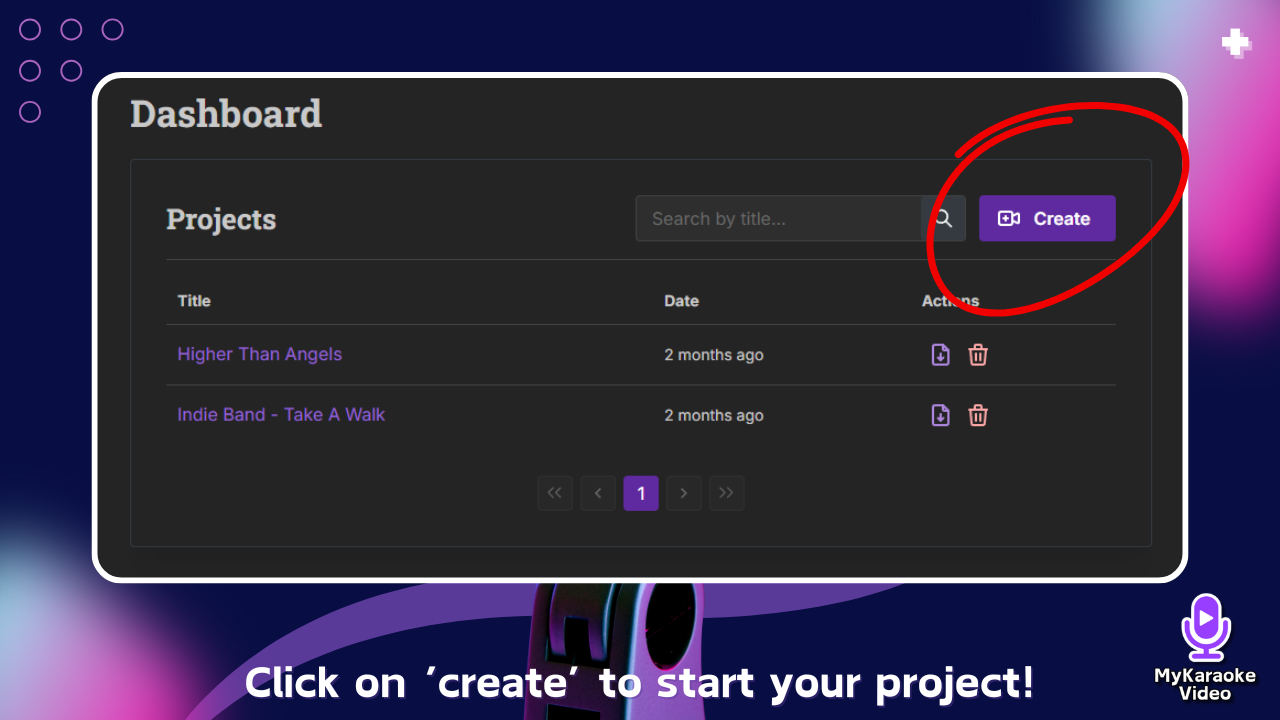
Klicken Sie auf Ihrer Dashboard-Seite oben rechts auf die Schaltfläche Erstellen.

Verwenden Sie diese Option, wenn Sie einen normalen Song mit Gesang haben.
Das System trennt den Gesang automatisch von der Musik und synchronisiert den Songtext.
Sie können ein Karaoke- oder ein Songtextvideo erstellen.
Verwenden Sie diese Option, wenn Sie bereits eine Instrumentalspur haben
Laden Sie Ihre Instrumental-Audiodatei hoch und synchronisieren Sie sie später
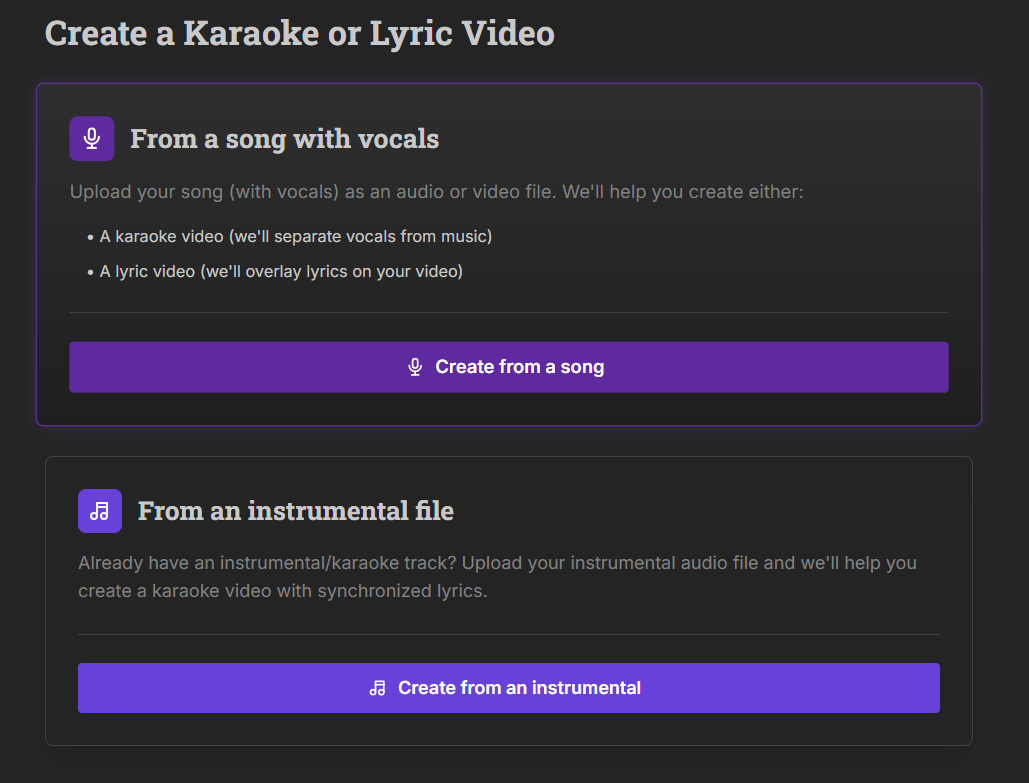
Wenn Sie „Aus einem Song erstellen“ ausgewählt haben (am häufigsten), folgen Sie den nachstehenden Schritten.
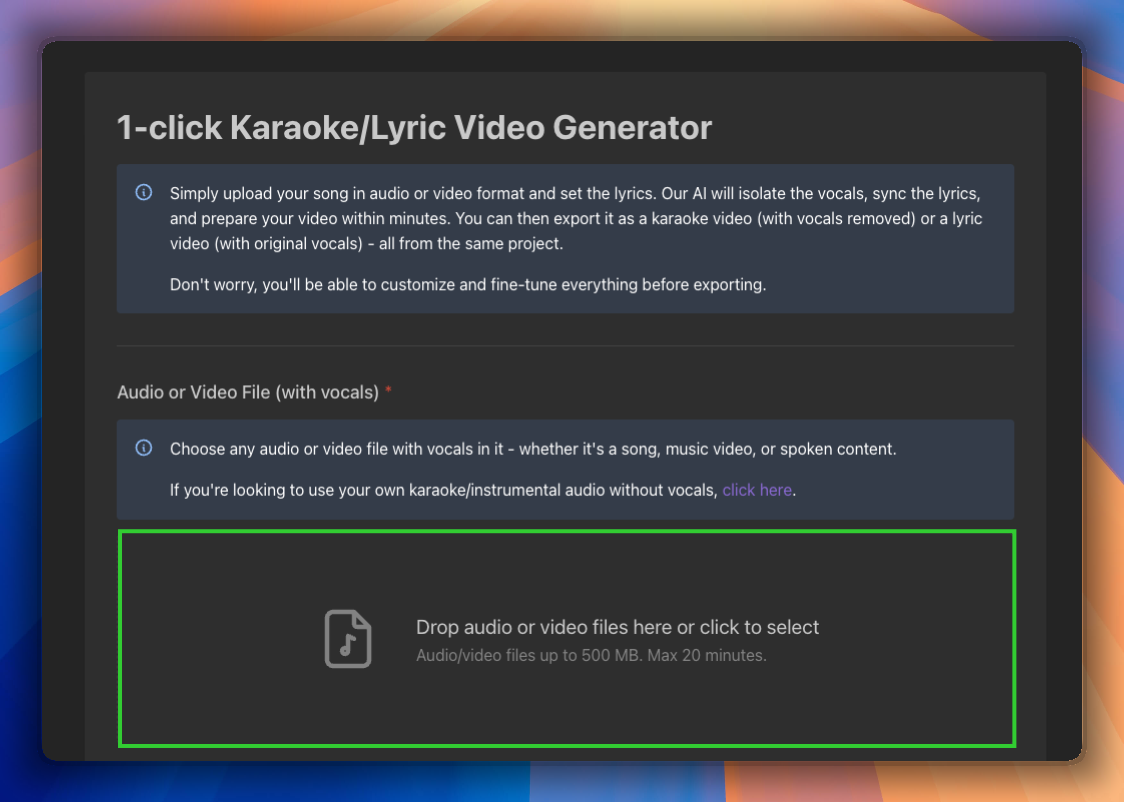
Sie sehen den 1-Klick-Karaoke-/Liedtext-Generator-Bildschirm
Laden Sie Ihre Audio- oder Videodatei auf eine der folgenden Arten hoch:
Ziehen Sie Ihre Datei per Drag-and-drop in den Upload-Bereich
Klicken Sie auf „Dateien durchsuchen“, um eine Datei auf Ihrem Gerät auszuwählen
Sie können jede Audio- oder Videodatei mit Stimmen verwenden: Songs, Musikvideos oder gesprochene Inhalte

Anstatt eine Datei hochzuladen, können Sie einen YouTube-Link einfügen. Wir extrahieren dann die Audiospur für Sie:
Fügen Sie den Videolink in das Feld „Videolink“ unter dem Upload-Bereich ein
Es wird eine Vorschau des Videos angezeigt, damit Sie bestätigen können, dass es das richtige ist. Klicken Sie auf „Link ändern“, wenn Sie ein anderes Video auswählen möchten
Die Audiospur wird automatisch extrahiert, wenn Sie auf „Generieren“ klicken
Einige Dinge, die Sie beachten sollten:
Derzeit werden nur YouTube-Links unterstützt
Die Audioextraktion kostet 1 Credit pro Videominute, zusätzlich zu den regulären Generierungskosten — der Gesamtbetrag wird auf der Schaltfläche „Generieren“ angezeigt, bevor Sie bestätigen
Sie können entweder eine Datei oder einen Link verwenden, nicht beides — entfernen Sie eines davon, um zum anderen zu wechseln
Private, altersbeschränkte oder nicht verfügbare Videos können nicht extrahiert werden
Wenn das Video länger ist als die maximale Audiolänge Ihres Tarifs, wird eine Warnung angezeigt und die Generierung wird möglicherweise abgelehnt
Wenn Sie ein Liedtextvideo erstellen und keine Instrumentalversion benötigen, wählen Sie Base.
Wenn Sie hingegen ein Karaoke-Video erstellen und das Lied Hintergrundgesang enthält, den Sie vom Hauptgesang trennen und dessen Lautstärke Sie unabhängig anpassen möchten, wählen Sie die Option Pro .
Im Liedtextbereich können Sie entweder die KI den Text für Sie transkribieren lassen oder den Liedtext selbst eingeben. In den meisten Fällen empfehlen wir, die KI den Text transkribieren zu lassen. Mit dieser Option erzielen Sie die bestmögliche Synchronisierung und müssen anschließend weniger manuell korrigieren.
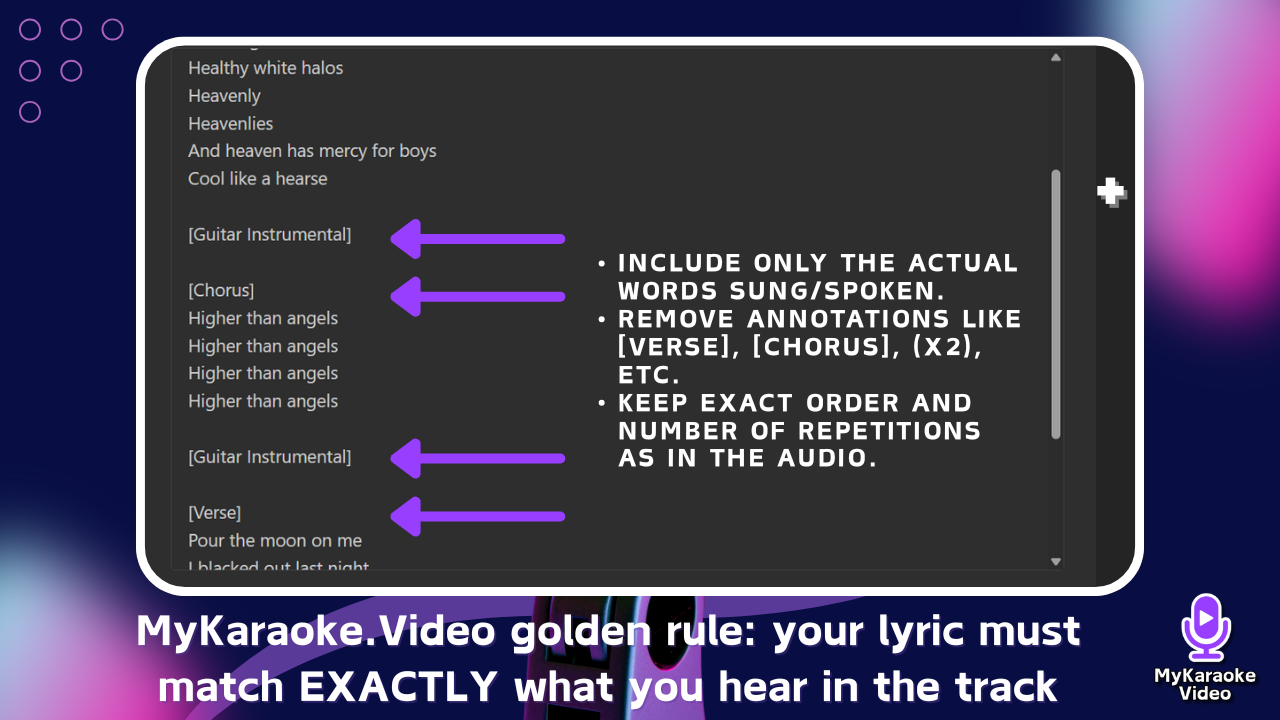
Wenn Sie den Liedtext dennoch selbst eingeben möchten oder Ihr Liedtext in einer nicht unterstützten Sprache ist, ist es äußerst wichtig dass der Liedtext exakt mit Ihrem Song übereinstimmt, Wort für Wort. Jede Abweichung führt zu einer ungenauen Synchronisierung, die Sie später manuell korrigieren müssen.

Geben Sie Ihrem Projekt einen Titel, damit Sie es leichter wiederfinden.
Klicken Sie auf die Schaltfläche Generieren in der unteren rechten Ecke
Die KI wird automatisch:
Die Gesangsstimme aus Ihrer Audio-/Videodatei isolieren – dies ist für eine präzise Synchronisierung/Transkription der Liedtexte erforderlich
Die Liedtexte transkribieren und/oder mit Ihrem Audio synchronisieren
Ihr Video vorbereiten, damit Sie es anpassen können
Sie können vor dem Export alles anpassen und optimieren
Nach ein paar Minuten ist Ihr Video bereit zur Überprüfung und Anpassung. Sie werden automatisch zu unserem Videoeditor weitergeleitet.
Im folgenden Artikel erfahren Sie, wie Sie Ihr Video anpassen:
Ihr erstes Video erstellen – Schritt 2 – Ihr Projekt anpassen
Neu bei MyKaraoke Video? Erfahren Sie, wie Sie Ihr Video anpassen, indem Sie ein Layout und Textstile auswählen, einen Hintergrund festlegen sowie Bilder, Videos und Text hinzufügen, um es einzigartig zu gestalten.
