La función Cambio de tono ofrece una forma eficaz de ajustar la tonalidad de sus pistas de audio. Esto resulta especialmente útil para los cantantes que consideran que la tonalidad original de una canción es demasiado alta o demasiado baja, ya que les permite cambiarla fácilmente para que se adapte perfectamente a su rango vocal. Con estos pequeños ajustes, puede hacer que cualquier canción sea más cómoda y agradable de cantar.
Esta guía le explicará cómo utilizar esta función.


Ofrecemos dos modos principales de pistas de audio. La función Cambio de tono está disponible en ambos modos, pero su funcionamiento depende de la opción seleccionada:
Original: Este modo presenta la única pista de audio combinada que ha subido. Suele preferirse para crear vídeos con letras cuando se desea una fuente de audio nítida y sin modificar. En este modo, la función de Cambio de tono se aplicará a la pista original completa.
Karaoke: Este modo está diseñado específicamente para cantar. Proporciona dos pistas de audio separadas:
Instrumental: La música, sin voces principales.
Voces: La pista de voz principal, que suele utilizarse como referencia o para practicar. En este modo, puede ajustar de forma independiente el cambio de tono de las pistas instrumental o vocal.
Puede obtener más información sobre las opciones de pistas de audio en el siguiente artículo:
Opciones de pistas de audio: Karaoke frente a Original
Cómo configurar las pistas instrumentales, vocales y de coros para sus vídeos.
La opción Cambio de tono se encuentra en la sección «Pistas de audio» del editor «Personalice su vídeo». Para este tutorial, nos centraremos en cómo cambiar el tono de las pistas en el modo «Karaoke».
Acceda al menú Cambio de tono:
Asegúrese de estar en el modo "Karaoke" dentro de la sección "Pistas de audio".
Localice la sección de la pista "Instrumental" o "Voces".
Haga clic en la barra de "Cambio de tono" para expandir las opciones de ajuste del tono.
Seleccione el tono que desee:
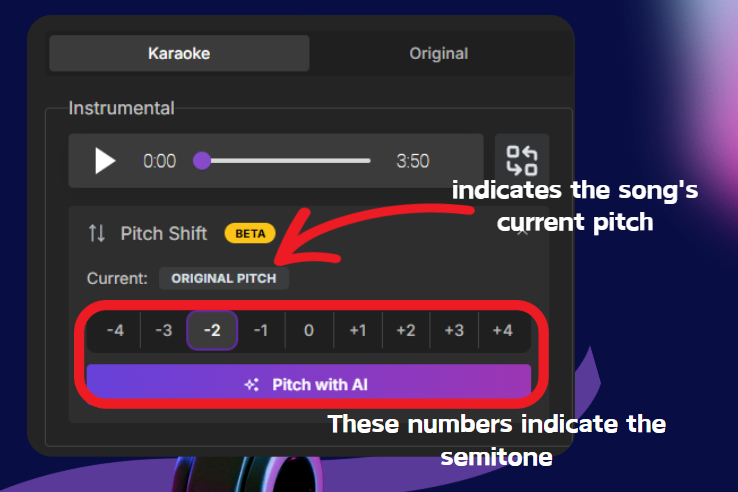
Verá una serie de números del -4 al +4. Estos números representan semitonos.
Al seleccionar un número negativo (por ejemplo, -2), bajará el tono.
Al seleccionar un número positivo (por ejemplo, +2), subirá el tono.
Al seleccionar 0, la pista volverá a su tono original.
En este menú también verá el indicador «Actual:», que muestra el tono actual de la canción
Haga clic en el valor de semitonos que desee aplicar. Por ejemplo, haga clic en -2 para bajar el tono dos semitonos.
Procese y aplique el cambio de tono:
Después de seleccionar un valor de semitonos, el botón morado grande situado en la parte inferior de la sección Cambio de tono cambiará a «Cambiar tono con IA».
Haga clic en «Cambiar tono con IA». El sistema empezará a procesar la pista de audio para ajustar su tono mediante inteligencia artificial.

Una vez completado el procesamiento, el botón cambiará a Establecer.
Haga clic en Establecer para aplicar el tono deseado a su pista.
El estado Actual sobre el selector de semitonos se actualizará para mostrar el nuevo tono.
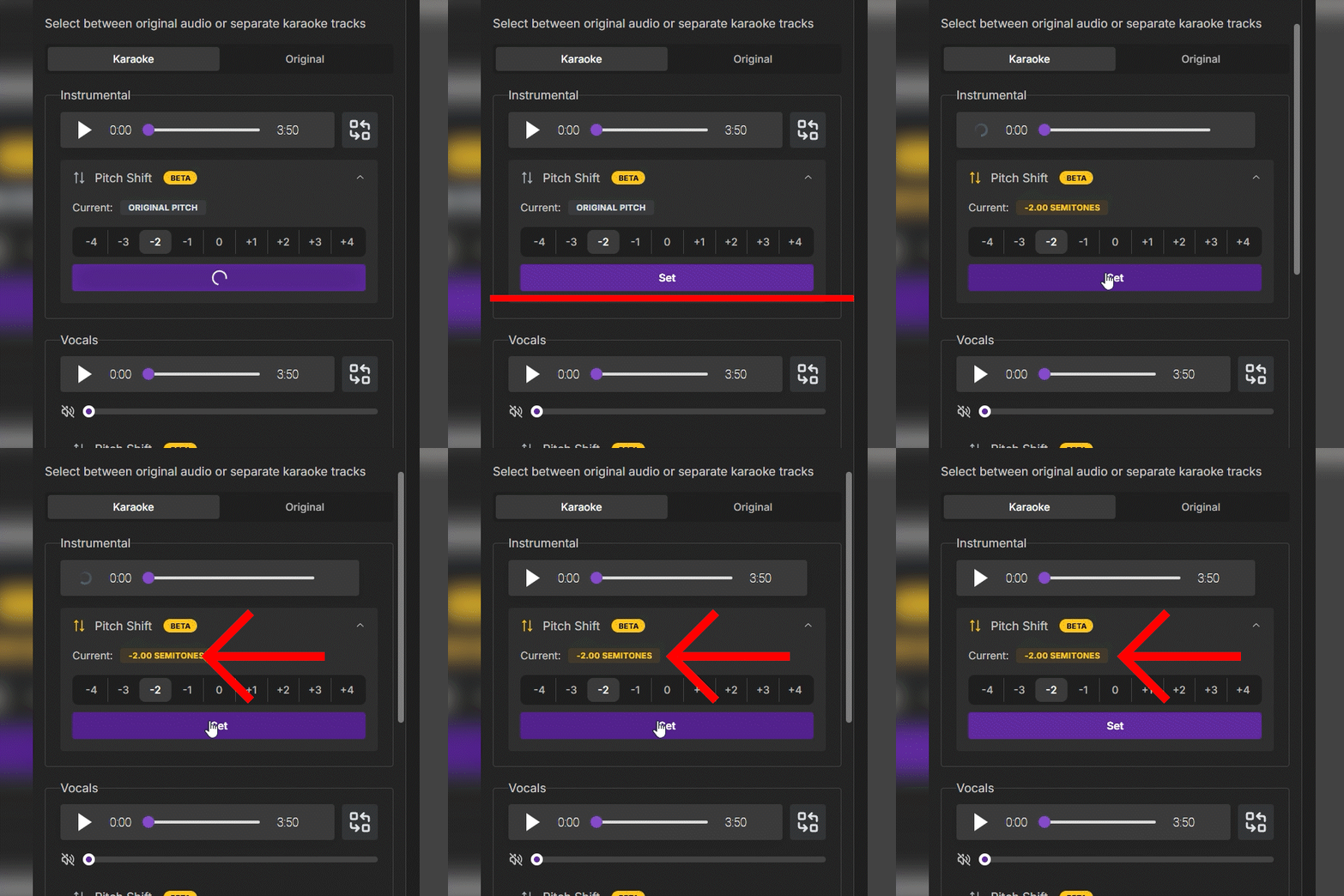
Si decide volver al tono original después de aplicar un cambio, solo tiene que seleccionar el botón «0» y hacer clic en Establecer de nuevo.
El tempo (BPM) no se ve afectado: El cambio de tono no afectará al tempo (BPM) de la canción. La canción mantendrá su ritmo y duración originales; solo cambiará el tono para que sea más adecuado para cantar.
Calidad de audio: Como ocurre con cualquier procesamiento de audio basado en IA, el cambio de tono puede afectar sutilmente a la calidad del sonido. Aunque por lo general los resultados son excelentes, los cambios extremos o las pistas originales de menor calidad pueden presentar alteraciones más perceptibles.
Pistas separadas (solo en modo Karaoke): En el modo Karaoke, puede ajustar la pista instrumental o la vocal de forma independiente. Para cambiar ambas, deberá repetir el proceso con cada pista. En el modo Original, el cambio se aplica a la única pista completa.
Esperamos que esta función de cambio de tono mejore su experiencia con MyKaraoke Video y le facilite aún más la creación de vídeos de karaoke perfectos y hechos a su medida. Si tiene alguna sugerencia o encuentra algún problema durante el periodo beta, no dude en ponerse en contacto con nuestro equipo de soporte.
