Welcome to MyKaraoke Video! This guide will guide you on creating your first karaoke or lyric video.
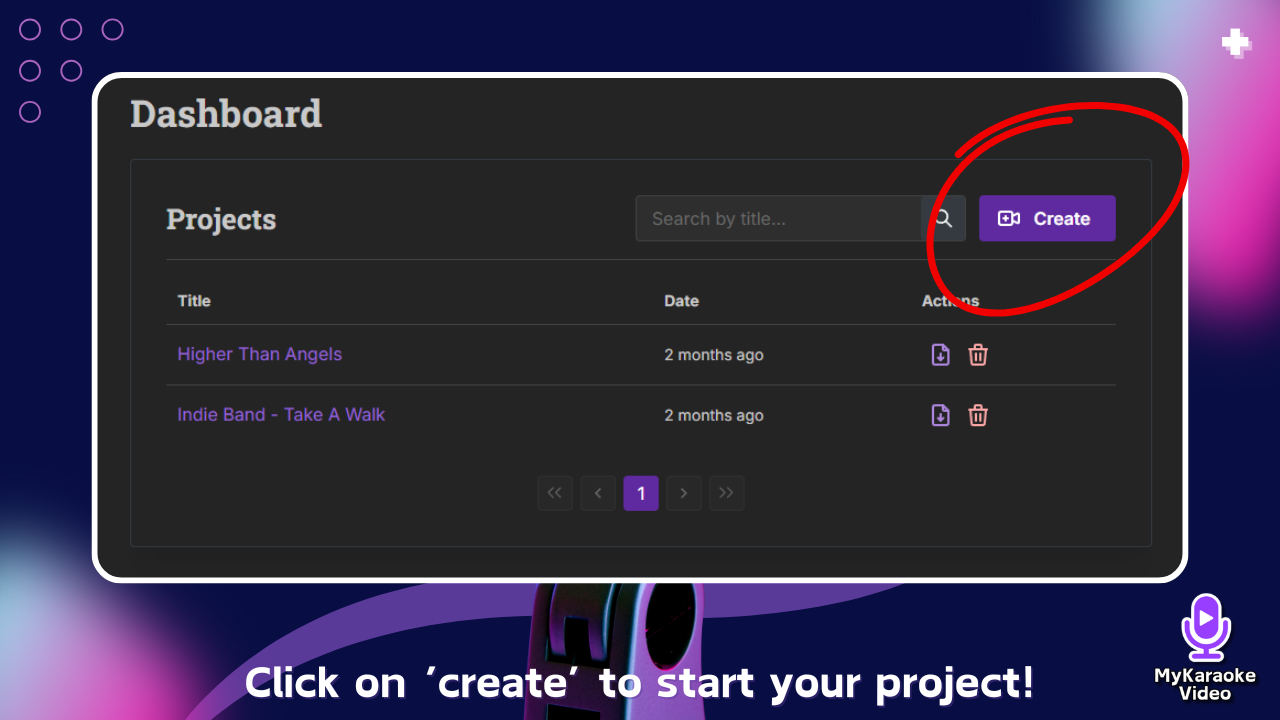
From your Dashboard page, click the Create button in the top right corner.

Use this if you have a normal song that has vocals
The system will automatically separate the vocals from the music and sync the lyrics
You can create a karaoke video or a lyrics video
Utilisez cette option si vous avez déjà une piste instrumentale
Importez votre fichier audio instrumental et synchronisez-le plus tard
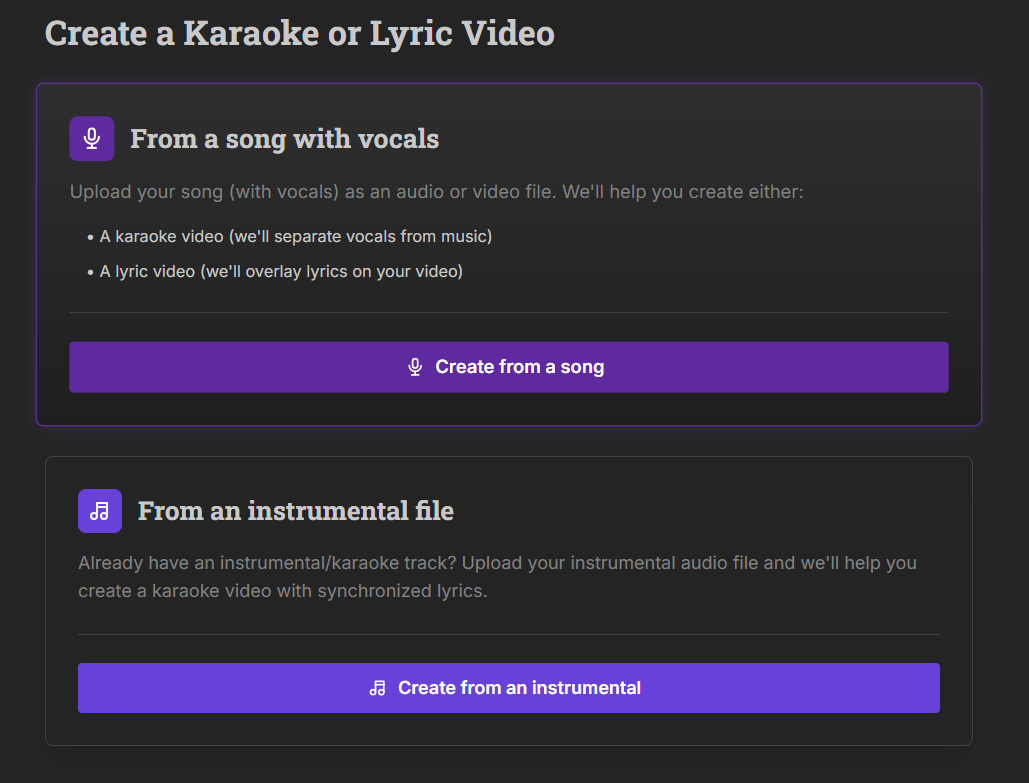
Si vous avez sélectionné « Créer à partir d’une chanson » (cas le plus courant), suivez les étapes ci-dessous.
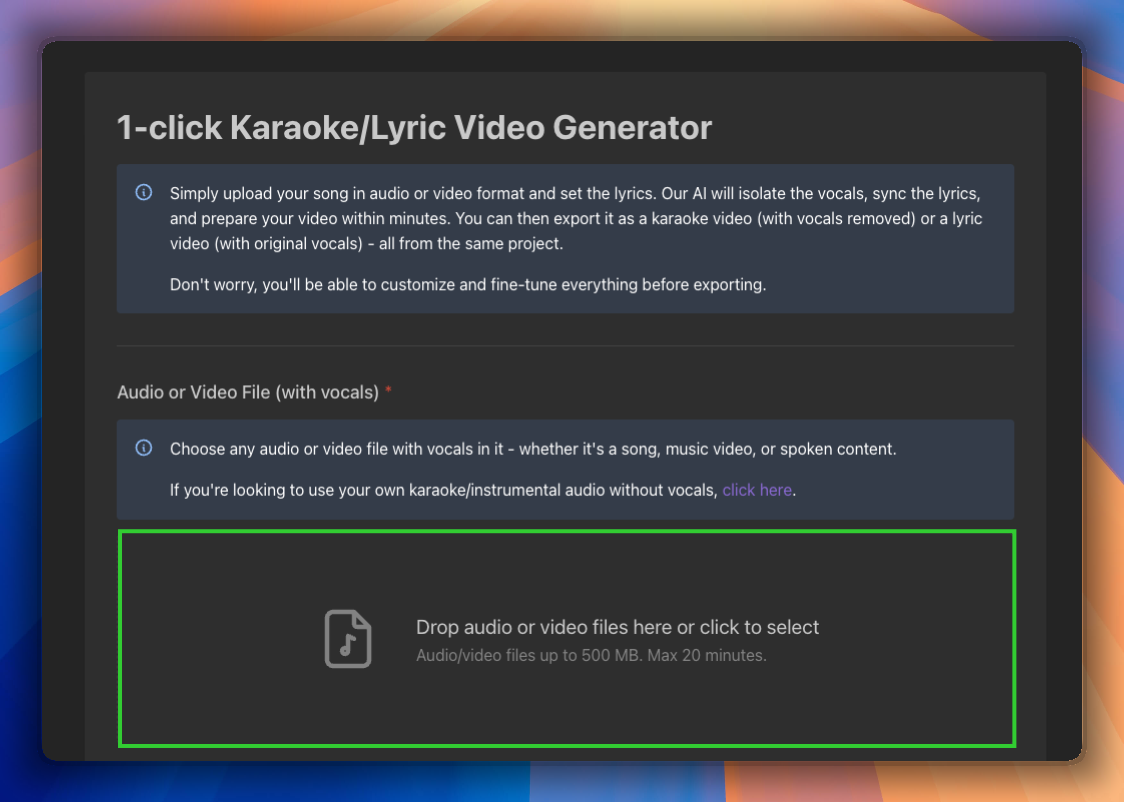
L’écran du Générateur de karaoké/paroles en 1 clic s’affichera
Importez votre fichier audio ou vidéo de l’une des manières suivantes :
En faisant glisser votre fichier dans la zone de téléversement
En cliquant sur « parcourir les fichiers » pour en choisir un sur votre appareil
Vous pouvez utiliser n’importe quel fichier audio ou vidéo contenant des voix : chansons, clips musicaux ou contenu parlé

Au lieu d’importer un fichier, vous pouvez coller un lien YouTube et nous en extrairons l’audio :
Collez le lien de la vidéo dans le champ « Lien vidéo » situé sous la zone de téléversement
Un aperçu de la vidéo s’affichera pour vous permettre de vérifier qu’il s’agit de la bonne — cliquez sur « Modifier le lien » si vous souhaitez choisir une autre vidéo
L’audio est extrait automatiquement lorsque vous cliquez sur Générer
Quelques points à garder à l’esprit :
Seuls les liens YouTube sont pris en charge pour le moment
L’extraction audio coûte 1 crédit par minute de vidéo, en plus du coût habituel de génération — le total s’affiche sur le bouton Générer avant que vous ne confirmiez
Vous pouvez utiliser un fichier ou un lien, mais pas les deux — supprimez l’un des deux pour passer à l’autre
Les vidéos privées, soumises à une restriction d’âge ou indisponibles ne peuvent pas être extraites
Si la vidéo dépasse la durée audio maximale autorisée par votre forfait, un avertissement s’affichera et la génération pourrait être refusée
Si vous créez une vidéo avec paroles et que la version instrumentale ne vous intéresse pas, choisissez Base.
En revanche, si vous créez une vidéo karaoké et que la chanson comporte des chœurs que vous souhaitez séparer de la voix principale et dont vous voulez régler le volume indépendamment, choisissez l’option Pro .
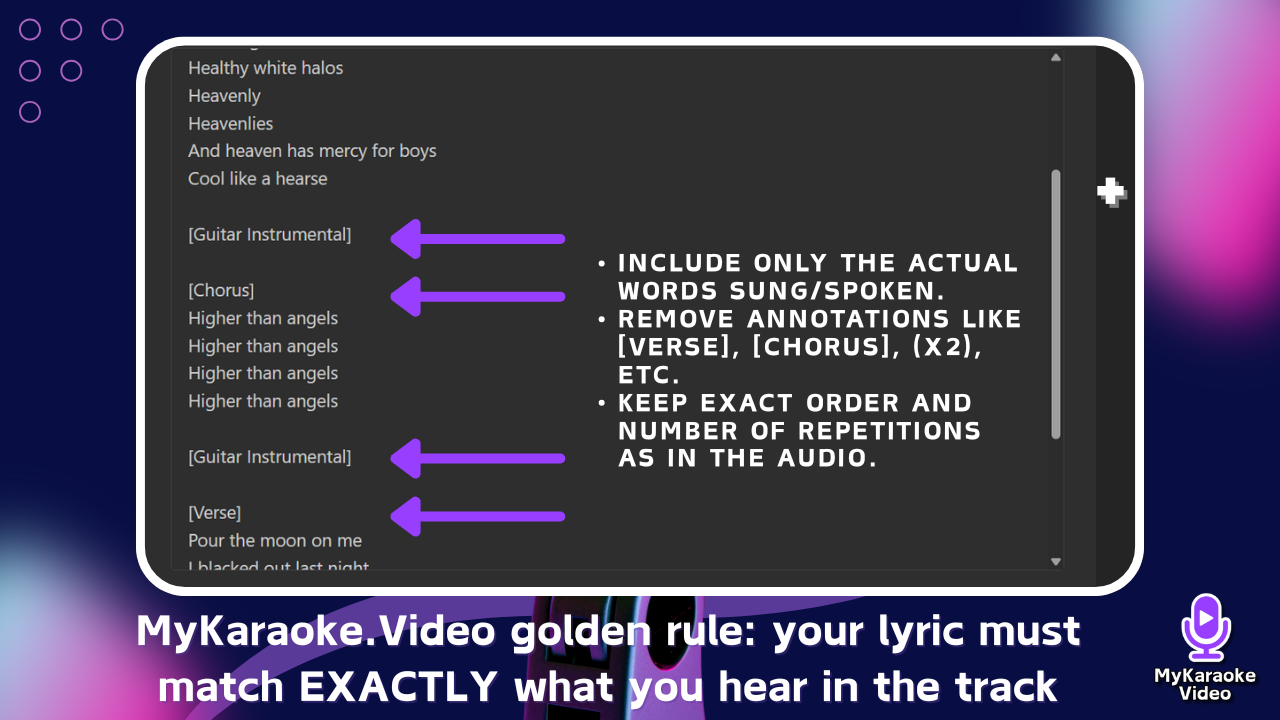
Dans la section des paroles, vous pouvez choisir de laisser l’IA les transcrire pour vous ou de les fournir vous-même. Dans la plupart des cas, nous vous recommandons de laisser l’IA les transcrire pour vous. Cette option offre la meilleure synchronisation possible, ce qui réduira le nombre de corrections manuelles à effectuer par la suite.
Si vous souhaitez tout de même fournir les paroles, ou si elles sont dans une langue qui n’est pas prise en charge, il est extrêmement important qu’elles correspondent exactement à votre chanson, mot pour mot. Toute différence entraînera une synchronisation imprécise et vous devrez la corriger manuellement plus tard.

Donnez un titre à votre projet pour vous aider à l’identifier.
Cliquez sur le bouton Générer dans le coin inférieur droit
L’IA va automatiquement :
Isoler les voix de votre fichier audio/vidéo : cela est nécessaire pour synchroniser/transcrire les paroles avec précision
Transcrire et/ou synchroniser les paroles avec votre audio
Préparer votre vidéo afin que vous puissiez la personnaliser
Vous pourrez tout personnaliser et ajuster avant l’exportation
Après quelques minutes, votre vidéo sera prête à être vérifiée et personnalisée. Vous serez automatiquement redirigé vers notre éditeur vidéo.
Découvrez comment personnaliser votre vidéo dans l’article suivant :
Créer votre première vidéo - Étape 2 - Personnaliser votre projet
Vous découvrez MyKaraoke Video ? Apprenez à personnaliser votre vidéo en choisissant une mise en page et des styles de texte, en définissant un arrière-plan et en ajoutant des images, des vidéos et du texte pour la rendre unique.
