O recurso Mudança de tom oferece uma maneira poderosa de ajustar a tonalidade das suas faixas de áudio. Isso é especialmente útil para cantores que consideram a tonalidade original de uma música muito alta ou muito baixa, permitindo que você a ajuste facilmente para que corresponda perfeitamente à sua extensão vocal. Com esses pequenos ajustes, você pode tornar qualquer música mais confortável e agradável de cantar.
Este guia mostrará como usar esse recurso.

Oferecemos dois modos principais de faixa de áudio. O recurso Mudança de tom está disponível em ambos os modos, mas a forma como ele é aplicado depende da sua seleção:
Original: Este modo apresenta a única faixa de áudio combinada que você enviou. Ele costuma ser preferido para criar vídeos com letras, quando se deseja uma fonte de áudio clara e inalterada. Nesse modo, o recurso Mudança de tom será aplicado à faixa inteira original.
Karaokê: Este modo foi desenvolvido especialmente para cantar! Ele oferece duas faixas de áudio separadas:
Instrumental: A música sem os vocais principais.
Vocais: A faixa de vocais principais, geralmente usada como referência ou para praticar. Nesse modo, você pode ajustar a mudança de tom de forma independente para as faixas Instrumental ou Vocal.
Você pode saber mais sobre as opções de faixas de áudio no artigo a seguir:
Opções de faixa de áudio: Karaokê vs. Original
Como configurar faixas instrumentais, vocais e de vocais de apoio para seus vídeos.
A opção Mudança de tom está localizada na seção "Faixas de áudio" do editor "Personalize seu vídeo". Neste tutorial, vamos nos concentrar em como mudar o tom das faixas no modo 'Karaokê'.
Acesse o menu de alteração de tom:
Certifique-se de estar no modo "Karaokê" na seção "Faixas de áudio".
Localize a seção da faixa "Instrumental" ou "Vocais".
Clique na barra "Alteração de tom" para expandir as opções de ajuste de tom.
Selecione o tom desejado:
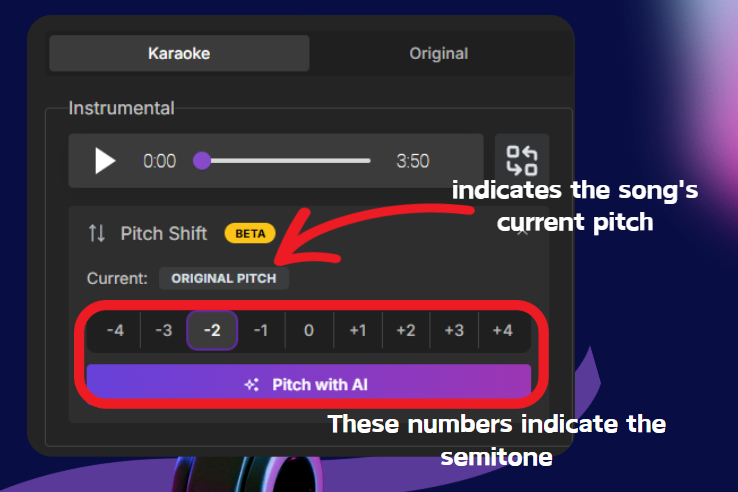
Verá um intervalo de números de -4 a +4. Estes números representam semitons.
Selecionar um número negativo (por exemplo, -2) irá baixar o tom.
Selecionar um número positivo (por exemplo, +2) irá elevar o tom.
Selecionar 0 irá repor o tom original da faixa.
Neste menu, também verá a indicação "Atual:", que indica o tom atual da música
Clique no valor em semitons que pretende aplicar. Por exemplo, clique em -2 para baixar o tom em dois semitons.
Processar e aplicar a alteração de tom:
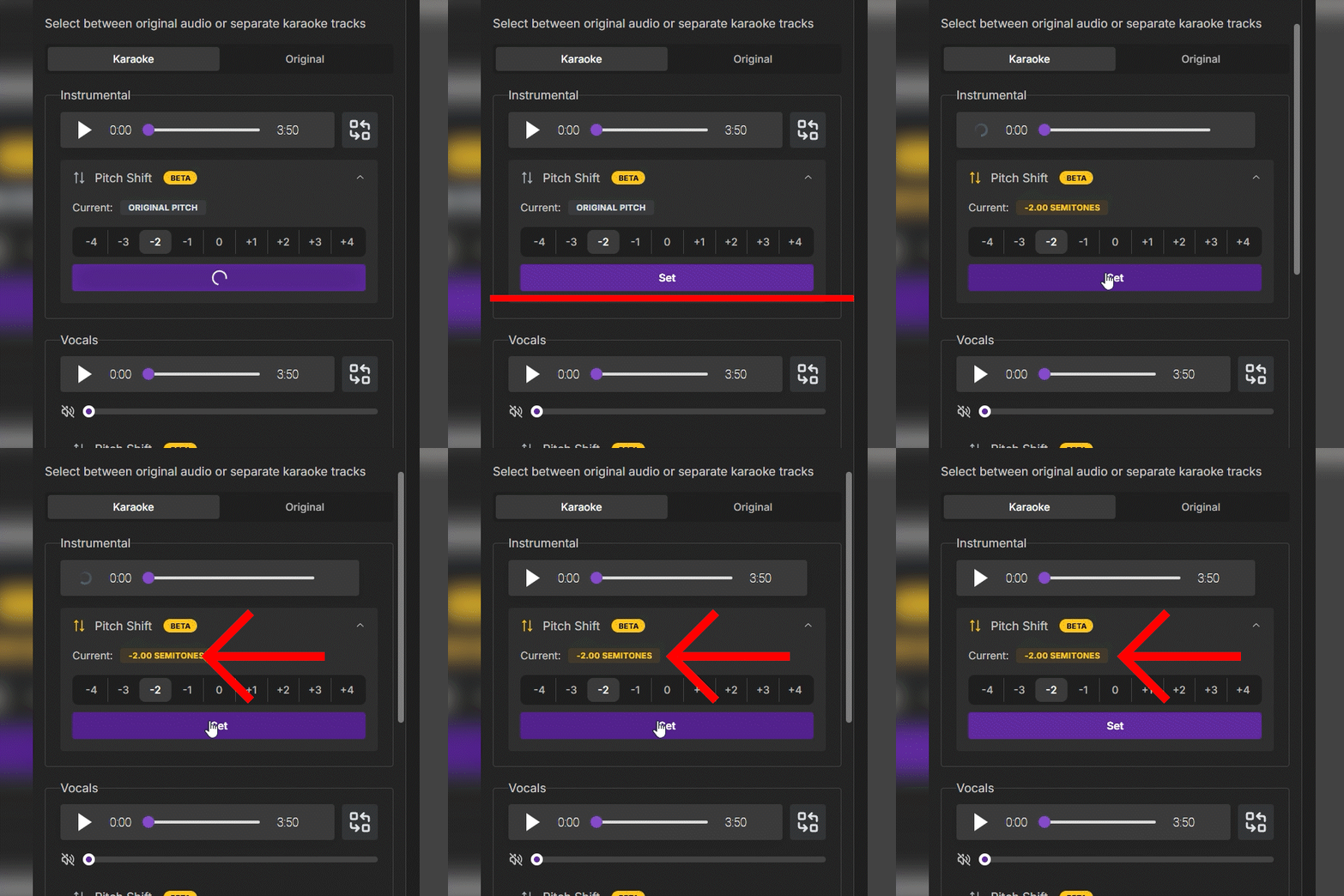
Depois de selecionar um valor em semitons, o botão roxo grande na parte inferior da secção Alteração de tom mudará para "Alterar tom com IA."
Clique em "Alterar tom com IA." O sistema começará a processar a faixa de áudio para ajustar o tom com inteligência artificial.

Quando o processamento for concluído, o botão mudará para Definir.
Clique em Definir para aplicar o tom desejado à sua faixa.
O status Atual acima do seletor de semitons será atualizado para mostrar o novo tom.
Se decidir que deseja voltar ao tom original depois de aplicar uma alteração, basta selecionar o botão "0" e clicar em Definir novamente.
Tempo (BPM) não afetado: A alteração de tom não afetará o tempo (BPM) da música. Sua música manterá o ritmo e a duração originais; apenas o tom será alterado para ficar mais adequado ao canto.
Qualidade do áudio: Assim como em qualquer processamento de áudio com tecnologia de IA, a alteração do tom pode afetar sutilmente a qualidade do som. Embora o resultado geralmente seja excelente, alterações extremas ou faixas originais de qualidade inferior podem apresentar mudanças mais perceptíveis.
Faixas separadas (somente no modo Karaokê): No modo Karaokê, você ajusta a faixa Instrumental ou Vocal de forma independente. Para alterar ambas, será necessário repetir o processo para cada faixa. No modo Original, a alteração se aplica à faixa única inteira.
Esperamos que esse recurso de alteração de tom aprimore sua experiência com o MyKaraoke Video, tornando ainda mais fácil criar vídeos de karaokê perfeitos e personalizados para você! Se tiver algum comentário ou encontrar problemas durante o período beta, não hesite em entrar em contato com nossa equipe de suporte.
