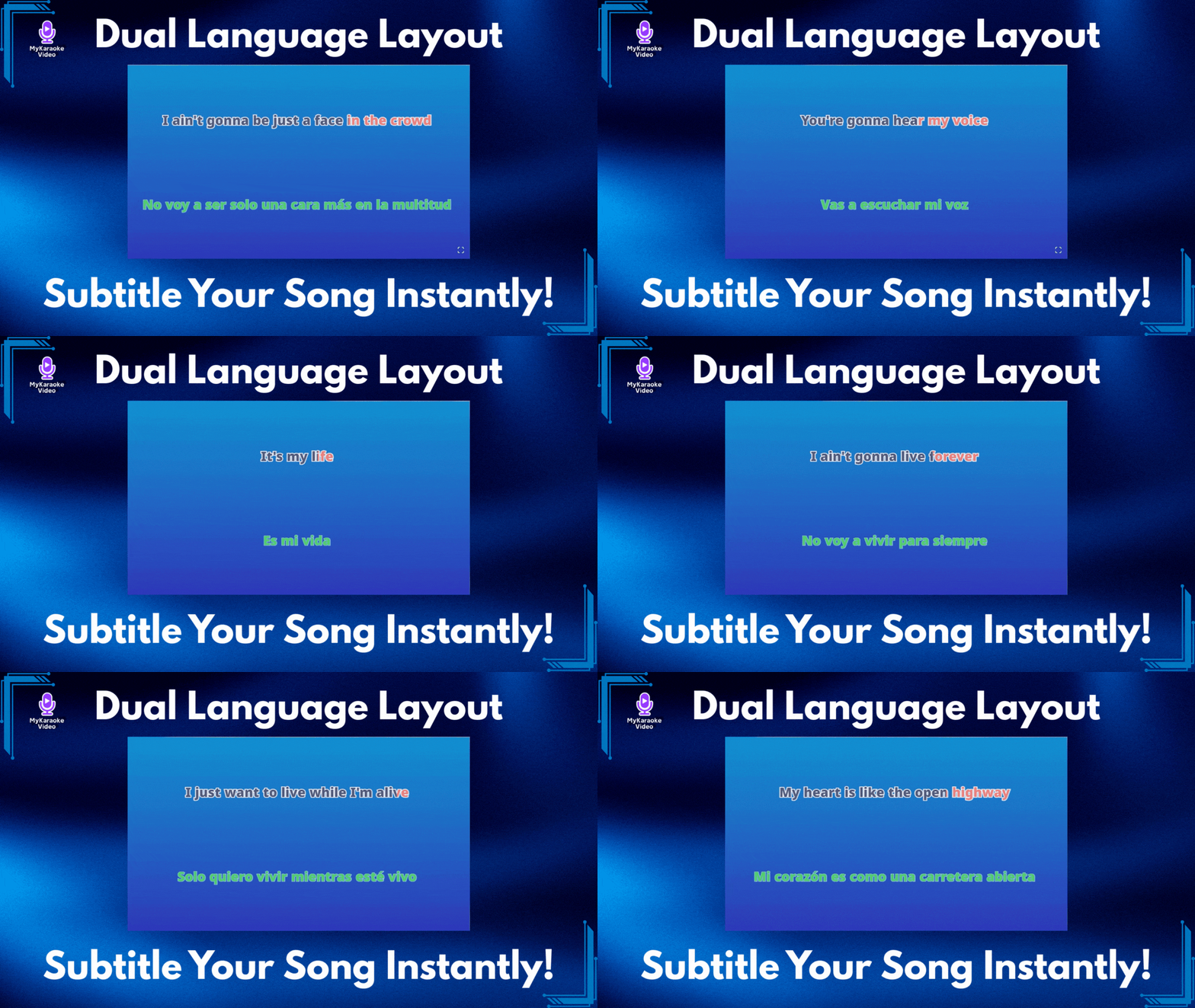
Möchten Sie Untertitel in Ihrem Video?Untertitel in Ihrem Video? Diese Anleitung zeigt Ihnen, wie Sie Ihren Song schnell in eine zweite Sprache übersetzen können – mit dem zweisprachigen Layout geht das schnell und die zeitliche Abstimmung erfolgt automatisch!
Der erste Schritt besteht darin, das Übersetzungstool für Ihren bereits erstellten Song zu öffnen.
Wenn Sie MyKaraoke.video zum ersten Mal verwenden und nicht wissen, wie Sie Ihr erstes Karaoke- oder Liedtextvideo erstellen, lesen Sie diesen Artikel:
So erstellen Sie Ihr erstes Karaoke- oder Liedtextvideo
Neu bei MyKaraoke Video? Erfahren Sie in dieser einfachen Schritt-für-Schritt-Anleitung für Einsteiger, wie Sie loslegen, Songs hochladen, Gesang entfernen, Liedtexte automatisch synchronisieren, Hintergründe anpassen und hochwertige Karaoke- oder Liedtextvideos exportieren.
Klicken Sie in Ihrem Dashboard auf den Projekttitel, dem Sie Untertitel hinzufügen möchten.
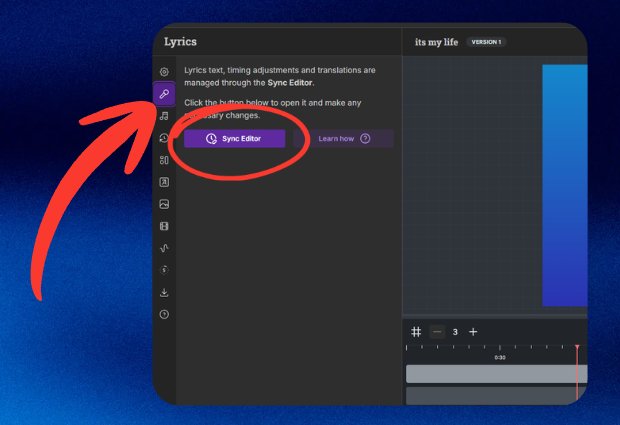
Sobald sich der Editor öffnet, suchen Sie in der linken Seitenleiste nach dem Mikrofonsymbol (Menü „Lyrics“).
Klicken Sie auf die Schaltfläche Sync-Editor, um den Timing-Bildschirm zu öffnen.
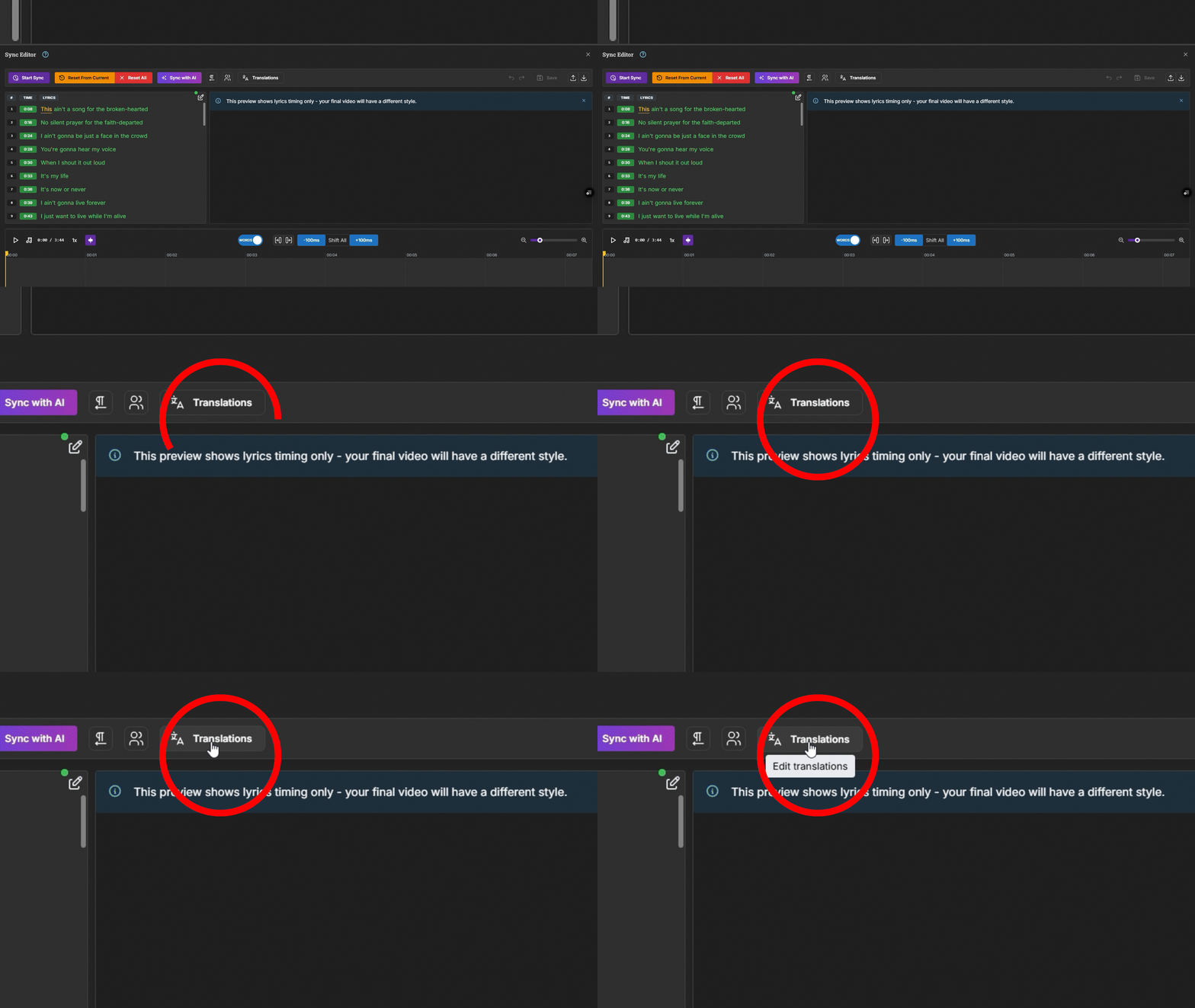
In the Sync Editor, click the "Edit translations" button (it looks like two people) at the top.
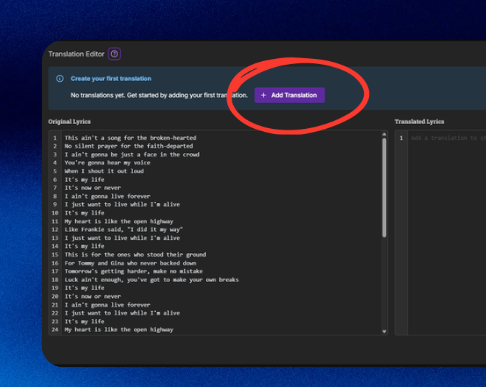
The Translation Editor window will pop up. Click the big purple "+ Add Translation" button.
Use the dropdown menu to select the language you want to translate your song into (like french).
Click "+ Add Translation" again.
The screen now shows your Original Lyrics on the left and a blank column for the Translated Lyrics on the right.
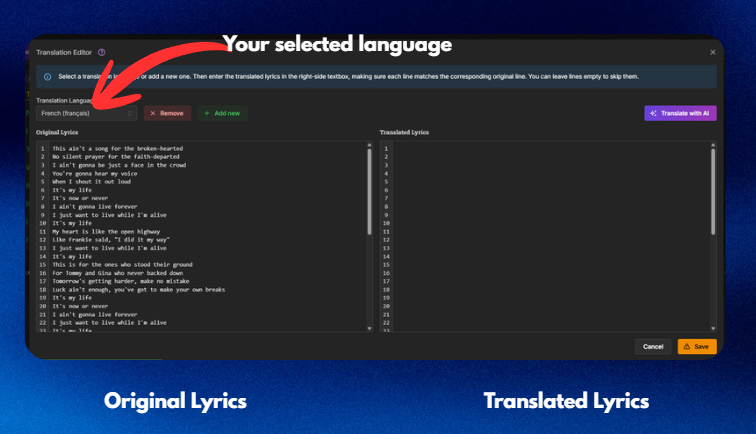
Das empfehlen wir! Es geht super schnell.
Klicken Sie oben rechts auf die violette Schaltfläche „Mit KI übersetzen“.
Ein Fenster zur Bestätigung wird angezeigt. Klicken Sie auf „Übersetzen“.
Kosten: Die Übersetzung kostet pauschal 1 KI-Guthaben – unabhängig davon, wie lang Ihr Lied ist.
Die KI fügt die übersetzten Liedtexte sofort für Sie ein.
Neu beim KI-Guthabensystem? Lesen Sie diesen Artikel:
KI- und Export-Guthaben verstehen
Alles, was Sie über die Verwendung von Guthaben für Ihre Projekte wissen müssen
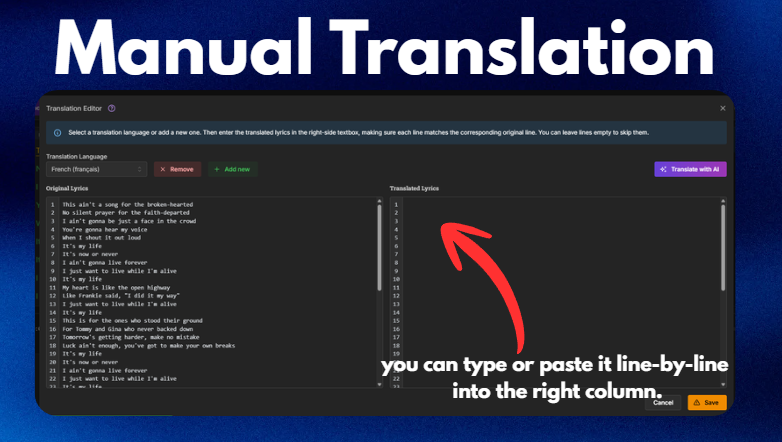
Wenn Sie Ihre Übersetzung bereits niedergeschrieben haben (oder die übersetzte Sprache fließend sprechen), können Sie sie Zeile für Zeile in die rechte Spalte einfügen.

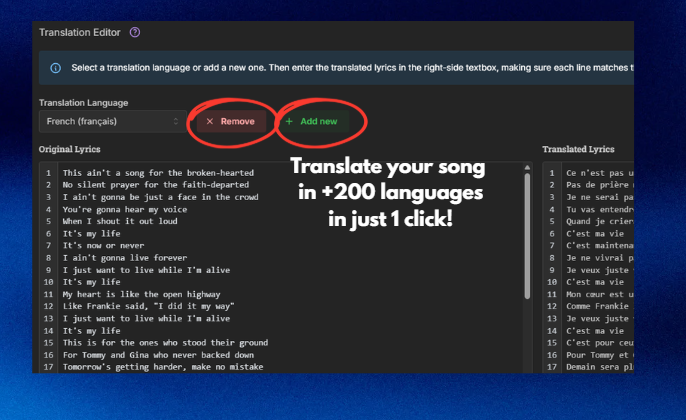
Wenn Sie weitere Übersetzungen hinzufügen möchten, klicken Sie auf „+ Add new“ und wiederholen Sie die Schritte.
Wenn Sie eine Übersetzung entfernen möchten, klicken Sie auf die Schaltfläche „x Remove“.
Wenn Sie fertig sind, klicken Sie unten rechts auf die grüne Schaltfläche „Save“.
Schließen Sie den Sync Editor, indem Sie oben rechts auf die Schaltfläche „X“ klicken, und kehren Sie zu Ihrem Editor zurück.
Jetzt müssen Sie im Hauptvideo-Editor festlegen, dass Ihre Übersetzung mithilfe der Einstellung „Dual Language“ angezeigt wird.
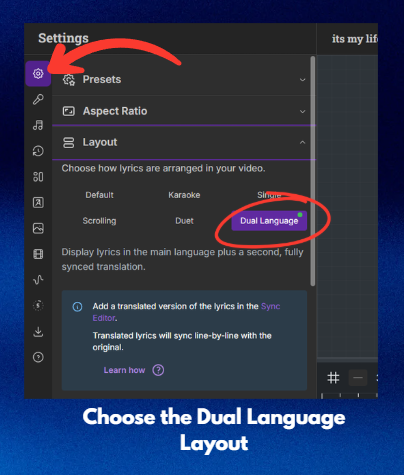
Klicken Sie im Haupteditor auf das Einstellungsmenü in der linken Seitenleiste.
Klicken Sie auf die Option Layout.
Wählen Sie das Layout „Dual Language“ aus.
Video-Layouts und Textstile meistern
Eine Anleitung zum Anpassen des Erscheinungsbilds Ihrer Lyric- und Karaoke-Videos
Das Beste daran? Die Übersetzung ist bereits perfekt synchronisiert! Sie müssen nur noch auswählen, wie sie aussehen soll.
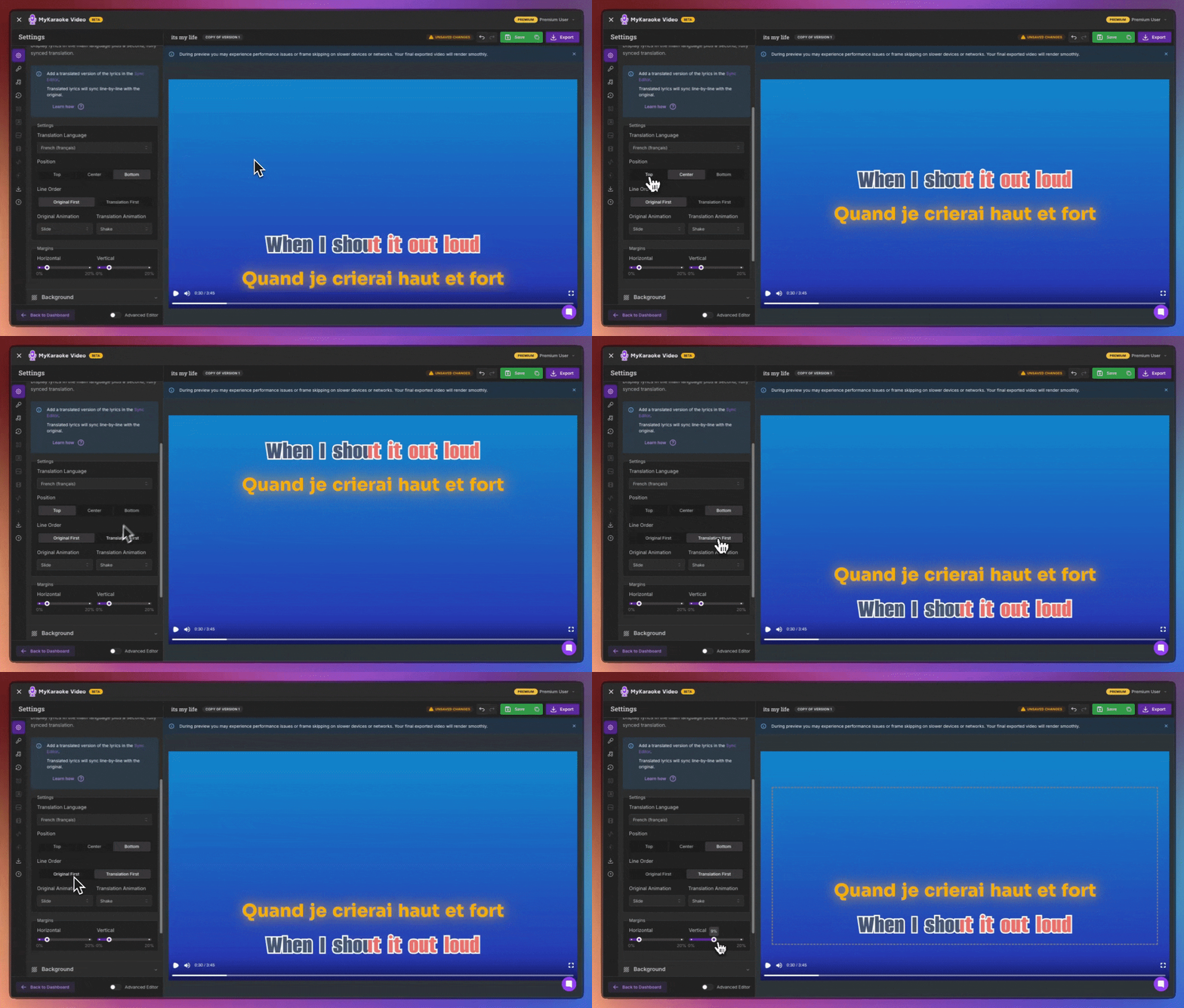
Übersetzungssprache: Wählen Sie aus, welche übersetzte Sprache angezeigt werden soll.
Position: Wählen Sie aus, wo die Liedtexte im Video angezeigt werden sollen: Oben, Mitte oder Unten.
Zeilenreihenfolge: Legen Sie fest, ob der Originaltext oben oder umgekehrt angezeigt werden soll.
Animation: Legen Sie die Animation (z. B. Gleiten, Zoomen oder Wackeln) für den Liedtext im Original und den Liedtext in der Übersetzung fest.
Sie können dem Originaltext und dem übersetzten Text ein völlig unterschiedliches Aussehen verleihen!
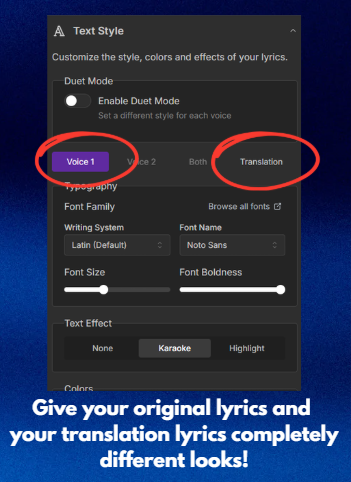
Klicken Sie im linken Seitenbereich auf das Menü Textstil.
Sie sehen zwei Registerkarten: Stimme 1 (für den Originaltext) und Übersetzung.
Verwenden Sie diese Registerkarten, um für jede Sprache eigene Schriftarten, Größen, Farben und Effekte festzulegen, damit sie sich deutlich voneinander abheben.
Wenn Ihr Video perfekt aussieht, klicken Sie oben rechts auf die violette Schaltfläche Exportieren und teilen Sie Ihr mehrsprachiges Meisterwerk!
