Akkorde werden anhand des Audios deines Songs erkannt: anhand des Originaltracks oder, falls das Projekt kein Original hat, anhand des Instrumentals.
Die Erkennung läuft im Hintergrund und dauert ein paar Minuten. Du kannst währenddessen weiterarbeiten und wirst benachrichtigt, sobald sie abgeschlossen ist.
Die Erkennung läuft nur, wenn du sie startest. Es wird nichts automatisch erkannt.
Die Erkennung kostet 2 Credits pro Audiominute, aufgerundet auf die nächste volle Minute. Die genauen Kosten werden angezeigt, bevor du bestätigst. Mehr dazu erfährst du unter Deine Credits verstehen.
Die Akkordspur anzuzeigen ist kostenlos. Sobald dein Projekt Akkorde enthält, kannst du die Akkordspur unabhängig von deinem Tarif nutzen.
Akkorde werden mithilfe von KI erkannt und können falsch sein, besonders bei komplexen Arrangements oder ungewöhnlicher Harmonik. Hör sie dir immer an und überprüfe sie, bevor du sie veröffentlichst.
Möchtest du die Akkorde lieber selbst eingeben? Du kannst die Erkennung überspringen und sie kostenlos von Hand hinzufügen. Siehe unten „Akkorde von Hand hinzufügen“.
Öffne dein Projekt im Editor (Basic oder Advanced). Neu bei den Editoren? Sieh dir „ Mastering Your Videos: Ein Leitfaden zu den Basic- und Advanced-Editoren“ an.
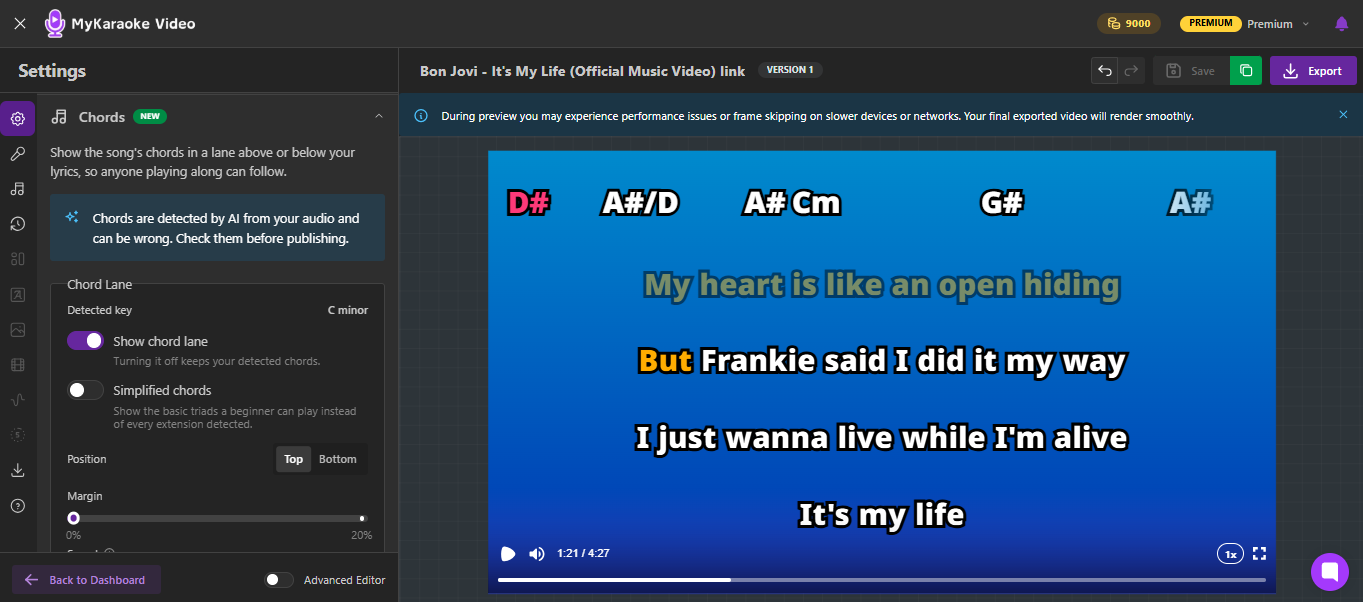
Öffne im Einstellungsbereich den Abschnitt Akkorde.
Klicke auf Akkorde erkennen.
Prüfe die Kosten in Credits im Bestätigungsdialog und bestätige.
Warte auf die Benachrichtigung Akkorderkennung abgeschlossen. Die Einstellungen der Akkordspur erscheinen, sobald die Akkorde bereit sind.
Sobald Akkorde erkannt wurden, werden im Abschnitt Akkorde die erkannte Tonart des Songs und folgende Optionen angezeigt:
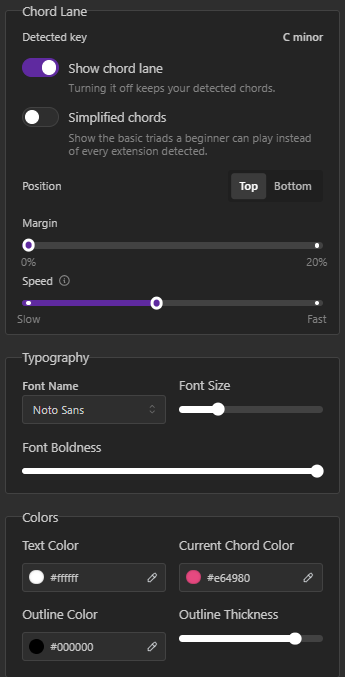
Akkordspur anzeigen: Schaltet die Spur im Video ein oder aus. Wenn du sie ausschaltest, werden deine Akkorde nicht gelöscht. Schalte sie wieder ein und alles ist wiederhergestellt.
Vereinfachte Akkorde: Zeigt die einfachen Dreiklänge an, die Anfänger spielen können, zum Beispiel C statt Cmaj7 oder Am statt Am7/G. Dies ist nur eine Anzeigeeinstellung, sodass du jederzeit wieder zu den vollständigen Akkorden wechseln kannst.
Position: Platziert die Spur am oberen oder unteren Bildrand. Die Liedtexte machen Platz für die Spur.
Randabstand: Fügt Abstand zwischen der Akkordspur und dem Rand hinzu, an dem sie sich befindet.
Geschwindigkeit: Legt fest, wie schnell sich die Akkorde durch die Spur bewegen, von Langsam bis Schnell. Eine schnellere Spur gibt jedem Akkord mehr Platz und hilft, wenn schnelle Akkordwechsel sich überschneiden.
Unter den Spureneinstellungen kannst du die Akkorde gestalten, einschließlich Schriftart, Größe, Fettdruck, Textfarbe, Kontur und Farbe des aktuellen Akkords, die den gerade gespielten Akkord hervorhebt. Akkorde verwenden denselben Stil wie Stimme 1, bis du ihnen einen eigenen Stil zuweist. Eine größere Schrift macht die Spur höher.
Die Spur ist eine bewegliche Zeitleiste. Akkorde laufen mit gleichmäßiger Geschwindigkeit vorbei und sind je nach ihrer Dauer unterschiedlich weit voneinander entfernt. So siehst du die Akkordfolge, bevor sie ankommt. Der gerade gespielte Akkord wird mit der Farbe des aktuellen Akkords hervorgehoben.
Wenn der nächste Akkord noch weit entfernt ist, zum Beispiel während eines Schlagzeug-Intros oder eines langen Vampings auf einem Akkord, wird er am Rand der Spur fixiert und mit einem Countdown in Sekunden angezeigt. So wissen die Musiker, wann der nächste Wechsel kommt.
Die Akkordspur bleibt während Pausen und Instrumentalpassagen auf dem Bildschirm, auch wenn keine Liedtexte angezeigt werden.
Wenn du die Tonart deines Songs mit der Einstellung Tonhöhenverschiebung änderst, ändern sich die Akkorde automatisch mit. Du musst nichts erneut bearbeiten und es entstehen keine zusätzlichen Kosten. Siehe Tonart deines Songs anpassen: Tonhöhenverschiebung verwenden.
Die Akkorde passen immer zum Audio, das deine Zuschauer hören. Wenn du zwischen dem Karaoke-Track und dem Originalton wechselst, orientieren sich die Akkorde an der Tonhöhe der jeweils verwendeten Audioquelle. Siehe Audio-Track-Optionen: Karaoke oder Original.
Wenn die KI einen Akkord falsch erkannt oder einen Akkordwechsel zur falschen Zeit platziert hat, kannst du ihn mit dem Akkord-Editor korrigieren:
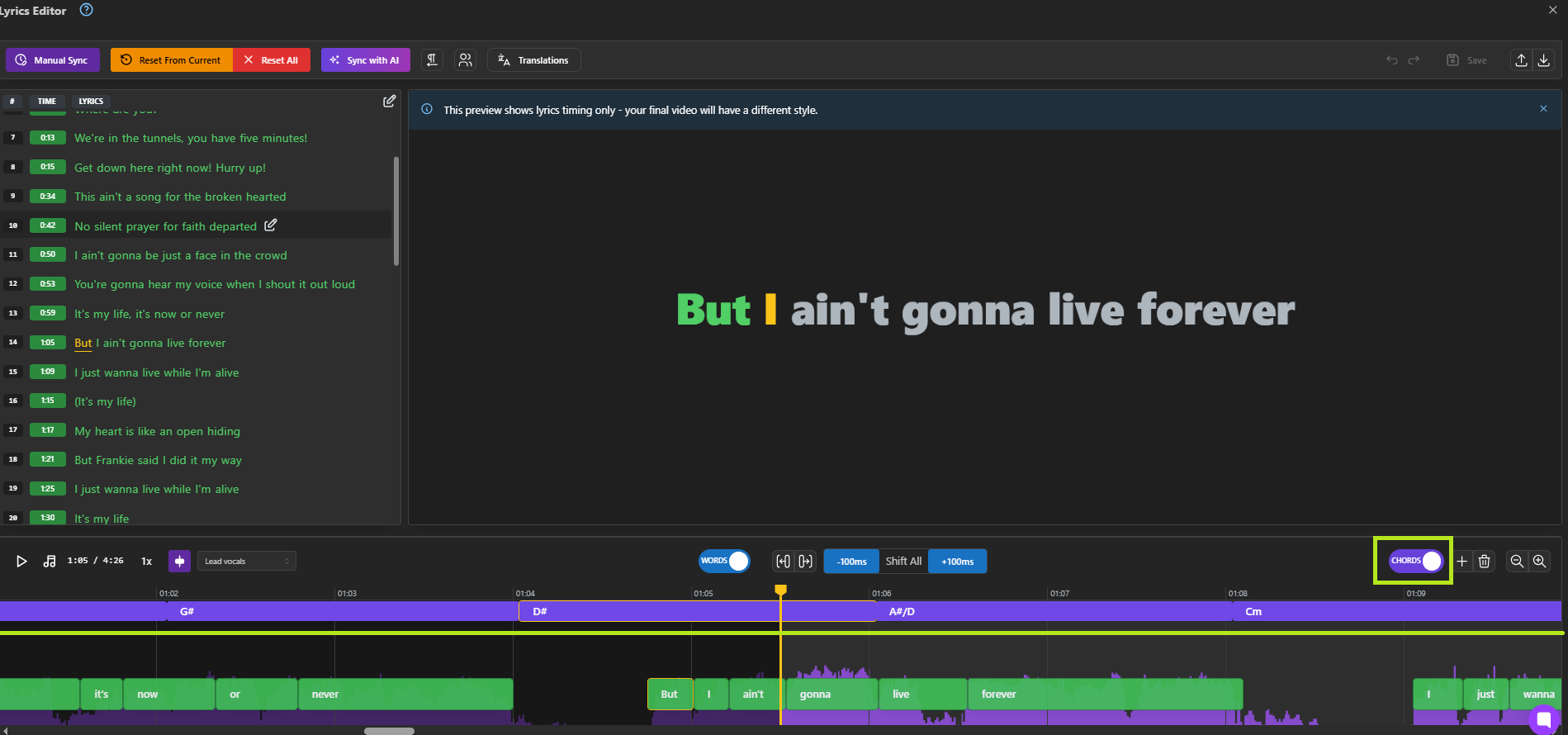
Klicke im Abschnitt Akkorde auf Akkorde bearbeiten. Dadurch wird die Akkordspur über der Wellenform geöffnet.
Nimm deine Änderungen vor:
Ziehe einen Akkord nach links oder rechts, um ihn zu verschieben.
Ziehe den Rand eines Akkords, um seinen Anfang oder sein Ende zu ändern.
Doppelklicke auf einen Akkord, um ihn umzubenennen. Du kannst einen beliebigen Akkord eingeben, zum Beispiel F#m oder C/E.
Verwende Akkord am Abspielkopf hinzufügen, um an der Position des Abspielkopfs einen Akkord einzufügen, und gib ihm anschließend einen Namen. Ein Akkord kann nur an einer freien Stelle hinzugefügt werden. Verschiebe daher zuerst den Abspielkopf von vorhandenen Akkorden weg.
Wähle einen Akkord aus und verwende Ausgewählten Akkord löschen, um ihn zu entfernen.
Verwende Rückgängig und Wiederholen, falls dir ein Fehler unterläuft, und klicke dann auf Speichern.
Akkorde im Editor werden in der Tonhöhe des Audios angezeigt, das du hörst. Gib daher ein, was du hörst. Wenn dein Projekt in der Tonhöhe verschoben ist, übernimmt die App die Umrechnung für dich.
Du kannst die Akkordspur im Editor mit dem Akkorde-Schalter über der Wellenform ausblenden, ohne das Timing deiner Songtexte zu beeinflussen.
Du musst keine Erkennung ausführen, um die Akkordspur zu verwenden. Wenn du die Akkorde bereits kennst, kannst du sie kostenlos selbst eingeben:
Klicke im Bereich Akkorde auf Akkorde von Hand hinzufügen. Dadurch wird der Akkordeditor mit einer leeren Akkordspur geöffnet.
Bewege den Abspielkopf an die Stelle, an der ein Akkord beginnt, klicke auf Akkord am Abspielkopf hinzufügen und gib den Akkordnamen ein. Wiederhole das für jeden Akkord und ziehe anschließend an den Rändern, um die Dauer jedes Akkords festzulegen.
Klicke auf Speichern. Die Einstellungen der Akkordspur werden angezeigt und du kannst Akkordspur anzeigen aktivieren.
Führe nur dann erneut eine Erkennung aus, wenn du den Ton des Songs geändert hast. Akkorde passen sich automatisch an Tonhöhenänderungen an, daher ist für eine neue Tonart keine neue Erkennung erforderlich.
Wenn du die Erkennung noch einmal ausführst, indem du im Abschnitt Akkorde auf Mit KI erneut erkennen klickst, beachte Folgendes:
Dabei werden alle Akkorde im Projekt ersetzt, einschließlich der von dir manuell hinzugefügten Akkorde und aller vorgenommenen Korrekturen. Sie lassen sich nicht wiederherstellen.
Es werden erneut Credits abgezogen.
Es gibt keine Option Auf erkannte Akkorde zurücksetzen. Wenn du also Zeit in die Korrektur von Akkorden investiert hast, solltest du die Erkennung nicht erneut ausführen.
Rückerstattungen: Credits werden automatisch zurückerstattet, wenn die Erkennung fehlschlägt. Wenn die Erkennung erfolgreich ist, aber einige Akkorde falsch sind, werden keine Credits erstattet. Korrigiere diese mit dem Akkordeditor.
Videoexporte: Die Akkordspur wird in deine MP4-Videoexporte gerendert. In CDG-Exporten ist sie nicht enthalten.
„N“ im Akkordeditor: Ein mit N beschrifteter Block kennzeichnet einen Abschnitt ohne Akkord, zum Beispiel ein stilles Intro. Er wird nie in deinem Video angezeigt. Wenn dort ein Akkord erklingt, doppelklicke auf den Block und gib ihm einen Namen.
Akkordnotation: Akkorde werden in der üblichen Pop-Notation dargestellt, zum Beispiel G, Em7, Bb und D/F#. Vereinfachte Akkorde zeigen nur den Dreiklang, ohne den Basston.
