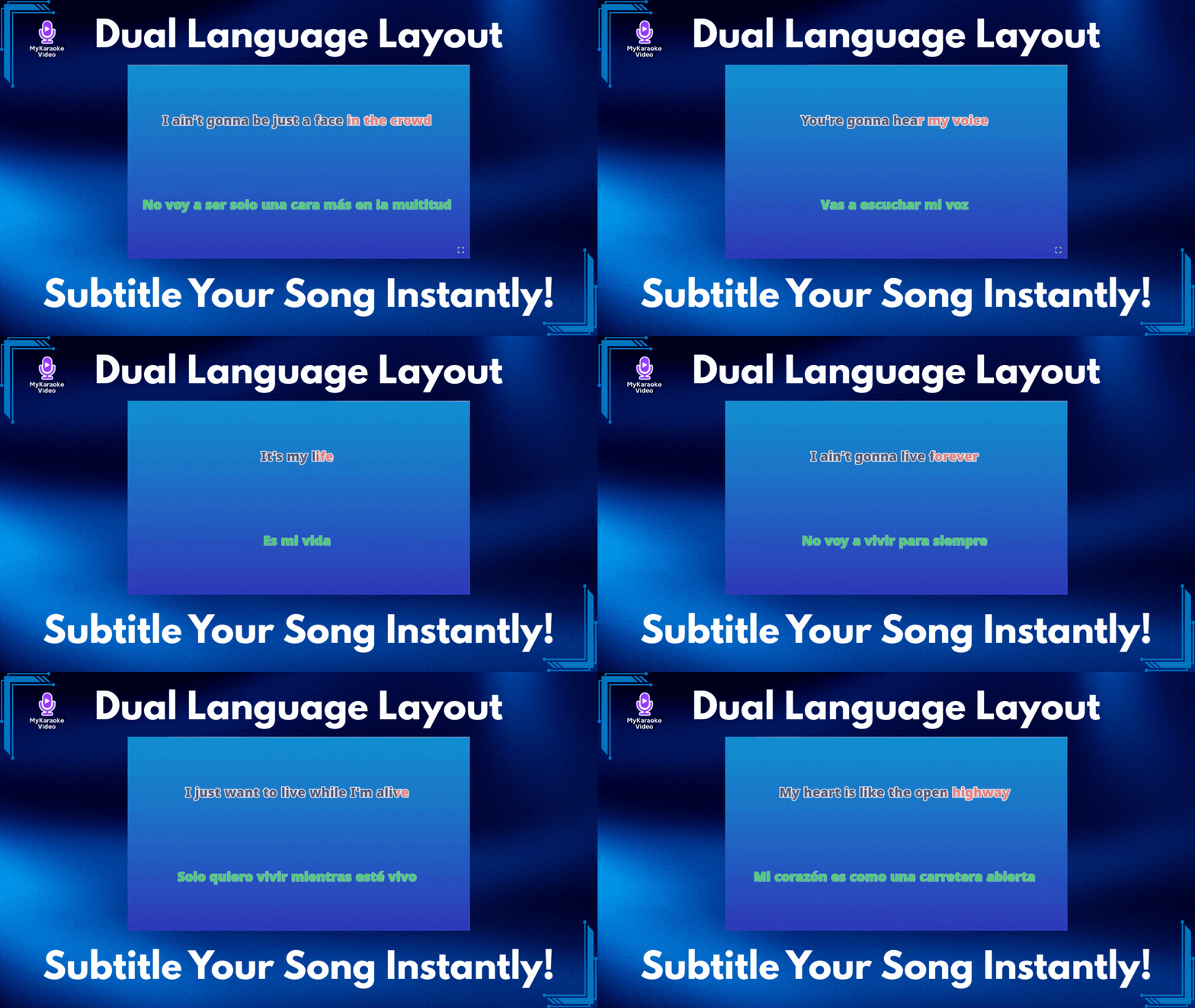
¿Quieres subtítulos en tu video? Esta guía te muestra cómo traducir rápidamente tu canción a un segundo idioma usando el Diseño de Doble Idioma—¡es rápido y el tiempo se ajusta solo!
El primer paso es abrir la herramienta de traducción para tu canción que ya creaste.
Si es tu primera vez usando MyKaraoke.video y no sabes cómo crear tu primer video karaoke/lyrics, revisa este artículo:
How to Create Your First Karaoke or Lyric Video
New to MyKaraoke Video? Learn how to get started and upload songs, remove vocals, sync lyrics automatically, customize backgrounds, and export high-quality karaoke or lyric videos with this simple step-by-step tutorial for beginners.
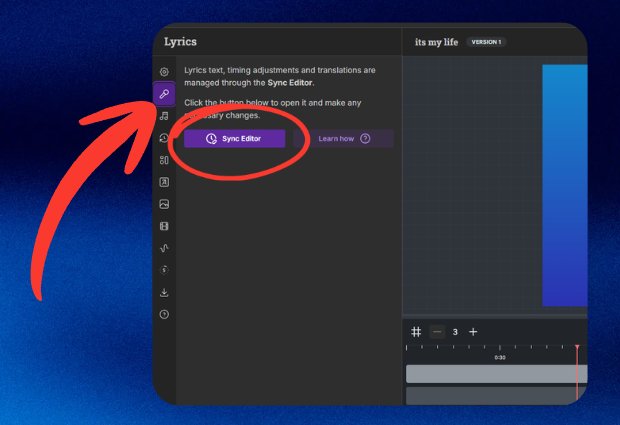
Desde tu Tablero, haz clic en el título del proyecto al que quieres añadir subtítulos.
Cuando se abra el editor, busca el Icono de micrófono (menú Letras) en la barra lateral izquierda.
Haz clic en el botón Editor de sincronización para abrir la pantalla de tiempos.
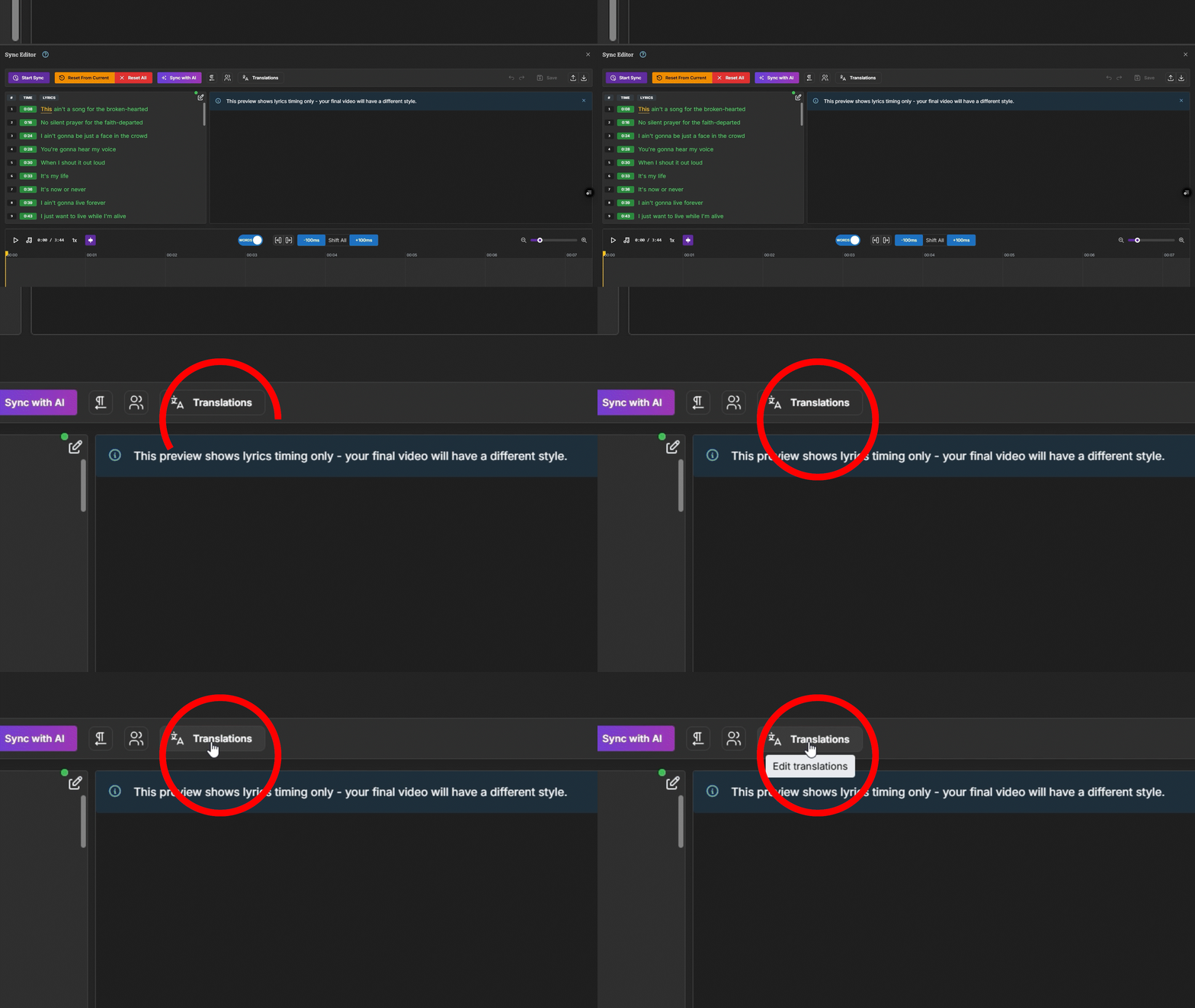
En el Editor de sincronización, haz clic en el botón "Editar traducciones" (parece dos personas) en la parte de arriba.
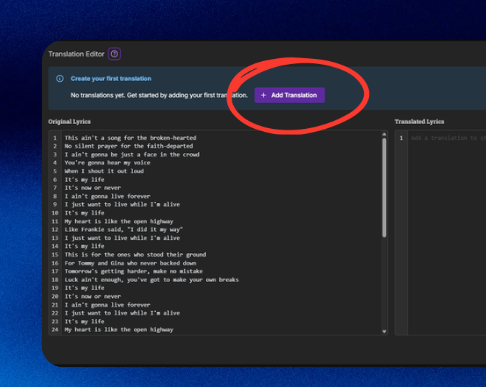
Se abrirá la ventana del Editor de traducción. Haz clic en el gran botón morado "+ Añadir traducción".
Usa el menú desplegable para elegir el idioma al que quieres traducir tu canción (como francés).
Vuelve a hacer clic en "+ Añadir traducción".
Ahora la pantalla muestra tu Letra original a la izquierda y una columna en blanco para la Letra traducida a la derecha.
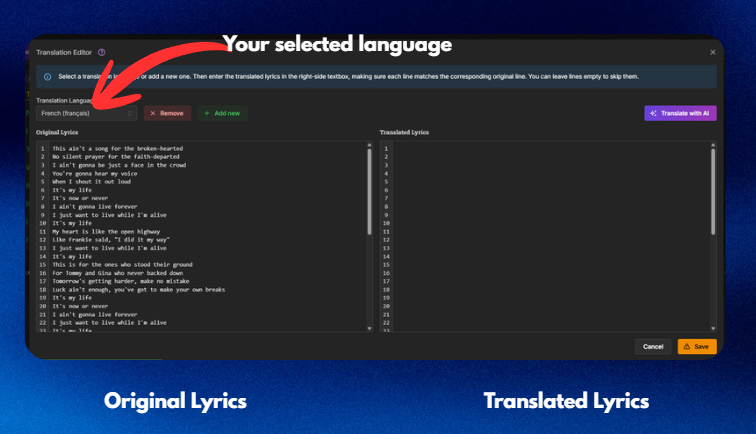
¡Recomendamos esto! Es súper rápido.
Haz clic en el botón morado "Traducir con IA" en la esquina superior derecha.
Se abrirá una ventana pidiendo confirmación. Haz clic en "Traducir".
Costo: Esto cuesta un 1 crédito de IA por traducción, sin importar cuán larga sea tu canción.
La IA llenará instantáneamente las letras traducidas por ti.
¿Nuevo con el sistema de Créditos de IA? Mira este artículo:
Understanding Your AI & Export Credits
All You Need to Know About Using Credits for Your Projects
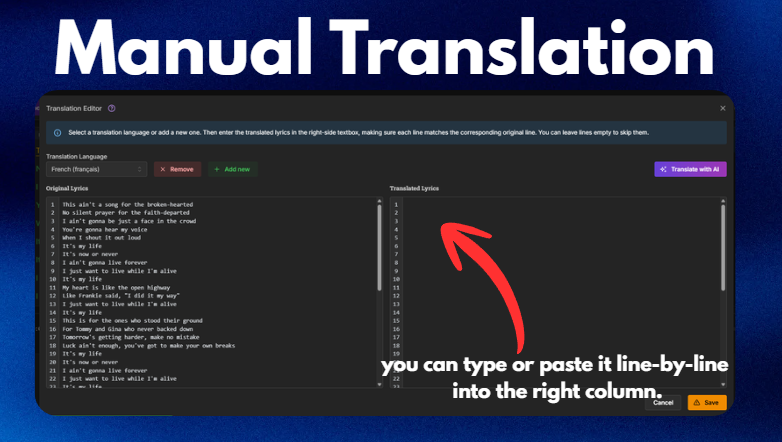
Si ya tienes tu traducción escrita (o hablas con fluidez el idioma traducido), puedes pegarla línea por línea en la columna de la derecha.

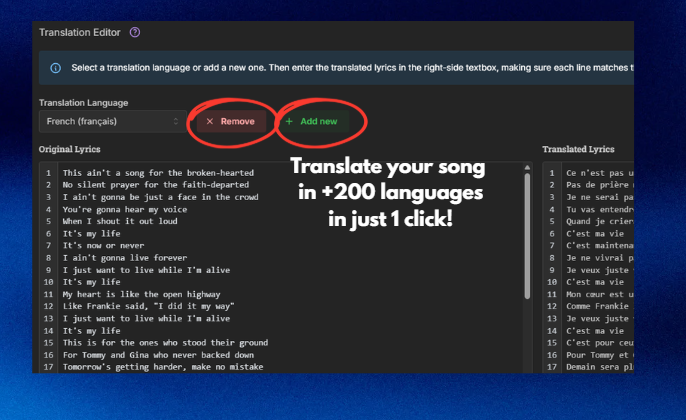
Si quieres más traducciones haz clic en "+ Añadir nuevo" y repite los pasos.
Si quieres quitar una traducción haz clic en el botón “x Quitar”.
Cuando termines, haz clic en el botón verde "Guardar" que está abajo a la derecha.
Sal del Editor de Sincronización haciendo clic en el botón 'X' arriba a la derecha, y vuelve a tu editor.
Ahora tienes que indicarle al editor de video principal que muestre tu traducción usando la opción de Doble Idioma.
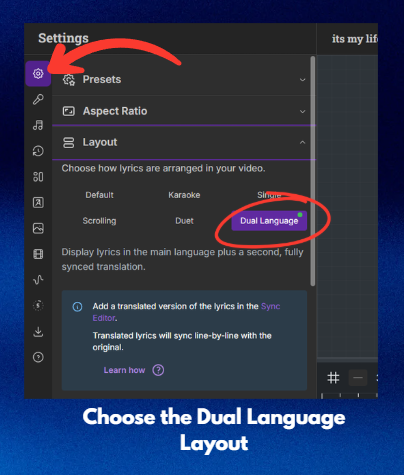
En el editor principal, haz clic en el menú de Ajustes en la barra lateral izquierda.
Haz clic en la opción Diseño.
Selecciona el diseño "Doble idioma".
Domina los diseños de video y los estilos de texto
Una guía para personalizar el aspecto de tus videos de letras y karaoke
¿Lo mejor? ¡La traducción ya está perfectamente sincronizada! Solo tienes que elegir cómo se ve.
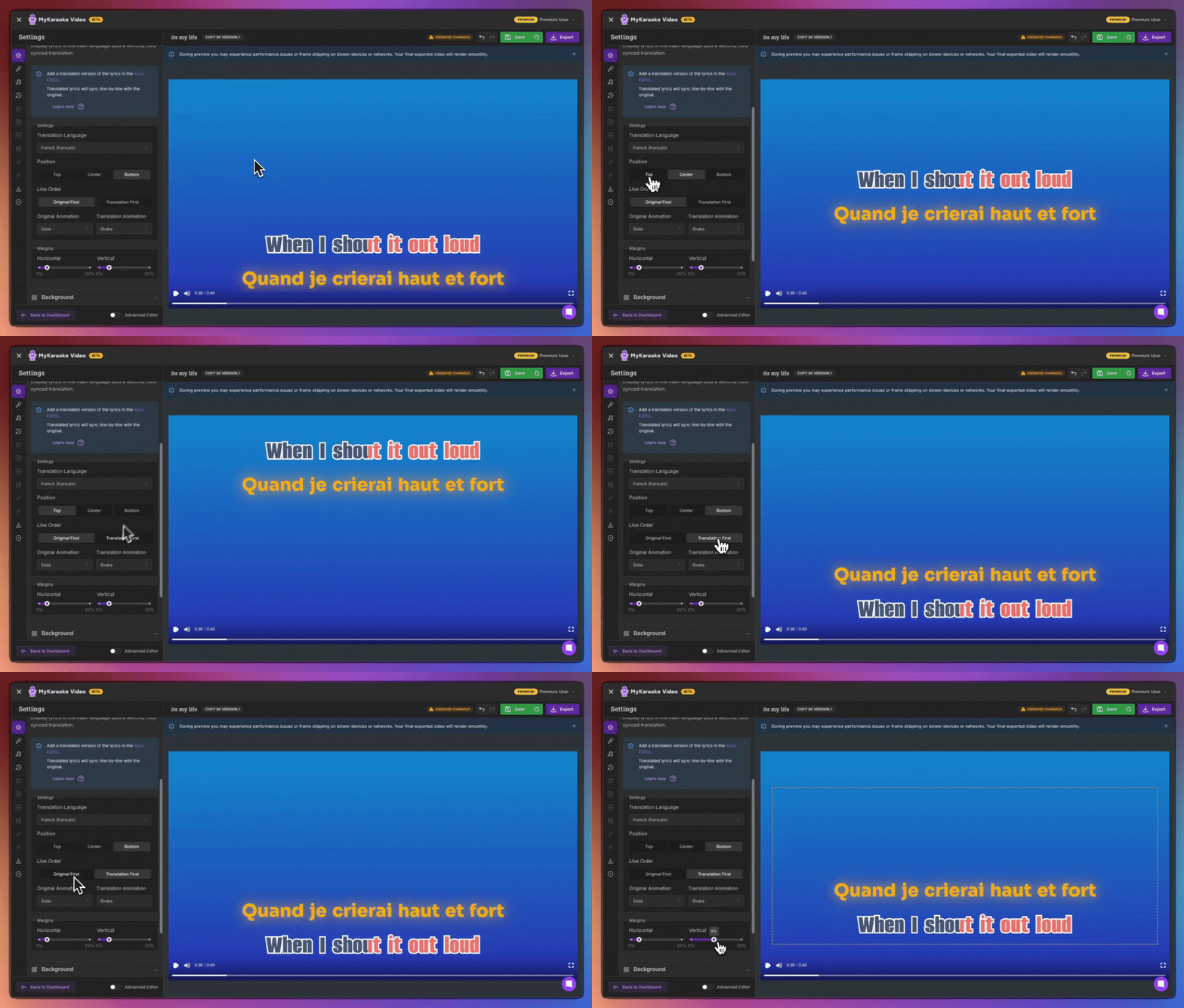
Idioma de traducción: Elige qué idioma traducido quieres mostrar.
Posición: Elige dónde quieres que aparezcan las letras en el video: Arriba, Centro o Abajo.
Orden de líneas: Decide si quieres las letras originales arriba o al revés.
Animación: Configura la animación (como Deslizar, Zoom o Sacudir) para las letras Originales y las letras de la Traducción.
¡Puedes darles a las letras originales y a las letras traducidas estilos completamente diferentes!
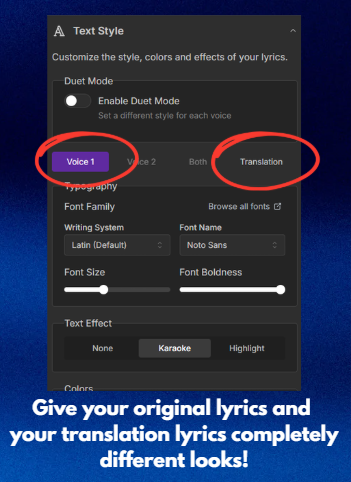
Haz clic en el menú de Estilo de Texto en la barra lateral a la izquierda.
Vas a ver dos pestañas: Voz 1 (para las letras originales) y Traducción.
Usa estas pestañas para poner fuentes, tamaños, colores y efectos únicos para cada idioma y que se note la diferencia.
Cuando tu video se vea perfecto, haz clic en el botón morado de Exportar en la esquina superior derecha y comparte tu obra maestra multilenguaje!
