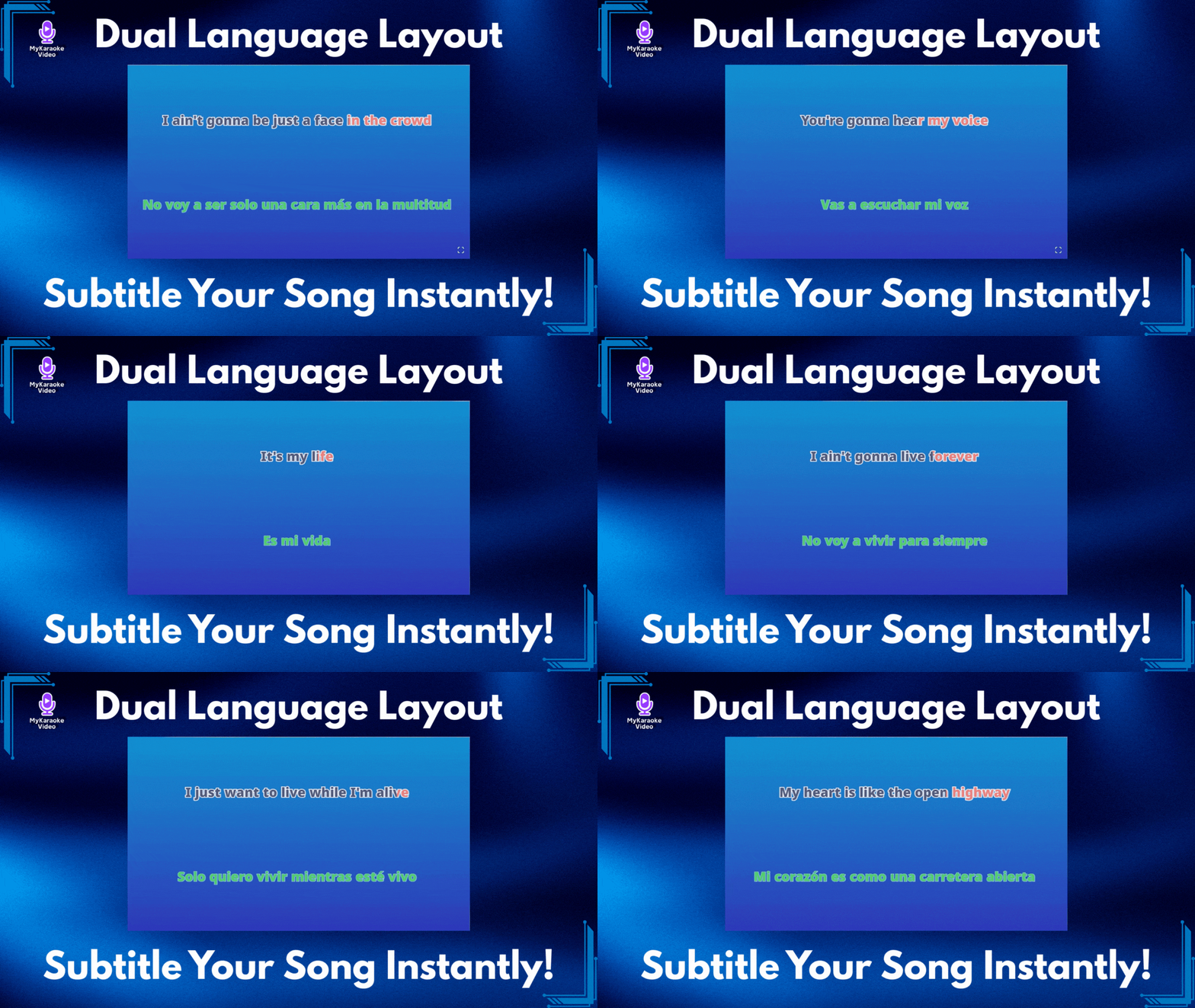
Vous voulez ajouter des sous-titres à votre vidéo ? Ce guide vous montre comment traduire rapidement votre chanson dans une deuxième langue à l’aide de la mise en page bilingue : c’est rapide, et le timing est géré automatiquement !
La première étape consiste à ouvrir l’outil de traduction de la chanson que vous avez déjà créée.
Si vous utilisez MyKaraoke.video pour la première fois et que vous ne savez pas comment créer votre première vidéo karaoké ou votre premier clip avec paroles, consultez cet article :
Comment créer votre première vidéo karaoké ou votre premier clip avec paroles
Vous découvrez MyKaraoke Video ? Découvrez comment vous lancer et importer des chansons, supprimer les voix, synchroniser automatiquement les paroles, personnaliser les arrière-plans et exporter des vidéos karaoké ou des clips avec paroles de haute qualité grâce à ce tutoriel simple, étape par étape, destiné aux débutants.
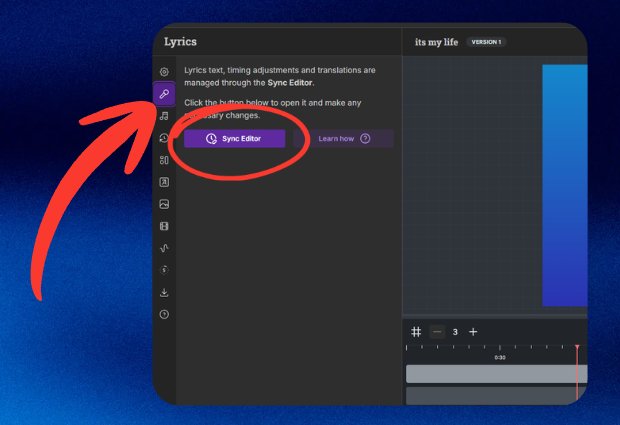
Dans votre tableau de bord, cliquez sur le titre du projet auquel vous souhaitez ajouter des sous-titres.
Une fois l’éditeur ouvert, repérez l’icône du microphone (menu Paroles) dans la barre latérale gauche.
Cliquez sur le bouton « Éditeur de synchronisation » pour ouvrir l’écran de synchronisation.
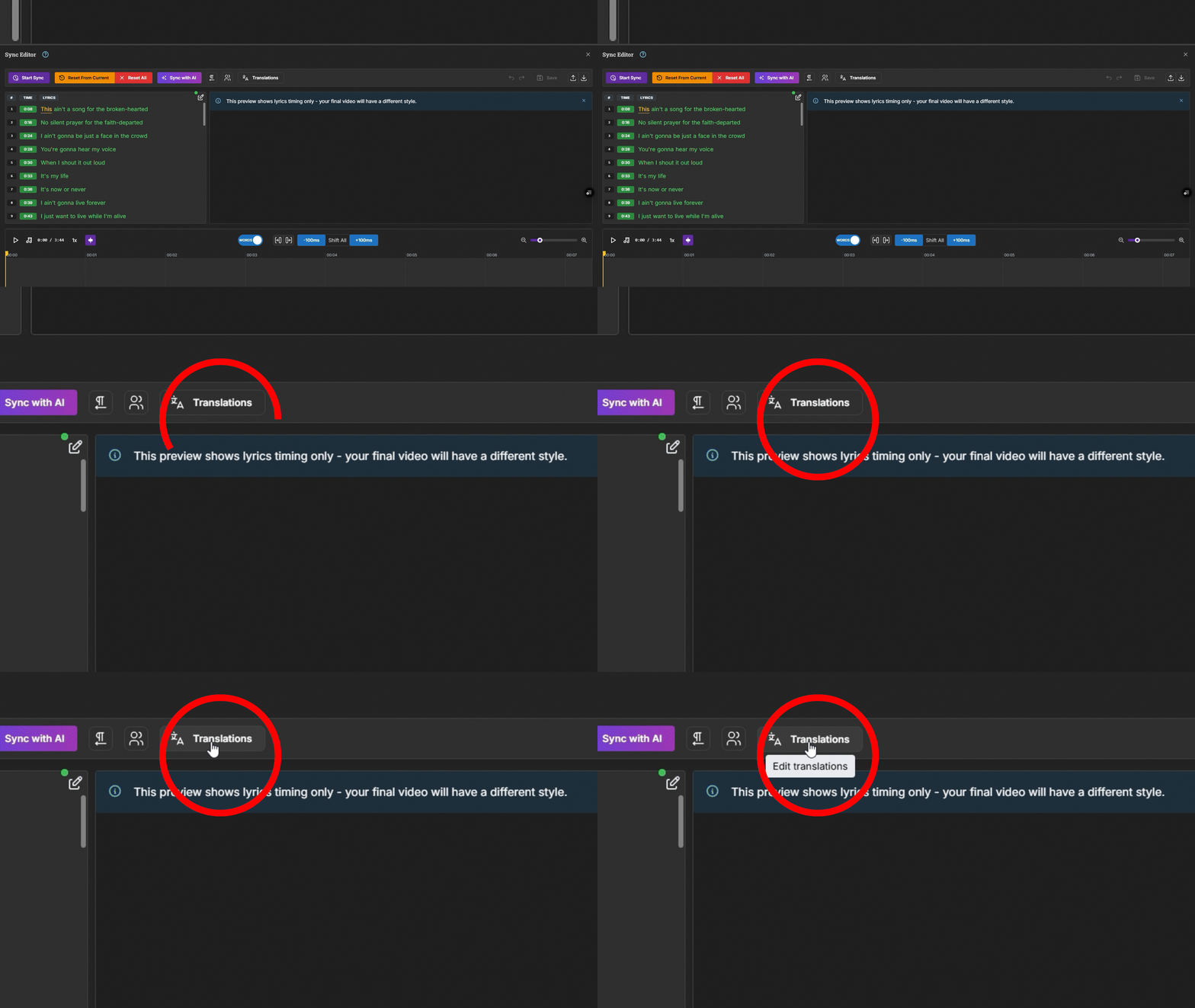
Dans l’éditeur Sync, cliquez sur le bouton « Modifier les traductions » (il représente deux personnes) en haut.
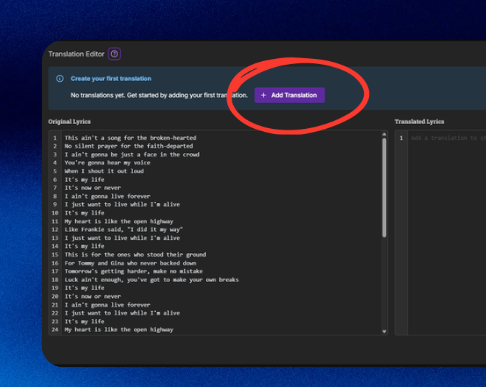
La fenêtre Éditeur de traduction s’ouvre. Cliquez sur le grand bouton violet « + Ajouter une traduction ».
Utilisez le menu déroulant pour sélectionner la langue dans laquelle vous souhaitez traduire votre chanson (par exemple, le français).
Cliquez à nouveau sur « + Ajouter une traduction ».
L’écran affiche maintenant vos paroles originales à gauche et une colonne vierge pour les paroles traduites à droite.
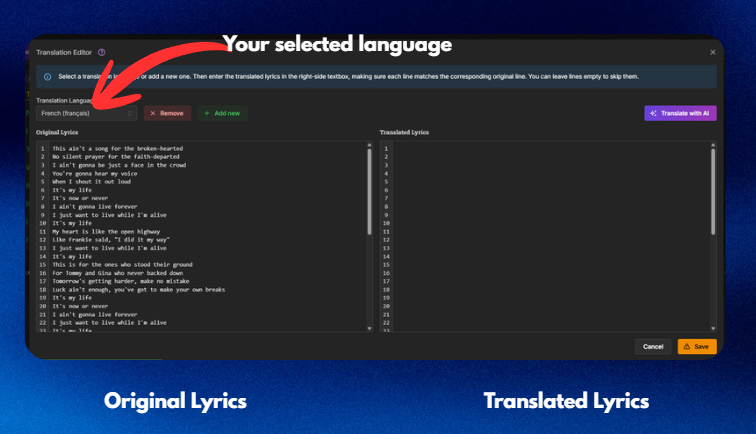
Nous vous recommandons cette méthode ! C'est très rapide.
Cliquez sur le bouton violet « Traduire avec l'IA » dans le coin supérieur droit.
Une fenêtre contextuelle vous demandera de confirmer. Cliquez sur « Traduire ».
Coût : Chaque traduction coûte un forfait de 1 crédit IA, quelle que soit la durée de votre chanson.
L'IA remplira instantanément les paroles traduites pour vous.
Vous découvrez le système de crédits IA ? Consultez cet article :
Comprendre vos crédits IA et d’exportation
Tout ce que vous devez savoir sur l’utilisation des crédits pour vos projets
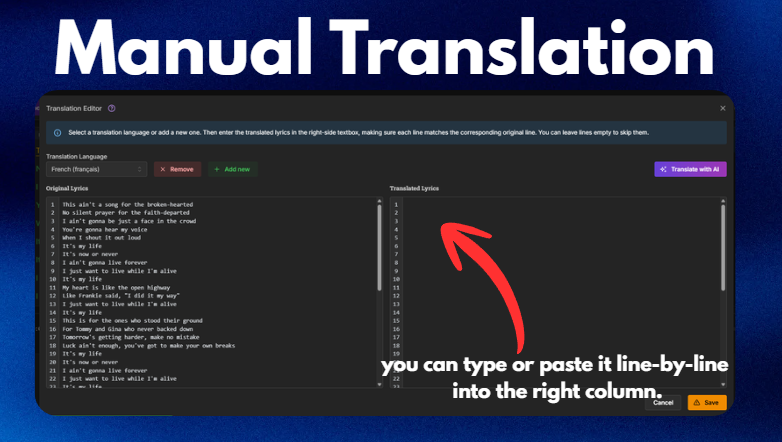
Si vous avez déjà écrit votre traduction (ou si vous maîtrisez la langue traduite), vous pouvez la coller ligne par ligne dans la colonne de droite.

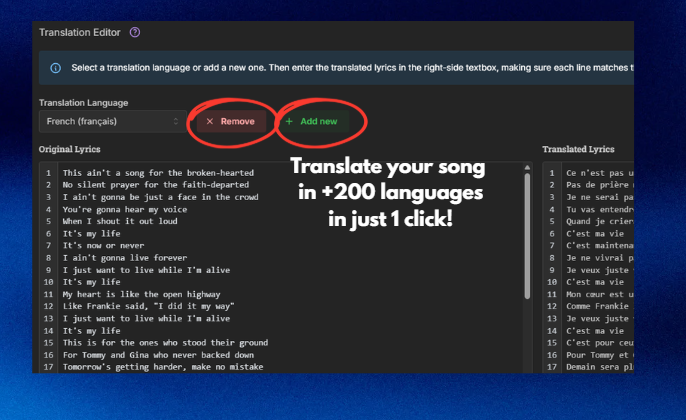
Si vous souhaitez ajouter d’autres traductions, cliquez sur "+ Add new" et répétez les étapes.
Si vous souhaitez supprimer une traduction, cliquez sur le bouton « x Remove ».
Lorsque vous avez terminé, cliquez sur le bouton vert « Save » en bas à droite.
Quittez l’éditeur de synchronisation en cliquant sur le bouton « X » dans le coin supérieur droit, puis retournez dans votre éditeur.
Vous devez maintenant indiquer à l’éditeur vidéo principal d’afficher votre traduction à l’aide du paramètre Dual Language.
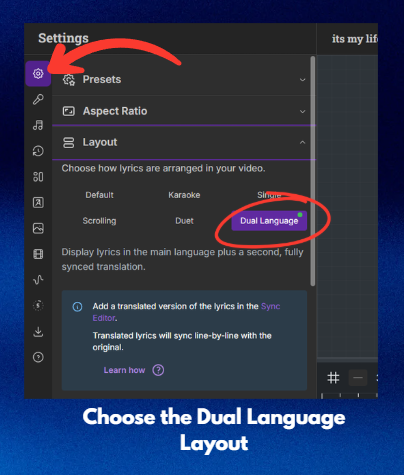
Dans l’éditeur principal, cliquez sur le menu Paramètres dans la barre latérale gauche.
Cliquez sur l’option Mise en page.
Sélectionnez la mise en page « Dual Language ».
Maîtriser les mises en page vidéo et les styles de texte
Guide pour personnaliser l’apparence de vos vidéos de paroles et de karaoké
Le meilleur dans tout ça ? La traduction est déjà parfaitement synchronisée ! Il vous suffit de choisir son apparence.
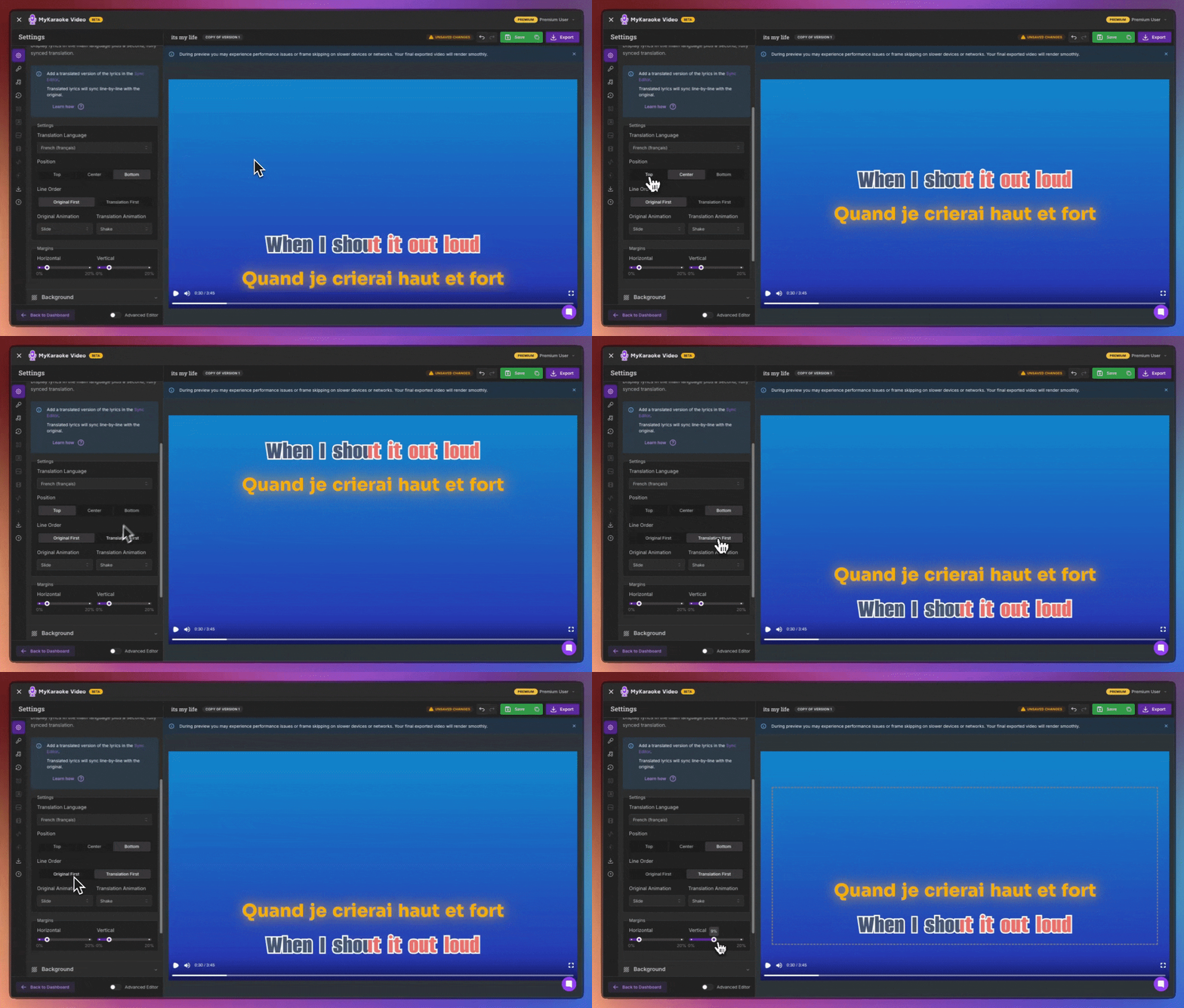
Langue de traduction : Choisissez la langue de traduction que vous souhaitez afficher.
Position : Choisissez où afficher les paroles dans la vidéo : En haut, Au centre ou En bas.
Ordre des lignes : Choisissez si vous souhaitez afficher les paroles originales en premier ou inversement.
Animation : Définissez l’animation (par exemple, Glissement, Zoom ou Tremblement) pour les paroles originales et les paroles traduites.
Vous pouvez donner aux paroles originales et aux paroles traduites des styles complètement différents !
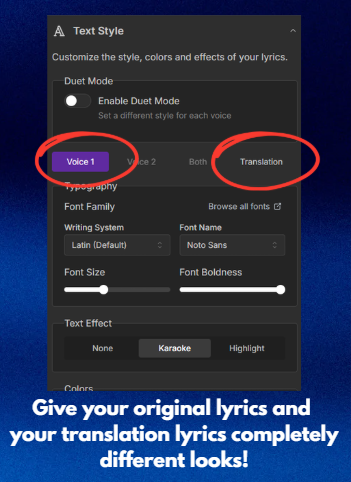
Cliquez sur le menu « Style du texte » dans la barre latérale gauche.
Vous verrez deux onglets : « Voix 1 » (pour les paroles originales) et « Traduction ».
Utilisez ces onglets pour définir des polices, des tailles, des couleurs et des effets spécifiques à chaque langue, afin de bien les différencier.
Lorsque votre vidéo est parfaite, cliquez sur le bouton violet « Exporter » dans le coin supérieur droit, puis partagez votre chef-d’œuvre multilingue !
