Os acordes são detectados a partir do áudio da tua música: a faixa original ou a versão instrumental, se o projeto não tiver uma faixa original.
A detecção é executada em segundo plano e demora alguns minutos. Podes continuar a editar enquanto esperas e receberás uma notificação quando terminar.
A detecção só é executada quando a solicitas. Nada é detectado automaticamente.
A detecção custa 2 créditos por minuto de áudio, arredondados para o minuto inteiro seguinte. O custo exato é apresentado antes de confirmares. Sabe mais em Como funcionam os teus créditos.
A visualização da faixa de acordes é gratuita. Assim que o teu projeto tiver acordes, podes usar a faixa de acordes independentemente do teu plano.
Os acordes são detectados por IA e podem estar errados, especialmente em arranjos complexos ou com harmonias invulgares. Ouve sempre e verifica-os antes de publicar.
Preferes introduzir os acordes tu mesmo? Podes ignorar a detecção e adicioná-los manualmente de graça. Consulta Adicionar acordes manualmente abaixo.
Abra seu projeto no editor (Básico ou Avançado). É novo nos editores? Consulte Domine seus vídeos: um guia dos editores Básico e Avançado.
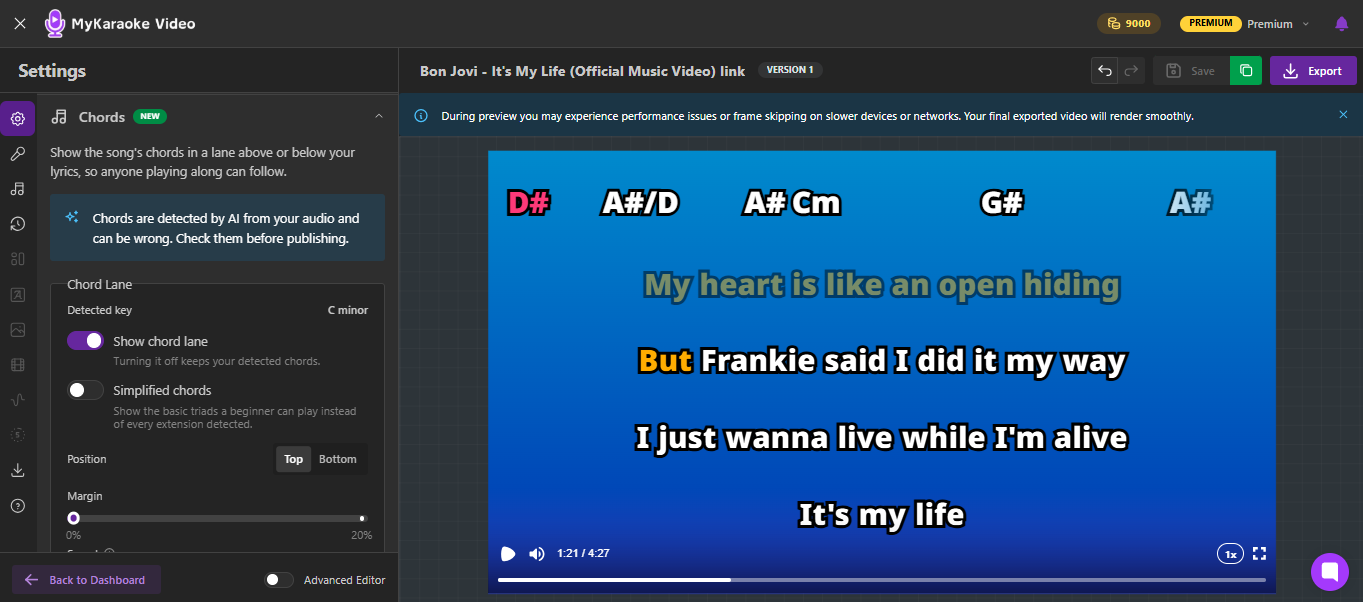
No painel de configurações, abra a seção Acordes.
Clique em Detectar acordes.
Confira o custo em créditos na caixa de diálogo de confirmação e confirme.
Aguarde a notificação Detecção de acordes concluída. As configurações da Faixa de acordes aparecem assim que os acordes estiverem prontos.
Quando os acordes estiverem disponíveis, a seção Acordes mostrará a tonalidade detectada da música e estas opções:
Exibir faixa de acordes: Ativa ou desativa a faixa no vídeo. Desativá-la nunca exclui seus acordes. Ative-a novamente e tudo será restaurado.
Acordes simplificados: Mostra as tríades básicas que um iniciante pode tocar, por exemplo, C em vez de Cmaj7, ou Am em vez de Am7/G. Esta opção altera apenas a exibição, então você pode voltar aos acordes completos a qualquer momento.
Posição: Posiciona a faixa na Parte superior ou na Parte inferior do quadro. A letra abre espaço para a faixa.
Margem: Adiciona espaço entre a faixa de acordes e a borda onde ela fica.
Velocidade: Define a velocidade com que os acordes passam pela faixa, de Lenta a Rápida. Uma faixa mais rápida dá mais espaço a cada acorde, o que ajuda quando mudanças rápidas de acordes se sobrepõem.
Abaixo das configurações da faixa, você pode estilizar os acordes, incluindo fonte, tamanho, negrito, cor do texto, contorno e Cor do acorde atual, que destaca o acorde que está sendo tocado no momento. Os acordes usam o mesmo estilo da Voz 1 até você definir um estilo próprio para eles. Um tamanho de fonte maior deixa a faixa mais alta.
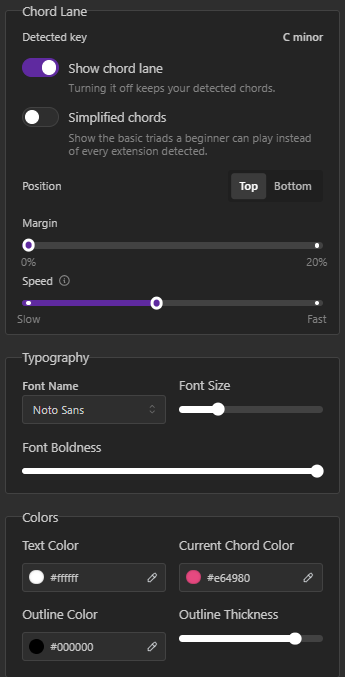
A faixa é uma linha do tempo em movimento. Os acordes passam a uma velocidade constante, espaçados de acordo com a duração de cada um, para que possas ver a progressão antes de ela chegar. O acorde que está a tocar é destacado com a Cor do Acorde Atual.
Quando o próximo acorde ainda está longe, por exemplo, durante uma introdução de bateria ou uma longa sequência com um só acorde, ele fica fixo na extremidade da faixa com uma contagem decrescente em segundos, para que os músicos saibam quando vem a próxima mudança.
A Faixa de Acordes permanece no ecrã durante as pausas e as secções instrumentais, mesmo quando não são apresentadas letras.
Se alterares o tom da tua canção com a definição Transposição, os acordes mudam automaticamente. Não tens de refazer nada nem pagar custos adicionais. Consulta Ajustar o tom da tua canção: usar a funcionalidade de transposição.
Os acordes correspondem sempre ao áudio que os teus espectadores ouvem. Se alternares entre a faixa de karaoke e o áudio original, os acordes acompanham a tonalidade da fonte de áudio que estiver a ser utilizada. Consulta Opções de faixa de áudio: karaoke ou original.
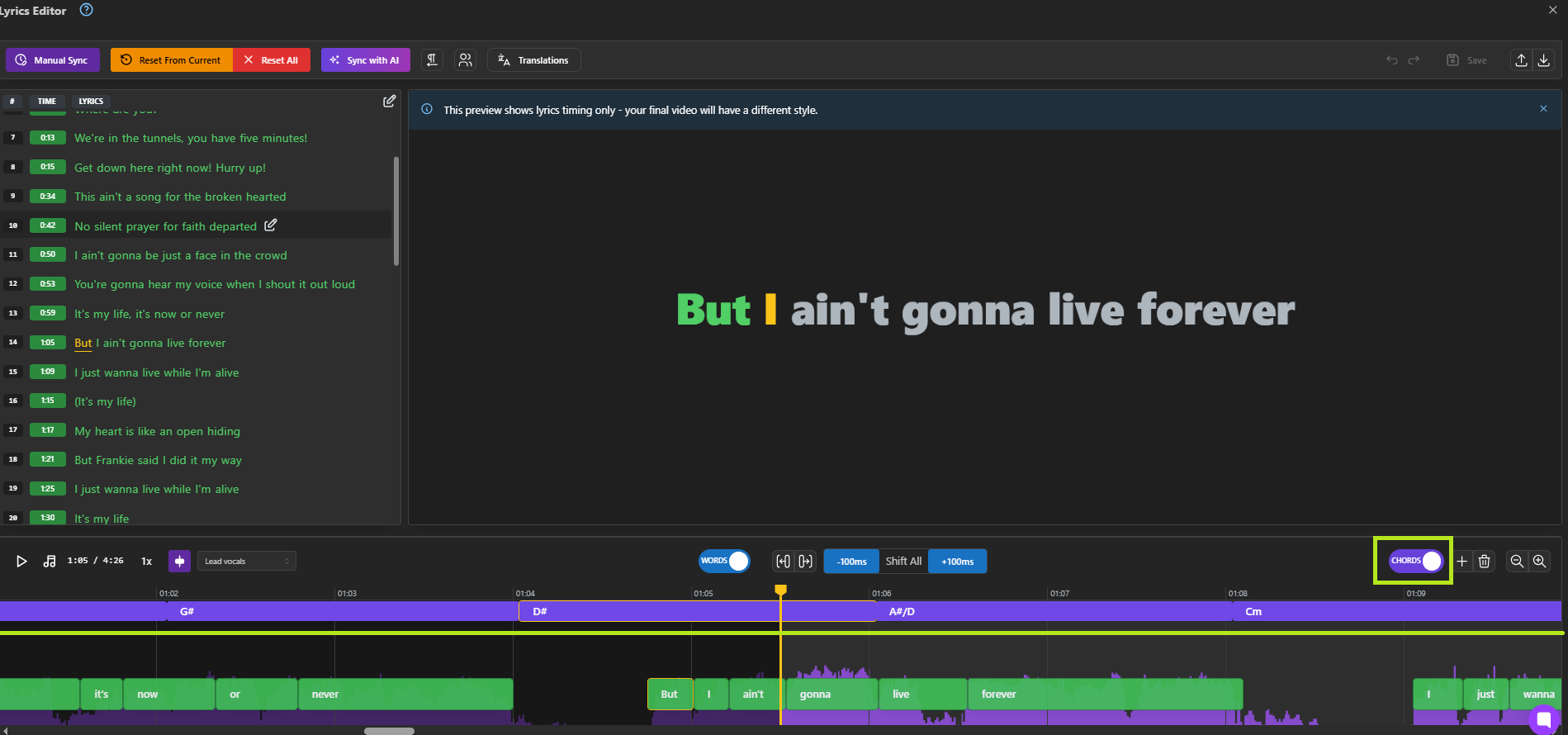
Se a IA identificar um acorde incorretamente ou colocar uma mudança de acorde na altura errada, podes corrigi-lo com o editor de acordes:
Na seção Acordes, clique em Editar acordes. Isso abre a faixa de acordes acima da forma de onda.
Faça suas alterações:
Arraste um acorde para a esquerda ou para a direita para movê-lo.
Arraste a borda de um acorde para alterar onde ele começa ou termina.
Clique duas vezes em um acorde para renomeá-lo. Você pode digitar qualquer acorde, como F#m ou C/E.
Use Adicionar acorde no cursor de reprodução para inserir um acorde onde o cursor de reprodução está e, em seguida, dê um nome a ele. Um acorde só pode ser adicionado em um espaço livre, então mova o cursor de reprodução para fora de qualquer acorde existente primeiro.
Selecione um acorde e use Excluir acorde selecionado para removê-lo.
Use desfazer e refazer se cometer um erro e, em seguida, clique em Salvar.
Os acordes no editor são exibidos na altura do áudio que você está ouvindo, então digite o que ouvir. Se o seu projeto estiver com a altura transposta, o app fará a conversão para você.
Podes ocultar a faixa de acordes no editor com o interruptor Acordes acima da forma de onda, sem afetar a sincronização da letra.
Não precisas de executar a deteção para usar a faixa de acordes. Se já sabes os acordes, podes introduzi-los sem custos:
Na secção Acordes, clica em Adicionar acordes manualmente. Isto abre o editor de acordes com uma faixa de acordes vazia.
Move o cursor de reprodução para o início de um acorde, clica em Adicionar acorde no cursor de reprodução e dá-lhe um nome. Repete para cada acorde e, em seguida, arrasta as extremidades para definir a duração de cada um.
Clica em Guardar. As definições da faixa de acordes aparecem e podes ativar Mostrar faixa de acordes.
Só deves voltar a detetar se alteraste o áudio da música. Os acordes acompanham automaticamente as alterações de tom, por isso nunca é preciso fazer uma nova deteção para uma tonalidade diferente.
Se você executar novamente, usando Detectar novamente com IA na seção Acordes, lembre-se:
Todos os acordes do projeto serão substituídos, inclusive os que você adicionou manualmente e quaisquer correções que fez. Não será possível recuperá-los.
A operação usará créditos novamente.
Não há uma opção de Redefinir para os acordes detectados, então evite executar a detecção novamente se você já passou um tempo corrigindo os acordes.
Reembolsos: os créditos são reembolsados automaticamente se a detecção falhar. Eles não são reembolsados quando a detecção é concluída, mas alguns acordes estão incorretos. Use o editor de acordes para corrigi-los.
Exportações de vídeo: a faixa de acordes é renderizada nas exportações de vídeo MP4. Ela não é incluída nas exportações CDG.
"N" no editor de acordes: um bloco identificado como N indica um trecho sem acorde, como uma introdução silenciosa. Ele nunca aparece no vídeo. Se algum acorde for tocado nesse trecho, clique duas vezes no bloco e dê um nome a ele.
Notação de acordes: os acordes usam a notação pop padrão, por exemplo, G, Em7, Bb e D/F#. Os acordes simplificados mostram apenas a tríade, sem a nota do baixo.
