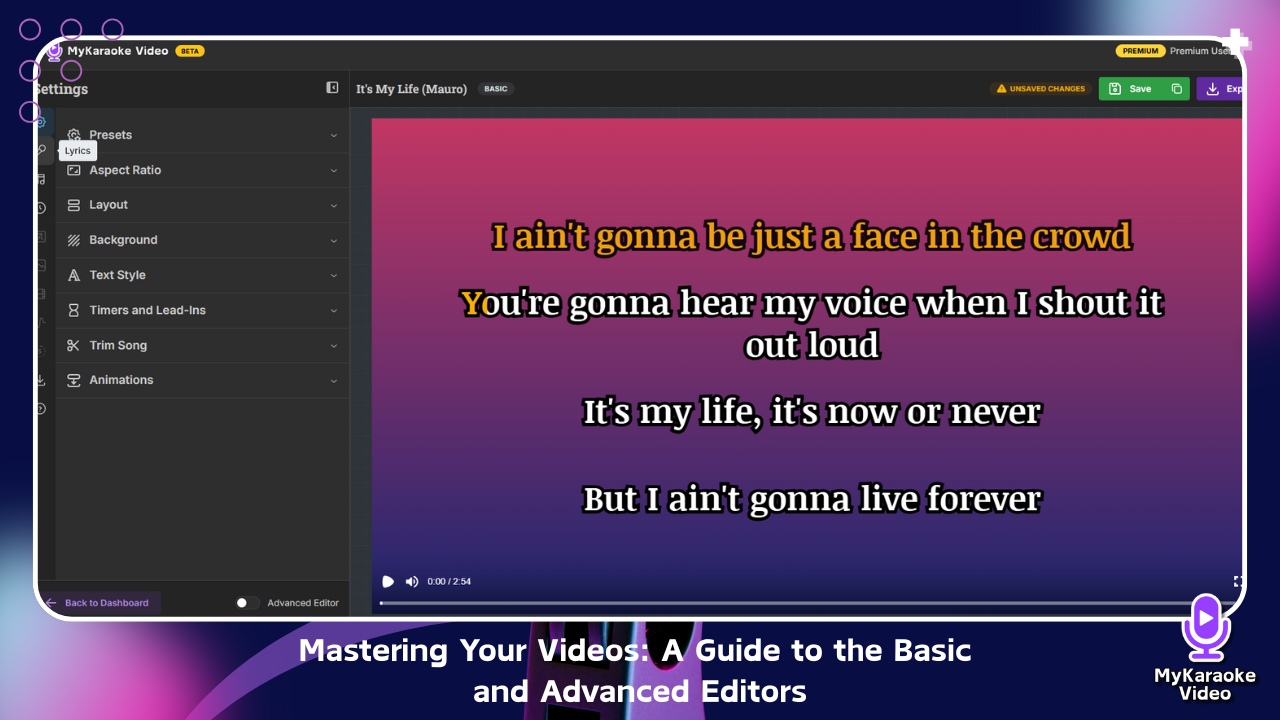
Damit Sie die bestmöglichen Ergebnisse erzielen, haben wir zwei leistungsstarke Bearbeitungsmodi entwickelt: den Basis-Editor für schnelles und effizientes Arbeiten und den Erweiterten Editor für maximale kreative Kontrolle. In dieser Anleitung lernen Sie beide kennen und können so den besten Workflow für Ihr Projekt auswählen.
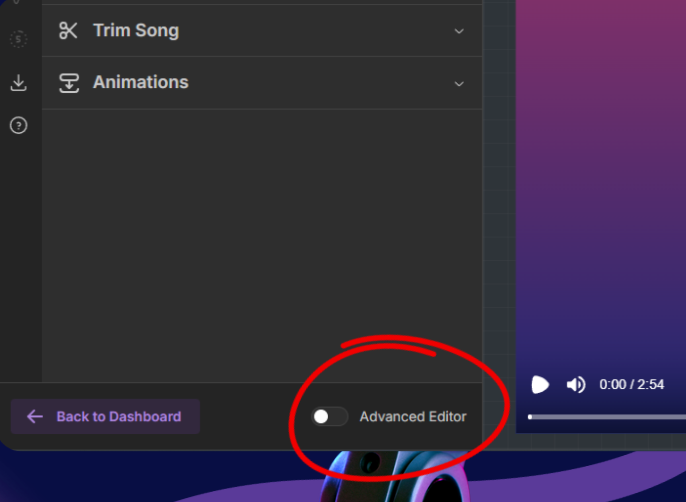
Wenn Sie ein Projekt zum ersten Mal öffnen, starten Sie im Basis-Editor. Wenn Sie leistungsstärkere Funktionen nutzen möchten, können Sie ganz einfach zum Erweiterten Editor wechseln. Verwenden Sie dazu den Umschalter unten links auf Ihrem Bildschirm.

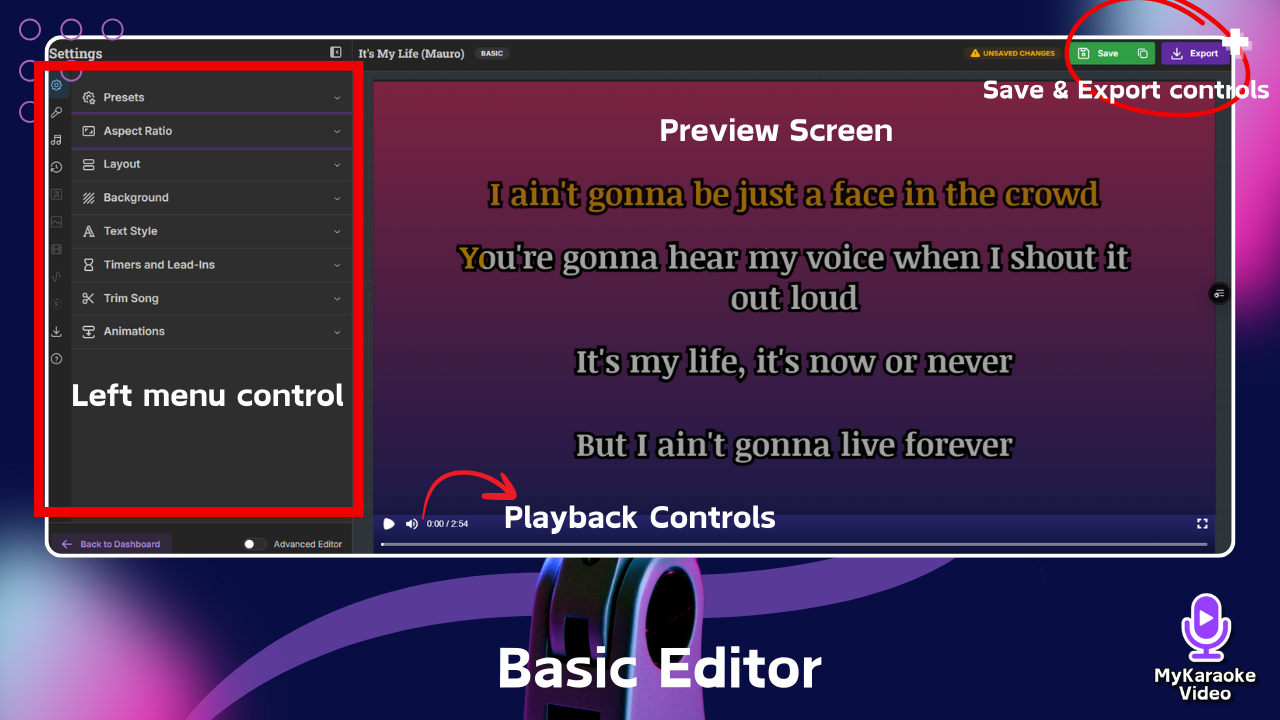
Der Basis-Editor ist intuitiv und schnell gestaltet und bietet alle wichtigen Werkzeuge, die Sie benötigen, um hochwertige Karaoke- oder Lyric-Videos zu erstellen, ohne sich in den Optionen zu verlieren.
Voreinstellungen: Haben Sie einen Stil gefunden, der Ihnen gefällt? Speichern Sie Ihre Kombination aus Schriftarten, Farben und Layouts als Voreinstellung, um sie ganz einfach auf zukünftige Videos anzuwenden. So sorgen Sie für ein einheitliches Erscheinungsbild und sparen wertvolle Zeit.
Projektvoreinstellungen: Kurzanleitung
Mit Voreinstellungen können Sie Ihre bevorzugten Projekteinstellungen speichern und wiederverwenden. Sie funktionieren wie Vorlagen für den Stil Ihrer Videos.
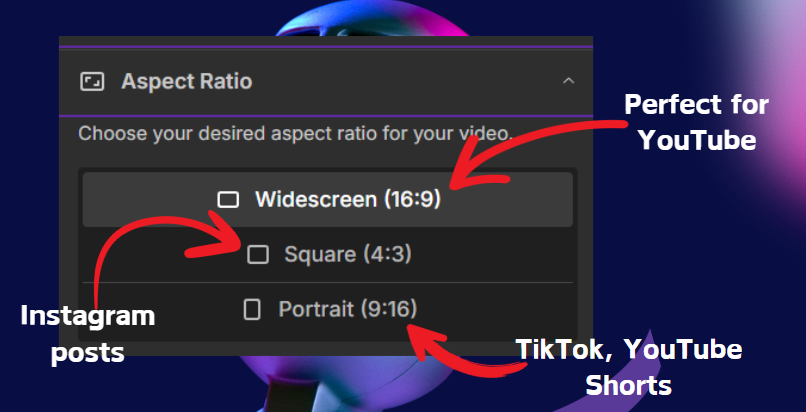
Seitenverhältnis: Dies ist entscheidend dafür, dass Ihr Video auf verschiedenen sozialen Plattformen gut aussieht. Wählen Sie Breitbild (16:9) für YouTube, Hochformat (9:16) für TikTok oder YouTube Shorts oder Quadrat (4:3) für Instagram-Beiträge.
Layout: Steuern Sie, wie Ihre Liedtexte angezeigt werden. Das Karaoke-Layout eignet sich perfekt für das klassische Mitsingerlebnis, während das Duett-Layout für Songs mit mehreren Sängern unverzichtbar ist. Sie können außerdem die Zeilen pro Bildschirm, die Position und die Ränder genau anpassen, damit Ihr Text optimal platziert und gut lesbar ist.
Standard: Mehrere Zeilen gleichzeitig (am besten für Karaoke-Videos)
Karaoke: Mehrere Zeilen gleichzeitig, mit fließenderen Übergängen und verbessertem Textumbruch – am besten für Karaoke-Videos.
Scrollen: Die Liedtexte laufen fließend über den Bildschirm
Einzelzeile: Eine Zeile nach der anderen (am besten für Liedtextvideos)
Position: Legen Sie fest, ob die Liedtexte oben, mittig oder unten erscheinen
Animation: Wählen Sie zwischen den Effekten „Nach unten gleiten“, „Vergrößern“ und „Wackeln“
Duett: Für Songs mit zwei Sängern/Parts
Wenn Sie mehr darüber erfahren möchten, wie Layouts funktionieren, lesen Sie diesen Leitfaden:
Video-Layouts und Textstile meistern
Ein Leitfaden zur Anpassung des Erscheinungsbilds Ihrer Lyric- und Karaoke-Videos
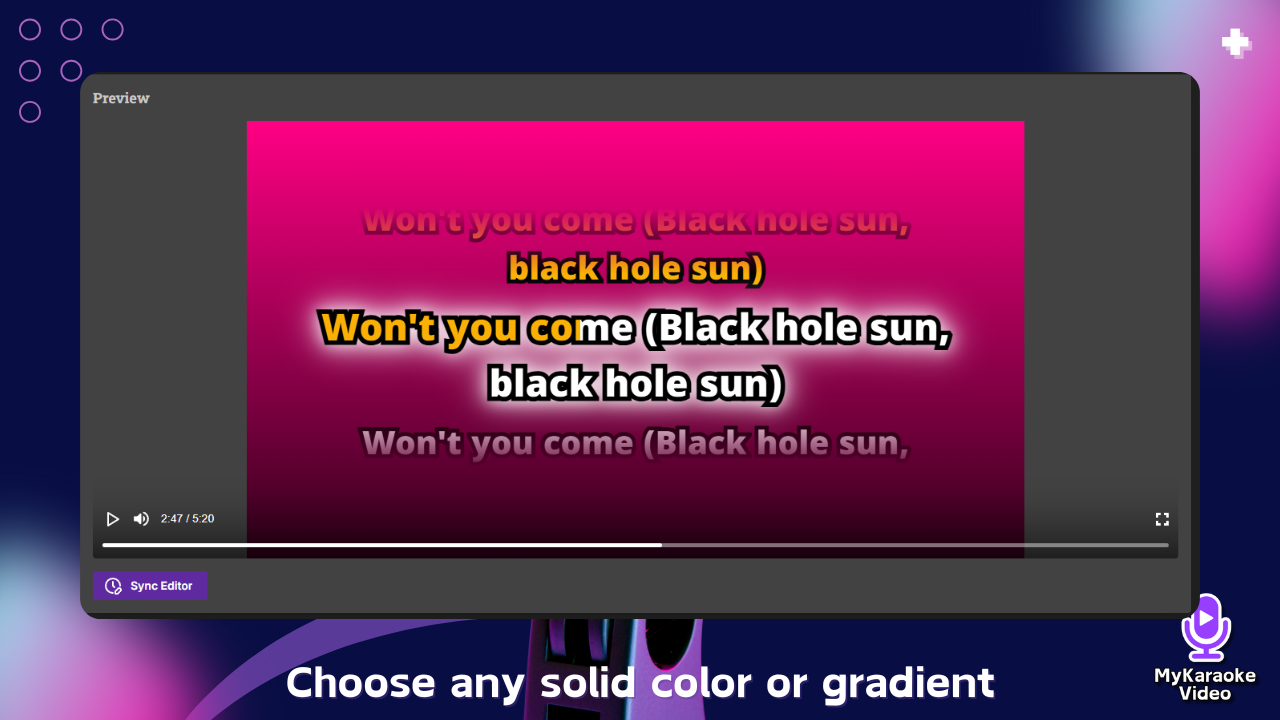
Hintergrund: Ein schlichter Hintergrund kann Ihren Liedtext hervorheben. Hier können Sie eine Volltonfarbe oder einen Farbverlauf festlegen oder ein eigenes Bild oder Video hochladen, um Ihrem Projekt eine persönliche Note zu verleihen.
Textstil: Hier verleihen Sie Ihrem Liedtext Persönlichkeit! Wählen Sie Schriftarten, Farben und Effekte, die zur Stimmung des Songs passen. Eine passende Konturfarbe und -stärke kann dafür sorgen, dass Ihr Text vor jedem Hintergrund gut lesbar ist.
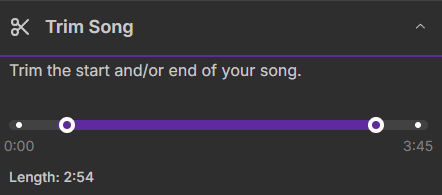
Song zuschneiden: Entfernen Sie ganz einfach lange instrumentale Intros oder Outros. Ziehen Sie einfach die Schieberegler, um den genauen Anfangs- und Endpunkt Ihres Songs festzulegen.
Animationen: Verleihen Sie Ihrem Liedtext einen Hauch professioneller Bewegung. Besonders im Scroll-Layout wirkt das sehr effektiv und sorgt für ein modernes Musikvideo mit Liedtext.
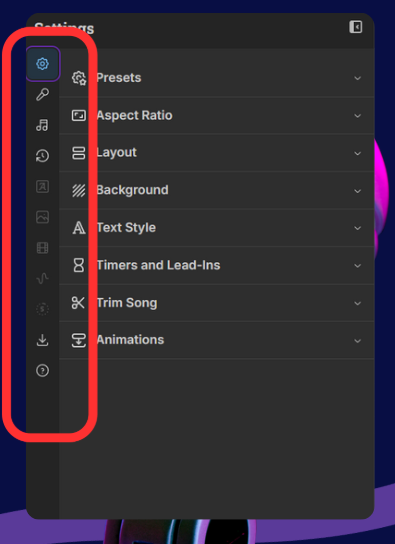
Liedtext-/Synchronisierungseditor (Mikrofonsymbol): Klicken Sie hier, um den Synchronisierungseditor zu öffnen. Dort können Sie das Timing jedes einzelnen Worts fein abstimmen, damit es perfekt zum Audio passt, oder Änderungen am Liedtext vornehmen. Bei Duett-Layouts weisen Sie hier außerdem jeder Sängerin und jedem Sänger die jeweiligen Zeilen zu. Wenn Sie erfahren möchten, wie Sie den Synchronisierungseditor verwenden, lesen Sie den folgenden Artikel:
Den Sync-Editor meistern
Ihr umfassender Leitfaden zur perfekten Synchronisierung von Songtexten, zur Behebung von Synchronisierungsproblemen und zur Erstellung professioneller Karaoke-Tracks – mit präziser Kontrolle über jedes Wort und jede Zeile.
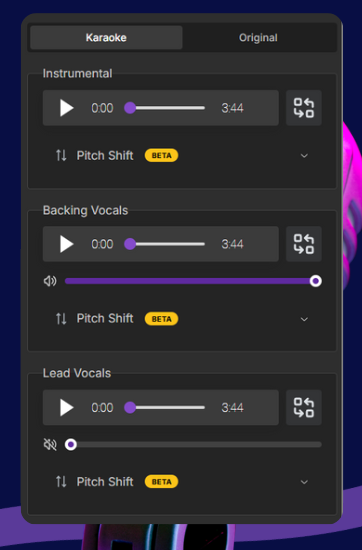
Audiospuren (Notensymbol): Damit können Sie wie mit einem Soundmixer arbeiten. Sie können die Lautstärke der Instrumentalspur, der Begleitstimmen und des Lead-Gesangs anpassen. Möchten Sie daraus einen echten Karaoke-Track machen? Drehen Sie einfach den Lead-Gesang herunter. Mit der Tonhöhenverschiebung können Sie außerdem die Tonart des Songs ändern, damit sie besser zu Ihrem Stimmumfang passt.
Wenn Sie über die Grundlagen hinausgehen und ein wirklich einzigartiges Video mit komplexen Ebenen und Effekten erstellen möchten, ist es Zeit für den erweiterten Editor.
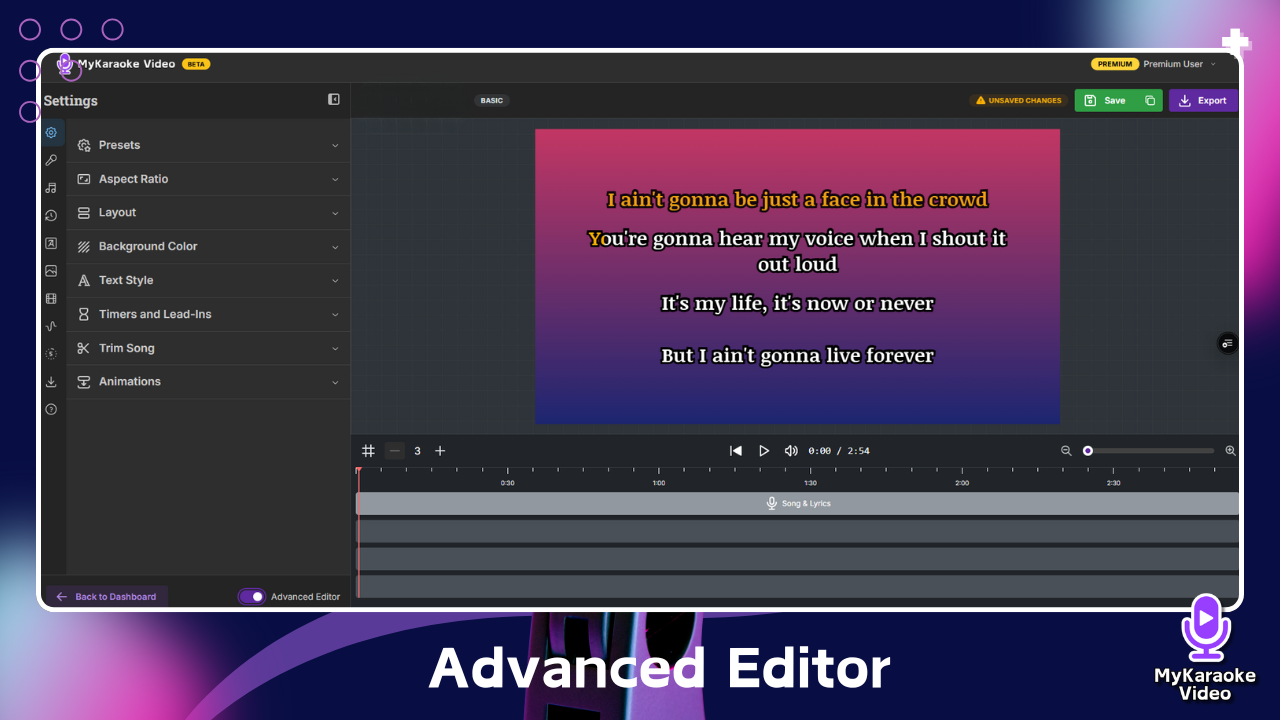

Der größte Unterschied im erweiterten Editor ist die Zeitleiste. Stellen Sie sich diese wie einen Stapel transparenter Folien vor. Jede Spur auf der Zeitleiste ist eine separate Folie, und alles, was sich auf einer höheren Spur befindet, wird über den Elementen auf den darunterliegenden Spuren angezeigt. So können Sie genau steuern, wie alle Elemente (Videos, Bilder, Text und Effekte) übereinander angeordnet werden.
Expanded Media Options (Images & Videos):
Your Library: Just like in the Basic Editor, you can upload your own images and videos.
Stock Libraries (Advanced Exclusive): This is a game-changer. You gain access to a massive, searchable library of professional, royalty-free Stock Images and Stock Videos. Need a dynamic background or a specific visual theme? You can find it here without ever leaving the editor.
Music Visualizers: Add a dynamic, professional touch that brings your audio to life visually
Countdown Menu: You can add a visual countdown to signal the start of the song or to cue the singer after an instrumental break
Advanced Animations & Properties: The Advanced Editor gives you more options and finer control over how elements enter, exit, and are emphasized on screen.
Deep dive into the Advanced Editor in the help article below:
Master the Advanced Editor
This guide provides step-by-step instructions for using the Advanced Editor features in MyKaraoke Video.
We hope this guide helps you create your best karaoke videos yet. Don't be afraid to experiment with both editors to find the workflow that’s right for you.
