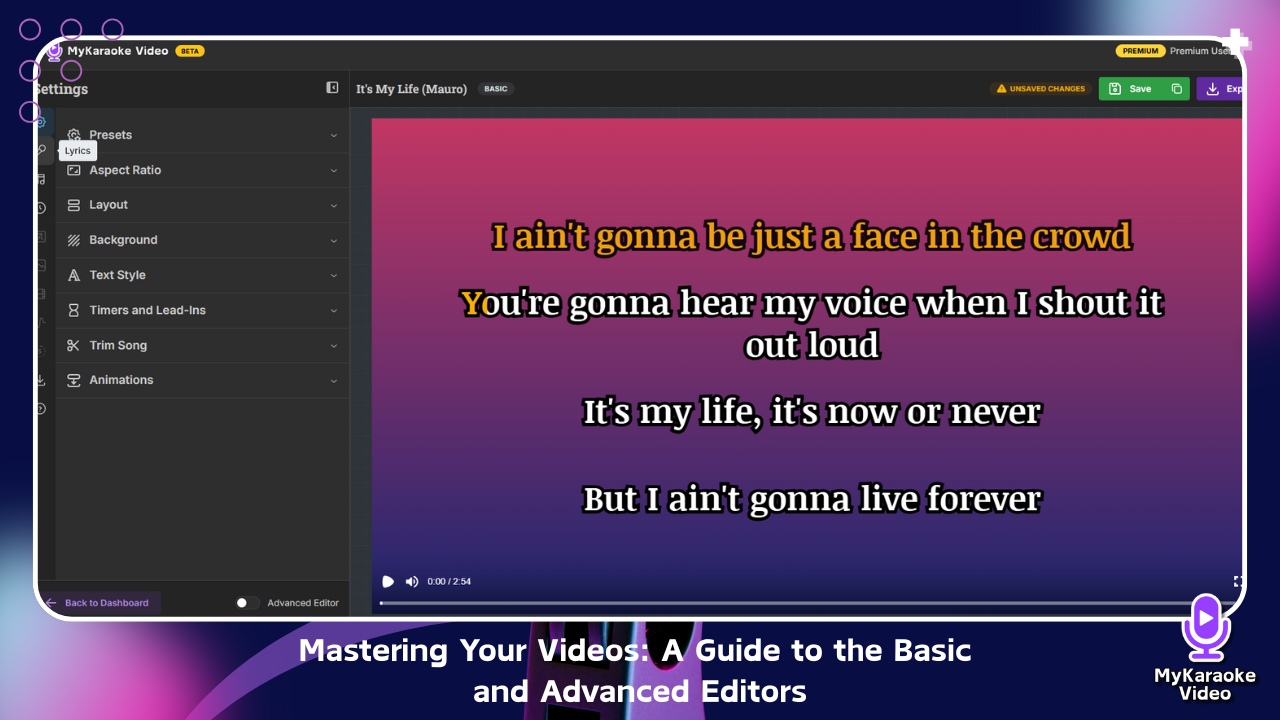
Pour vous aider à obtenir les meilleurs résultats, nous avons conçu deux modes d’édition performants : l’éditeur basique pour travailler rapidement et efficacement, et l’éditeur avancé pour profiter d’un contrôle créatif absolu. Ce guide vous présente les deux modes afin que vous puissiez choisir le flux de travail le mieux adapté à votre projet.
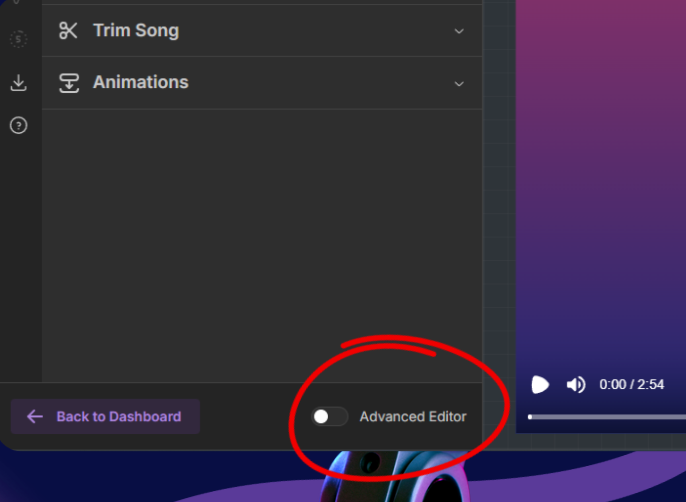
Lorsque vous ouvrez un projet pour la première fois, vous démarrez dans l’éditeur basique. Si vous souhaitez accéder à des fonctionnalités plus puissantes, vous pouvez facilement passer à l’éditeur avancé à l’aide du bouton bascule situé en bas à gauche de votre écran.

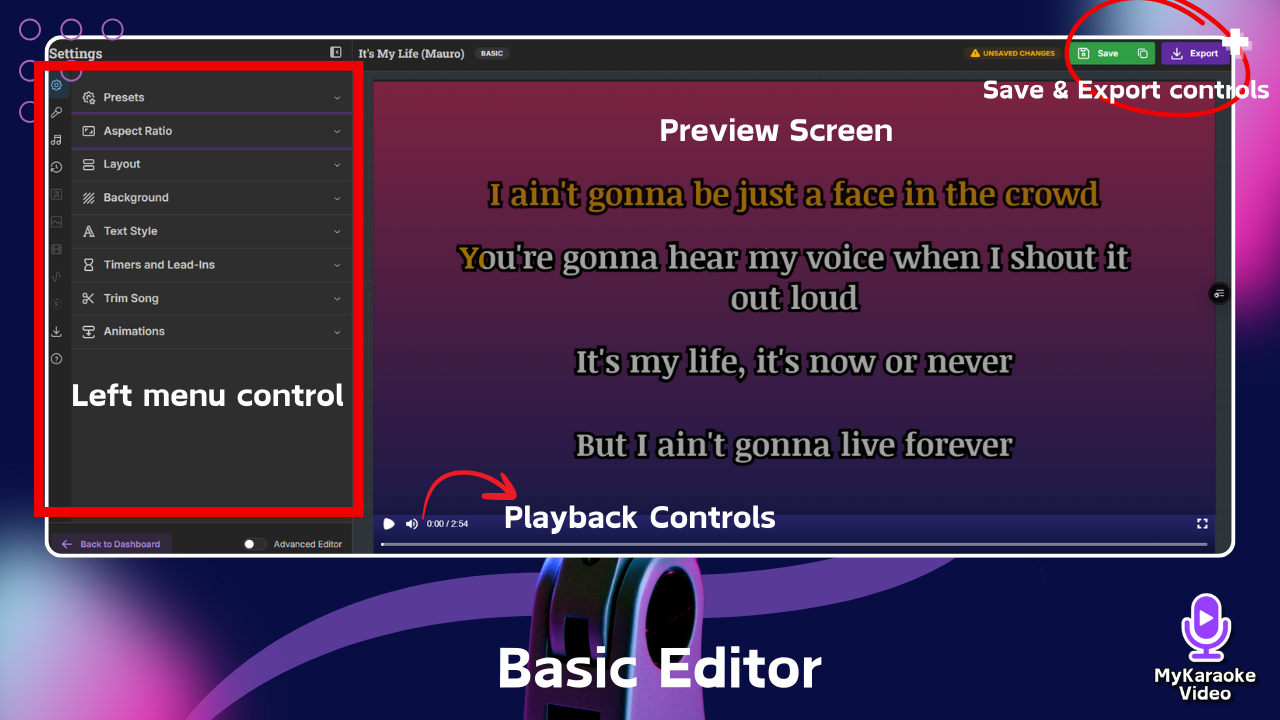
L’éditeur basique est conçu pour être intuitif et rapide. Il vous fournit tous les outils essentiels pour créer une vidéo karaoké ou une vidéo de paroles de haute qualité, sans vous perdre parmi les options.
Préréglages : Vous avez trouvé un style qui vous plaît ? Enregistrez votre combinaison de polices, de couleurs et de mises en page sous forme de préréglage pour l’appliquer facilement à vos prochaines vidéos, garantir une apparence cohérente et gagner un temps précieux.
Préréglages de projet : guide rapide
Les préréglages vous permettent d’enregistrer et de réutiliser vos paramètres de projet préférés. Considérez-les comme des modèles pour le style de vos vidéos.
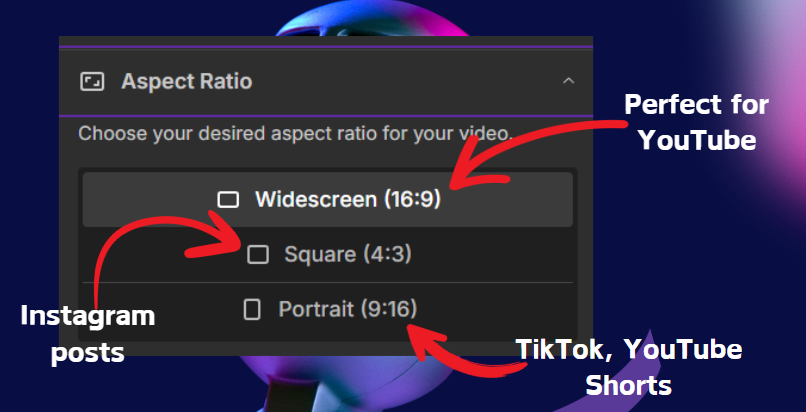
Format d’image : C’est essentiel pour que votre vidéo s’affiche parfaitement sur les différentes plateformes sociales. Choisissez Paysage (16:9) pour YouTube, Portrait (9:16) pour TikTok ou YouTube Shorts, ou Carré (4:3) pour les publications Instagram.
Mise en page : Définissez la façon dont vos paroles sont présentées. La mise en page Karaoké est idéale pour une expérience classique où l’on chante en suivant les paroles, tandis que la mise en page Duo est indispensable pour les chansons interprétées par plusieurs chanteurs. Vous pouvez également ajuster le nombre de lignes par écran, la position et les marges afin que votre texte soit parfaitement placé et facile à lire.
Par défaut : Plusieurs lignes à la fois (idéal pour les vidéos de karaoké)
Karaoké : Plusieurs lignes à la fois, avec des transitions plus fluides et un retour à la ligne amélioré, idéal pour les vidéos de karaoké.
Défilement : Les paroles défilent en douceur à l’écran
Une ligne : Une ligne à la fois (idéal pour les vidéos de paroles)
Position : Définissez l’affichage des paroles en haut, au centre ou en bas
Animation : Choisissez parmi les effets de glissement vers le bas, de zoom avant ou de tremblement
Duo : Pour les chansons interprétées par deux chanteurs ou comportant deux parties
Si vous souhaitez en savoir plus sur le fonctionnement des mises en page, consultez ce guide :
Maîtriser les mises en page vidéo et les styles de texte
Guide de personnalisation de l’apparence de vos vidéos de paroles et de karaoké
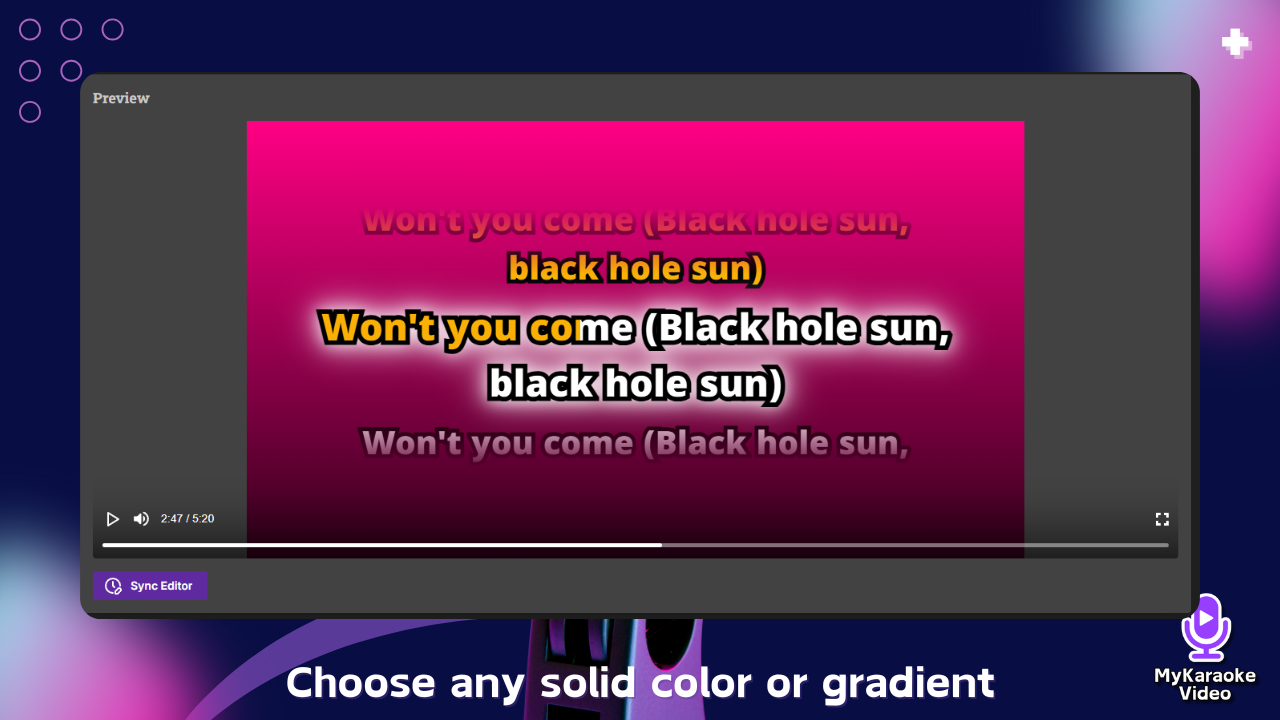
Arrière-plan : Un arrière-plan simple peut faire ressortir vos paroles. Ici, vous pouvez choisir une couleur unie, un dégradé ou importer votre propre image ou vidéo pour apporter une touche personnelle à votre projet.
Style du texte : C’est ici que vous donnez du caractère à vos paroles ! Choisissez des polices, des couleurs et des effets qui correspondent à l’ambiance de la chanson. Une couleur et une épaisseur de contour bien choisies peuvent rendre votre texte lisible sur n’importe quel arrière-plan.
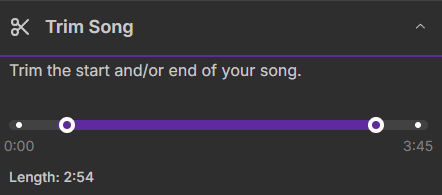
Couper la chanson : Supprimez facilement les longues introductions ou conclusions instrumentales. Faites simplement glisser les curseurs pour définir précisément le début et la fin de votre chanson.
Animations : Ajoutez une touche de mouvement professionnel à vos paroles. Cette option est particulièrement efficace avec la mise en page défilante pour créer une vidéo de paroles au style moderne.
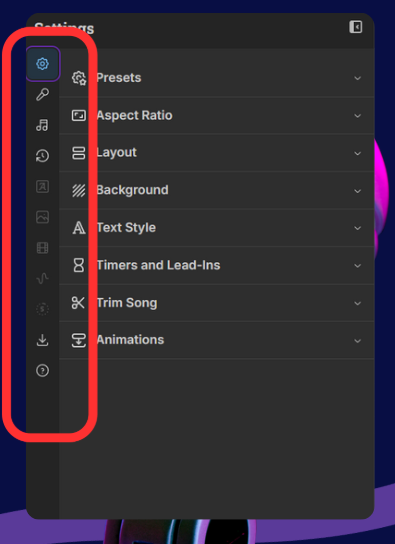
Paroles / Éditeur de synchronisation (icône du microphone) : Cliquez ici pour accéder à l’éditeur de synchronisation, où vous pouvez ajuster précisément le minutage de chaque mot pour qu’il corresponde parfaitement à l’audio, ou modifier le texte des paroles. Pour les mises en page en duo, vous pouvez également attribuer les lignes à chaque chanteur ici. Si vous souhaitez découvrir comment utiliser l’éditeur de synchronisation, consultez l’article suivant :
Maîtrisez l’éditeur de synchronisation
Votre guide complet pour perfectionner le timing des paroles, résoudre les problèmes de synchronisation et créer des pistes de karaoké de qualité professionnelle, avec un contrôle précis sur chaque mot et chaque ligne.
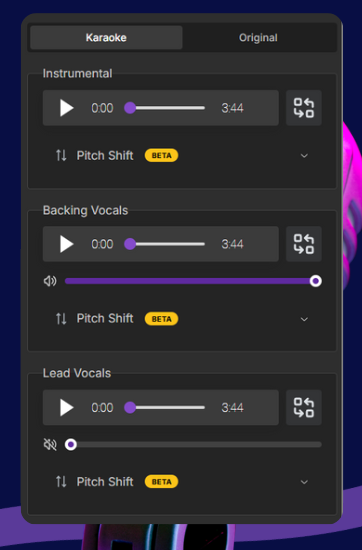
Pistes audio (icône de note de musique) : Cela vous offre les possibilités d’une table de mixage. Vous pouvez régler le volume de la piste instrumentale, des chœurs et de la voix principale. Vous souhaitez créer une véritable piste de karaoké ? Baissez simplement le volume de la voix principale. Vous pouvez également utiliser le décalage de tonalité pour transposer la chanson et mieux l’adapter à votre tessiture.
Lorsque vous êtes prêt à dépasser les bases et à créer une vidéo vraiment unique avec des calques et des effets complexes, il est temps de passer à l’éditeur avancé.
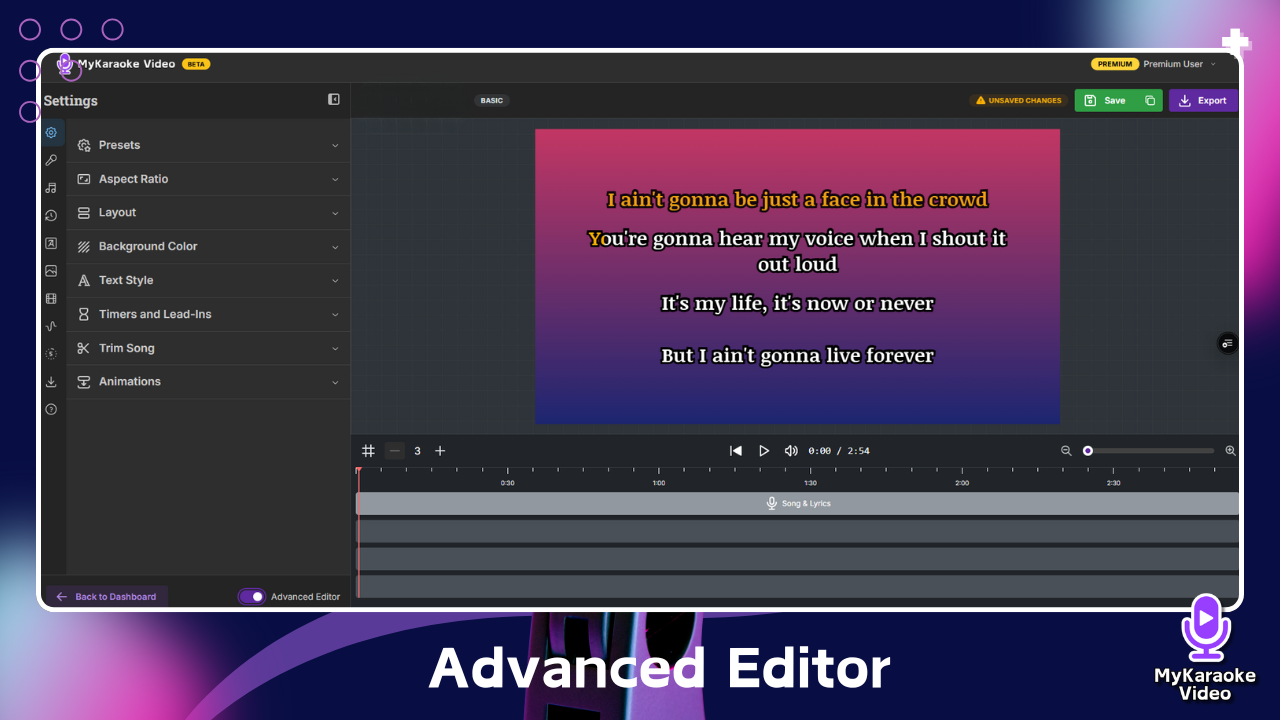

La principale différence de l’éditeur avancé réside dans la timeline. Imaginez une pile de feuilles transparentes. Chaque piste de la timeline correspond à une feuille distincte, et les éléments d’une piste supérieure apparaissent par-dessus ceux des pistes situées en dessous. Vous pouvez ainsi contrôler précisément la superposition de tous vos éléments (vidéos, images, texte et effets).
Expanded Media Options (Images & Videos):
Your Library: Just like in the Basic Editor, you can upload your own images and videos.
Stock Libraries (Advanced Exclusive): This is a game-changer. You gain access to a massive, searchable library of professional, royalty-free Stock Images and Stock Videos. Need a dynamic background or a specific visual theme? You can find it here without ever leaving the editor.
Music Visualizers: Add a dynamic, professional touch that brings your audio to life visually
Countdown Menu: You can add a visual countdown to signal the start of the song or to cue the singer after an instrumental break
Advanced Animations & Properties: The Advanced Editor gives you more options and finer control over how elements enter, exit, and are emphasized on screen.
Deep dive into the Advanced Editor in the help article below:
Master the Advanced Editor
This guide provides step-by-step instructions for using the Advanced Editor features in MyKaraoke Video.
We hope this guide helps you create your best karaoke videos yet. Don't be afraid to experiment with both editors to find the workflow that’s right for you.
