Nachdem Sie Ihr Projekt erstellt haben, können Sie es individuell anpassen.
Wenn Sie Ihr Video noch nicht erstellt haben, folgen Sie zuerst dieser Anleitung:
Ihr erstes Video erstellen – Schritt 1 – Ihr Projekt erstellen
Neu bei MyKaraoke Video? Erfahren Sie in dieser Schritt-für-Schritt-Anleitung, wie Sie loslegen und mit KI Ihr erstes Karaoke- oder Lyrics-Video erstellen.
Sehen wir uns kurz die wichtigsten Bereiche unseres Videoeditors an.
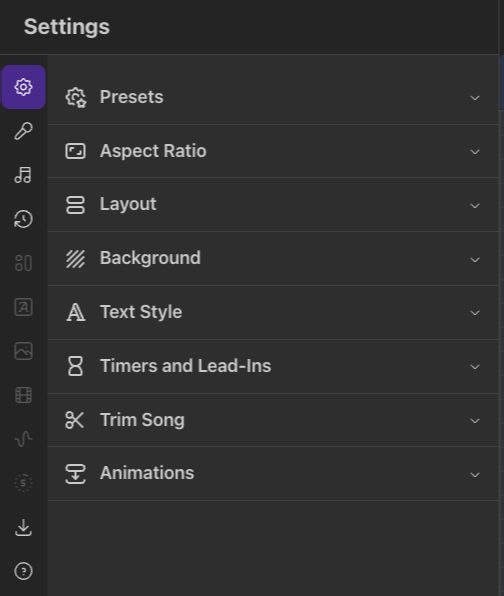
Hier steuern Sie die meisten Aspekte Ihres Projekts. Sehen wir uns kurz an, wofür die einzelnen Optionen gedacht sind.
Mit Voreinstellungen können Sie vorhandene Einstellungen speichern und ganz einfach auf andere Projekte anwenden. Im folgenden Artikel erfahren Sie mehr über Voreinstellungen.
Projektvoreinstellungen: Kurzanleitung
Mit Voreinstellungen können Sie Ihre bevorzugten Projekteinstellungen speichern und wiederverwenden. Sie können sie sich als Vorlagen für den Stil Ihrer Videos vorstellen.
Change your video dimensions. Widescreen (Perfect for YouTube), Square (For the Instagram or X feed), Vertical (Great for TikTok, YouTube Shorts)
Choose how the lyrics are arranged in your video. We have several layout options like Karaoke, Scrolling, Single, Duet and Dual Language. The Default or Karaoke are usually a good option for karaoke-style videos. The Single or Scrolling layouts are a good choice for lyric videos.
Standard: Mehrere Zeilen gleichzeitig (ideal für Karaoke-Videos)
Karaoke: Mehrere Zeilen gleichzeitig, mit flüssigeren Übergängen und optimierter Textanpassung – ideal für Karaoke-Videos.
Lauftext: Der Liedtext läuft flüssig über den Bildschirm
Einzeln: Eine Zeile nach der anderen (besser für Lyric-Videos)
Duett: Für Songs mit zwei Sängern/Stimmen. Wählen Sie für jede Stimme einen eigenen Stil.
Zweisprachig: Ideal, um eine übersetzte Version Ihres Liedtexts neben dem Original anzuzeigen.
Weitere Informationen zu Layouts und Textstiloptionen finden Sie in der folgenden Anleitung:
Video-Layouts und Textstile meistern
Eine Anleitung zur individuellen Gestaltung Ihrer Lyric- und Karaoke-Videos
Legen Sie den Hintergrund für Ihr Video fest.
Farbe: Wählen Sie eine Volltonfarbe oder einen Verlauf als Hintergrund
Bild: Laden Sie Hintergrundbilder hoch oder wählen Sie welche aus
Unterstützt werden .jpg-, .png- und .webp-Bilder bis zu 50 MB
Ziehen Sie Dateien hierher oder klicken Sie auf „Dateien durchsuchen“
Greifen Sie über „Bibliothek öffnen“ auf zuvor hochgeladene Bilder zu
Video: Verwenden Sie ein Video als Hintergrund
Unterstützt werden .mp4- und .webm-Videos bis zu 250 MB und einer Auflösung von 1080p
Ziehen Sie Dateien hierher oder klicken Sie auf „Dateien durchsuchen“
Greifen Sie über „Bibliothek öffnen“ auf zuvor hochgeladene Videos zu
Passen Sie Schriftarten, Farben, Abstände und Texteffekte an.
Typografie:
Schriftfamilie: Wählen Sie aus den verfügbaren Schriftarten oder durchsuchen Sie alle Schriftarten
Schriftsystem: Wählen Sie Latein (Standard) oder ein anderes Schriftsystem
Schriftname: Wählen Sie aus mehr als 1700 verfügbaren Schriftarten
Schriftgröße: Passen Sie die Textgröße mit dem Schieberegler an
Schriftschnitt: Steuern Sie die Stärke des Textes mit dem Schieberegler
Texteffekt:
Karaoke: Hebt jede Zeile hervor, während sie gesungen wird (perfekt für Karaoke-Videos)
Hervorhebung: Hebt nur das Wort hervor, das gerade gesungen wird (ideal für Lyric-Videos und Mitsingvideos)
Farben:
Textfarbe: Wählen Sie die Hauptfarbe Ihrer Liedtexte
Farbe des Texteffekts: Wählen Sie die Hervorhebungs-/Karaoke-Farbe
Konturfarbe: Fügen Sie dem Text einen Rand hinzu, damit er besser lesbar ist
Konturstärke: Passen Sie die Randbreite mit dem Schieberegler an
Abstände:
Zeichenabstand: Steuern Sie den Abstand zwischen den Zeichen
Zeilenabstand: Passen Sie den Abstand zwischen den Zeilen an
Groß-/Kleinschreibung & Schreibrichtung:
Groß-/Kleinschreibung: Normale Schreibweise, ALLES IN GROSSBUCHSTABEN usw.
Textrichtung: Von links nach rechts oder von rechts nach links (für verschiedene Sprachen)
Fügen Sie Ihrem Video Fortschrittsbalken, Countdowns und Einleitungsbalken hinzu.
Fortschrittsbalken bei Pausen anzeigen
Wenn Sie diese Option aktivieren, wird bei jeder Instrumentalpause, die länger als die angegebene Anzahl von Sekunden dauert, ein Fortschritts-/Ladebalken angezeigt.
5-Sekunden-Countdowns anzeigen
Wenn Sie diese Option aktivieren, wird bei jeder Lücke, die länger als 5 Sekunden, aber kürzer als die in der Option „Fortschrittsbalken bei Pausen anzeigen“ angegebene Dauer ist (sofern Sie diese aktiviert haben), ein 5-Sekunden-Countdown angezeigt.
Einleitungsbalken anzeigen
Wenn Sie diese Option aktivieren, wird kurz vor dem ersten Wort einer Zeile ein Einleitungsbalken angezeigt. Sie können wählen, ob dieser bei jeder Zeile oder nur nach einer Pause angezeigt werden soll. Dies ist ideal für Karaoke-Videos, damit der Sänger rechtzeitig einsetzen kann.
Sie können den Anfang und/oder das Ende Ihres Songs durch Anpassen des Schiebereglers zuschneiden. Dies wirkt sich selbstverständlich sowohl auf die Vorschau als auch auf den endgültigen Export aus.
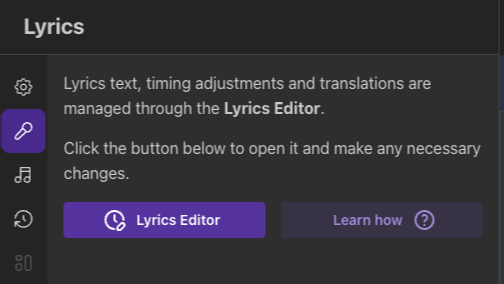
Von hier aus können Sie auf unseren Lyrics-Editor zugreifen, mit dem Sie Ihren Liedtext bearbeiten können. Sie können falsch transkribierte Liedtexte korrigieren, das Timing von Wörtern anpassen oder Wörter für ein präzises Timing in Silben aufteilen – alles im Lyrics-Editor.
In der folgenden Anleitung erfahren Sie alles über den Lyrics-Editor.
Den Lyrics-Editor meistern (früher als Sync-Editor bekannt)
Ihre umfassende Anleitung zur Optimierung des Liedtext-Timings, zur Behebung von Synchronisierungsproblemen und zur Erstellung professioneller Karaoke-Titel mit präziser Kontrolle über jedes Wort und jede Zeile mithilfe des Lyrics-Editors.
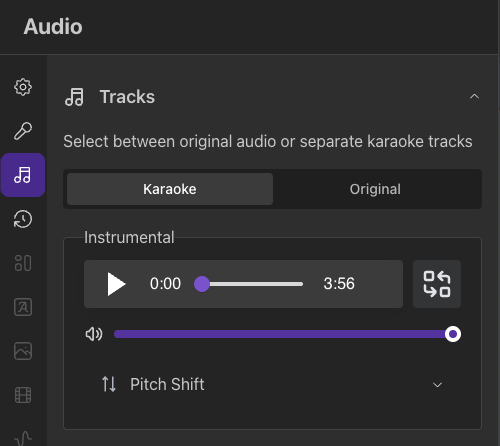
Im Audio- Bedienfeld können Sie die Audioquelle für Ihr Video auswählen. Wählen Sie Original aus, wenn Sie das hochgeladene Audio ohne KI-Gesangsentfernung verwenden möchten. Wählen Sie Karaoke aus, wenn Sie die getrennten Audiospuren verwenden und deren Lautstärke unabhängig voneinander regeln möchten (Instrumental, Lead-Gesang, Hintergrundgesang).
Erfahren Sie weiter unten mehr über die Einstellungen der Audiospuren.
Audiospur-Optionen: Karaoke oder Original
So konfigurieren Sie Instrumental-, Gesangs- und Hintergrundgesangsspuren für Ihre Videos.
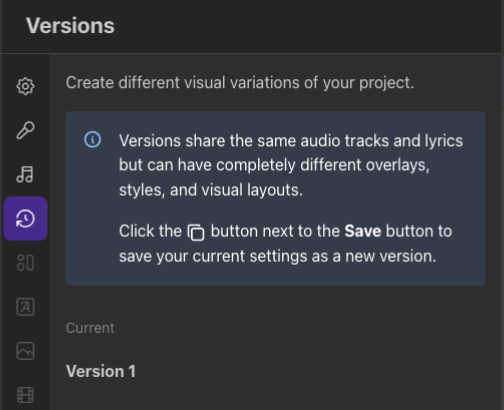
Erstellen Sie verschiedene visuelle Varianten Ihres Projekts. Klicken Sie auf das Duplizieren-Symbol rechts neben der Schaltfläche „Speichern “ , um Ihre aktuellen Einstellungen als neue Version zu speichern. Anschließend können Sie die einzelnen Versionen umbenennen oder löschen.

Unser Videoeditor enthält einen Vorschau-Player für Ihr Projekt. Alle Änderungen an den Einstellungen werden in Echtzeit angezeigt.
Speichern Sie Ihre Arbeit regelmäßig, damit keine Änderungen verloren gehen. Klicken Sie regelmäßig auf die Schaltfläche „Speichern“.
Wenn Sie mit Ihren Anpassungen zufrieden und bereit sind, Ihr Video zu exportieren, klicken Sie oben rechts auf die Schaltfläche „Exportieren “.
In dieser Anleitung erfahren Sie mehr:
Ihr erstes Video erstellen – Schritt 3 – Video exportieren
Neu bei MyKaraoke Video? Erfahren Sie alles über den Export und Download Ihres Videos. Wählen Sie die passende Auflösung, Qualität und den richtigen Codec.
