Hinweise & Timer sind die Signale auf dem Bildschirm rund um deinen Liedtext. Sie zeigen den Sänger:innen, wann die nächste Zeile kommt, wie lange eine instrumentale Pause dauert und wie weit sie im Lied sind. Nie wieder Einsätze verpassen! 🙌
Es gibt fünf Hinweise, und du kannst jeden einzeln ein- oder ausschalten:
Einsatz | Was angezeigt wird |
|---|---|
Vorlauf | Ein kleiner Balken, der kurz vor dem Beginn zur ersten Zeile gleitet |
Break-Countdown | Eine große Zahl, die die letzten Sekunden einer Instrumentalpassage herunterzählt |
Fortschrittsbalken für Breaks | Ein Balken, der sich während einer Instrumentalpassage füllt |
Liedtext während Breaks ausblenden | Blendet den Liedtext während längerer Pausen aus und vor der nächsten Zeile wieder ein |
Song-Fortschritt | Ein schmaler Balken am oberen oder unteren Rand, der den Fortschritt des gesamten Songs anzeigt |
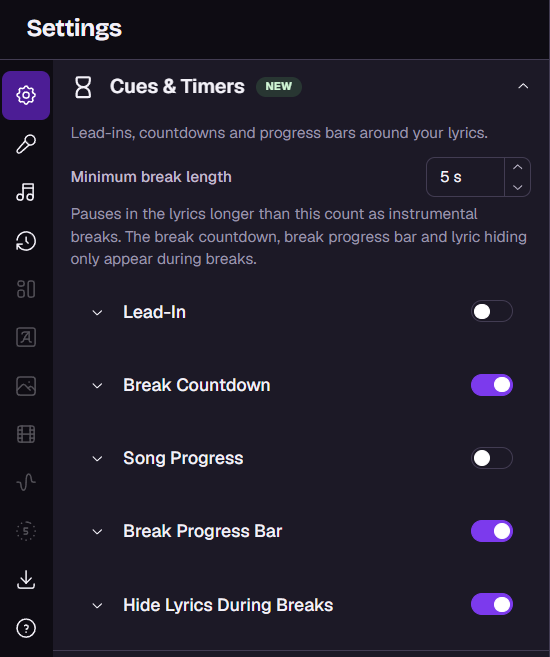
Öffne dein Projekt im Editor. Klicke im Erweiterten Editor zuerst in der Zeitleiste auf den Block Song & Liedtext.
Öffne im Einstellungsbereich den Abschnitt Einsätze & Timer. Er befindet sich direkt unter Titelfolie.
Schalte den Regler neben jedem Einsatz ein oder aus.
Klicke auf den Namen eines Einsatzes, um ihn aufzuklappen und seine Einstellungen anzuzeigen.
Drücke auf Wiedergabe oder ziehe den Abspielkopf, um deine Änderungen live zu sehen. 👀
Oben im Abschnitt findest du Mindestlänge der Pause (3 bis 60 Sekunden, Standardwert 5). Jede Pause im Liedtext, die länger ist, gilt als Instrumentalpause.
Diese Einstellung gilt für drei Hinweise: den Pausen-Countdown, den Pausen-Fortschrittsbalken und Liedtext während Pausen ausblenden. Sie werden nur während Pausen angezeigt. Auch eine Lücke vor der ersten Zeile gilt als Pause.
Erhöhe den Wert, wenn Hinweise während kurzer Pausen zwischen Strophen erscheinen.
Verringere den Wert, wenn bei einer Pause kein Countdown oder Balken angezeigt wird.
Ein kurzer Balken, der bis zum ersten Wort einer Zeile gleitet, damit der Sänger genau weiß, wann er anfangen soll.
Stil: Klassisch (ein durchgehender gleitender Block) oder Ausblendender Schweif (ein Balken mit ausblendendem Schweif).
Dauer: Wie viele Sekunden vor der Zeile der Vorlauf beginnt – von 0,5 bis 4 Sekunden.
Bei jeder Zeile oder Nur nach Pausen von mehr als einer bestimmten Anzahl von Sekunden. Mit der zweiten Option werden Vorläufe nur nach Pausen angezeigt, wenn Sänger sie am meisten brauchen.
Breite, Horizontaler Versatz und Vertikaler Versatz: Passe die Größe des Balkens an und justiere, wo er neben dem Wort zum Stillstand kommt.
Farben: Wenn Stil des nächsten Sängers verwenden aktiviert ist, übernimmt jeder Vorlauf die Farben des Sängers der jeweiligen Zeile. Deaktiviere die Option, um selbst eine Füll- und Konturfarbe auszuwählen.
Der Vorlauf ist im Layout Einzeln nicht verfügbar. Wechsle zu einem anderen Layout, um ihn zu verwenden. Weitere Informationen findest du unter Videolayouts und Textstile meistern.
Eine große Zahl zählt die letzten Sekunden einer Pause herunter und verschwindet, sobald die nächste Zeile beginnt.
Maximale Dauer: die längste Dauer, die der Countdown anzeigt (3 bis 10 Sekunden). Bei einer kürzeren Pause wird die verfügbare Zeit genutzt.
Farben: Stil des nächsten Sängers verwenden passt den Countdown an die Person an, die als Nächstes singt – praktisch bei Duetten. Oder leg deine eigene Text- und Umrissfarbe fest.
Textgröße: wie groß die Zahlen sind.
Normalerweise wird der Countdown oben auf dem Bildschirm angezeigt. Er wird nur in den Pausenfortschrittsbalken verschoben, wenn der Balken während des gesamten Countdowns eingeblendet bleibt. Dafür musst du bei „Vor Ende ausblenden“ den Wert 0 einstellen.
Während einer Pause füllt sich ein Balken, damit die Sänger sehen können, wie lange es dauert, bis sie wieder dran sind.
Position: oben, mittig oder unten auf dem Bildschirm.
Maximale Dauer: die längste Zeit, die der Balken vor dem nächsten Liedtext angezeigt wird (3 bis 60 Sekunden).
Vor Ende ausblenden: blendet den Balken bis zu 3 Sekunden früher aus, damit der nächste Liedtext gut zu sehen ist.
Farben: Übernimm den Stil der nächsten singenden Person oder wähle die Farben für Hintergrund, Füllung und Umrandung. Du kannst auch die Umrandungsstärke festlegen.
Form: Breite, Höhe und Abgerundete Ecken.
Bei längeren Pausen wird der Liedtext ausgeblendet, sodass der Bildschirm frei bleibt, und vor der nächsten Zeile wieder eingeblendet. Nach der letzten Zeile des Songs wird der Liedtext ebenfalls ausgeblendet.
Vorlaufzeit des Liedtexts: wie viele Sekunden vor der nächsten Zeile der Liedtext wieder eingeblendet wird (1 bis 10 Sekunden, Standard: 3). Gib langsameren Leser*innen etwas mehr Zeit. 😊
Ein schmaler Balken über den Bildschirm, der sich vom Anfang bis zum Ende des Songs füllt.
Position: oben oder unten.
Farbe, Hintergrundfarbe und Hintergrundtransparenz.
Dicke der Leiste.
Verstrichene / Gesamtzeit anzeigen: fügt einen Timer wie 1:23 / 3:45 hinzu.
Duette: Im Duettmodus übernimmt Stil des nächsten Sängers verwenden die Farben von Stimme 1, Stimme 2 oder beiden, je nach Einstellung unter Textstil. Eine Farbfeldvorschau zeigt, welche Farben die einzelnen Sänger verwenden.
Titelfolie: Der Countdown für die Pause und der Fortschrittsbalken werden nicht angezeigt, solange die Titelfolie zu sehen ist. Mehr erfahren
Ältere Projekte: Deine vorherigen Timereinstellungen werden übernommen, sodass bestehende Videos gleich aussehen. Neue Hinweise wie Songfortschritt sind zunächst deaktiviert.
Jede Version hat eigene Hinweise. Änderungen gelten nur für die Version, die du bearbeitest.
Voreinstellungen: Wenn du eine Projektvoreinstellung speicherst, werden deine Einstellungen für Hinweise und Timer gespeichert, damit du sie für andere Songs wiederverwenden kannst.
Für Hinweise sind synchronisierte Liedtexte erforderlich. Pausen und Vorläufe werden anhand der Zeitangaben deiner Liedtexte ermittelt. Wenn ein Hinweis an der falschen Stelle erscheint, überprüfe die Zeitangaben im Liedtexteditor.
Du brauchst einen Countdown zu einem bestimmten Zeitpunkt? Hinweise erscheinen nur während Pausen. Um an beliebiger Stelle in deinem Video einen Countdown einzufügen, füge im erweiterten Editor ein Countdown-Element hinzu.
