Una vez que haya generado su proyecto, puede personalizarlo para hacerlo único.
Si aún no ha generado su video, asegúrese de seguir primero esta guía:
Cómo crear su primer video - Paso 1 - Generar su proyecto
¿Es nuevo en MyKaraoke Video? Aprenda a empezar y a crear su primer karaoke o video con letra usando IA con este tutorial paso a paso.
Veamos rápidamente cuáles son las secciones principales de nuestro editor de video.
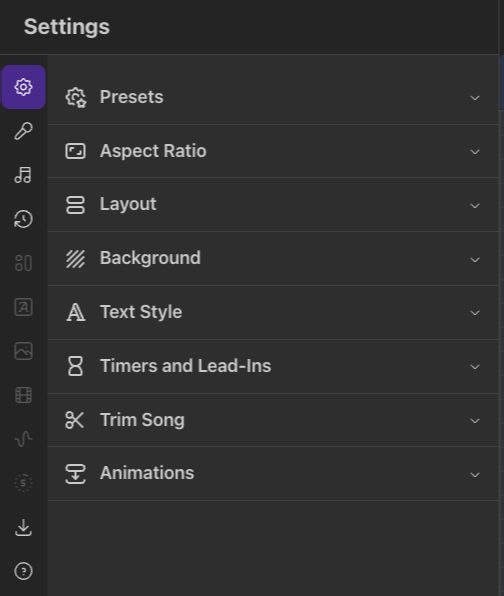
Desde aquí controlará la mayoría de los aspectos de su proyecto. Veamos rápidamente para qué sirve cada opción.
Los preajustes le permiten guardar la configuración existente y aplicarla fácilmente a otros proyectos. Puede obtener más información sobre los preajustes en el siguiente artículo.
Preajustes de proyecto: guía rápida
Los preajustes le permiten guardar y reutilizar la configuración de sus proyectos favoritos. Piense en ellos como plantillas para los estilos de sus videos.
Cambie las dimensiones de su video. Panorámico (perfecto para YouTube), cuadrado (para el feed de Instagram o X), vertical (ideal para TikTok y YouTube Shorts)
Elija cómo se organizan las letras en su video. Tenemos varias opciones de diseño, como Karaoke, Desplazamiento, Una línea, Dúo y Dos idiomas. Las opciones Predeterminado o Karaoke suelen ser adecuadas para videos estilo karaoke. Los diseños de Una línea o Desplazamiento son una buena opción para videos con letras.
Predeterminado: Varias líneas a la vez (ideal para videos de karaoke)
Karaoke: Varias líneas a la vez, con transiciones más fluidas y un mejor ajuste del texto; ideal para videos de karaoke.
Desplazamiento: La letra se desplaza suavemente por la pantalla
Una línea: Una línea a la vez (mejor para videos con letra)
Dueto: Para canciones con dos cantantes o voces. Elija un estilo único para cada una.
Doble idioma: Ideal para mostrar una versión traducida de la letra junto con la original.
Consulte en profundidad las opciones de diseño y estilo de texto en la siguiente guía:
Domine los diseños de video y los estilos de texto
Guía para personalizar la apariencia de sus videos con letra y karaoke
Establezca el fondo de su video.
Color: Elija un color sólido o un fondo degradado
Imagen: Suba o elija imágenes de fondo
Se admiten imágenes .jpg, .png y .webp de hasta 50 MB
Arrastre los archivos o haga clic en «buscar archivos»
Acceda a las imágenes que ya subió desde «Biblioteca abierta»
Video: Use un video como fondo
Se admiten videos .mp4 y .webm de hasta 250 MB y con una resolución de 1080p
Arrastre los archivos o haga clic en «buscar archivos»
Acceda a los videos que ya subió desde «Biblioteca abierta»
Personalice las fuentes, los colores, el espaciado y los efectos de texto.
Typography:
Font family: Choose from the available fonts or search all fonts
Writing system: Select Latin (default) or other writing systems
Font name: Pick from more than 1700 available fonts
Font size: Adjust the text size with the slider
Font weight: Control the weight of the text with the slider
Text Effect:
Karaoke: Highlights each line as it’s sung (perfect for karaoke videos)
Highlight: Highlights only the word that’s being sung (ideal for lyric videos and sing-alongs)
Colors:
Text color: Choose the main color of your lyrics
Text effect color: Choose the highlight/karaoke color
Outline color: Add a border to the text for better visibility
Outline thickness: Adjust the border width with the slider
Spacing:
Letter spacing: Control the space between characters
Line spacing: Adjust the distance between lines
Case & Direction:
Capitalization: Normal, ALL CAPS, etc.
Text direction: Left to right or right to left (for different languages)
Añada barras de progreso, cuentas atrás y barras de anticipación a su vídeo.
Mostrar barra de progreso en las pausas
Al activar esta opción, se mostrará una barra de progreso/carga cada vez que haya una pausa instrumental más larga que el número de segundos especificado.
Mostrar cuentas atrás de 5 segundos
Al activar esta opción, se mostrará una cuenta atrás de 5 segundos cada vez que haya un intervalo superior a 5 segundos, pero inferior al número especificado en la opción «Mostrar barra de progreso en las pausas» (si la ha activado).
Mostrar barras de anticipación
Al activar esta opción, se mostrará una barra de anticipación justo antes de que empiece la primera palabra de una línea. Puede elegir si se muestra en cada línea o solo después de una pausa. Es ideal para vídeos de estilo karaoke, para indicar al cantante cuándo debe empezar.
Puede recortar el principio o el final de la canción, o ambos, ajustando el control deslizante. Esto, por supuesto, también afectará a la vista previa y a la exportación final.
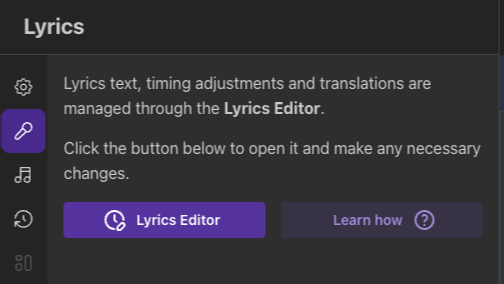
Desde aquí, puede acceder a nuestro Editor de letras, que le permite editar sus letras. Puede corregir letras mal transcritas, ajustar la sincronización de las palabras o dividirlas en sílabas para lograr una sincronización precisa, todo desde el Editor de letras.
A continuación, puede obtener más información sobre el Editor de letras en esta guía.
Domine el Editor de letras (anteriormente conocido como Editor de sincronización)
Una guía completa para perfeccionar la sincronización de las letras, solucionar problemas de sincronización y crear pistas de karaoke de calidad profesional, con un control preciso de cada palabra y línea mediante el Editor de letras.
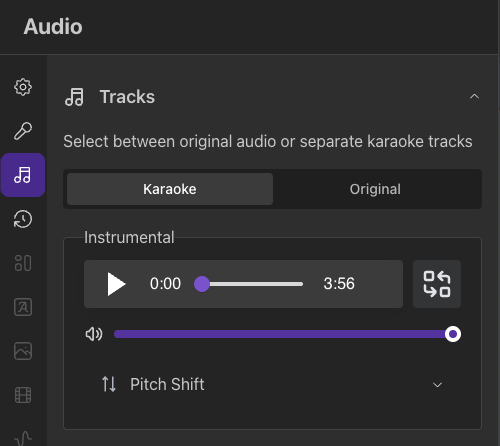
El panel de audio le permite elegir la fuente de audio para su video. Elija Original si desea usar el audio que subió sin eliminar ninguna voz mediante IA. Elija Karaoke si desea usar las pistas de audio separadas y controlar su volumen de forma independiente (instrumental, voz principal y coros).
A continuación, encontrará más información sobre los ajustes de las pistas de audio.
Opciones de pistas de audio: Karaoke frente a Original
Cómo configurar las pistas instrumentales, vocales y de coros para sus videos.
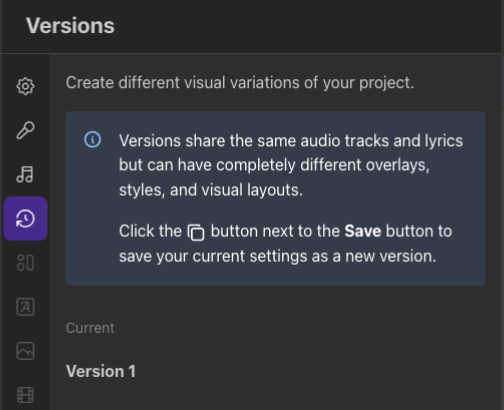
Cree diferentes variaciones visuales de su proyecto. Haga clic en el icono de duplicar a la derecha del botón Guardar para guardar su configuración actual como una nueva versión. Después, puede cambiar el nombre de cada versión o eliminarlas.

Nuestro editor de vídeo incluye un reproductor de vista previa para su proyecto. Cualquier cambio que realice en la configuración aparecerá en tiempo real.
Guarde su trabajo con frecuencia para evitar perder los cambios. Haga clic en el botón Guardar con regularidad.
Cuando esté satisfecho con sus personalizaciones y tenga todo listo para exportar su vídeo, haga clic en el botón Exportar de la esquina superior derecha.
Siga esta guía para obtener más información:
Cómo crear su primer vídeo - Paso 3 - Exportar su vídeo
¿Es nuevo en MyKaraoke Video? Descubra todo sobre cómo exportar y descargar su vídeo. Elija la resolución, la calidad y el códec adecuados.
