Indicaciones y temporizadores son las señales en pantalla que aparecen junto a la letra. Indican a los cantantes cuándo viene la siguiente línea, cuánto dura un interludio instrumental y cuánto llevan de canción. ¡Se acabaron las entradas fallidas! 🙌
Hay cinco indicaciones y puedes activar o desactivar cada una:
Señal | Lo que muestra |
|---|---|
Anticipo | Una pequeña barra que se desliza hacia la primera palabra de una línea justo antes de que empiece |
Cuenta regresiva de la pausa | Un número grande que cuenta los últimos segundos de una pausa instrumental |
Barra de progreso de la pausa | Una barra que se va llenando durante una pausa instrumental |
Ocultar la letra durante las pausas | La letra desaparece gradualmente durante las pausas largas y vuelve a aparecer antes de la siguiente línea |
Progreso de la canción | Una barra delgada en la parte superior o inferior que muestra el progreso de toda la canción |
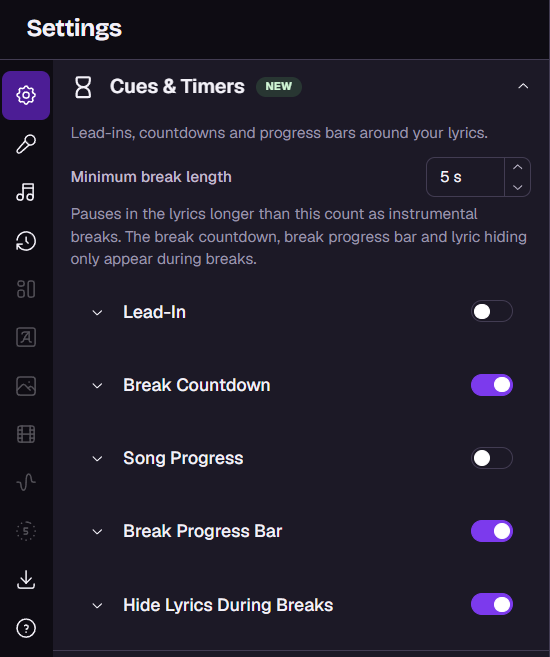
Abre tu proyecto en el editor. En el Editor avanzado, haz clic primero en el bloque Song & Lyrics de la línea de tiempo.
En el panel de ajustes, abre la sección Cues & Timers. Está justo debajo de Title Card.
Usa el interruptor junto a cada indicación para activarla o desactivarla.
Haz clic en el nombre de una indicación para desplegarla y ver sus ajustes.
Pulsa reproducir o desplaza el cabezal del reproductor para ver los cambios en directo. 👀
En la parte superior de la sección está Duración mínima de pausa (de 3 a 60 segundos; el valor predeterminado es 5). Cualquier pausa en la letra que dure más que esto cuenta como un intermedio instrumental.
Este ajuste se comparte entre tres señales: la Cuenta regresiva de pausa, la Barra de progreso de pausa y Ocultar letra durante las pausas. Solo aparecen durante las pausas. Un espacio antes de la primera línea también cuenta como pausa.
Auméntalo si las señales aparecen durante pausas breves entre estrofas.
Redúcelo si una pausa no muestra una cuenta regresiva o una barra.
Una barra breve que se desliza hacia la primera palabra de una línea, para que el cantante sepa exactamente cuándo empezar.
Estilo: Clásico (un bloque deslizante sólido) o Cola difuminada (una barra con una cola que se desvanece).
Duración: cuánto tiempo antes de la línea empieza la cuenta previa, entre 0,5 y 4 segundos.
En cada línea o Solo después de pausas de más de una cantidad de segundos. Usa la segunda opción para mostrar la cuenta previa solo después de las pausas, cuando más la necesitan los cantantes.
Ancho, Desplazamiento horizontal y Desplazamiento vertical: ajusta el tamaño de la barra y afina dónde queda junto a la palabra.
Colores: con Usar el estilo del siguiente cantante activado, cada cuenta previa adopta los colores del cantante de su línea. Desactívalo para elegir tú mismo un color de relleno y de contorno.
La cuenta previa no está disponible en el diseño Individual. Cambia a otro diseño para usarla. Consulta Domina los diseños de video y los estilos de texto.
Un número grande cuenta los últimos segundos de una pausa y desaparece cuando empieza la siguiente línea.
Duración máxima: el tiempo máximo que muestra la cuenta regresiva (de 3 a 10 segundos). Si la pausa es más corta, se usa el tiempo disponible.
Colores: Usar el estilo del próximo cantante hace coincidir la cuenta regresiva con quien canta a continuación, algo útil en los duetos. También puedes elegir el color del texto y del contorno.
Tamaño del texto: qué tan grandes son los números.
Normalmente, la cuenta regresiva aparece cerca de la parte superior de la pantalla. Solo se mueve dentro de la barra de progreso de la pausa si esta permanece visible durante toda la cuenta regresiva; para ello, configura Ocultar antes del final en 0.
Una barra se llena durante la pausa para que los cantantes puedan ver cuánto falta para volver a cantar.
Posición: parte superior, centro o parte inferior de la pantalla.
Duración máxima: el tiempo máximo que se muestra la barra antes de la siguiente letra (de 3 a 60 segundos).
Ocultar antes del final: oculta la barra hasta 3 segundos antes, para que la siguiente letra se vea con claridad.
Colores: sigue el estilo del próximo cantante o elige los colores de fondo, relleno y contorno. También puedes ajustar el grosor del contorno.
Forma: Ancho, Alto y Esquinas redondeadas.
La letra se desvanece durante las pausas largas para dejar la pantalla despejada y vuelve a aparecer antes del siguiente verso. También borra la letra después del último verso de la canción.
Antelación de la letra: cuántos segundos antes del siguiente verso vuelve a aparecer la letra (de 1 a 10 segundos; el valor predeterminado es 3). Dale un poco más de tiempo a quienes leen más despacio. 😊
Una barra fina que atraviesa la pantalla y se va rellenando desde el principio hasta el final de la canción.
Posición: arriba o abajo.
Color, Color de fondo y Opacidad del fondo.
Grosor de la barra.
Mostrar tiempo transcurrido / total: añade un temporizador como 1:23 / 3:45.
Duets: in Duet Mode, Use next singer's style takes colors from Voice 1, Voice 2 or Both, as set in Text Style. A swatch preview shows which colors each singer will use.
Title Card: the break countdown and progress bar never show while the Title Card is on screen. Learn More
Older projects: your previous timer settings carry over, so existing videos look the same. New cues such as Song Progress start off.
Each version has its own cues. Changes apply only to the version you're editing.
Presets: saving a Project Preset stores your Cues & Timers settings for reuse on other songs.
Cues need synced lyrics. Breaks and lead-ins are worked out from your lyric timings. If a cue appears in the wrong place, check the timing in the Lyrics Editor.
Need a countdown at a specific moment? Cues only appear during breaks. To place a countdown anywhere in your video, add a countdown element in the Advanced Editor.
