Une fois votre projet généré, vous pouvez le personnaliser pour le rendre unique.
Si vous n’avez pas encore généré votre vidéo, veillez à suivre d’abord ce guide :
Créer votre première vidéo - Étape 1 - Générer votre projet
Vous découvrez MyKaraoke Video ? Découvrez comment démarrer et créer votre première vidéo karaoké ou vidéo avec paroles grâce à l’IA, en suivant ce tutoriel pas à pas.
Découvrons rapidement les principales sections de notre éditeur vidéo.
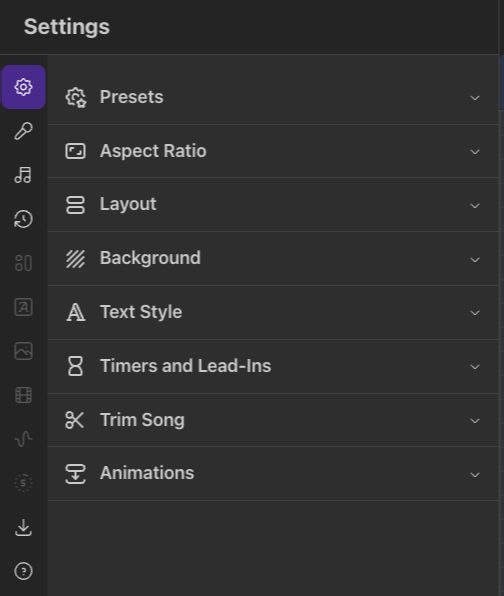
C’est ici que vous contrôlerez la plupart des aspects de votre projet. Voyons rapidement à quoi sert chaque option.
Les préréglages vous permettent d’enregistrer des paramètres existants et de les appliquer facilement à d’autres projets. Pour en savoir plus sur les préréglages, consultez l’article suivant.
Préréglages de projet : guide rapide
Les préréglages vous permettent d’enregistrer et de réutiliser vos paramètres de projet préférés. Considérez-les comme des modèles pour le style de vos vidéos.
Modifiez les dimensions de votre vidéo. Paysage (parfait pour YouTube), carré (pour le fil Instagram ou X), vertical (idéal pour TikTok et YouTube Shorts)
Choisissez la disposition des paroles dans votre vidéo. Nous proposons plusieurs options de mise en page, comme Karaoké, Défilement, Solo, Duo et Deux langues. Les options Par défaut ou Karaoké sont généralement de bons choix pour les vidéos de karaoké. Les mises en page Solo ou Défilement sont de bons choix pour les vidéos avec paroles.
Par défaut: Plusieurs lignes à la fois (idéal pour les vidéos de karaoké)
Karaoké : Plusieurs lignes à la fois, avec des transitions plus fluides et un meilleur ajustement du texte, idéal pour les vidéos de karaoké.
Défilement: Les paroles défilent en douceur à l’écran
Une ligne: Une ligne à la fois (mieux adapté aux vidéos de paroles)
Duo: Pour les chansons interprétées par deux chanteurs ou avec deux voix. Choisissez un style différent pour chacun.
Deux langues: Idéal pour afficher une version traduite de vos paroles à côté de la version originale.
Découvrez en détail les mises en page et les options de style du texte dans le guide suivant :
Maîtriser les mises en page vidéo et les styles de texte
Guide pour personnaliser l’apparence de vos vidéos de paroles et de karaoké
Définissez l’arrière-plan de votre vidéo.
Couleur: Choisissez une couleur unie ou un arrière-plan en dégradé
Image: Téléversez ou choisissez des images d’arrière-plan
Images .jpg, .png et .webp prises en charge jusqu’à 50 Mo
Faites glisser les fichiers ou cliquez sur « parcourir les fichiers »
Accédez aux images précédemment téléversées depuis « Ouvrir la bibliothèque »
Vidéo: Utilisez une vidéo comme arrière-plan
Vidéos .mp4 et .webm prises en charge jusqu’à 250 Mo et en résolution 1080p
Faites glisser les fichiers ou cliquez sur « parcourir les fichiers »
Accédez aux vidéos précédemment téléversées depuis « Ouvrir la bibliothèque »
Personnalisez les polices, les couleurs, l’espacement et les effets de texte.
Typographie:
Famille de polices : Choisissez parmi les polices disponibles ou recherchez parmi toutes les polices
Système d’écriture : Sélectionnez l’alphabet latin (par défaut) ou un autre système d’écriture
Nom de la police : Choisissez parmi plus de 1 700 polices disponibles
Taille de la police : Ajustez la taille du texte à l’aide du curseur
Graisse de la police : Ajustez la graisse du texte à l’aide du curseur
Effet de texte:
Karaoké : Met en surbrillance chaque ligne au fur et à mesure qu’elle est chantée (parfait pour les vidéos de karaoké)
Mise en surbrillance : Met en surbrillance uniquement le mot chanté (idéal pour les vidéos de paroles et les chansons à reprendre en chœur)
Couleurs:
Couleur du texte : Choisissez la couleur principale de vos paroles
Couleur de l’effet de texte : Choisissez la couleur de surbrillance ou de karaoké
Couleur du contour : Ajoutez un contour au texte pour une meilleure visibilité
Épaisseur du contour : Ajustez la largeur du contour à l’aide du curseur
Espacement:
Espacement des lettres : Ajustez l’espace entre les caractères
Interligne : Ajustez l’espace entre les lignes
Casse et direction:
Casse : Normale, TOUT EN MAJUSCULES, etc.
Sens du texte : De gauche à droite ou de droite à gauche (pour différentes langues)
Ajoutez des barres de progression, des comptes à rebours et des barres d'annonce préalable à votre vidéo.
Afficher la barre de progression pendant les pauses
En activant cette option, une barre de progression/de chargement s'affichera lors de chaque pause instrumentale dépassant le nombre de secondes indiqué.
Afficher des comptes à rebours de 5 secondes
En activant cette option, un compte à rebours de 5 secondes s'affichera lors de chaque intervalle de plus de 5 secondes, mais inférieur au nombre indiqué dans l'option « Afficher la barre de progression pendant les pauses » (si vous l'avez activée).
Afficher des barres d'annonce préalable
En activant cette option, une barre d'annonce préalable s'affichera juste avant le début du premier mot d'une ligne. Vous pouvez choisir de l'afficher pour chaque ligne ou uniquement après une pause. Cette option est idéale pour les vidéos de karaoké afin d'indiquer au chanteur quand commencer.
Vous pouvez rogner le début et/ou la fin de votre chanson en ajustant le curseur. Cela affectera bien sûr l'aperçu ainsi que l'exportation finale.
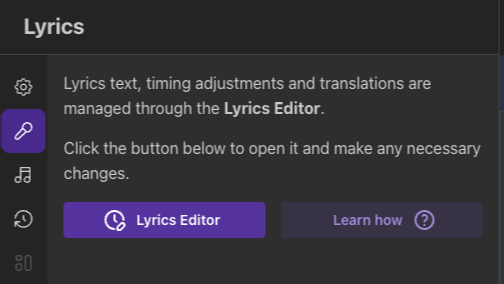
From here, you can access our Lyrics Editor, which lets you edit your lyrics. You can fix mistranscribed lyrics, adjust word timing, or split words into syllables for precise timing—all from the Lyrics Editor.
You can learn all about the Lyrics Editor on this guide below.
Master the Lyrics Editor (previously known as Sync Editor)
Your comprehensive guide to perfecting lyric timing, fixing synchronization issues, and creating professional-quality karaoke tracks with precise control over every word and line using the Lyrics Editor.
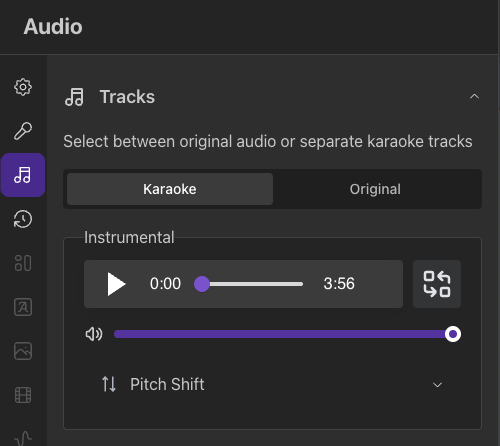
The Audio panel lets you choose the audio source for your video. Choose Original if you want to use the audio you uploaded without any AI vocal removal. Choose Karaoke if you want to use the separated audio tracks and control their volume independently (instrumental, lead vocals, backing vocals).
Learn more about the Audio Tracks settings below.
Audio Track Options: Karaoke vs. Original
How to configure instrumental, vocal, and backing vocal tracks for your videos.
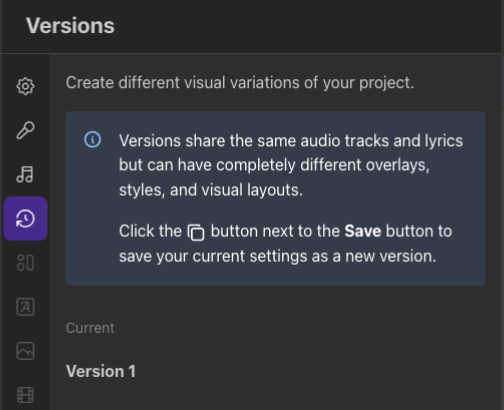
Créez différentes variantes visuelles de votre projet. Cliquez sur l’icône de duplication à droite du bouton Enregistrer pour enregistrer vos paramètres actuels en tant que nouvelle version. Vous pourrez ensuite renommer chaque version ou la supprimer.

Notre éditeur vidéo comprend un lecteur d’aperçu de votre projet. Toutes les modifications apportées aux paramètres s’affichent en temps réel.
Enregistrez régulièrement votre travail pour éviter de perdre vos modifications. Cliquez régulièrement sur le bouton Enregistrer.
Lorsque vous êtes satisfait de vos personnalisations et prêt à exporter votre vidéo, cliquez sur le bouton Exporter dans le coin supérieur droit.
Suivez ce guide pour en savoir plus :
Créer votre première vidéo - Étape 3 - Exporter votre vidéo
Vous découvrez MyKaraoke Video ? Découvrez tout ce qu’il faut savoir sur l’exportation et le téléchargement de votre vidéo. Choisissez la résolution, la qualité et le codec adaptés.
