Depois de gerar seu projeto, você poderá personalizá-lo para torná-lo único.
Se ainda não gerou seu vídeo, siga este guia primeiro:
Criando seu primeiro vídeo - Etapa 1 - Gerando seu projeto
É novo no MyKaraoke Video? Aprenda a começar e criar seu primeiro vídeo de karaokê ou de letras de música com IA neste tutorial passo a passo.
Vamos conhecer rapidamente as principais seções do nosso editor de vídeo.
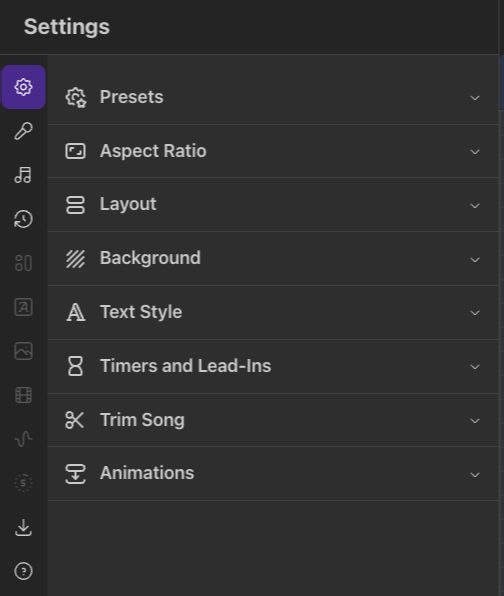
Aqui você controlará a maioria dos aspectos do seu projeto. Vamos explicar rapidamente para que serve cada opção.
As predefinições permitem salvar configurações existentes e aplicá-las facilmente a outros projetos. Saiba mais sobre as predefinições no artigo a seguir.
Predefinições de projeto: guia rápido
As predefinições permitem salvar e reutilizar suas configurações de projeto favoritas. Pense nelas como modelos para os estilos dos seus vídeos.
Altere as dimensões do vídeo. Formato widescreen (perfeito para o YouTube), quadrado (para o feed do Instagram ou X), vertical (ótimo para o TikTok e o YouTube Shorts)
Escolha como as letras da música são organizadas no vídeo. Temos várias opções de layout, como Karaokê, Rolagem, Individual, Dueto e Bilíngue. As opções Padrão ou Karaokê geralmente são boas opções para vídeos no estilo karaokê. Os layouts Individual ou Rolagem são boas opções para vídeos com letras de músicas.
Padrão: Várias linhas de uma só vez (ideal para vídeos de karaokê)
Karaokê: Várias linhas de uma só vez, com transições mais suaves e melhor ajuste do texto, ideal para vídeos de karaokê.
Rolagem: A letra desliza suavemente pela tela
Uma linha: Uma linha de cada vez (melhor para vídeos com letras de músicas)
Dueto: Para músicas com dois cantores/vozes. Escolha um estilo exclusivo para cada um.
Idioma duplo: Ideal para exibir uma versão traduzida da letra junto com a original.
Explore em detalhes os layouts e as opções de estilo do texto no guia a seguir:
Dominando layouts de vídeo e estilos de texto
Um guia para personalizar a aparência dos seus vídeos de letras de músicas e karaokê
Defina o plano de fundo do seu vídeo.
Cor: Escolha uma cor sólida ou um fundo em degradê
Imagem: Carregue ou escolha imagens de fundo
Imagens .jpg, .png e .webp compatíveis até 50 MB
Arraste os arquivos ou clique em "procurar arquivos"
Acesse imagens carregadas anteriormente em "Biblioteca aberta"
Vídeo: Use um vídeo como fundo
Vídeos .mp4 e .webm compatíveis até 250 MB e resolução de 1080p
Arraste os arquivos ou clique em "procurar arquivos"
Acesse vídeos carregados anteriormente em "Biblioteca aberta"
Personalize fontes, cores, espaçamento e efeitos de texto.
Tipografia:
Família da fonte: escolha entre as fontes disponíveis ou pesquise todas as fontes
Sistema de escrita: selecione o alfabeto latino (padrão) ou outros sistemas de escrita
Nome da fonte: escolha entre mais de 1.700 fontes disponíveis
Tamanho da fonte: ajuste o tamanho do texto com o controle deslizante
Espessura da fonte: controle a espessura do texto com o controle deslizante
Efeito de texto:
Karaokê: destaca cada linha enquanto ela é cantada (perfeito para vídeos de karaokê)
Destaque: destaca apenas a palavra que está sendo cantada (ideal para vídeos com letras de músicas e para cantar junto)
Cores:
Cor do texto: escolha a cor principal da letra da música
Cor do efeito de texto: escolha a cor do destaque/efeito de karaokê
Cor do contorno: adicione uma borda ao texto para melhorar a visibilidade
Espessura do contorno: ajuste a largura da borda com o controle deslizante
Espaçamento:
Espaçamento entre letras: controle o espaço entre os caracteres
Espaçamento entre linhas: ajuste a distância entre as linhas
Maiúsculas/minúsculas e direção:
Capitalização: normal, TUDO EM MAIÚSCULAS etc.
Direção do texto: da esquerda para a direita ou da direita para a esquerda (para diferentes idiomas)
Adicione barras de progresso, contagens regressivas e barras de entrada ao seu vídeo.
Mostrar barra de progresso nos intervalos
Ativar esta opção exibirá uma barra de progresso/carregamento sempre que houver um intervalo instrumental superior ao número de segundos especificado.
Mostrar contagens regressivas de 5 segundos
Ativar esta opção exibirá uma contagem regressiva de 5 segundos sempre que houver um intervalo superior a 5 segundos, mas inferior ao número especificado na opção “Mostrar barra de progresso nos intervalos” (se estiver ativada).
Mostrar barras de entrada
Ativar esta opção exibirá uma barra de entrada logo antes de começar a primeira palavra de uma linha. Você pode escolher se ela será exibida em todas as linhas ou somente após uma pausa. Isso é ideal para vídeos no estilo karaokê, para indicar ao cantor quando começar.
Você pode cortar o início e/ou o fim da música ajustando o controle deslizante. Isso afetará, naturalmente, tanto a pré-visualização quanto a exportação final.
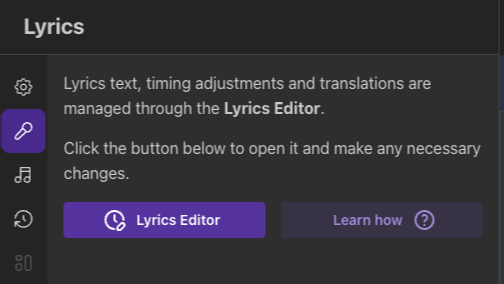
A partir daqui, pode aceder ao nosso Editor de letras, que lhe permite editar as letras das músicas. Pode corrigir letras transcritas incorretamente, ajustar a sincronização das palavras ou dividi-las em sílabas para obter uma sincronização precisa — tudo no Editor de letras.
Saiba tudo sobre o Editor de letras no guia abaixo.
Domine o Editor de letras (anteriormente conhecido como Editor de sincronização)
O seu guia completo para aperfeiçoar a sincronização das letras, corrigir problemas de sincronização e criar faixas de karaoke com qualidade profissional, com controlo preciso sobre cada palavra e linha através do Editor de letras.
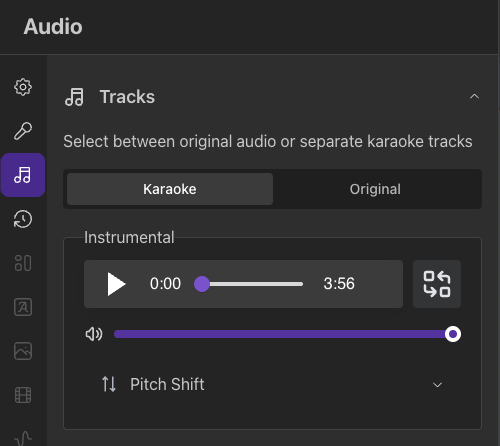
O painel Áudio permite-lhe escolher a fonte de áudio do seu vídeo. Selecione Original se quiser utilizar o áudio que carregou sem qualquer remoção de vocais por IA. Selecione Karaoke se quiser utilizar as faixas de áudio separadas e controlar o volume de cada uma de forma independente (instrumental, voz principal e vozes de apoio).
Saiba mais sobre as definições das faixas de áudio abaixo.
Opções de faixas de áudio: Karaoke vs. Original
Como configurar as faixas instrumentais, vocais e de vozes de apoio para os seus vídeos.
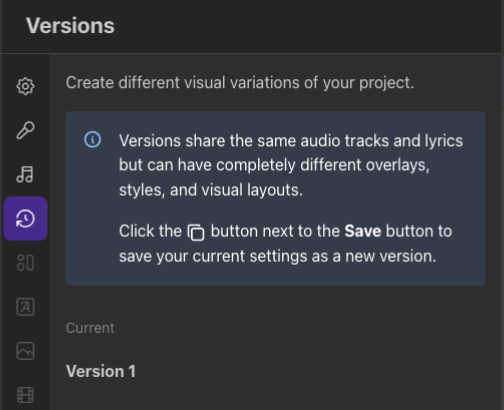
Crie diferentes variações visuais do seu projeto. Clique no ícone de duplicação à direita do botão Salvar para salvar suas configurações atuais como uma nova versão. Em seguida, você pode renomear cada versão ou excluí-la.

Nosso editor de vídeo inclui um reprodutor de pré-visualização do seu projeto. Todas as alterações feitas nas configurações aparecem em tempo real.
Salve seu trabalho com frequência para evitar perder alterações. Clique regularmente no botão Salvar.
Quando estiver satisfeito com as personalizações e pronto para exportar seu vídeo, clique no botão Exportar no canto superior direito.
Siga este guia para saber mais:
Criando seu primeiro vídeo - Etapa 3 - Exportando seu vídeo
Está começando a usar o MyKaraoke Video? Saiba tudo sobre como exportar e baixar seu vídeo. Escolha a resolução, a qualidade e o codec adequados.
